本文基于 openclaw/openclaw:2026.10.3,以 2026.10.3 版本实测,测试平台 Ubuntu 24.04 Linux。
OpenClaw 是什么
OpenClaw 是 OpenClaw Foundation 维护的开源 AI 助手 Gateway。它跑在你自己的机器上,把 Discord、Telegram、Slack、WhatsApp 等聊天应用接到一个 AI 代理,在这些聊天工具里调用助手。
和把对话放在托管网站上不同,会话、路由和渠道连接都留在这台机器的 Gateway 里。模型密钥和配置也在本机。浏览器里的 Control UI 和命令行连的是同一个 Gateway。
OpenClaw 能做什么
•接入聊天渠道:把 Discord、Telegram、Slack、WhatsApp 接到同一个 Gateway。•浏览器控制台:在 Control UI 里查看智能体、会话和这台机器的状态。•选择模型供应商:为智能体配置模型,密钥保存在本机目录。•记忆与技能:在本机工作区保留记忆,并按当前系统启用可用技能。•定时与自动化:用 cron、hooks 和 webhooks 安排周期任务。为什么要使用 OpenClaw
助手如果放在别人的网站上,会话和模型密钥不在自己手里,助手也读不到这台机器上的文件。
OpenClaw 把 Gateway 放在自己的服务器上,聊天渠道和浏览器控制台都连回这里。适合要从 Telegram、Discord 一类渠道呼叫助手的人,也适合把模型和会话留在内网的小团队。
使用 Docker 部署 OpenClaw
OpenClaw 可以用 Docker 跑起来,宿主机不必先安装 Node.js。部署前准备好 Docker,以及准备使用的模型供应商密钥。
下面用 Docker Compose 配置运行参数,完成启动,并在浏览器里验证 Control UI。
环境要求
本文使用 openclaw/openclaw:2026.10.3 版本实测。这是 2026-10-13 发布的稳定版。预发布标签不要写入命令,见「标签怎么选」。
| |
|---|
| Linux(正文命令按 bash);macOS 把 /www/wwwroot/openclaw 换成 ~/docker/openclaw。Windows 安装 Docker Desktop 后,在能执行 bash 的终端里运行下文命令 |
| 已安装 Docker Engine 与 Compose V2(docker compose) |
| 官方对本地编译镜像写了至少 6 GB 内存。本文使用预构建镜像,不在本机编译。运行时占用取决于模型和是否启用容器内浏览器 |
| Docker Hub 标签页上,2026.10.3 包含 linux/amd64 与 linux/arm64 |
| Docker Hub 标签页列出的压缩大小:linux/amd64 约 1.15 GB,linux/arm64 约 1.18 GB。Ubuntu 24.04 上 docker images 显示这块镜像磁盘占用 5.01 GB,内容大小 1.25 GB。配置、会话和日志另计 |
| 宿主机 18789 → 容器 18789(Control UI 与 Gateway)。宿主机 18790 → 容器 18790(官方 Compose 一并发布;Canvas / MCP Apps 沙箱) |
| /www/wwwroot/openclaw |
| config/ → /home/node/.openclaw;workspace/ → /home/node/.openclaw/workspace;auth-secrets/ → /home/node/.config/openclaw |
| |
| 自行准备供应商 API Key,或宿主机上的 Ollama / LM Studio |
| |
镜像基于 Node 24。宿主机不用再装 Node.js。
只在本机打开时用 http://127.0.0.1:18789/。给别人用、或放到公网时,在前面加 HTTPS,并收紧来源允许列表,见「常见问题」。
docker --version docker compose versionLinux 未装 Docker 可使用轩辕镜像一键安装脚本:
bash <(wget -qO- https://get.xuanyuan.cloud/docker.sh)备用地址:
bash <(wget -qO- https://get.xuanyuan.me/docker.sh)更多见 轩辕镜像使用手册。
Windows 和 Mac 从 Docker Desktop 安装,安装后启动 Docker Desktop。下文的 cat > compose.yaml <<'EOF' 是 bash 写法。PowerShell 不能直接粘贴这一段,请改用 Git Bash、WSL,或在 Linux 上执行。
标签怎么选
Docker 安装说明写明:预构建镜像先发到 GHCR,同一版本再发布到 Docker Hub 的 openclaw/openclaw。稳定版会移动 latest 和 main。extended-stable 只跟随更早一批 Gateway 稳定版。带版本号的标签,例如 2026.10.3,不会再改指向。
本文使用 Docker Hub 仓库 openclaw/openclaw 的 2026.10.3。不要改成其他命名空间下的同名镜像。
| | |
|---|
2026.10.3 | 2026-10-13 稳定版。Docker Hub 有 linux/amd64、linux/arm64 | 是 |
2026.10.3-browser | 同一版本,镜像内带 Chromium。只有要用 Gateway 控制的浏览器时再换 | |
latest | | |
extended-stable | | |
*-slim / latest-browser / main-browser | | |
2026.10.5-beta.3 | | |
默认镜像已经带上 codex 和 diagnostics-otel 插件。-browser 额外带有 Chromium,供 Control UI 里由 Gateway 控制的浏览器使用。你自己打开控制台的那个浏览器不依赖这个变体。
完整标签见标签列表。升级时改具体版本,见「常见问题」。发布说明见 v2026.10.3。
拉取镜像
用 轩辕镜像加速拉取:
docker pull docker.xuanyuan.run/openclaw/openclaw:2026.10.3Ubuntu 24.04 上拉取结束时:
Digest: sha256:70b8dbd23f8d27a206f43f9828fdebc87289e50d56dc55177354c9270d764026 Status: Downloaded newer image for docker.xuanyuan.run/openclaw/openclaw:2026.10.3 docker.xuanyuan.run/openclaw/openclaw:2026.10.3同一台机器上,docker images 里这一条是:
IMAGE ID DISK USAGE CONTENT SIZE docker.xuanyuan.run/openclaw/openclaw:2026.10.3 70b8dbd23f8d 5.01GB 1.25GBDocker Compose 部署
官方 Compose把配置目录挂到 /home/node/.openclaw,工作区挂到 /home/node/.openclaw/workspace,旧版认证密钥目录挂到 /home/node/.config/openclaw。Gateway 端口是 18789,绑定模式用 lan,这样宿主机上的浏览器才能通过端口映射访问。容器内路径要固定成上面这些值。若把宿主机的 /Users/... 或 /www/... 写进容器环境变量,Linux 容器里会出现 mkdir '/Users' 一类的权限错误。
官方安装脚本会生成 Gateway 令牌,交互执行 onboard,再把 gateway.mode、gateway.bind 和 Control UI 来源写进配置。下面按同样的顺序做,工作目录放在 /www/wwwroot/openclaw。
令牌写在项目目录的 .env。docker compose down 不加额外参数时,不会删除 config/、workspace/ 和 auth-secrets/。目录里已经有配置时,不要清空,也不要重新生成令牌。
当前 OAuth 令牌以明文放在 config/ 里的 SQLite 中。.env、config/ 和它们的备份都按密钥保管。
以前用 docker run 创建过名为 openclaw-gateway 的容器时,先删掉容器再启动 Compose。docker rm 不删除 config/、workspace/ 和 auth-secrets/。没有这个容器就跳过下面这条。
docker rm -f openclaw-gateway1.创建目录。官方脚本还会预先建好 identity 和默认代理目录,避免第一次启动时在挂载点里新建子目录失败:sudo mkdir -p /www/wwwroot/openclaw/config/identity sudo mkdir -p /www/wwwroot/openclaw/config/agents/main/agent sudo mkdir -p /www/wwwroot/openclaw/config/agents/main/sessions sudo mkdir -p /www/wwwroot/openclaw/workspace sudo mkdir -p /www/wwwroot/openclaw/auth-secrets sudo chown -R 1000:1000 /www/wwwroot/openclaw/config /www/wwwroot/openclaw/workspace /www/wwwroot/openclaw/auth-secrets镜像以 uid 1000(用户 node)写入这些目录。宿主机 chown 之后,写好 compose.yaml 还要用容器内的 root 再改一次属主。只做宿主机 chown 就执行 onboard,会得到 EACCES: permission denied, mkdir '/home/node/.openclaw/migration'。
2.写入 .env。已有 .env 时不要覆盖,否则正在使用的令牌会被换掉。cd /www/wwwroot/openclaw if [ -f .env ]; then echo "已有 .env,保持原令牌" else umask 077 printf 'OPENCLAW_GATEWAY_TOKEN=%s OPENCLAW_TZ=Asia/Shanghai ' "$(openssl rand -hex 32)" > .env chmod 600 .env fi3.写入 compose.yaml。宿主机 18789 对应容器 18789。容器内的 OPENCLAW_GATEWAY_PORT 保持 18789,不要改成宿主机端口。18790 与官方 Compose 一致,留给 Canvas / MCP Apps 沙箱。不用 Microsoft Teams 时不必发布 3978。cd /www/wwwroot/openclaw cat > compose.yaml <<'EOF' name: openclaw services: openclaw-gateway: image: docker.xuanyuan.run/openclaw/openclaw:2026.10.3 env_file: - .env environment: HOME: /home/node OPENCLAW_HOME: /home/node TERM: xterm-256color OPENCLAW_STATE_DIR: /home/node/.openclaw OPENCLAW_CONFIG_PATH: /home/node/.openclaw/openclaw.json OPENCLAW_CONFIG_DIR: /home/node/.openclaw OPENCLAW_WORKSPACE_DIR: /home/node/.openclaw/workspace OPENCLAW_GATEWAY_PORT: "18789" TZ: ${OPENCLAW_TZ:-Asia/Shanghai} volumes: - ./config:/home/node/.openclaw - ./workspace:/home/node/.openclaw/workspace - ./auth-secrets:/home/node/.config/openclaw extra_hosts: - "host.docker.internal:host-gateway" cap_drop: - NET_RAW - NET_ADMIN security_opt: - no-new-privileges:true ports: - "18789:18789" - "18790:18790" init: true restart: unless-stopped command: [ "node", "dist/index.js", "gateway", "--bind", "lan", "--port", "18789", ] healthcheck: test: [ "CMD", "node", "dist/docker-healthcheck.js", ] interval: 30s timeout: 5s retries: 5 start_period: 20s openclaw-cli: image: docker.xuanyuan.run/openclaw/openclaw:2026.10.3 network_mode: "service:openclaw-gateway" env_file: - .env environment: HOME: /home/node OPENCLAW_HOME: /home/node TERM: xterm-256color OPENCLAW_STATE_DIR: /home/node/.openclaw OPENCLAW_CONFIG_PATH: /home/node/.openclaw/openclaw.json OPENCLAW_CONFIG_DIR: /home/node/.openclaw OPENCLAW_WORKSPACE_DIR: /home/node/.openclaw/workspace OPENCLAW_GATEWAY_PORT: "18789" BROWSER: echo TZ: ${OPENCLAW_TZ:-Asia/Shanghai} volumes: - ./config:/home/node/.openclaw - ./workspace:/home/node/.openclaw/workspace - ./auth-secrets:/home/node/.config/openclaw cap_drop: - NET_RAW - NET_ADMIN security_opt: - no-new-privileges:true stdin_open: true tty: true init: true entrypoint: ["node", "dist/index.js"] depends_on: - openclaw-gateway EOFopenclaw-cli 和 Gateway 共用网络命名空间,所以要等 Gateway 容器已经存在,才能用它执行渠道命令。初始化发生在 Gateway 启动之前,下一步改用 openclaw-gateway 和 --no-deps。
4.检查 Compose 文件能否被解析。这条不把 .env 里的令牌打到终端:cd /www/wwwroot/openclaw docker compose config --quiet报错时先改 compose.yaml 或 .env,再做初始化。不要把不带 --quiet 的 docker compose config 全文贴出去,展开结果里有 Gateway 令牌。
5.在容器里把挂载目录交给 node。官方安装脚本用 root 做这一步,因为容器里看到的属主才是 onboard 使用的那一个。cd /www/wwwroot/openclaw docker compose run --rm --no-deps --user root --entrypoint sh openclaw-gateway -c 'chown -R node:node /home/node/.openclaw /home/node/.config' docker compose run --rm --no-deps --entrypoint sh openclaw-gateway -c 'mkdir -p /home/node/.openclaw/migration && rmdir /home/node/.openclaw/migration && echo writable'第二条以镜像默认用户 node 运行。终端出现 writable 后再做初始化。仍然是 Permission denied 时,不要继续 onboard,先看「常见问题」。
6.在终端里做首次初始化。命令已经指定本地模式、令牌认证,并且不安装系统服务。向导会停住,按下面选择。还没有可用的模型密钥时,供应商选 Skip for now。OpenAI 的 Codex login (device code) 在这台 Ubuntu 上返回 HTTP 403,错误码是 unsupported_country_region_territory,不要反复选它。cd /www/wwwroot/openclaw docker compose run --rm --no-deps --entrypoint node openclaw-gateway dist/index.js onboard --mode local --no-install-daemon --gateway-auth token --gateway-token-ref-env OPENCLAW_GATEWAY_TOKEN --skip-ui --suppress-gateway-token-output--gateway-token-ref-env 让 Gateway 使用 .env 里的 OPENCLAW_GATEWAY_TOKEN。不要把 .env 删掉。向导摘要里的 Gateway secret (generated) 不要另抄一串。
这次向导的选择是:
3.Setup mode 选 QuickStart (recommended)。5.Model/auth provider 选 Skip for now。接着 Default model 选 Keep current。6.Select channel 选 Skip for now。7.Search provider 选 Skip for now。8.Install missing skill dependencies 选 Skip for now。QuickStart 摘要里的 Gateway bind 是 Loopback (127.0.0.1)。不改的话,宿主机映射的 18789 连不进容器。下一步会把它改成 lan。
Ubuntu 24.04 上,初始化写完配置时:
Updated config: $OPENCLAW_HOME/.openclaw/openclaw.json Workspace OK: $OPENCLAW_HOME/.openclaw/workspace Sessions OK: $OPENCLAW_HOME/.openclaw/agents/main/sessions同一轮末尾还有这几行。Gateway 还没启动,所以都是这一步的正常结果。不要在这个已经退出的容器里执行向导提示的 openclaw gateway run。
Systemd user services are not available inside this container. Gateway not detected yet. Gateway: not detected (connect ECONNREFUSED 127.0.0.1:18789) Failed to generate completion cache.技能状态这次是 Eligible 15、Missing requirements 31、Unsupported on this OS 5。官方镜像没有 Homebrew,Brew 依赖不会在这里安装。跳过即可。
7.写入 Docker 下的 Gateway 默认项。来源允许列表先只放本机的 localhost 和 127.0.0.1。若页面提示 origin not allowed,再按「常见问题」追加来源。不要在改过允许列表之后重跑这一条,否则列表会被盖回只剩本机。cd /www/wwwroot/openclaw docker compose run --rm --no-deps --entrypoint node openclaw-gateway dist/index.js config set --batch-json '[{"path":"gateway.mode","value":"local"},{"path":"gateway.bind","value":"lan"},{"path":"gateway.controlUi.allowedOrigins","value":["http://localhost:18789","http://127.0.0.1:18789"]}]'Ubuntu 24.04 上成功时:
Updated 3 config paths. Restart the gateway to apply.等这行出现、提示符回到宿主机之后,再执行下一步。这一步只改配置,18789 这时还没有进程在听。curl 若报 Couldn't connect to server,先启动 Gateway。
8.只启动 Gateway。不要省略服务名,否则 openclaw-cli 也会被拉起。cd /www/wwwroot/openclaw docker compose up -d openclaw-gatewayUbuntu 24.04 上:
[+] up 1/1 ✔ Container openclaw-openclaw-gateway-1 Started9.查看状态。启动后大约 10 秒,健康检查仍是 starting,日志只有 doctor 的标题。入口会先跑 doctor,Gateway 还没开始监听。这时访问 18789 会得到 curl: (56) Recv failure: Connection reset by peer。先看状态和日志,等日志走过 doctor 再做两条 curl。cd /www/wwwroot/openclaw docker compose ps docker compose logs --tail 80 openclaw-gatewaycurl -fsS http://127.0.0.1:18789/healthz curl -fsS http://127.0.0.1:18789/startupz刚启动时的状态和日志是:
NAME IMAGE COMMAND SERVICE CREATED STATUS PORTS openclaw-openclaw-gateway-1 docker.xuanyuan.run/openclaw/openclaw:2026.10.3 "tini -s -- node /ap…" openclaw-gateway 10 seconds ago Up 8 seconds (health: starting) 0.0.0.0:18789-18790->18789-18790/tcp, [::]:18789-18790->18789-18790/tcpopenclaw-gateway-1 | ┌ OpenClaw doctor/healthz 是存活检查,/startupz 是启动和流量接入检查,两者都不需要令牌。/readyz 会把渠道故障算成未就绪,不要用它判断控制台能不能打开。doctor 还在跑时先不要打开浏览器。这次等它过去之后,从局域网打开了令牌页。
浏览器打开 Control UI
在跑 Docker 的这台机器上打开:
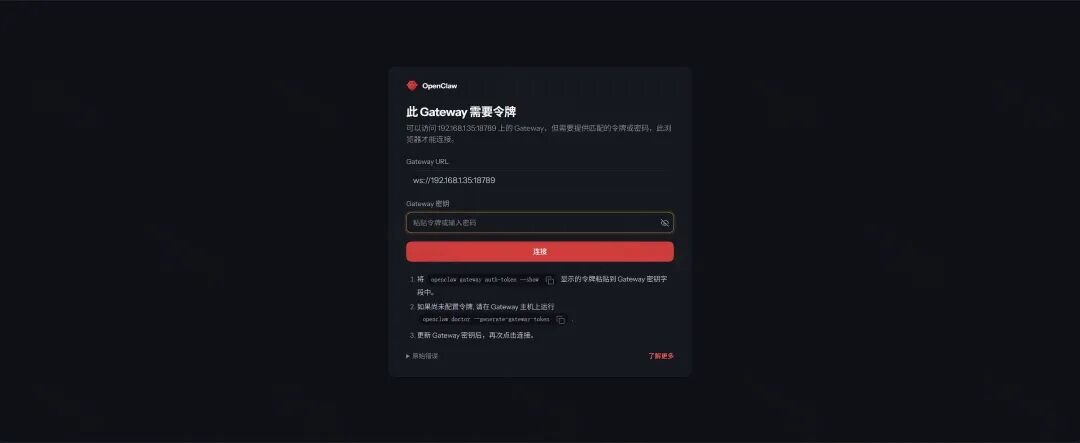
从别的电脑访问时,把地址换成 http://这台机器的IP:18789/。这次打开 http://192.168.1.35:18789/chat,页面标题是「此 Gateway 需要令牌」,Gateway URL 为 ws://192.168.1.35:18789。允许列表里当时只有 localhost 和 127.0.0.1,这一页仍然出现了。若你的页面提示 origin not allowed,再按「常见问题」追加来源,不要回头重跑上一条 config set,否则列表会被盖回只剩本机。云服务器还要在安全组里放行 18789。
页面要求令牌时,在 Gateway 那台机器上查看,把等号后面的值填进 Gateway 密钥。不要把这一行贴到聊天或工单。本文使用令牌认证,没有预置用户名和密码。
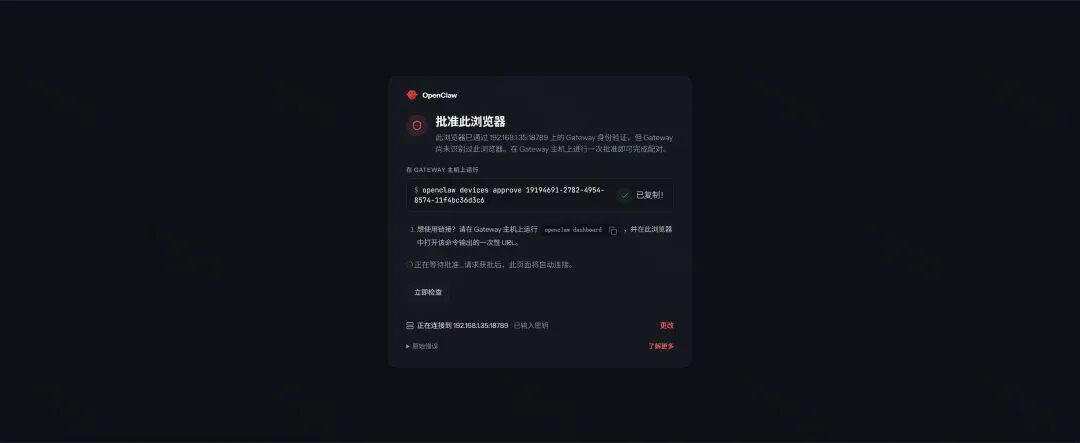
grep '^OPENCLAW_GATEWAY_TOKEN=' /www/wwwroot/openclaw/.env填对之后,页面标题变成「批准此浏览器」,提示 device pairing required,并给出 requestId。页面上写的是 openclaw devices approve <requestId>。在这台 Ubuntu 上直接执行会得到 openclaw: command not found。
OpenClaw 在容器里。把 <requestId> 换成页面上的那一串。Gateway 已经 Up 时才能跑这条,因为 openclaw-cli 和 Gateway 共用网络。
cd /www/wwwroot/openclaw docker compose run --rm openclaw-cli devices approve <requestId>这次批准的结果是:
[+] run 1/1 ✔ Container openclaw-openclaw-gateway-1 Running Approved 67f886e2c2035ea1a016b694e2d7d9372d0945c8008c091675d0201c9556ee72 (19194691-2782-4954-8574-11f4bc36d3c6)Approved 后面括号里的是页面上的 requestId。页面上的「正在等待批准…」会自己连上。
Control UI 里还有一块由 Gateway 控制的浏览器,它不是你正在用来打开控制台的那个浏览器。默认镜像不含 Chromium。要使用那块面板时,见「常见问题」。
连上之后的控制台
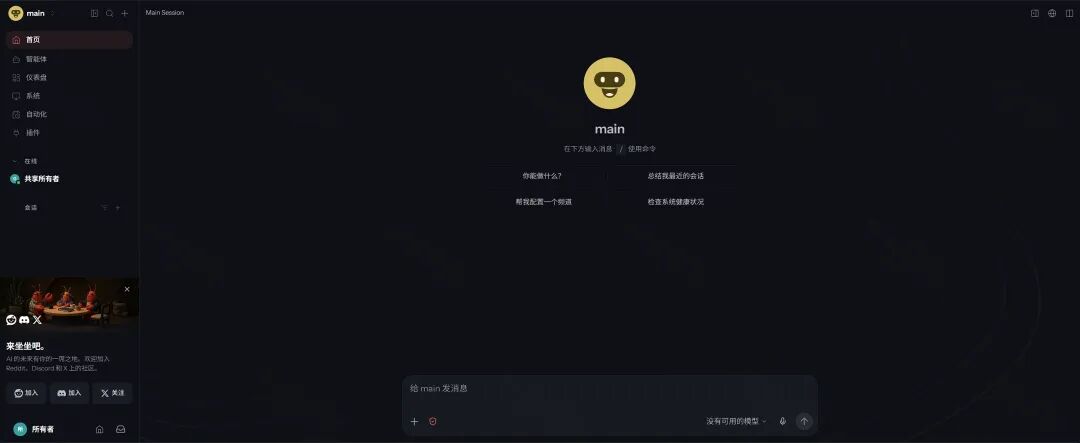
批准之后进入智能体 main。初始化时跳过了供应商,输入框旁是「没有可用的模型」,这一页还不能对话。
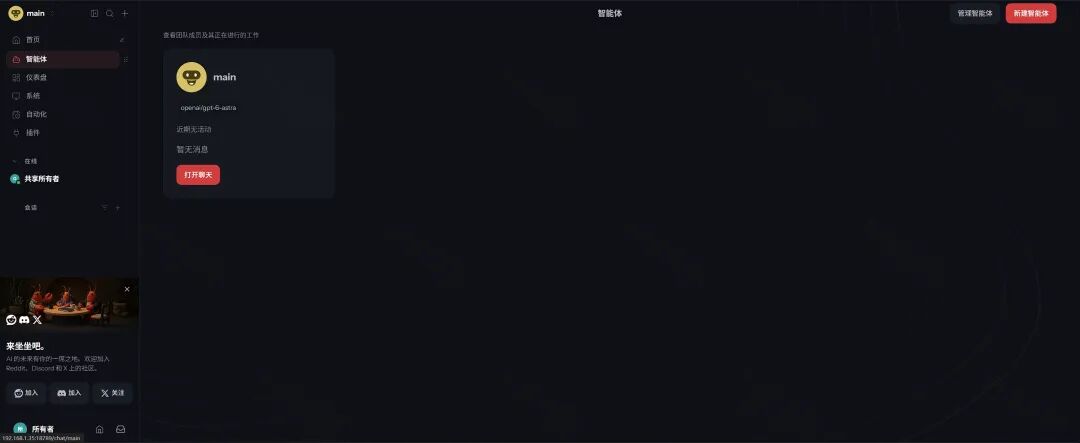
智能体页列出 main,模型是 openai/gpt-6-astra,状态是近期无活动、暂无消息。
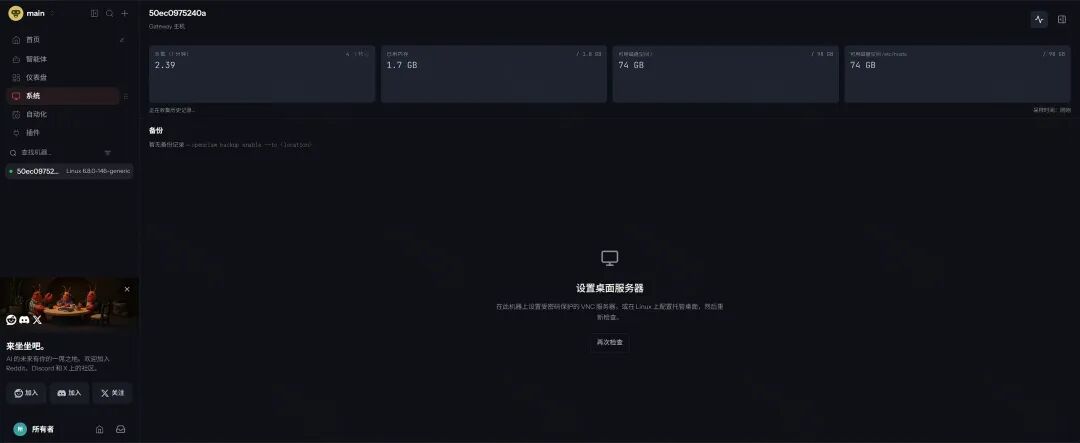
仪表盘上的主机名是 50ec0875240a。负载 2.39,已用内存 1.7 GB,已用磁盘 74 GB,可用磁盘空间 74 GB。桌面服务器这一块提示先在 Linux 上配置 VNC。
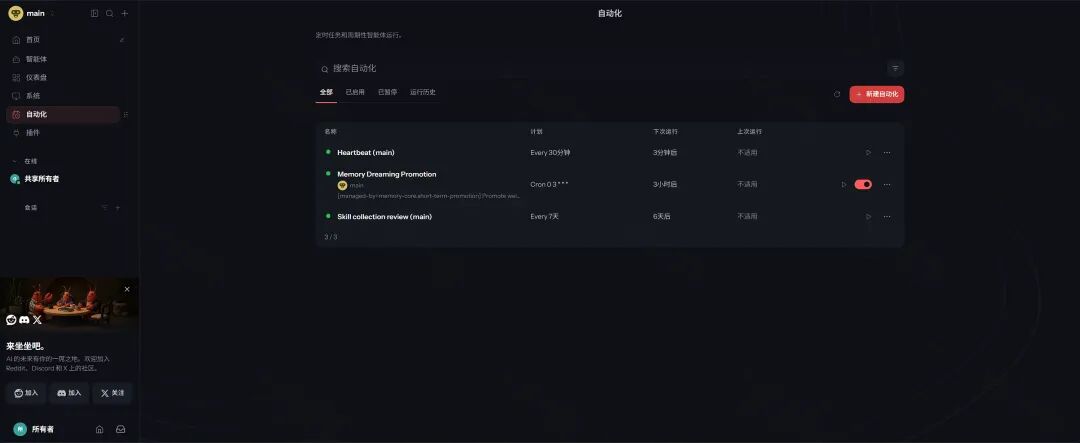
自动化里已有三条。Heartbeat(main)每 30 分钟,Memory Dreaming Promotion 的 cron 是 0 3 * * *,Skill collection review(main)每 7 天。
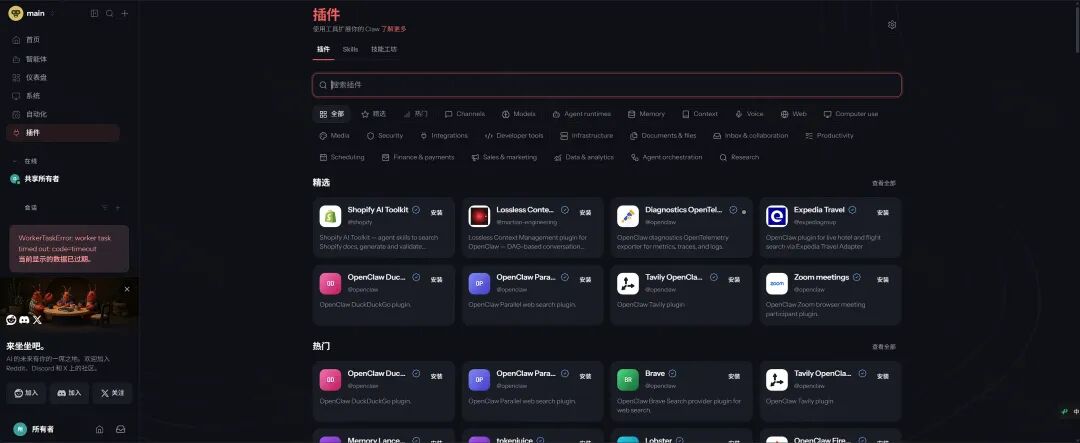
插件页是目录,卡片上是「安装」。
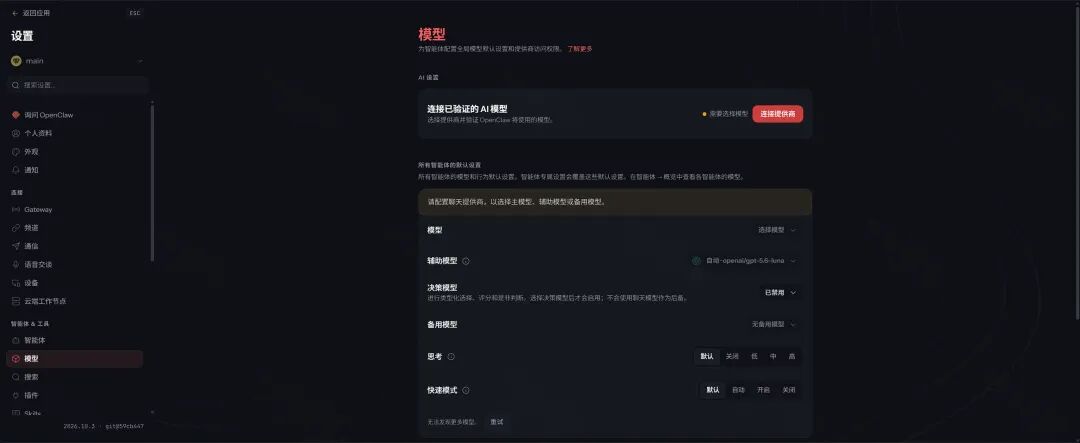
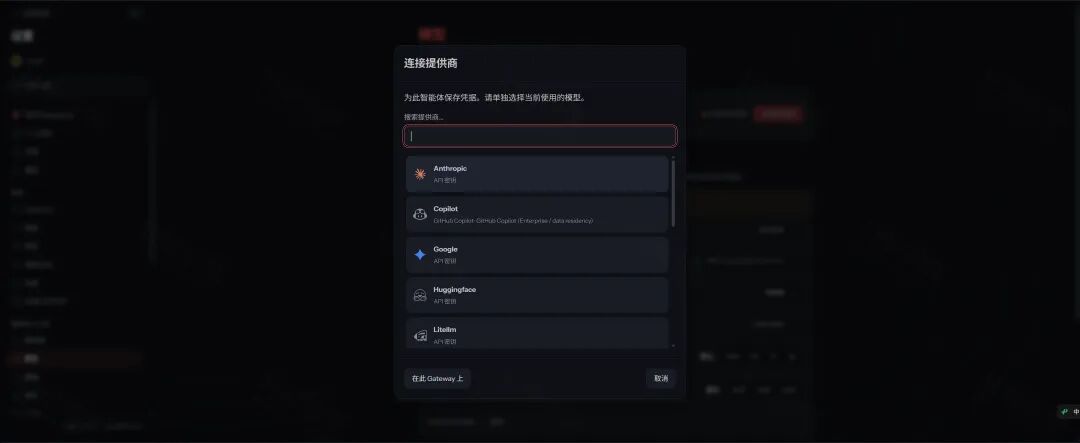
设置里的模型页提示「需要连接提供商」。辅助模型是 openai/gpt-5.6-luna,备用模型是「无备用模型」。点「连接提供商」后,列表里有 Anthropic、Copilot、Google、Huggingface、LiteLLM。
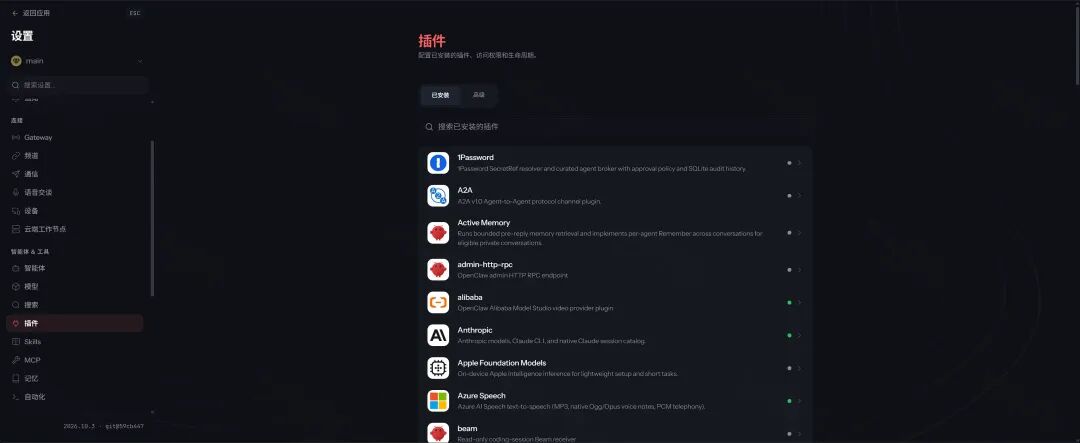
设置里的插件页打开的是「已安装」。列表里能看到 1Password、A2A、Active Memory、admin-HTTP-rpc、alibaba。
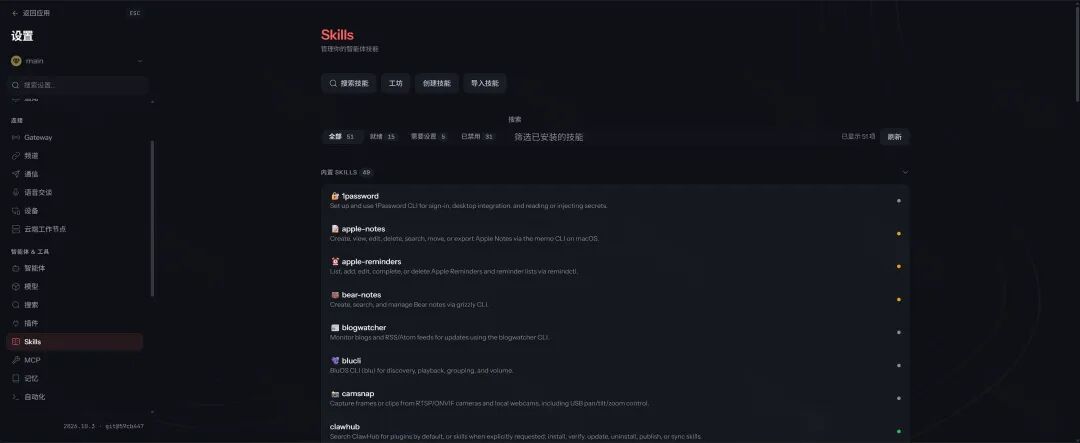
Skills 页筛选里,就绪是 15。内置技能包括 1password、apple-notes、blogwatcher。和初始化时的 Eligible 15 一致。
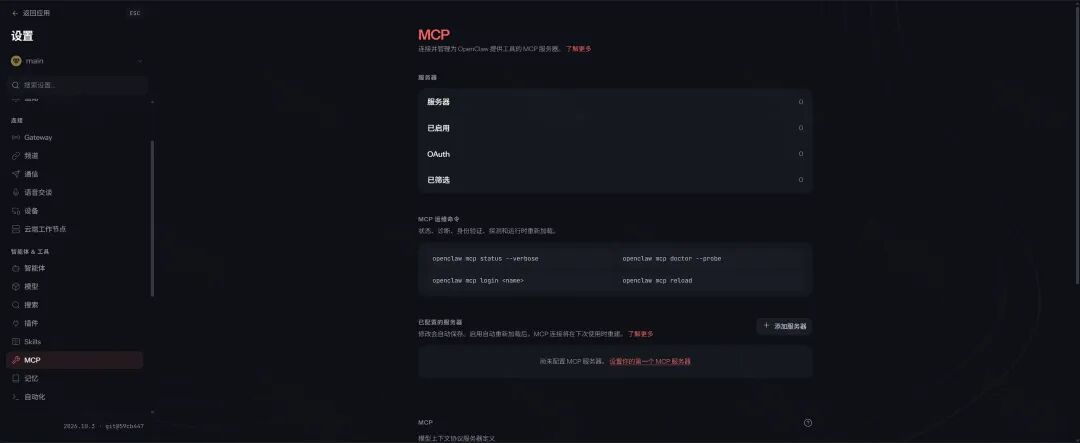
MCP 页上,服务器、已启用、OAuth、已筛选都是 0,还没有 MCP 服务器。
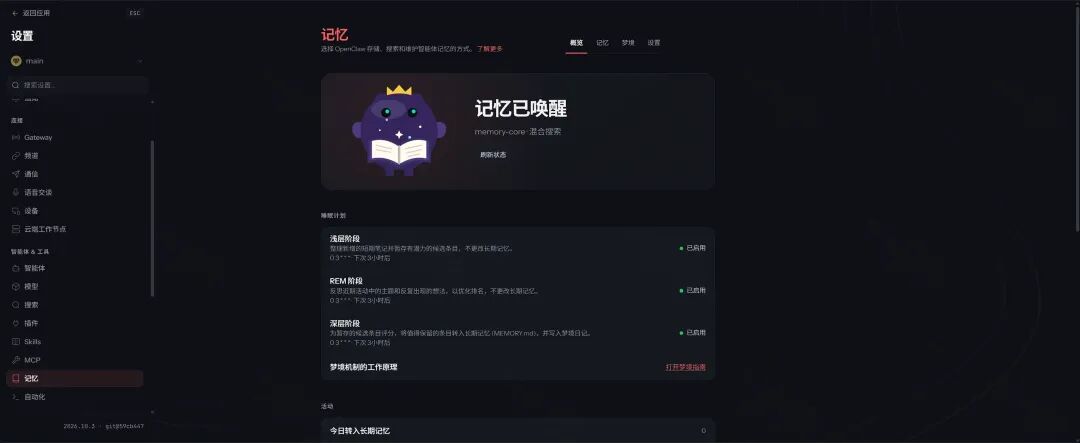
记忆页标题是「记忆已唤醒」,引擎是 memory-core。浅眠、REM、深眠三个阶段都是已启用。
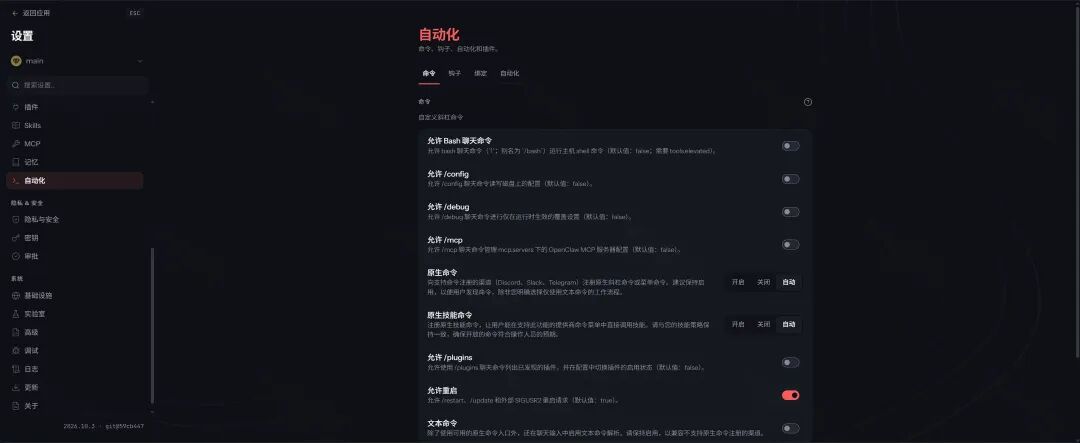
自动化设置里,「允许 Bash 聊天命令」「允许 /config」「允许 /debug」「允许 /mcp」是关闭的。「允许 /restart」是开启的。
接入聊天渠道(可选)
Gateway 已经是 Up 之后,才使用 openclaw-cli。把下面的令牌换成渠道后台发给你的值。
cd /www/wwwroot/openclaw docker compose run --rm openclaw-cli channels logincd /www/wwwroot/openclaw docker compose run --rm openclaw-cli channels add --channel telegram --token "<token>"cd /www/wwwroot/openclaw docker compose run --rm openclaw-cli channels add --channel discord --token "<token>"第一条是 WhatsApp 扫码。后两条分别接入 Telegram 和 Discord。渠道说明见 Channels。
备选:docker run
没有 Compose 时再用这一节。已经按「Docker Compose 部署」跑起来时,不要对同一份 config/ 再执行这里的初始化。下面使用单独目录 /www/wwwroot/openclaw-run。
sudo mkdir -p /www/wwwroot/openclaw-run/config/identity sudo mkdir -p /www/wwwroot/openclaw-run/config/agents/main/agent sudo mkdir -p /www/wwwroot/openclaw-run/config/agents/main/sessions sudo mkdir -p /www/wwwroot/openclaw-run/workspace sudo mkdir -p /www/wwwroot/openclaw-run/auth-secrets sudo chown -R 1000:1000 /www/wwwroot/openclaw-run/config /www/wwwroot/openclaw-run/workspace /www/wwwroot/openclaw-run/auth-secretscd /www/wwwroot/openclaw-run if [ -f .env ]; then echo "已有 .env,保持原令牌" else umask 077 printf 'OPENCLAW_GATEWAY_TOKEN=%s OPENCLAW_TZ=Asia/Shanghai ' "$(openssl rand -hex 32)" > .env chmod 600 .env fi3.在容器里把挂载目录交给 node,并确认能建目录。没有 writable 时不要做下一步。docker run --rm --user root --entrypoint sh -v /www/wwwroot/openclaw-run/config:/home/node/.openclaw -v /www/wwwroot/openclaw-run/workspace:/home/node/.openclaw/workspace -v /www/wwwroot/openclaw-run/auth-secrets:/home/node/.config/openclaw docker.xuanyuan.run/openclaw/openclaw:2026.10.3 -c 'chown -R node:node /home/node/.openclaw /home/node/.config' docker run --rm --entrypoint sh -v /www/wwwroot/openclaw-run/config:/home/node/.openclaw -v /www/wwwroot/openclaw-run/workspace:/home/node/.openclaw/workspace -v /www/wwwroot/openclaw-run/auth-secrets:/home/node/.config/openclaw docker.xuanyuan.run/openclaw/openclaw:2026.10.3 -c 'mkdir -p /home/node/.openclaw/migration && rmdir /home/node/.openclaw/migration && echo writable'4.初始化。向导里的选择与「Docker Compose 部署」相同:供应商选 Skip for now,渠道、搜索和技能依赖都跳过。不要在宿主机上执行向导提示的 openclaw gateway run。cd /www/wwwroot/openclaw-run docker run --rm -it --env-file /www/wwwroot/openclaw-run/.env -e HOME=/home/node -e OPENCLAW_HOME=/home/node -e OPENCLAW_STATE_DIR=/home/node/.openclaw -e OPENCLAW_CONFIG_PATH=/home/node/.openclaw/openclaw.json -e OPENCLAW_CONFIG_DIR=/home/node/.openclaw -e OPENCLAW_WORKSPACE_DIR=/home/node/.openclaw/workspace -e OPENCLAW_GATEWAY_PORT=18789 -v /www/wwwroot/openclaw-run/config:/home/node/.openclaw -v /www/wwwroot/openclaw-run/workspace:/home/node/.openclaw/workspace -v /www/wwwroot/openclaw-run/auth-secrets:/home/node/.config/openclaw --entrypoint node docker.xuanyuan.run/openclaw/openclaw:2026.10.3 dist/index.js onboard --mode local --no-install-daemon --gateway-auth token --gateway-token-ref-env OPENCLAW_GATEWAY_TOKEN --skip-ui --suppress-gateway-token-output5.写入与 Compose 相同的 Gateway 默认项:docker run --rm --env-file /www/wwwroot/openclaw-run/.env -e HOME=/home/node -e OPENCLAW_HOME=/home/node -e OPENCLAW_STATE_DIR=/home/node/.openclaw -e OPENCLAW_CONFIG_PATH=/home/node/.openclaw/openclaw.json -e OPENCLAW_CONFIG_DIR=/home/node/.openclaw -e OPENCLAW_WORKSPACE_DIR=/home/node/.openclaw/workspace -v /www/wwwroot/openclaw-run/config:/home/node/.openclaw -v /www/wwwroot/openclaw-run/workspace:/home/node/.openclaw/workspace -v /www/wwwroot/openclaw-run/auth-secrets:/home/node/.config/openclaw --entrypoint node docker.xuanyuan.run/openclaw/openclaw:2026.10.3 dist/index.js config set --batch-json '[{"path":"gateway.mode","value":"local"},{"path":"gateway.bind","value":"lan"},{"path":"gateway.controlUi.allowedOrigins","value":["http://localhost:18789","http://127.0.0.1:18789"]}]'名为 openclaw-gateway 的容器还在时,先删掉再启动。没有这个容器就跳过。docker rm 不删除 /www/wwwroot/openclaw-run。
docker rm -f openclaw-gatewaydocker run -d --name openclaw-gateway --restart unless-stopped --init --env-file /www/wwwroot/openclaw-run/.env -e HOME=/home/node -e OPENCLAW_HOME=/home/node -e OPENCLAW_STATE_DIR=/home/node/.openclaw -e OPENCLAW_CONFIG_PATH=/home/node/.openclaw/openclaw.json -e OPENCLAW_CONFIG_DIR=/home/node/.openclaw -e OPENCLAW_WORKSPACE_DIR=/home/node/.openclaw/workspace -e OPENCLAW_GATEWAY_PORT=18789 -e TZ=Asia/Shanghai -p 18789:18789 -p 18790:18790 -v /www/wwwroot/openclaw-run/config:/home/node/.openclaw -v /www/wwwroot/openclaw-run/workspace:/home/node/.openclaw/workspace -v /www/wwwroot/openclaw-run/auth-secrets:/home/node/.config/openclaw --add-host=host.docker.internal:host-gateway --cap-drop NET_RAW --cap-drop NET_ADMIN --security-opt no-new-privileges:true docker.xuanyuan.run/openclaw/openclaw:2026.10.3 node dist/index.js gateway --bind lan --port 18789docker ps --filter name=openclaw-gateway docker logs --tail 80 openclaw-gateway curl -fsS http://127.0.0.1:18789/healthz curl -fsS http://127.0.0.1:18789/startupz浏览器打开 http://127.0.0.1:18789/。令牌在 /www/wwwroot/openclaw-run/.env。
没有 Compose 时,渠道命令挂到正在运行的 Gateway 网络命名空间上,卷和环境变量与上面保持一致:
docker run --rm -it --network container:openclaw-gateway --env-file /www/wwwroot/openclaw-run/.env -e HOME=/home/node -e OPENCLAW_STATE_DIR=/home/node/.openclaw -e OPENCLAW_CONFIG_PATH=/home/node/.openclaw/openclaw.json -e OPENCLAW_CONFIG_DIR=/home/node/.openclaw -e OPENCLAW_WORKSPACE_DIR=/home/node/.openclaw/workspace -v /www/wwwroot/openclaw-run/config:/home/node/.openclaw -v /www/wwwroot/openclaw-run/workspace:/home/node/.openclaw/workspace -v /www/wwwroot/openclaw-run/auth-secrets:/home/node/.config/openclaw --entrypoint node docker.xuanyuan.run/openclaw/openclaw:2026.10.3 dist/index.js channels add --channel telegram --token "<token>"常见问题
Q1:有没有默认用户名和密码?
没有。Control UI 使用 .env 里的 OPENCLAW_GATEWAY_TOKEN。不要把这个文件提交到仓库,也不要发到聊天里。
Q2:为什么不用 latest?
latest 和 main 会在后续稳定版发布后改指向。2026.10.3 固定在 2026-10-13 这一版。标签对照见「标签怎么选」。
Q3:日志里是 EACCES 或 openat2 beneath root: Permission denied?
镜像以用户 node(uid 1000)写 /home/node/.openclaw。Ubuntu 24.04 上,宿主机已经 chown 1000:1000 之后,onboard 仍可能报:
EACCES: permission denied, mkdir '/home/node/.openclaw/migration'紧接着的 config set 会报 openat2 beneath root: Permission denied (os error 13)。这两条都是容器里的 node 写不了挂载目录。不要改成长期以 root 跑 Gateway。在 compose.yaml 已经写好的前提下,用官方安装脚本的做法,在容器里改属主,并确认 node 能建目录:
cd /www/wwwroot/openclaw docker compose run --rm --no-deps --user root --entrypoint sh openclaw-gateway -c 'chown -R node:node /home/node/.openclaw /home/node/.config' docker compose run --rm --no-deps --entrypoint sh openclaw-gateway -c 'mkdir -p /home/node/.openclaw/migration && rmdir /home/node/.openclaw/migration && echo writable'出现 writable 之后,从「Docker Compose 部署」里的初始化重新做。不要清空已经写好的 .env。
若日志是 blocked plugin candidate: suspicious ownership,并且提示期望 root,仍保持 uid 1000,把挂载目录的属主改成 node。不要为了消掉这行日志而改成以 root 运行。
Q4:页面提示 origin not allowed?
允许列表里的来源必须和浏览器地址栏一致,包含 http 或 https、主机名和端口,末尾不要加 /。写入 Gateway 默认项时只放了 http://localhost:18789 和 http://127.0.0.1:18789。这次从 http://192.168.1.35:18789/chat 打开时没有出现这条提示。出现 origin not allowed 时再改列表。
这条命令会覆盖整个列表,所以要把仍然要使用的 localhost 和 127.0.0.1 一起写上。把 192.168.1.35 换成浏览器地址栏里的主机名。
cd /www/wwwroot/openclaw docker compose run --rm --no-deps --entrypoint node openclaw-gateway dist/index.js config set --batch-json '[{"path":"gateway.controlUi.allowedOrigins","value":["http://localhost:18789","http://127.0.0.1:18789","http://192.168.1.35:18789"]}]' docker compose restart openclaw-gatewayQ5:本机能开,别的电脑打不开?
按这个顺序看:
1.docker compose ps 里 openclaw-gateway 是否为 Up。2.在服务器上打开 http://127.0.0.1:18789/。本机打不开时,再看 docker compose logs --tail 80 openclaw-gateway。3.本机通、别的电脑不通时,检查安全组是否放行了 18789,以及 Q4 的来源是否包含那台电脑使用的地址。从局域网打开并填入令牌后,还会出现「批准此浏览器」。宿主机上执行页面给出的 openclaw devices approve 会得到 openclaw: command not found。批准命令见「浏览器打开 Control UI」。
Q6:令牌不一致,CLI 报 unauthorized?
.env 里的 OPENCLAW_GATEWAY_TOKEN 必须和初始化时使用的是同一个。覆盖过 .env,或初始化时没有带 --gateway-token-ref-env,两边就会不同。停掉容器,确认 .env 仍是当初那一串,再执行 docker compose up -d openclaw-gateway。不要为了排错去清空 config/。
Q7:想改宿主机端口?
只改映射冒号左边,容器内端口和 OPENCLAW_GATEWAY_PORT 仍是 18789。把 "18789:18789" 改成 "18089:18789" 时,浏览器打开 http://127.0.0.1:18089/。来源允许列表也要改成 http://127.0.0.1:18089 和 http://localhost:18089。宿主机端口不要用 3000。
改完执行:
cd /www/wwwroot/openclaw docker compose up -d openclaw-gatewayQ8:容器一直在重启,或健康检查失败?
先看 docker compose logs --tail 80 openclaw-gateway。更换镜像后,入口会在启动 Gateway 前执行 openclaw doctor --fix。状态迁不过去时,进程会以代码 78 退出。保留 config/ 里已有的备份文件,不要删掉数据库或锁文件来让它安静。需要单独再跑一次时:
cd /www/wwwroot/openclaw docker compose run --rm --no-deps --entrypoint node openclaw-gateway dist/index.js doctor --fix docker compose up -d openclaw-gatewayQ9:如何换成带浏览器的镜像?
打开 Control UI 本身不需要。要用控制台里由 Gateway 控制的浏览器时,把 compose.yaml 里两处镜像标签改成 2026.10.3-browser,保留卷和 .env:
cd /www/wwwroot/openclaw docker compose pull openclaw-gateway openclaw-cli docker compose up -d openclaw-gateway若另外挂载了 /home/node/.cache/ms-playwright,可能挡住镜像里自带的 Chromium。先保留数据,再调整那一处挂载。
Q10:容器里怎么访问宿主机上的 Ollama 或 LM Studio?
容器里的 127.0.0.1 是容器自己,不是宿主机。Compose 已经加了 host.docker.internal。模型地址分别写成 http://host.docker.internal:11434 和 http://host.docker.internal:1234。宿主机上的服务需要监听 Docker 能访问的地址,例如 OLLAMA_HOST=0.0.0.0:11434。
Q11:如何升级?
先停容器,再备份整个 config/、workspace/、auth-secrets/ 和 .env。只拷数据库,恢复不了工作区和令牌。
cd /www/wwwroot/openclaw docker compose stop openclaw-gateway把 compose.yaml 里的标签改成新的具体版本,不要改成 latest,然后执行:
docker compose pull openclaw-gateway openclaw-cli docker compose up -d openclaw-gateway不要删除 config/。入口会在启动前执行 Doctor。升级后打开 Control UI,确认原来的渠道和模型还在。
Q12:如何停止?
还要保留配置和令牌时,不要删除 config/、workspace/、auth-secrets/ 和 .env。
cd /www/wwwroot/openclaw docker compose down用 docker run 启动的:
docker stop openclaw-gateway && docker rm openclaw-gateway站点不再需要时,再删除数据目录:
rm -rf /www/wwwroot/openclaw /www/wwwroot/openclaw-runQ13:可以把 18789 直接暴露到公网吗?
Gateway 能调用工具,也能连接聊天渠道。给公网使用时,用 HTTPS 反向代理,并只放行你自己的来源。不要长期开放没有认证保护的明文端口。18790 是沙箱监听,不要单独映射到公网。
Q14:什么时候才发布 3978?
官方仓库里的 Compose 还会映射 Microsoft Teams 使用的 3978。不用 Teams 时,本文的 Compose 不发布它。要用时,在 openclaw-gateway 的 ports 里加上 "3978:3978",再执行 docker compose up -d openclaw-gateway。
Q15:OpenAI 设备码登录返回 HTTP 403?
这次返回的是 unsupported_country_region_territory。向导会提示换供应商、换认证方式,或选 Skip for now。没有可用密钥时选跳过,Gateway 仍能启动。控制台里的对话要等模型认证配好之后才有回复。向导原文是:No auth configured for provider "openai"。
命令速查
docker pull docker.xuanyuan.run/openclaw/openclaw:2026.10.3 cd /www/wwwroot/openclaw docker compose up -d openclaw-gateway docker compose ps docker compose logs --tail 80 openclaw-gateway curl -fsS http://127.0.0.1:18789/healthz docker compose down没有 Compose 时用「备选:docker run」里的命令。浏览器打开 http://127.0.0.1:18789/,令牌在 .env 的 OPENCLAW_GATEWAY_TOKEN。配置在 config/,挂载路径是容器内 /home/node/.openclaw。
延伸阅读
| |
|---|
| https://xuanyuan.cloud/r/openclaw/openclaw |
| https://xuanyuan.cloud/r/openclaw/openclaw/tags |
| Docker Hub · openclaw/openclaw | https://hub.docker.com/r/openclaw/openclaw |
| GitHub · openclaw/openclaw | https://github.com/openclaw/openclaw |
| https://docs.openclaw.ai/releases/2026.10.3 |
| https://docs.openclaw.ai/install/docker |
| https://docs.openclaw.ai/install/docker/networking-and-storage |
| https://docs.openclaw.ai/install/docker/compose-operations |
| https://docs.openclaw.ai/channels |
| https://xuanyuan.cloud/usage |
阅读原文
https://xuanyuan.cloud/blog/openclaw-docker-deploy
关于作者
轩辕镜像团队
国内开发者首选的 Docker 镜像加速平台,提供闪电般速度的 Docker 镜像拉取服务
原文:https://xuanyuan.cloud/blog/openclaw-docker-deploy
关注我们
 服务号 轩辕镜像 扫码关注,接收账户变动与服务通知 |  公众号 源码跳动 扫码关注,获取产品动态 |
 小程序 轩辕镜像 扫码使用轩辕镜像小程序 |  官方技术交流群 831623681 扫码或搜索群号加入 |
相关文章
1Docker 部署青龙面板:轻松搭建定时任务管理平台https://xuanyuan.cloud/blog/docker-whyour-qinglong2Docker 部署 O2OA(翱途):轻松搭建企业协同办公平台https://xuanyuan.cloud/blog/o2server-docker-deploy3Docker 部署 Filestash:轻松搭建浏览器文件管理平台https://xuanyuan.cloud/blog/filestash-docker-deploy4Docker 部署 Open WebUI:轻松搭建本地大模型对话平台https://xuanyuan.cloud/blog/open-webui-docker-deploy