ARTICLE · 1186722
Excel排序效率革命:SORT与SORTBY函数实战指南,告别重复操作
Excel排序效率革命:SORT与SORTBY函数实战指南,告别重复操作在日常办公场景中,面对海量数据排序需求时,多数人仍依赖传统的“升序/降序”按钮操作。 然而,这种方式在应对数据更新、多条件排序等需求时,往往暴露诸多弊端。 Excel中的SORT与SORTBY函数,以动态化、非破坏性的排序能力,彻底重塑数据整理流程,助力办公效率实现质的飞跃。 为何必须掌握SORT与SORTBY函数? 传统排序方法存在三大核心痛点,严重制约办公效率: 相比之下,SORT与SORTBY函数具备显著优势: 基础解析:SORT与SORTBY函数核心用法 1.SORT函数——简单直接的排序工具 基本语法: 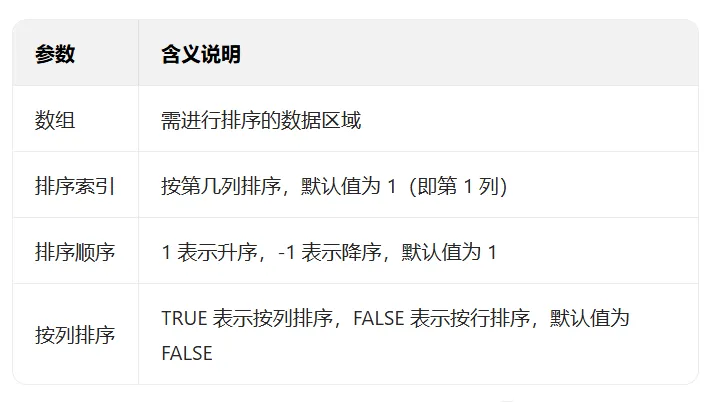
实用案例:将A2:C10区域的销售数据按“销售金额”(第3列)降序排列,公式为: 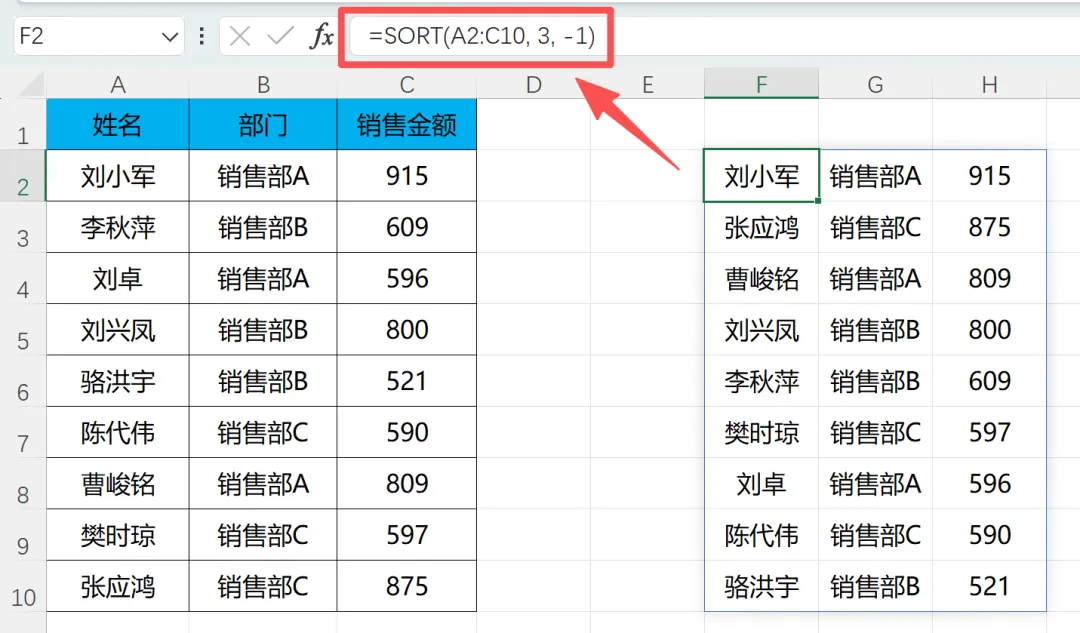
2.SORTBY函数——多条件排序的专业工具 基本语法: 核心优势: 经典案例:对A2:C10区域的销售数据,先按“部门”(B列)升序排列,再按“销售金额”(C列)降序排列,公式为: 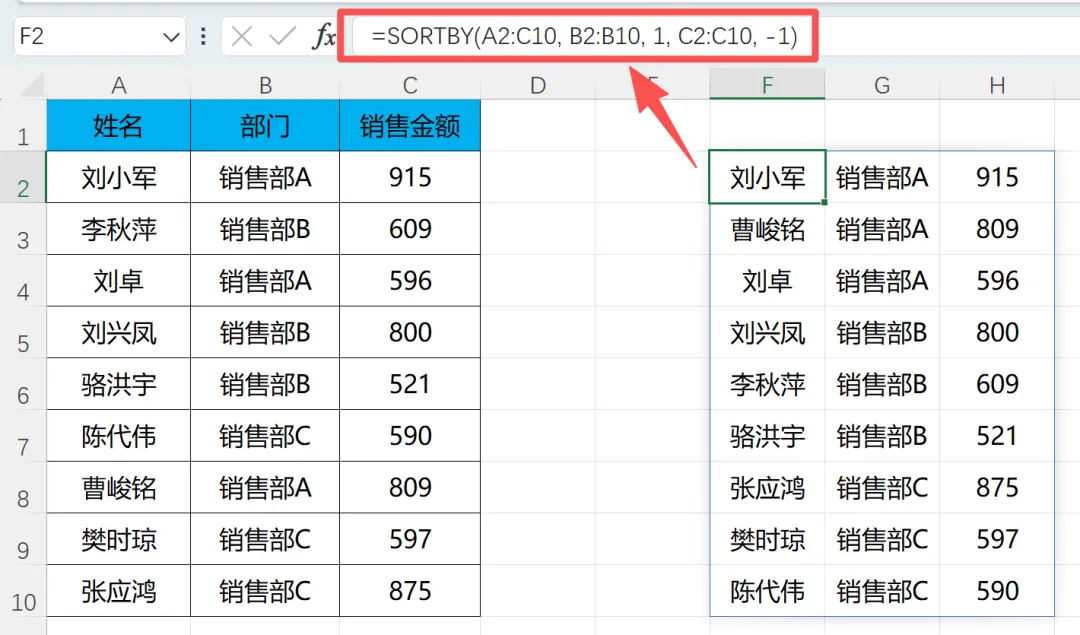
进阶技巧:解锁高阶应用场景 技巧1:动态标题处理(避免标题行参与排序) 当需保留标题行且实现数据动态排序时,可结合VSTACK与FILTER函数使用,公式为: 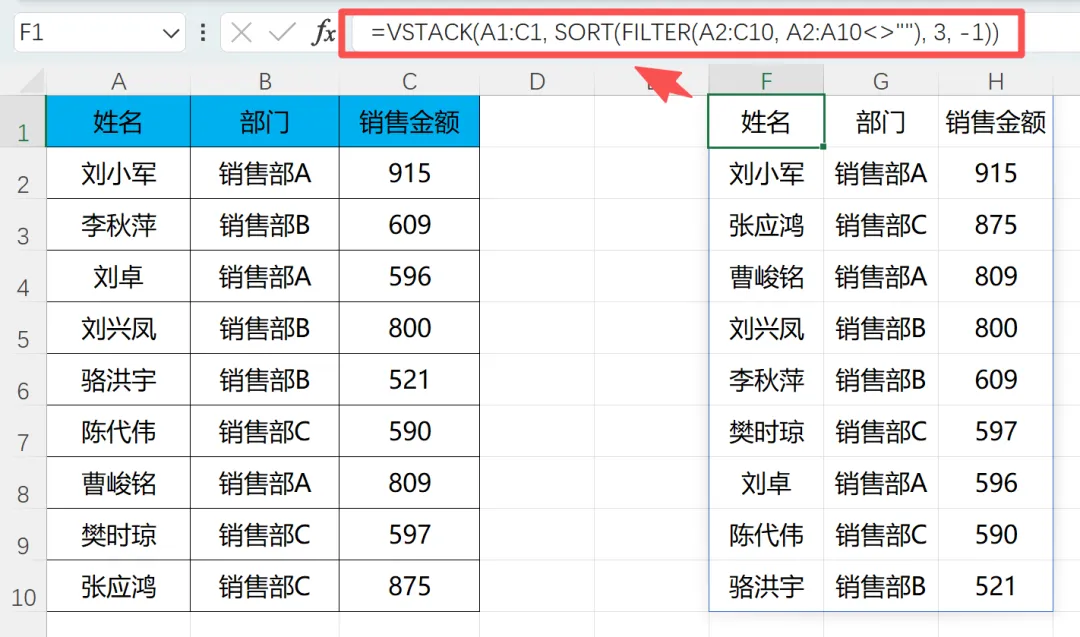
逻辑解析: 技巧2:自定义排序规则(按指定优先级排序) 若需按自定义规则排序(如按部门重要性排序),可结合MATCH函数实现,公式为: 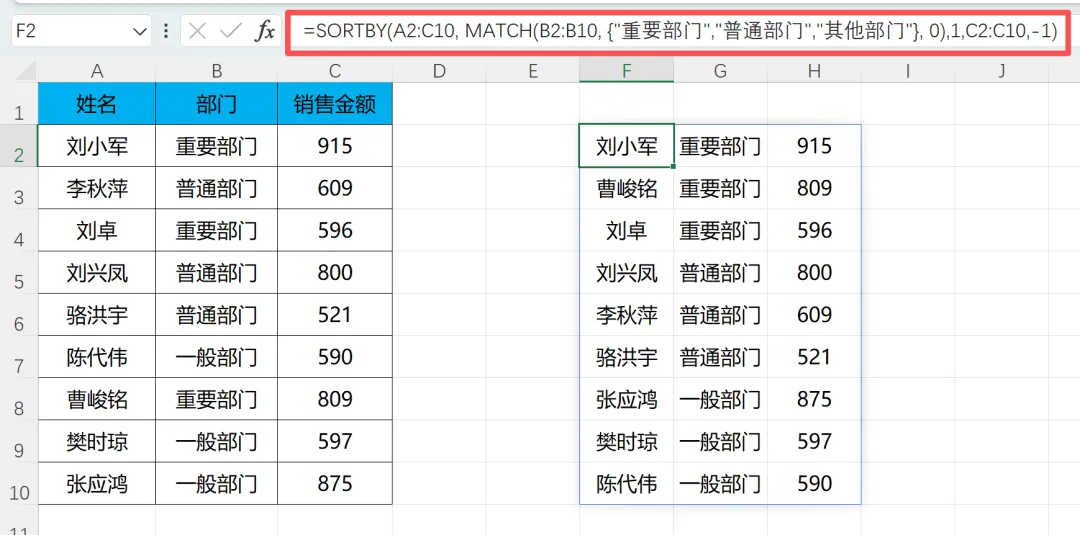
逻辑解析: MATCH函数将“部门”列数据与自定义序列{"重要部门","普通部门","其他部门"}匹配,生成对应优先级的数值(1、2、3),SORTBY函数基于该数值实现按自定义优先级排序,同时叠加“销售金额”降序排序规则。 避坑指南:常见错误与优化方案 1.常见错误解决方案 2.性能优化建议
01
静态滞后:源数据更新后,需重新执行排序操作,无法自动同步结果; 破坏原始数据:排序后数据原始顺序丢失,后续追溯困难; 多条件操作繁琐:实现多维度排序需反复打开对话框设置,步骤冗余。
✅动态响应:源数据更新时,排序结果自动同步更新,无需人工干预; ✅保护原始数据:在新区域生成排序结果,原始数据顺序完整保留; ✅高效复杂排序:一键即可实现多条件、多方向的组合排序,简化操作流程。
02
=SORT(数组,[排序索引],[排序顺序],[按列排序])=SORT(A2:C10,3,-1)=SORTBY(返回数组,排序数组1,排序顺序1,[排序数组2],[排序顺序2],...)支持多列按不同方向排序; 可基于非连续区域的数据进行排序,灵活性更高。
=SORTBY(A2:C10,B2:B10,1,C2:C10,-1)03
=VSTACK(A1:C1,SORT(FILTER(A2:C10,A2:A10<>""),3,-1))FILTER函数:过滤数据区域中的空行,确保排序数据有效性; SORT函数:对过滤后的有效数据进行排序; VSTACK函数:将标题行与排序后的数据集合并,形成完整结果。
=SORTBY(A2:C10,MATCH(B2:B10,{"重要部门","普通部门","其他部门"},0),1,C2:C10,-1)04
SPILL!错误:因输出区域存在非空单元格导致结果无法正常溢出。需检查输出区域是否完全空白,清除该区域内的所有内容后重新执行公式。 VALUE!错误:多为参数不匹配所致。需确保所有排序数组的大小一致,且“排序顺序”参数仅能为1或-1。
避免整列引用数据,如使用A2:A100替代A:A,减少函数计算负担; 对于复杂排序场景,可先对数据进行预处理(如过滤空值、提取关键列),再执行排序操作。