ARTICLE · 1186721
离线安装 .NET 3.5 全教程
离线安装 .NET 3.5 全教程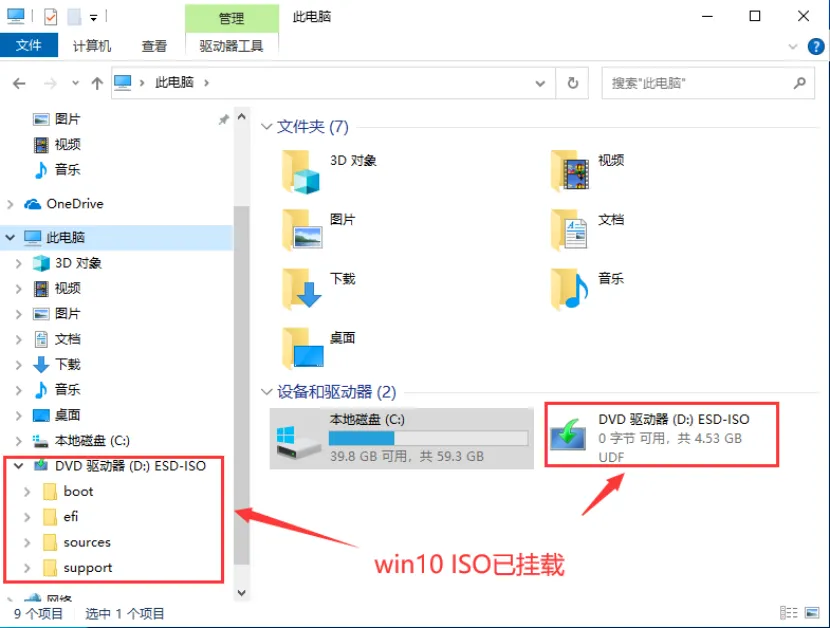
2.双击进入DVD驱动器文件中,在sources文件中,找到sxs文件,这里面存放的就是.NET Framework3.5 的离线安装组件。 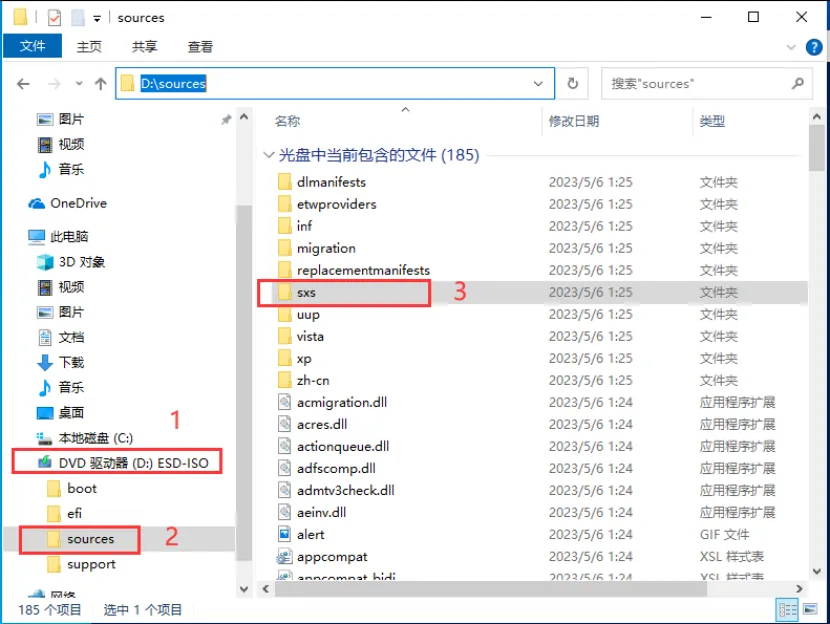
3.复制sxs文件,粘贴到C盘的根目录中,(也就是C:\sxs) 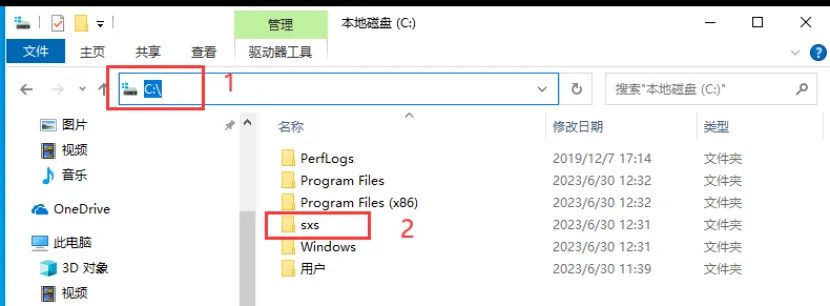
4.找到系统中带的PowerSell工具,需要以管理员身份进行运行,然后在其窗口中输入下面的命令(命令尽量复制哈,手敲容易错,真的!)完成后回车。dism.exe /online /enable-feature /featurename:netfx3 /Source:C:\sxs 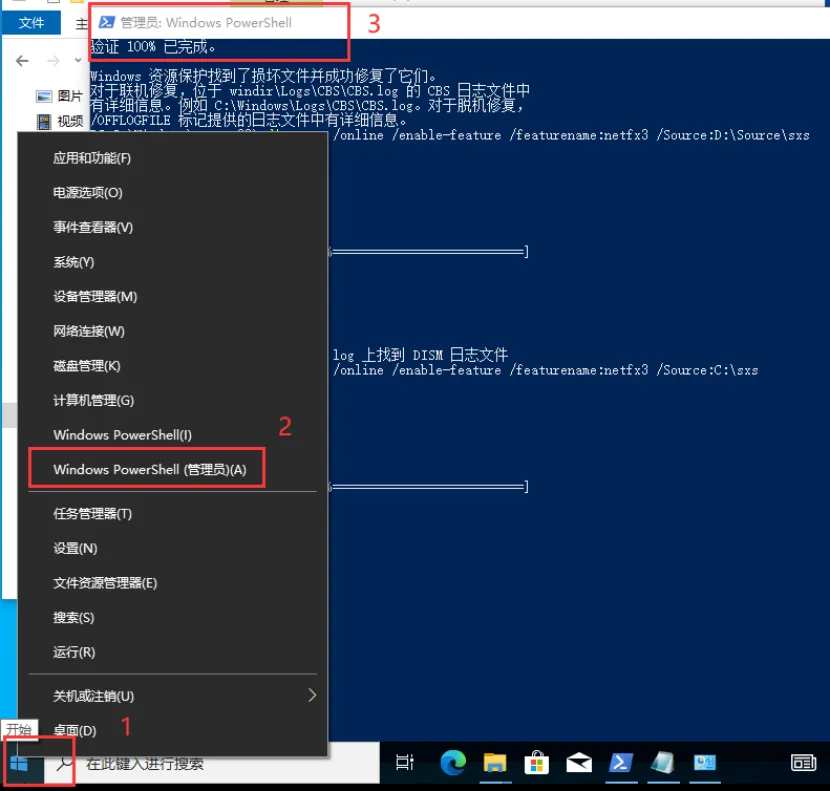
5.等待进度条加载完成即可(时间有点小久,耐心等待,别手欠就行) 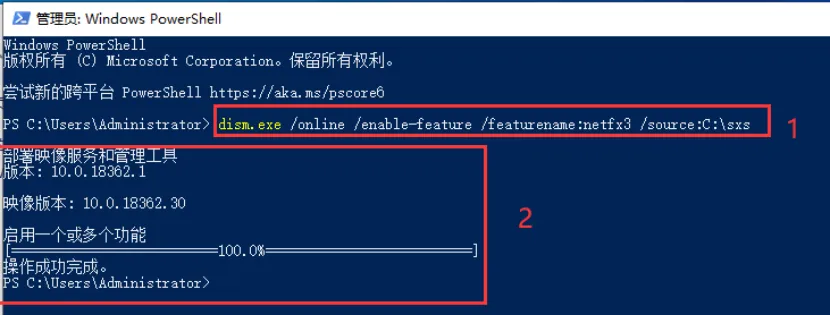
6.完成后,我们可以去控制面板中,找到【启用或关闭windows功能】,选择【.NET Framework 3.5】查看,如果是勾选上的状态,证明离线安装成功了。 以上就是离线安装.NET 3.5的方法了,希望可以帮助到有需要的小伙伴。
前几天在给一台内网环境的机器装系统。系统本身装得很顺利,结果到了装软件这一步,卡壳了——软件一运行就提示:需要 .NET Framework 3.5 组件。
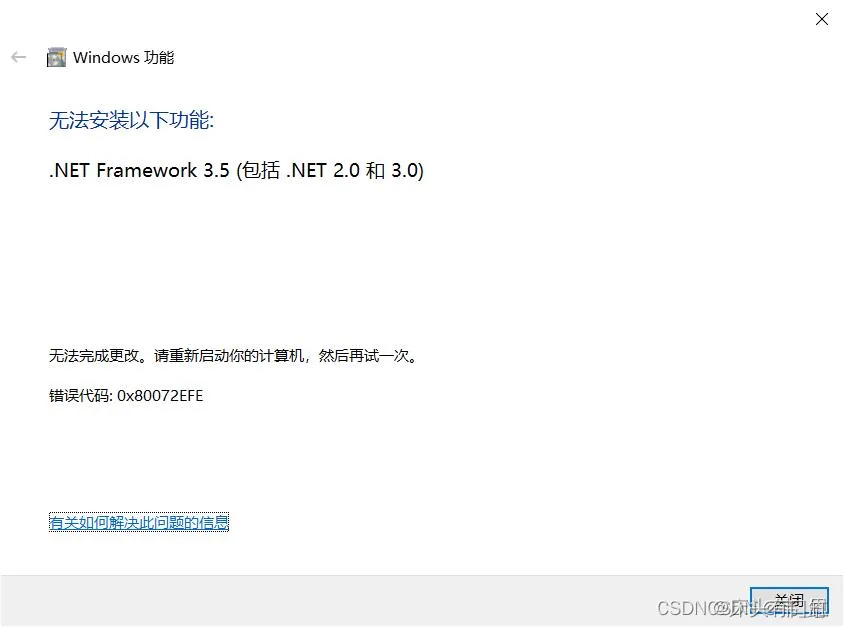
按常规思路,打开「控制面板 → 启用或关闭 Windows 功能」,勾选 .NET Framework 3.5 应该就能装上。突然想起来,靠,环境是内网的。
网上搜了一圈,大部分教程要么需要先联网下载离线安装包,要么步骤含糊、版本对不上,折腾半天还是报错。好在功夫不负有心人,找到了。
其实.NET 3.5 的安装组件其实就藏在原版镜像里。
安装前准备
1.需要准备一个和需要安装.NET这台电脑系统系统一样的ISO镜像文件,比如你是win10 22h2,那你就需要有一个22h2的ISO
2.执行命令需要管理员的权限,所以这个也需要提前获取
操作步骤
1.将准备好的ISO文件,右键进行挂载,然后电脑上就可以看见一个DVD的驱动器了。我这次用的是win10的镜像进行演示。
我是老徐,一个年轻的信息运维打工人。如果大家感觉内容有用和喜欢的话,可以给老徐点个【关注】或进行分享呦,欢迎朋友们留言。