ARTICLE · 1193447
iPhone隐藏实用功能:1分钟搞定PDF电子签名

1分钟学会!iPhone自带PDF电子签名功能,不用下载APP!
收到PDF文件需要签名,还在打印、手写、扫描?其实,使用iPhone就能轻松完成!
无论是工作中需要签署的确认文件,还是日常收到的PDF表格,很多时候都需要手写签名。但你可能不知道:iPhone自带签名功能,无需额外下载APP或使用打印机,简单几步就能搞定!建议收藏备用!
第一步:打开需要签名的PDF文件
首先,在iPhone上找到需要签名的PDF文件。无论是通过微信、WhatsApp,还是电子邮件收到的PDF,都可以先打开查看。
点击PDF文件,进入预览/下载页面。
点击右上角的「···」。
根据页面选项,选择用其他应用打开,或将文件保存到iPhone的「文件」APP。
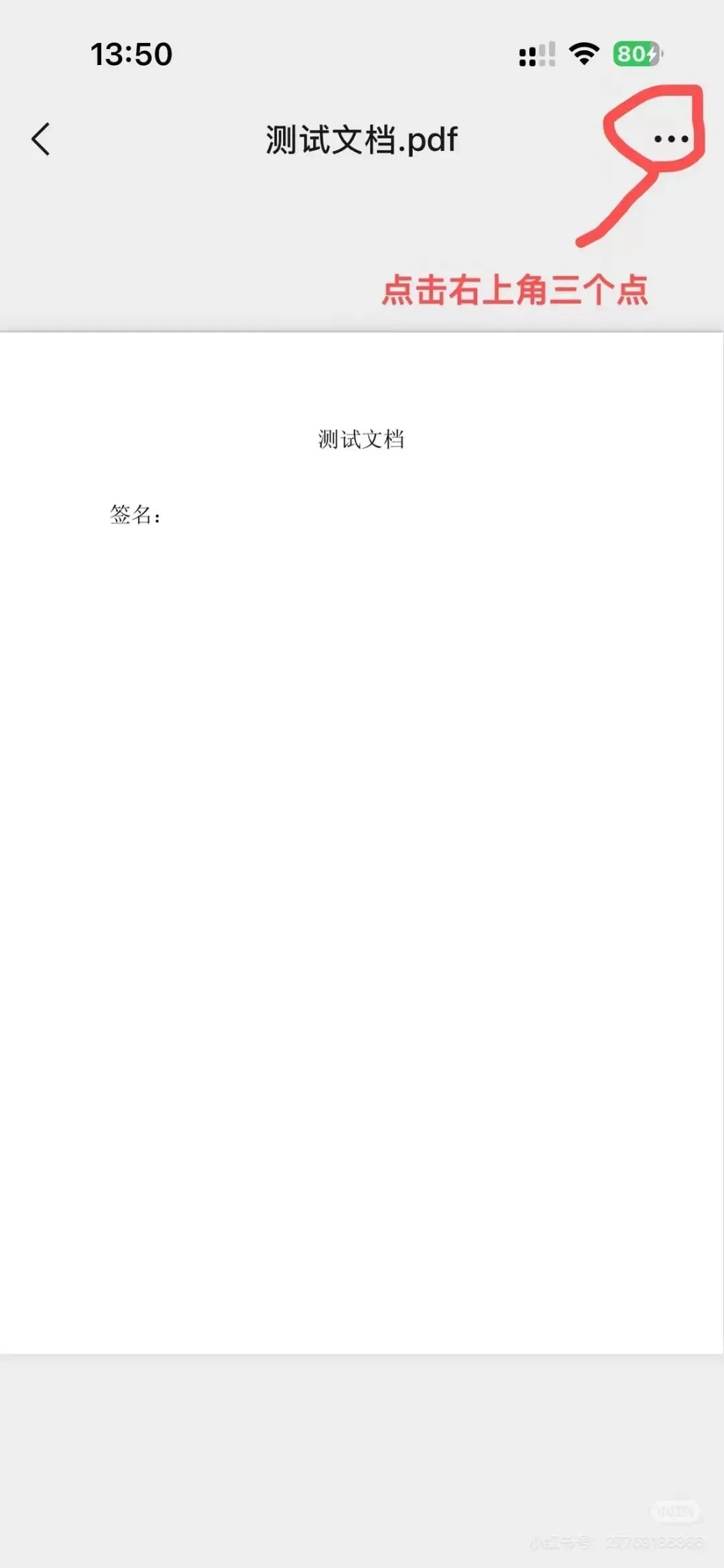 PDF文件预览界面,点击右上角三个点
第二步:找到「标记」功能
打开保存好的PDF文件。找到页面中的「标记」按钮(或选择用Preview/预览方式打开),点击后即可进入编辑界面。不用安装第三方软件,系统自带即可操作。
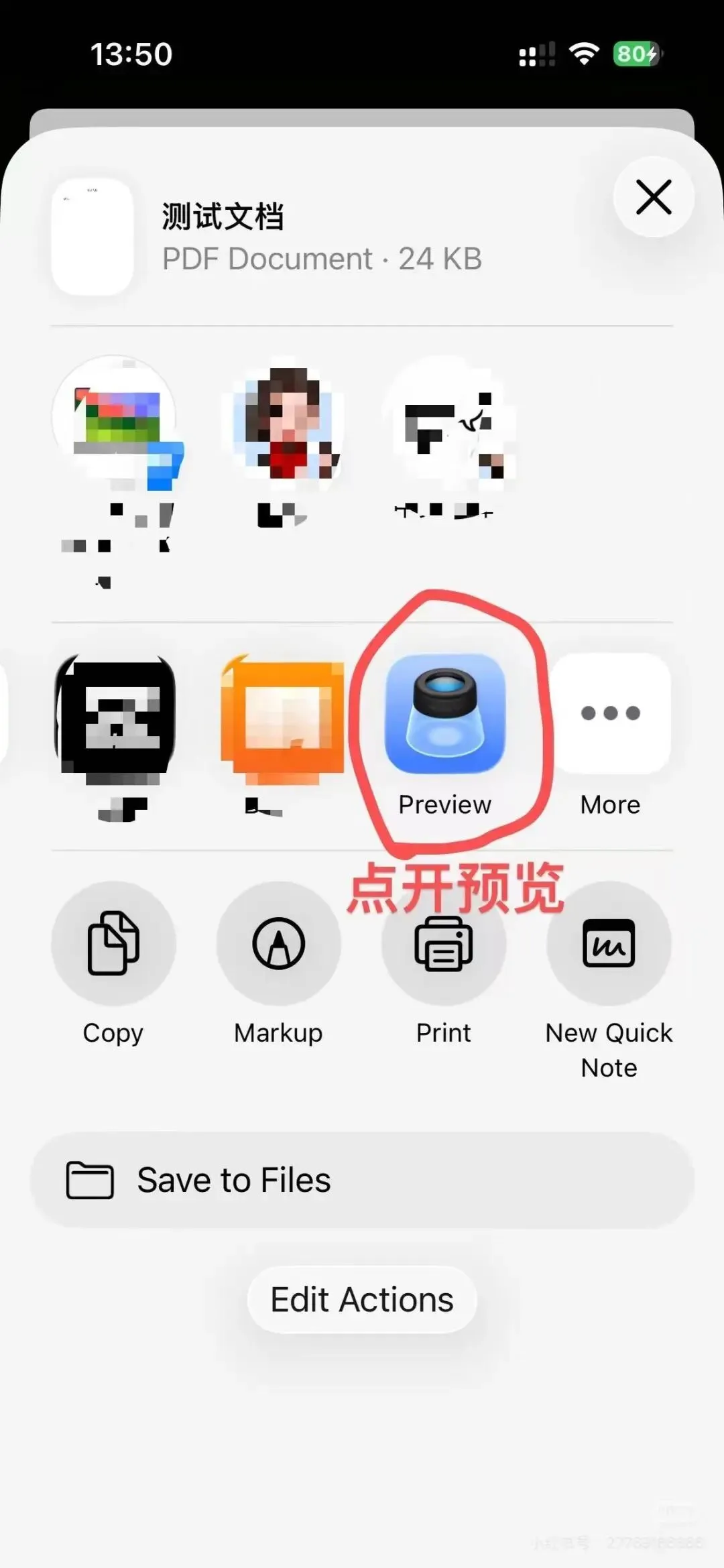 选择预览/Markup进入编辑模式
第三步:添加自己的签名
进入「标记」界面后:
点击工具栏中的编辑/添加图标。
选择「Add Signature / 添加签名」。
用手指或 Apple Pencil 在屏幕上写下签名。
确认无误后点击保存,电子签名即创建完成!
💡 小技巧: 如果觉得签名写得不够满意,可以点击「清除」重新签写。
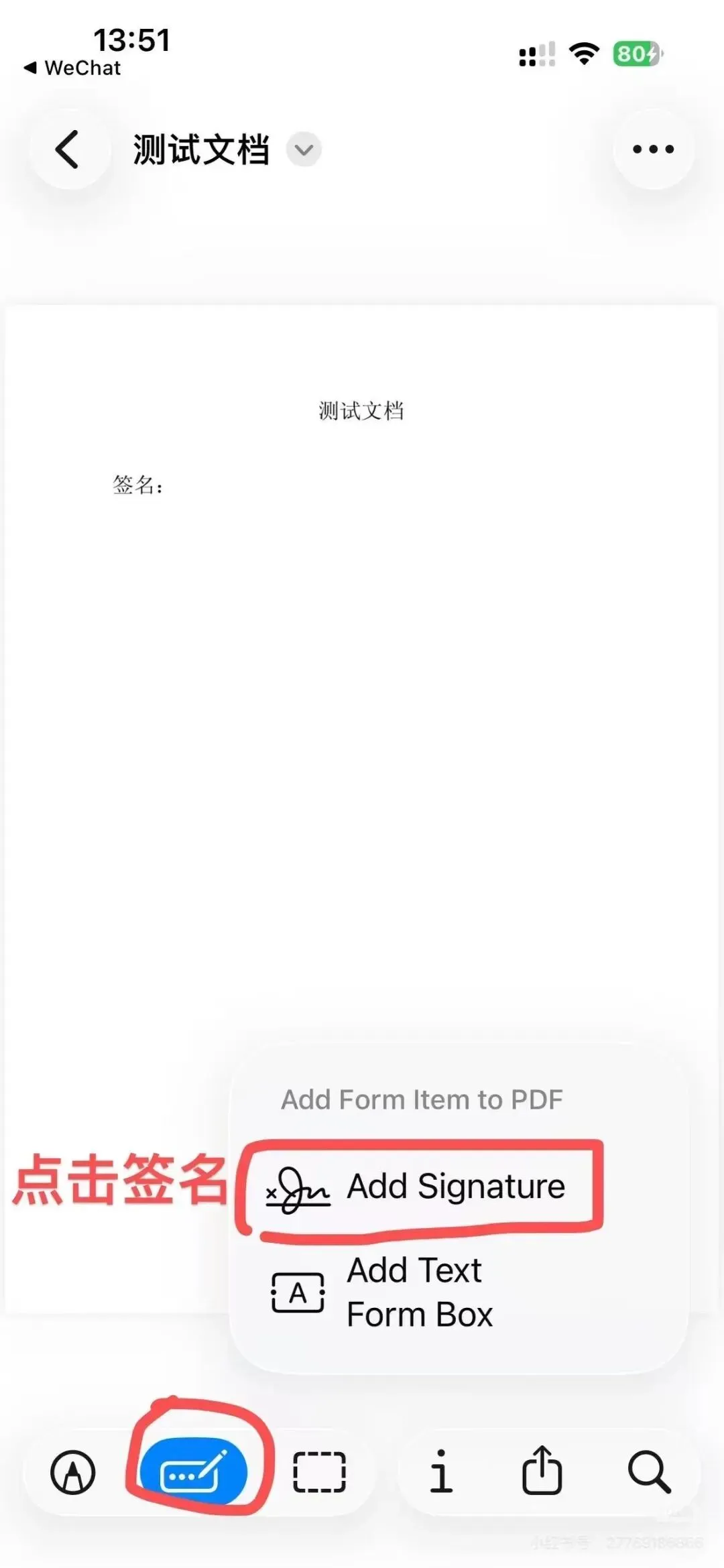 点击工具栏并选择「Add Signature」添加签名
第四步 & 第五步:调整签名并保存发送
调整位置与大小:签名生成后会自动加载至页面中。你可以直接拖动签名至指定签署位置,调整边框放大或缩小,并确认未遮挡重要内容。
保存并发送:调整完成后,点击下方的「分享/发送」图标,即可直接通过微信、WhatsApp 或电子邮件发送给对方。全程均可在手机上高效完成!
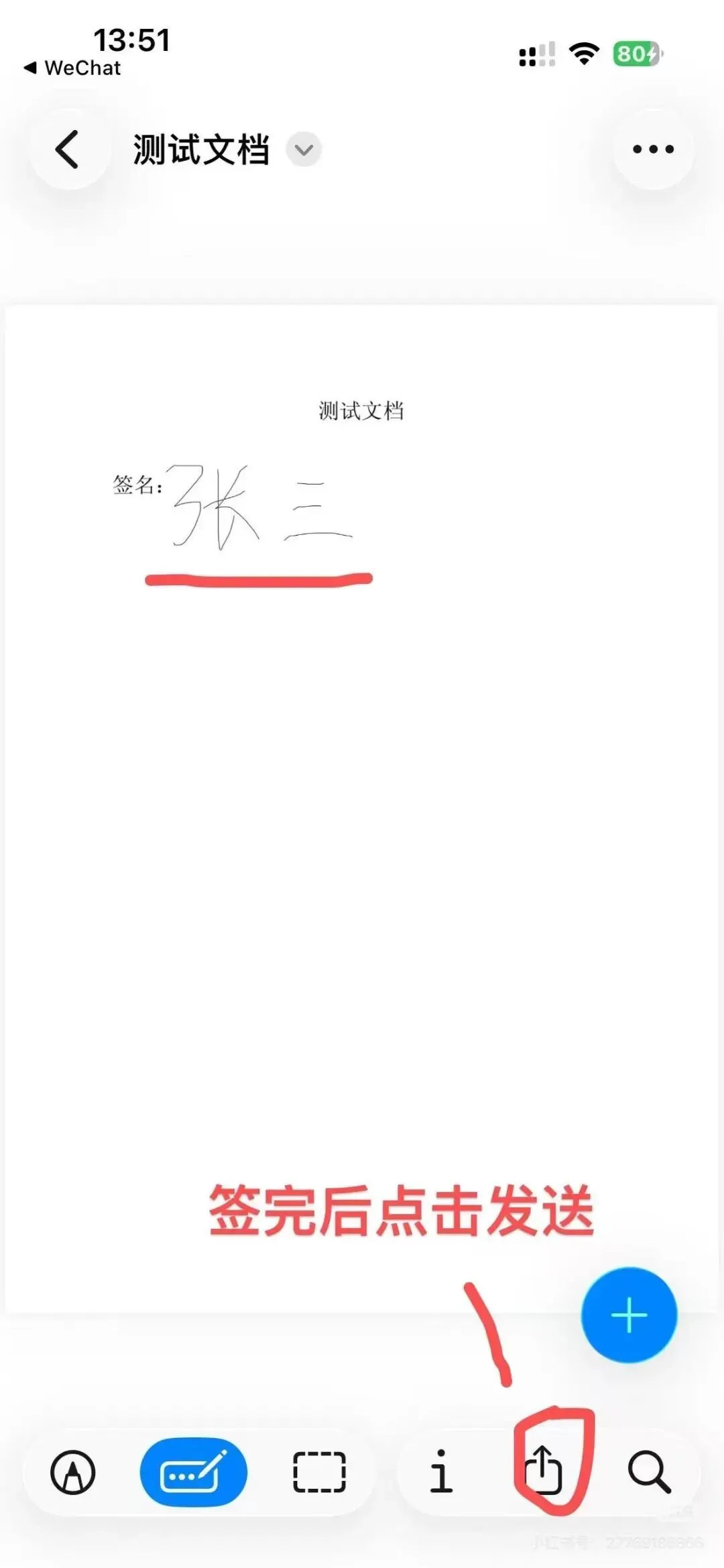 签署完成后点击右下角分享按钮即可发送
💡 还有 3 个实用提醒
iPhone 会自动保存已创建的签名,下次签署时直接选用即可,无需重复手写。
尤其是公司业务文件或授权协议,建议先仔细阅读并核对签署位置,避免漏签或签错。
该功能是将手写签名图像添加至PDF,不等同于高安全的数字证书签名。涉及银行、政府或法律合同,请先向接收方确认规范要求。
📌 操作路径快捷记
打开PDF → 标记 → 添加签名 → 调整位置 → 保存分享
觉得实用的话,欢迎点赞、收藏,
或转发给需要的同事与朋友!
SINNOVA | 信诺咨询
让企业服务更简单、更高效。