ARTICLE · 1193454
全网最强PDF翻译软件,可视化PDF翻译格式调整,接受反驳,如果不是我继续努力优化.
一、PDF翻译
PDF翻译流程与Docx翻译流程一致,只是导入文件后多了PDF提取校正和AI识别文字。
1、可视化PDF文本识别校正。
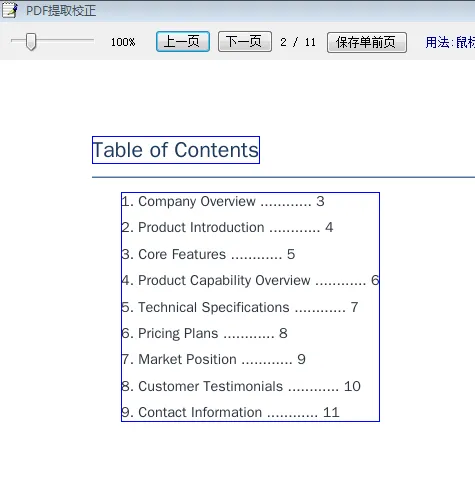
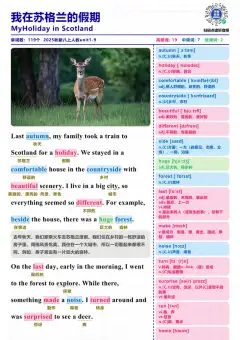
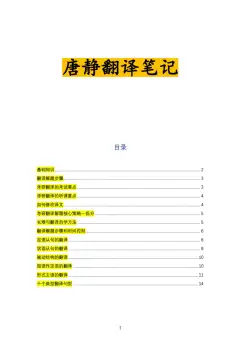
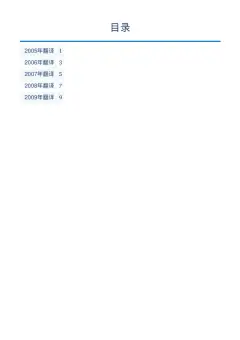
蓝色框是佰财翻译识别到的文字块和显示区域。目录识别成一个文字块从语义来说不合适,会造成很多翻译问题。手动鼠标框选,合并或分解得到合适文字块。佰财翻译的单位是段,最典型的就是word中段,其他能适合独立翻译的内容也被识别成段,比如表格中的单元格内容,段中内容多行可以首尾相连,段内文字按标点符号可以形成一个或多个句子。
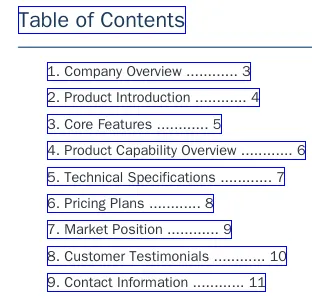
框选目录第二行就能将第二行单独成文字块,同时第一行和3-9行单独成块。框选多个块则能将框选的文字合并成一个文字块。下面是调整后的效果图。
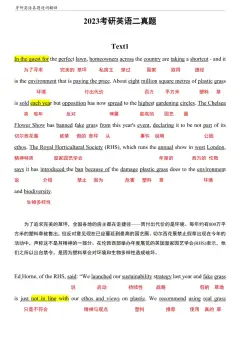
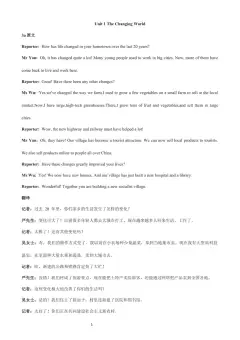
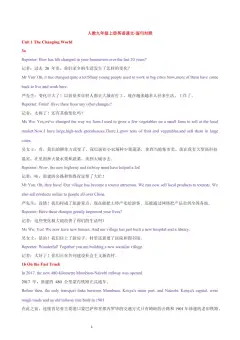
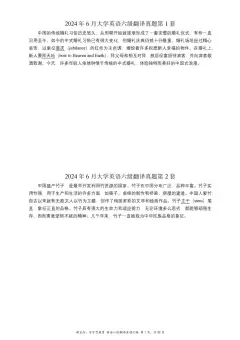
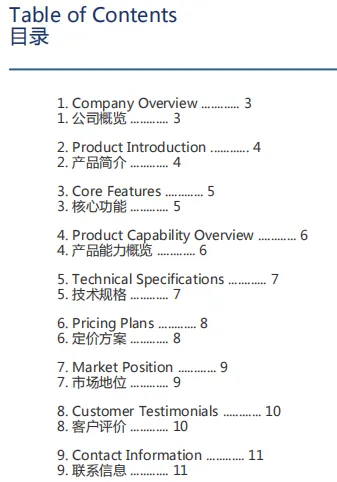
看下翻译效果图,这个调整是很有必要的
2、PDF中图片文字识别。
可视化界面看到有文字未识别(没有被蓝色框标识的地方),如下图,这个文字属于图片文字,图片文字是不可复制的。
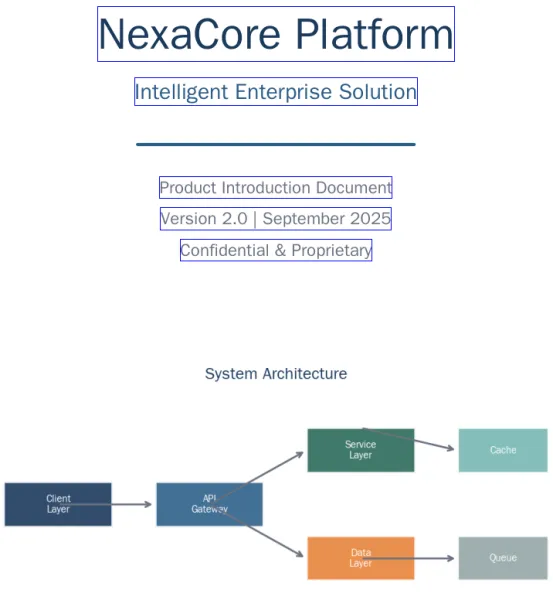
这个可以通过接入DeepSeek后自动识别,或者手动识别。
1)退出点AI识别文字后,重新进入了,佰财翻译PDF可视化界面用编辑框来标识识别到的图片文字,识别效果如下:
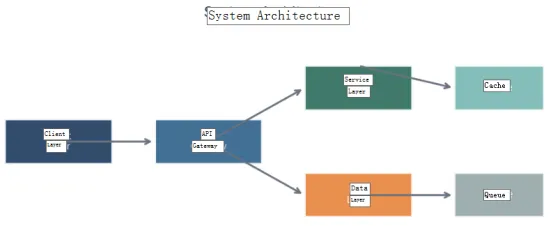
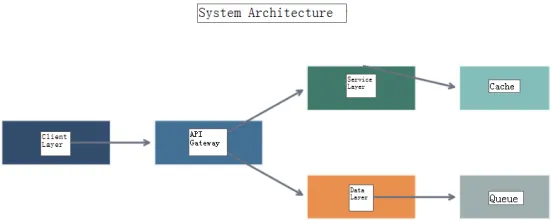
识别到文字编辑框多行的需要框选合并,编辑内容需要覆盖图片文字不能有残留痕迹,在可视化校正界面,鼠标悬停在编辑框角上,光标变成两个箭头形状可以拖动鼠标扩充编辑框,鼠标悬停在编辑框边缘,光标变成四个箭头型可以拖动鼠标移动编辑框,PDF校正是分页校正和保存的,当前页变动后需要保存。下图是调整好的结果:
2)不接入AI手动识别PDF中图片文字
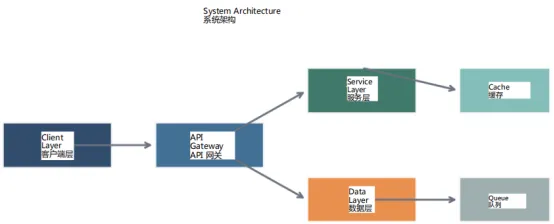
AI识别图片的结果最终在可视化界面形成编辑框和文字。手动形成编辑框和文字就可以替代AI识别的功能。在佰财PDF可视化调整界面,框选图片上文字,形成一个空白的编辑框,同时会将框选的局部图片复制,粘贴到DeepSeek网页版即可识别出文字,识别的文字复制回编辑框,当然也可以手动输入文字到编辑框。
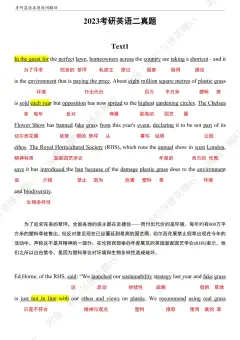
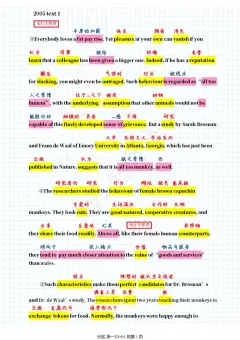
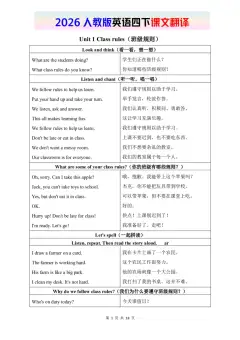
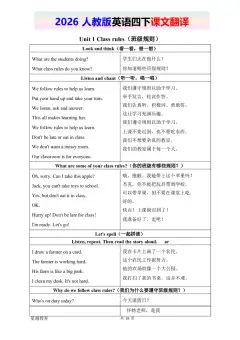
下图为PDF中图片翻译效果:
3)PDF翻译保存可以保存两种pdf和docx两种格式。勾选上PDF转Docx则导出成docx格式,转换docx前是请确定导入pdf的内容是正常的。当前很多pdf转word的工具在格式转换中,复杂排版多少会出现些问题。佰财翻译采用图片+文字方式避开PDF格式转换的雷区,完全保持PDF排版,同时文字还可以修改调整。此方法缺点是排版不可修改,比如表格大小不能修改,所有元素除了文字是一张图。