ARTICLE · 1195033
快速精准寻找电脑文档|GitHub今日值得看 #057
快速精准寻找电脑文档|GitHub今日值得看 #057
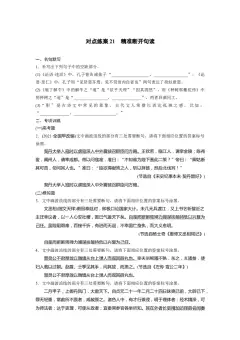
在电脑里找文件,有时麻烦会出现两遍。先在几个文件夹里找到那份报告,等到网页上传附件,又得在弹出的窗口里重新找一遍。 文件名记不清时更费劲。只记得正文提过某个项目,或者刚才复制过一段数据,却想不起放在哪里。 今天介绍的 Win顺(WinShun),把文件搜索、文档内容检索、文件选择窗口和剪贴板放进了一套工具里。它免费、采用 MIT 开源许可,支持 64 位 Windows 10 和 Windows 11。项目介绍 连按两次 Ctrl,会弹出 Win顺的搜索框。输入文件名即可查找,也可以用拼音或首字母。例如输入 ndbg,能匹配名称里带“年度报告”的文件。 找到后可以直接打开、复制路径,或者把结果拖进微信、邮件和资源管理器。经常使用的文件夹也可以加入收藏,减少反复输入。 如果只记得文档里写了什么,可以切换到“内容”范围。官方示例输入“第三季度销售额”,结果中会显示包含这段文字的文档,以及命中的正文片段。 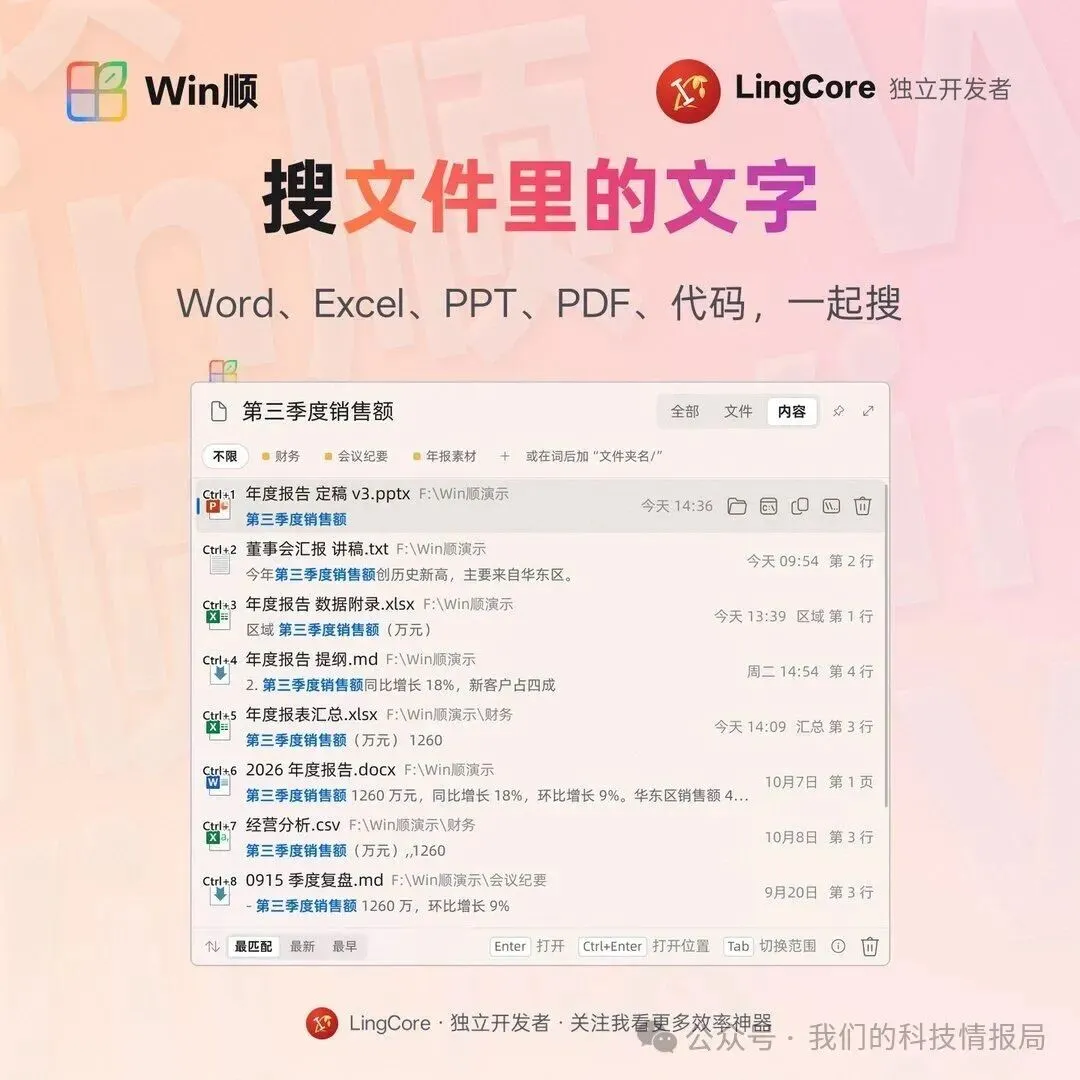
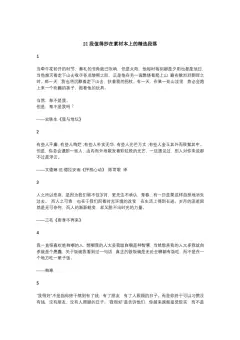
它支持 Word、Excel、PowerPoint、PDF、WPS 和多种文本文件,并能根据格式显示页码、幻灯片或表格行等位置。全文检索会建立内容索引;默认跳过的文件类型、目录和大小限制,会影响搜索范围。官方全文检索说明 我更关心的是搜索结果接下来怎么用。文件已经找到了,上传或另存为时还要重新定位,前面省下的时间又花回去了。 Win顺能在“打开”“另存为”对话框旁显示搜索框。输入文件或文件夹名称,回车后,对话框就会转到相应位置。网页上传文件、WPS 的文件对话框也在官方列出的支持范围内。 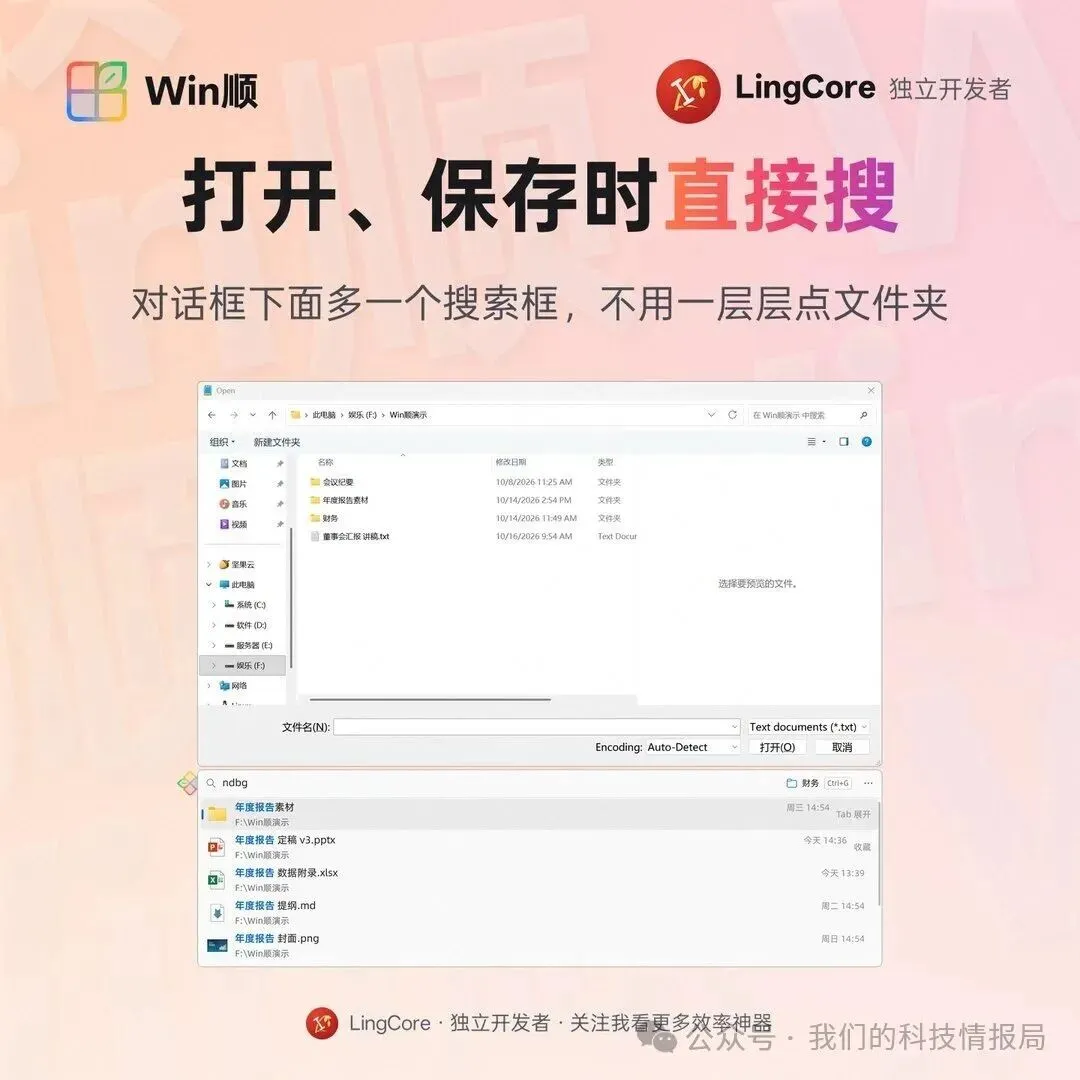
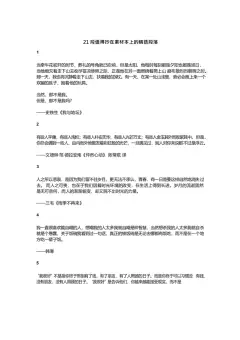
如果资源管理器已经打开了目标文件夹,还可以在文件对话框里按 Ctrl+G 跳过去。对于经常上传材料、保存附件的人,这类衔接比多记几个搜索语法更贴近日常使用。官方功能说明 做表格或整理资料时,经常先复制一段文字,接着又复制了图片,等准备粘贴时才发现内容被覆盖。 Win顺的剪贴板历史可以保存复制过的文字、图片和文件,也支持搜索、固定与分组。开启相应设置后,可以用 Win+V 调出。 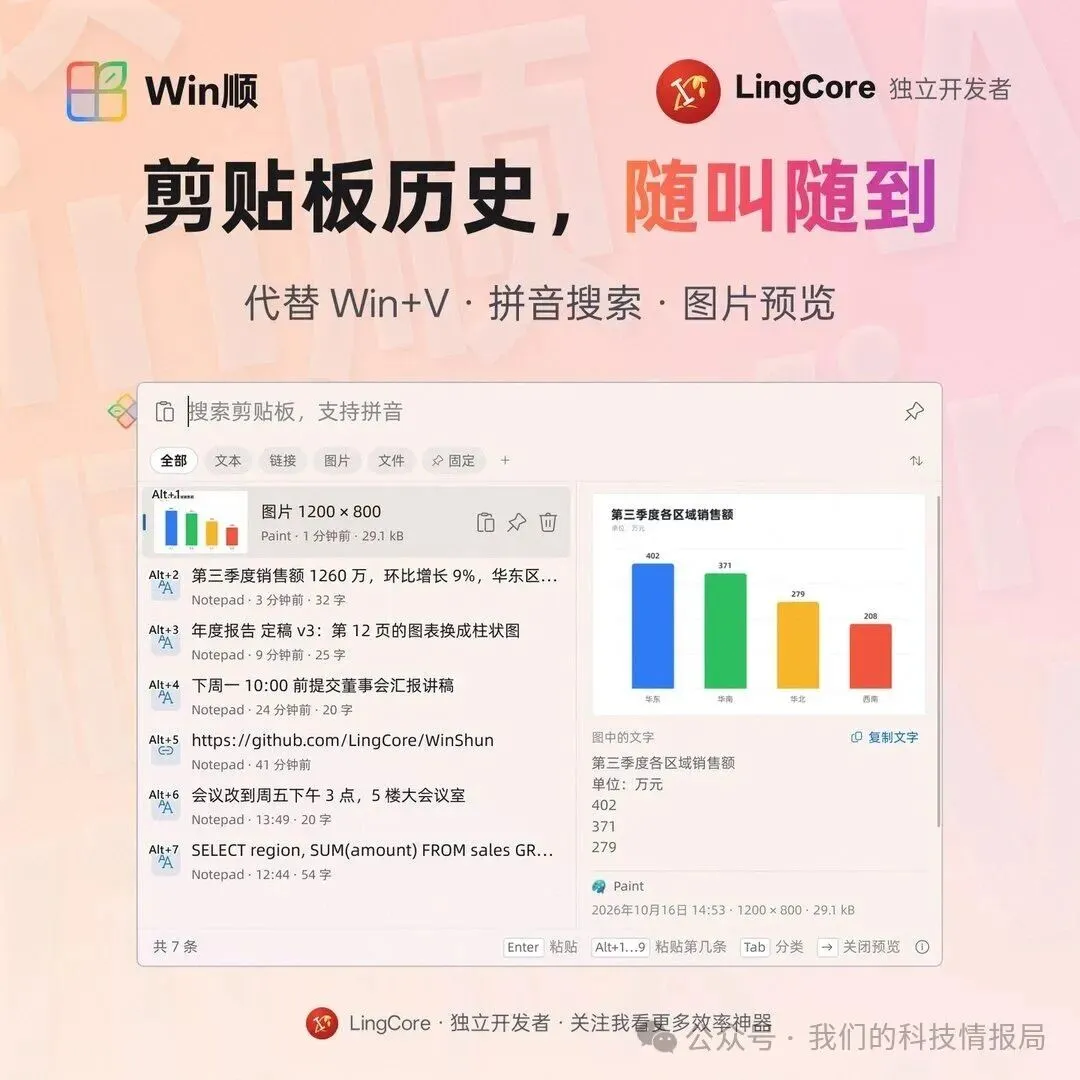
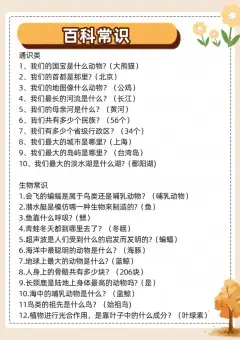
复制的图片还能通过本地 OCR 识别文字,再按文字查找。它与文档全文检索是两项功能:前者处理剪贴板中的图片,后者搜索文档内容。基础使用不需要配置大模型。官方剪贴板与 OCR 说明 2026 年 10 月 16 日发布的 v0.9.0,增加了搜索面板。结果太多时,按 Ctrl+E 就能展开,按类型、修改时间、大小和位置筛选,也能点击列标题排序。 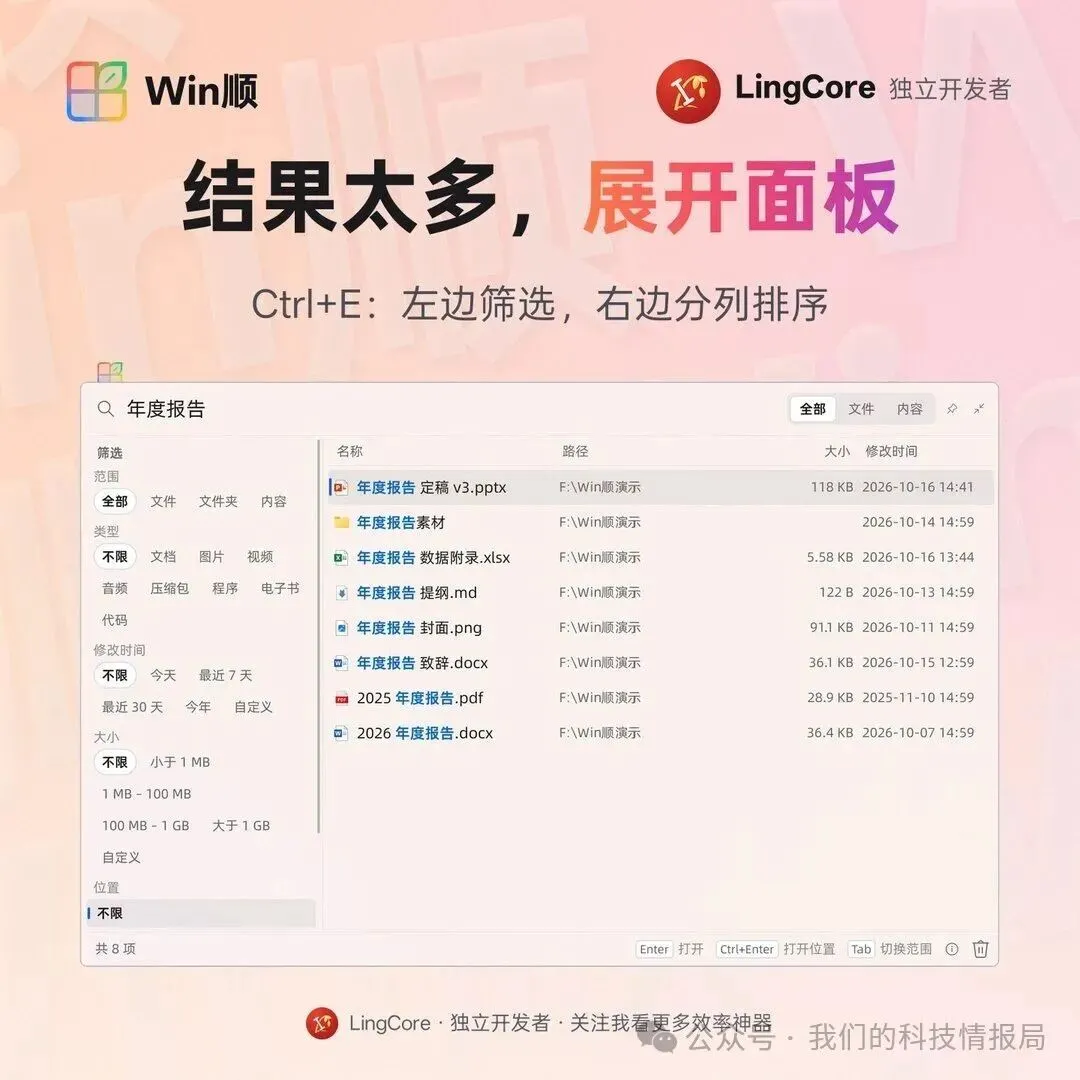
这个版本还支持按 Alt+P 预览文件。Office 和 PDF 预览使用系统相应的预览组件;已经运行 QuickLook 或 Seer 时,也可以交给它们显示。 另一个变化是在资源管理器文件列表里直接打字,调用 Win顺搜索当前文件夹。这项功能默认关闭,需要在设置中开启。新版还加入了结果缩略图和钉住搜索框等操作。v0.9.0 发布说明 如果你主要按文件名找东西,而且 Everything 已经用得很顺,换工具的必要性并不大。 Everything 本身支持用 content: 搜索正文,Word、PDF 等格式通过系统文档过滤器读取。1.5 测试版还支持内容索引,以及全拼、首字母搜索。所以,“能搜正文”和“支持拼音”都不能算 Win顺独有的能力。正文搜索说明、1.5 内容索引、拼音搜索说明 Win顺值得考虑的地方,是把这些操作和文件对话框、剪贴板放在一起。它自己建立文件索引,不需要先安装 Everything。至于检索速度、资源占用和长期稳定性,仍需要在同一台电脑、同一批文件上比较,功能清单无法代替实测。 本期对应 v0.9.0,要求 Windows 10 1809 或更新版本,或者 Windows 11,均为 64 位。可以从官方发布页下载: 当前安装包尚未代码签名,Windows 可能弹出安全提示。下载时确认来自上述官方仓库。已经安装 Listary 或开启 PowerToys“查找鼠标”的用户,也可以调整双击 Ctrl 的按键设置,避免快捷键冲突。 它还提供 MCP 接口,让 AI 客户端调用本地搜索;按意思查找文档则属于可选语义搜索插件,需要另外配置模型。普通文件搜索和正文检索不依赖这些功能。使用云端语义服务时,文档文字会发送给所选服务商。AI 接入与联网说明 我会建议先用自己的常用文件夹试两个场景:按正文关键词找一份资料,再通过文件对话框把它选中上传。若这两步能减少日常来回切换,再考虑是否启用剪贴板和其他功能。 项目地址:LingCore / WinShun
01 记得文件名,就搜名字;记得正文,就搜内容
图:Win顺官方内容搜索示例,展示文档正文中的关键词匹配。
02 上传文件时,少翻一遍文件夹
图:Win顺官方对话框搜索示例,可在选择文件时直接检索。
03 复制过的文字和图片,也可以找回来
图:Win顺官方剪贴板示例,左侧为历史记录,右侧为所选内容的预览。
04 今天的 v0.9.0,又补上了哪些操作?
图:v0.9.0 搜索面板的官方示例。
05 已经有 Everything,还需要它吗?
06 怎么开始用?
安装版选择 WinShun-0.9.0-x64-setup.exe。安装索引服务时需要管理员授权。 不想安装,可以下载 WinShun-0.9.0-x64-portable.zip,解压后运行 WinShun.exe。便携版默认逐个扫描文件夹,首次索引可能较慢。 启动并完成相应索引后,连按两次 Ctrl,先搜一个熟悉的文件名,再切到“内容”范围试试正文关键词。