ARTICLE · 1195791
ArcGIS Pro 3.6中文版安装包下载及破解教程
GIS · SOFTWARE · GUIDE
ArcGIS Pro 3.6 中文版安装指南
从环境准备到软件启动,一篇把流程讲清楚
写在前面
这篇内容主要记录 ArcGIS Pro 3.6 中文版在 Windows 环境下的一套完整安装流程。 如果你之前没装过 ArcGIS Pro,建议按照本文顺序一步一步操作;已经安装过部分运行环境的,可以跳过对应步骤。
📦 本文配套文件通过网盘整理,公众号后台回复 1016A 获取最新链接。
为什么很多 GIS 学习都会用到 ArcGIS Pro?
和传统的单一制图软件相比,ArcGIS Pro 把二维制图、三维场景、空间分析和数据管理放进了同一套工作环境中。 对做课程作业、科研分析、地图制图以及工程数据处理的人来说,最大的优势就是不用频繁切换软件。
常见使用场景
地图制作 · 栅格/矢量处理 · 空间统计 · 三维场景 · 工程测绘 · 科研数据可视化
PART 01
安装前先把运行环境准备好
正式装主程序之前,建议先检查两个基础运行组件。很多“安装后打不开”或者“安装程序直接报错”的问题,往往都和运行环境有关。
① windowsdesktop-runtime-8.0.12-win-x64.exe
② MicrosoftEdgeWebView2RuntimeInstallerX64.exe
第一次安装时两个都运行一遍即可;如果系统提示已经存在对应组件,就不用重复安装。
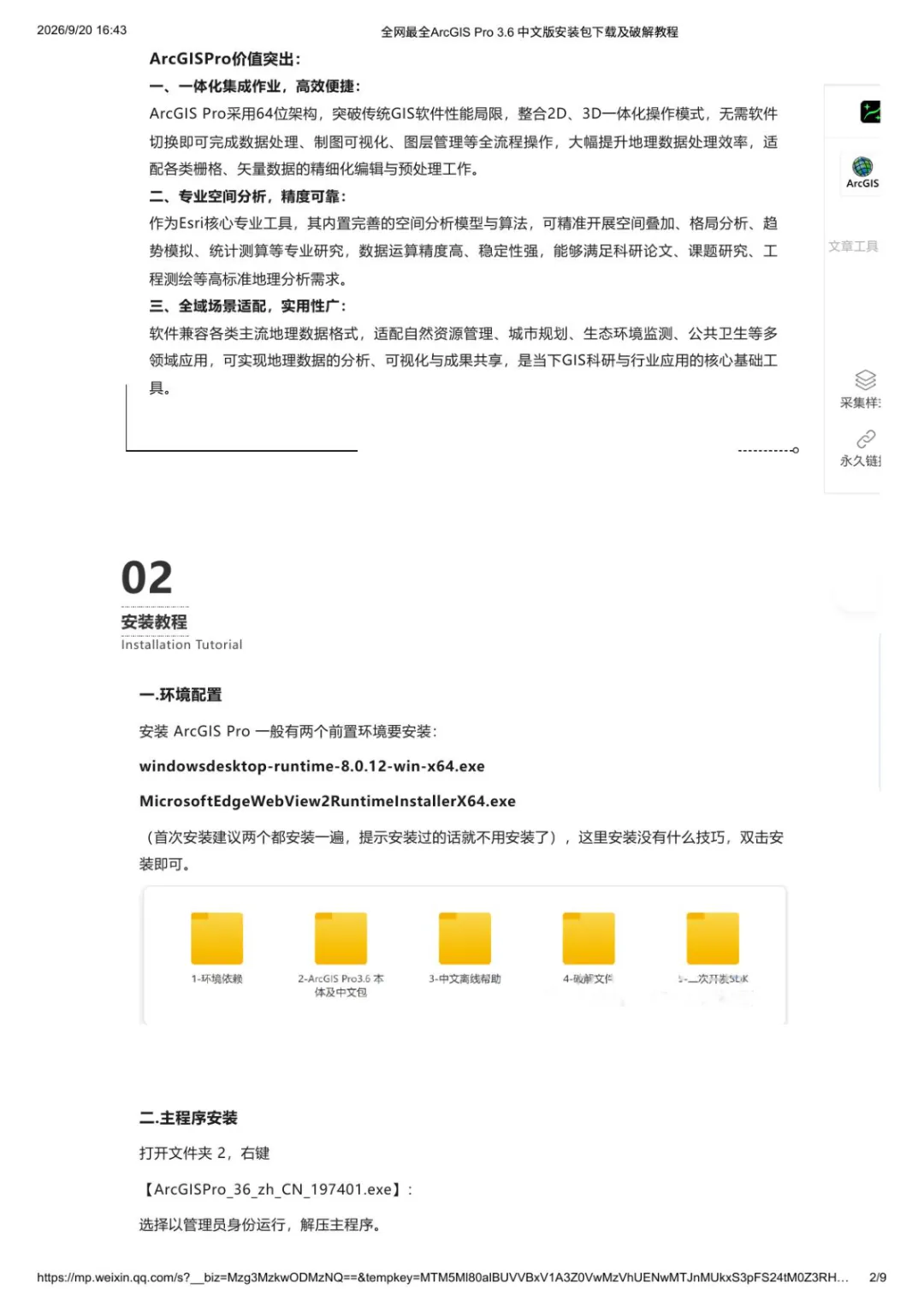
▲ 安装包文件夹内容示意
PART 02
安装 ArcGIS Pro 主程序
01|先解压安装程序
进入主程序所在文件夹,找到 ArcGISPro_36_zh_CN_197401.exe, 右键选择“以管理员身份运行”。
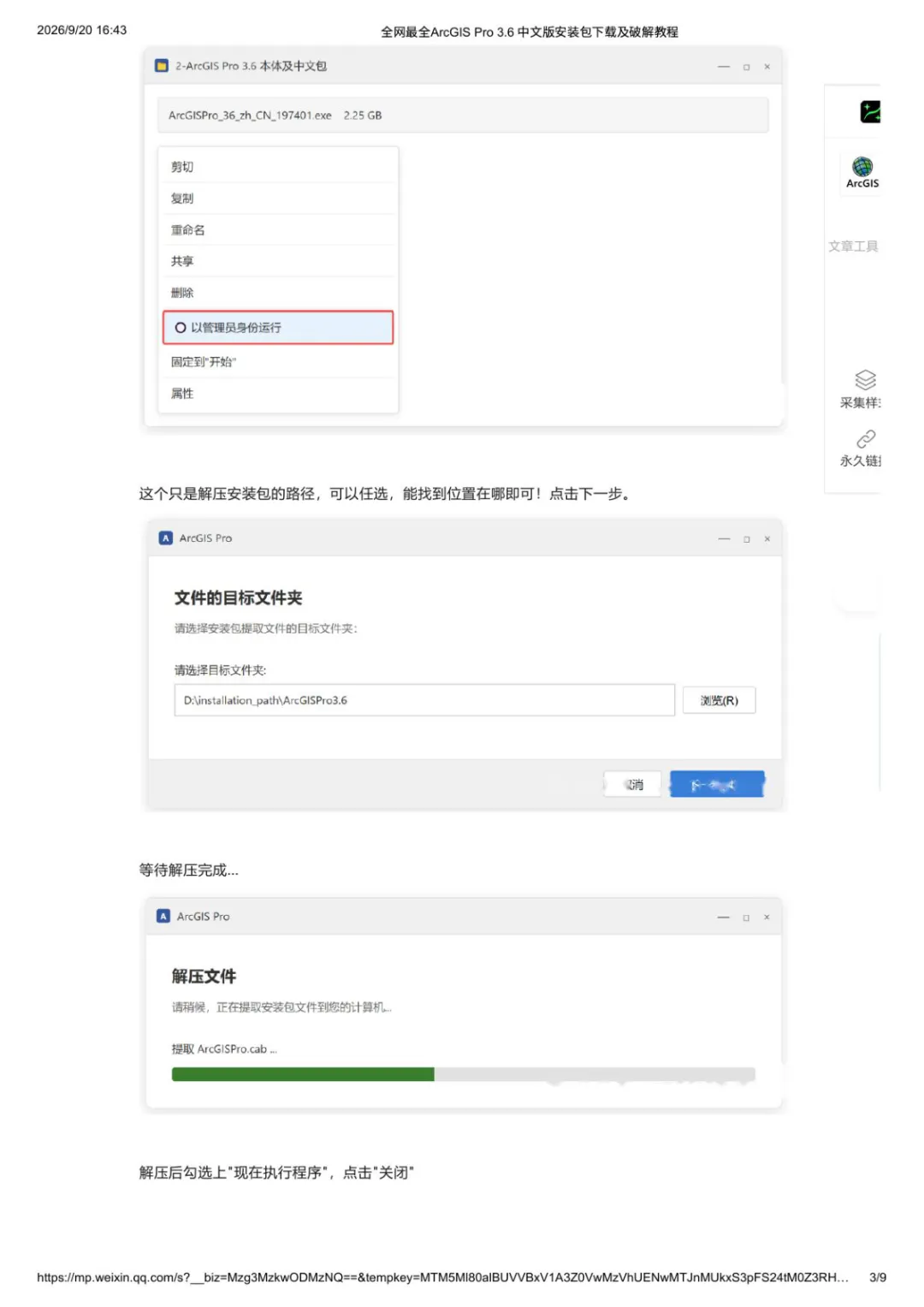
▲ 以管理员身份运行并选择解压位置
这里选择的是临时解压位置,不等于最终软件安装目录,所以放在一个自己容易找到的位置即可。 完成后点击“下一步”,等待文件释放完成。
02|解压完成后直接进入安装
解压结束时,保持“现在执行程序”处于勾选状态,然后关闭窗口,安装向导会自动启动。
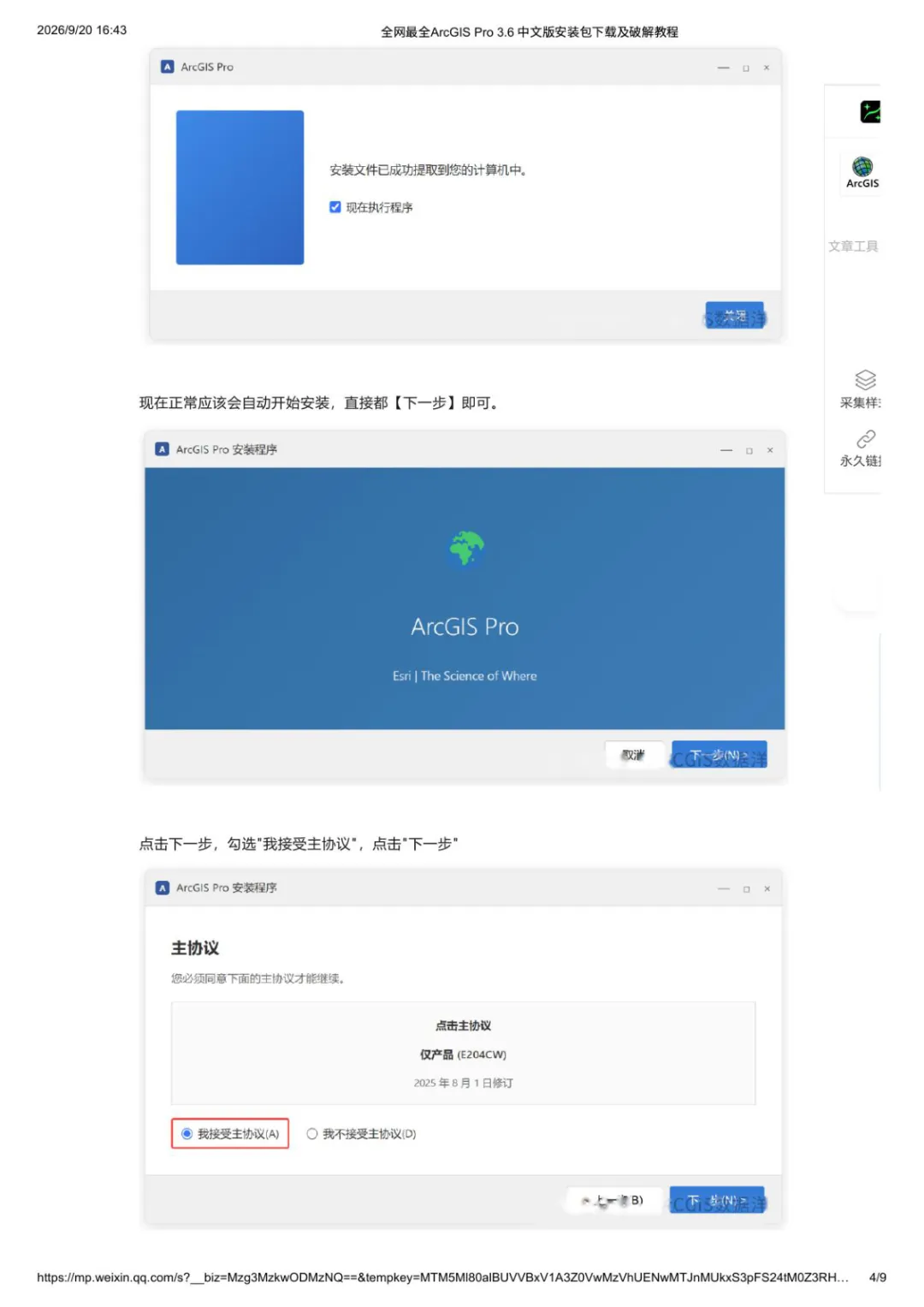
▲ 安装向导启动并接受许可协议
接下来按安装向导继续,许可协议页面选择接受即可。
⚠️ 这里最容易踩坑
安装环境建议选“使用本机的任何人”。
安装位置可以自定义,比如放到 D 盘。
目录尽量使用纯英文,并把这个位置记下来。
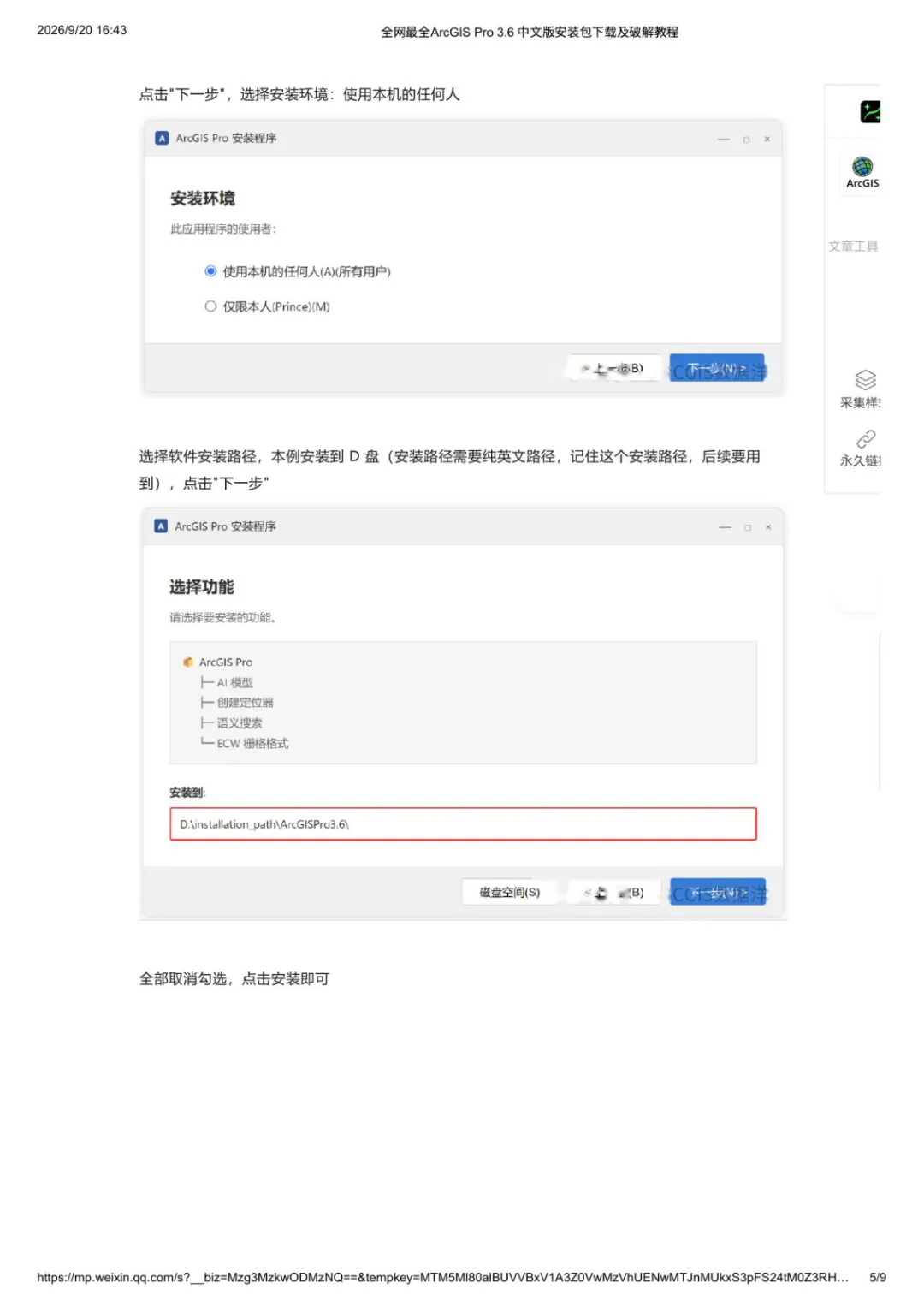
▲ 安装环境与软件目录设置
03|等待主程序与中文语言包安装完成
进入“准备安装”页面后,如果有额外选项,可以按自己的需要取消勾选,再点击安装。 整个过程耗时会因电脑性能不同而有所差异。
主程序完成后不要急着退出,中文语言包通常会继续自动安装,等它结束并提示完成即可。
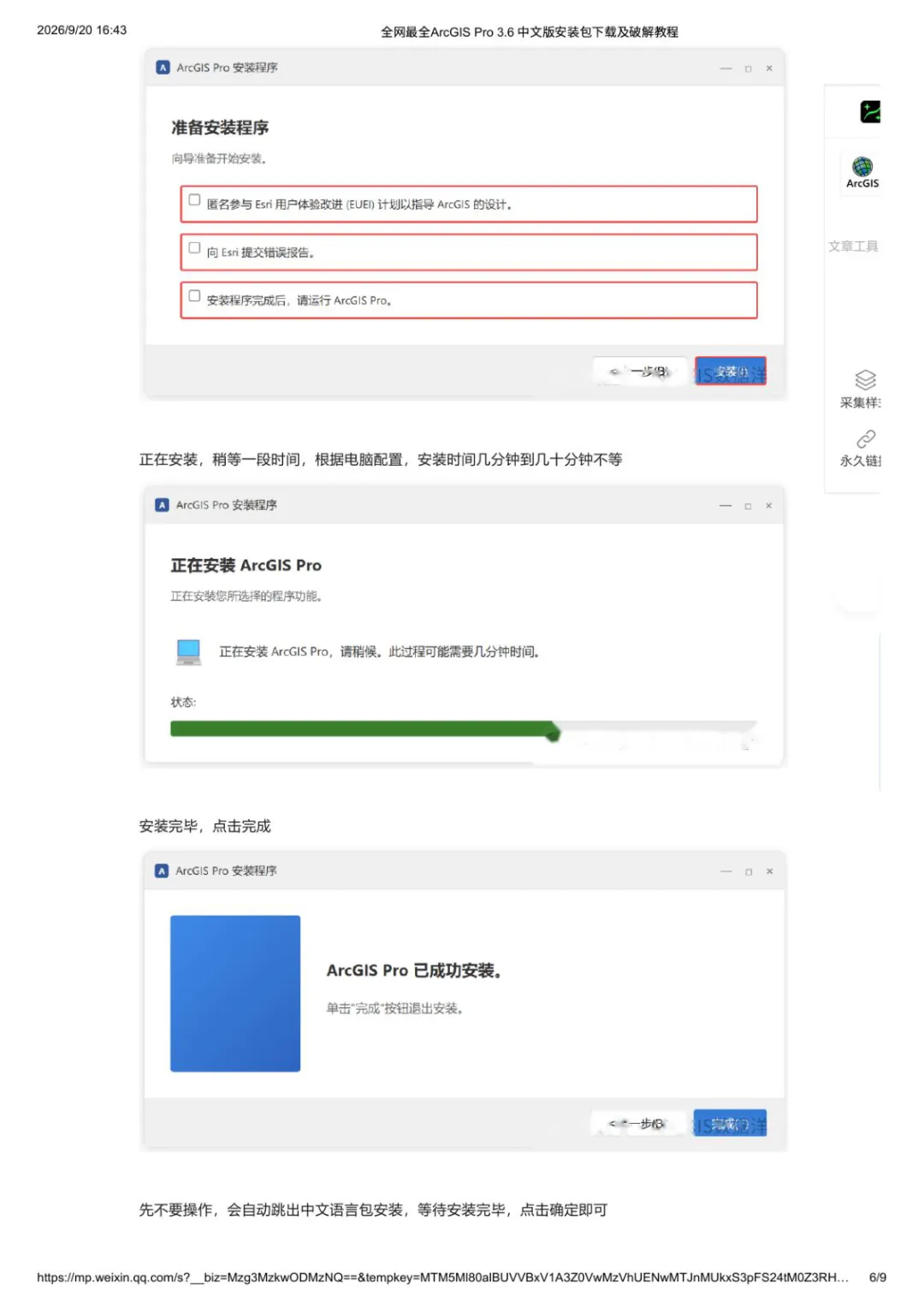
▲ 主程序安装、进度与完成界面
PART 03
完成配套文件配置
主程序装好后,还需要根据配套文件完成后续配置。先打开“4.破解文件”文件夹, 运行其中的 agp.reg,根据系统提示确认写入。
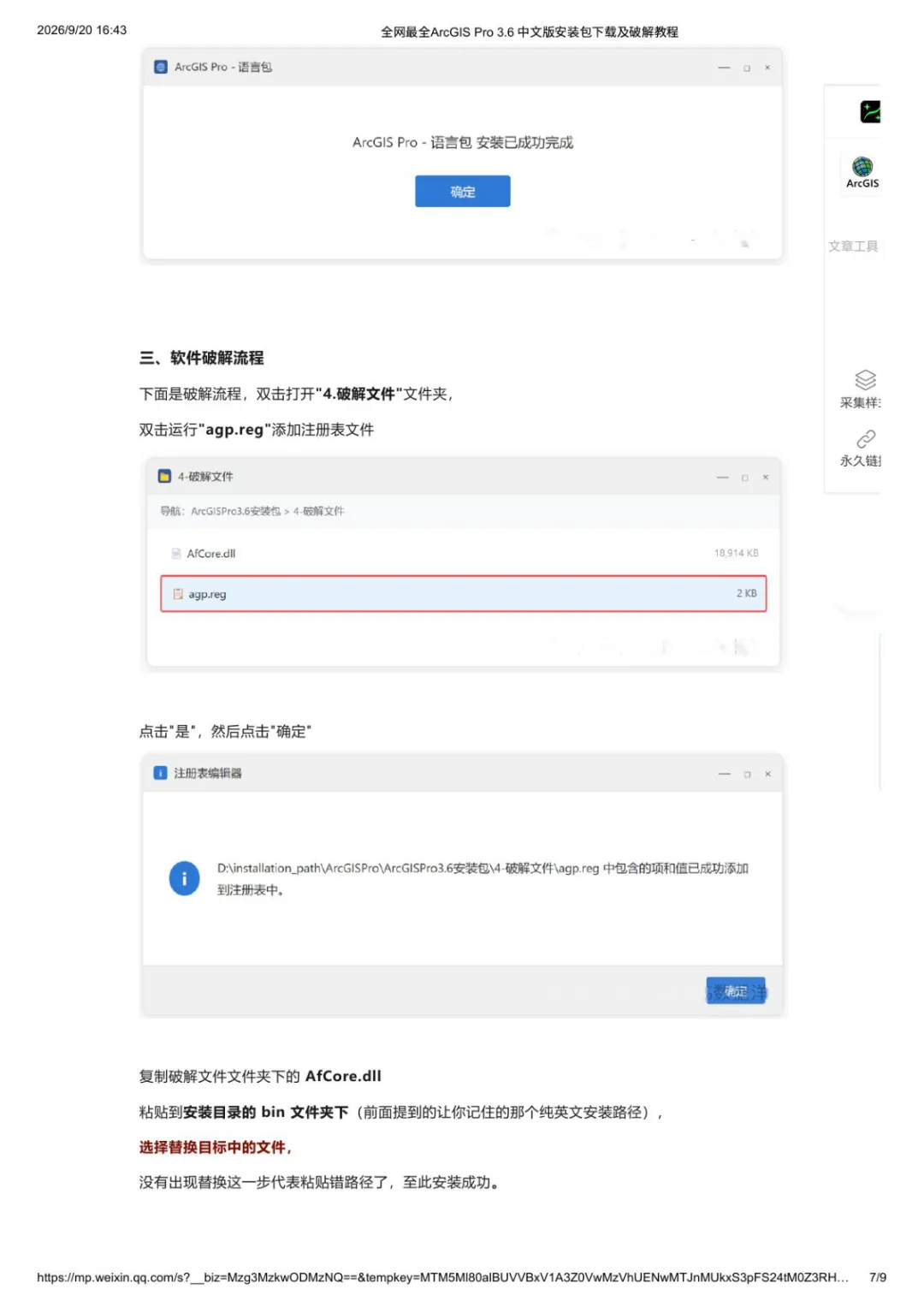
▲ 运行注册表文件并准备复制 AfCore.dll
接着将文件夹中的 AfCore.dll 复制到 ArcGIS Pro 安装目录下的 bin 文件夹中。
🔑 判断路径是否找对的小技巧
正常粘贴时,系统会提示“替换目标中的文件”。如果完全没有出现替换提示,通常说明当前不是正确的 bin 目录。
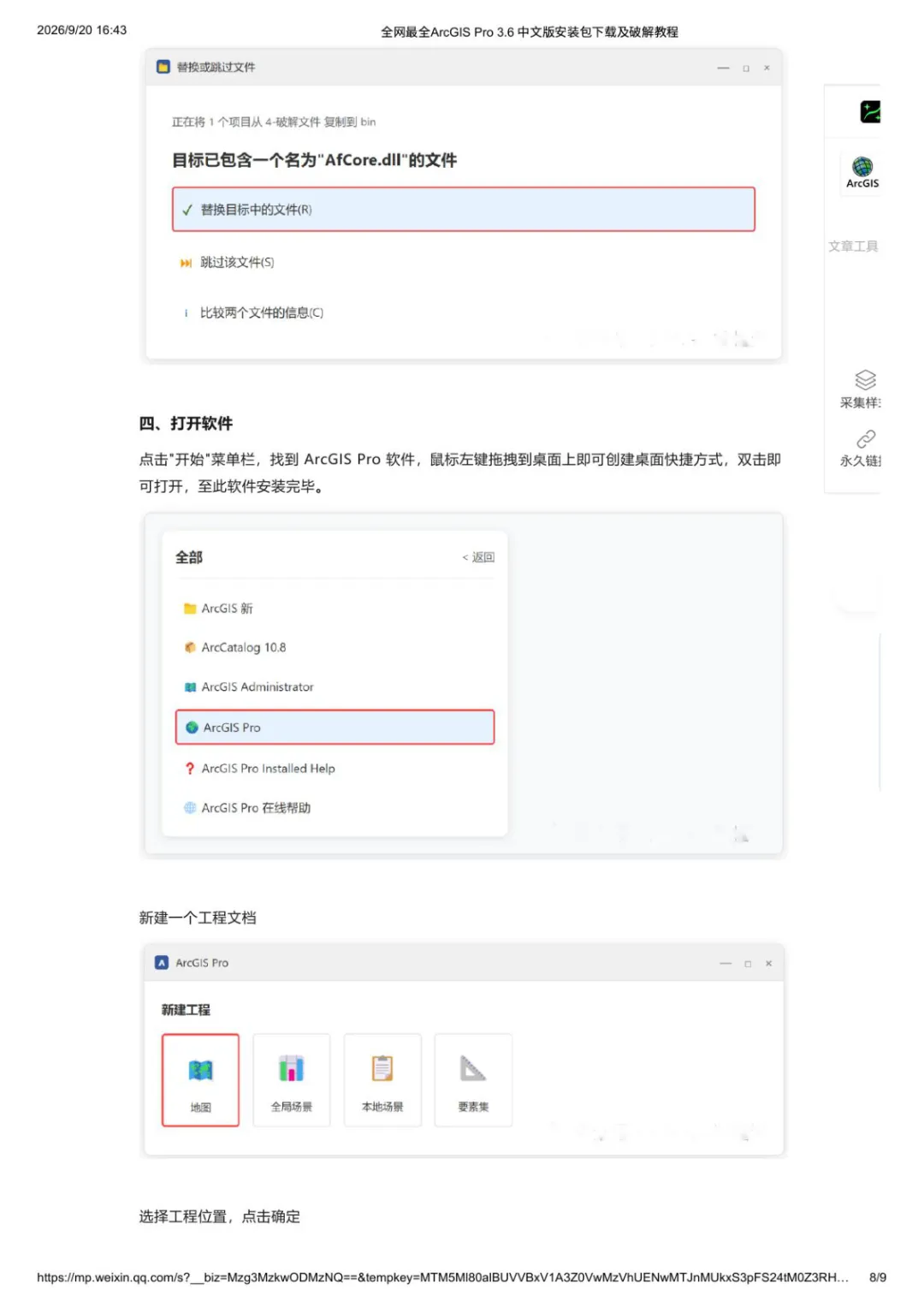
▲ 文件替换确认与软件启动示意
PART 04
第一次打开软件
在 Windows“开始”菜单里找到 ArcGIS Pro,直接打开即可。 如果需要桌面快捷方式,也可以从开始菜单中把程序拖到桌面。
第一次进入软件后,可以先新建一个空白工程,选择工程保存位置,再点击确定。 能正常进入地图或场景界面,就说明整个安装流程已经完成。
🎉 到这里,ArcGIS Pro 3.6 已经可以正常启动
最后再检查 3 件事:
① 安装路径尽量不要出现中文或特殊字符;
② 后续需要用到安装目录时,优先确认 bin 文件夹位置;
③ 如果替换文件时没有任何提示,先重新核对目录,不要继续盲目操作。
——————————
END
🌿 ··· GIS 学习记录 ··· 🌿