ARTICLE · 1195787
WPS 的存储位置不改,C 盘迟早爆满
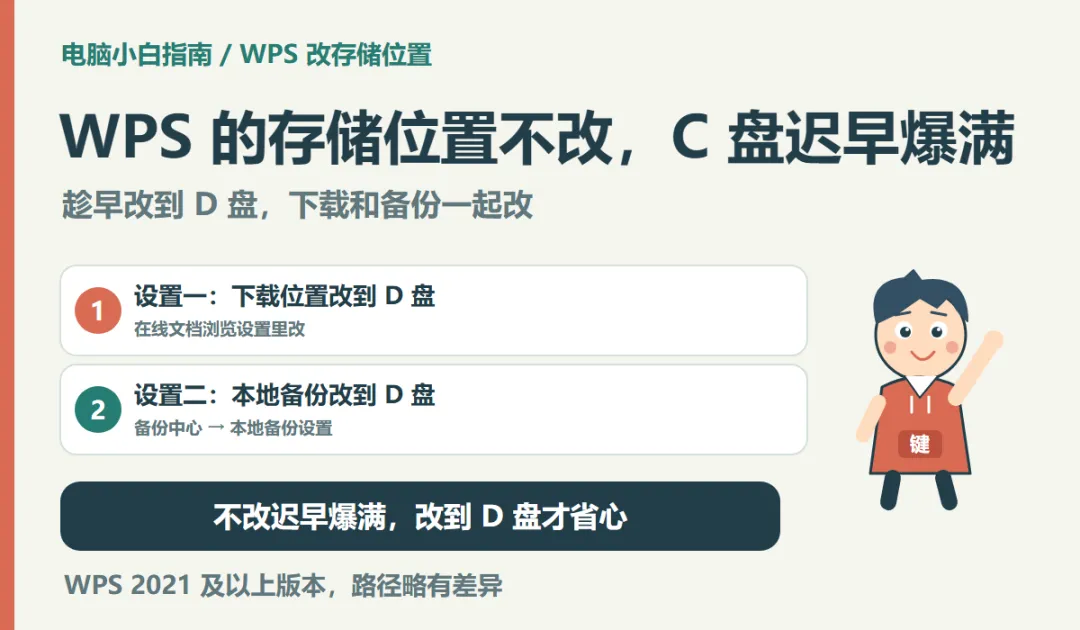
用 WPS 的人要留意了:它有两处地方,默认都往 C 盘里放东西。用得越久,文件越多,C 盘的可用空间就一点点被吃掉,最后爆满变红。
这两处分别是「下载文件的默认保存位置」和「本地备份存放位置」。好在它们都能改,改到 D 盘之后,C 盘就轻松多了。下面一步步来。
先说结论:把 WPS 的下载位置和本地备份位置,都从 C 盘改到 D 盘,C 盘就不会再被它一点点填满,也就不会爆满变红。
01|先说清楚:WPS 是怎么塞满 C 盘的
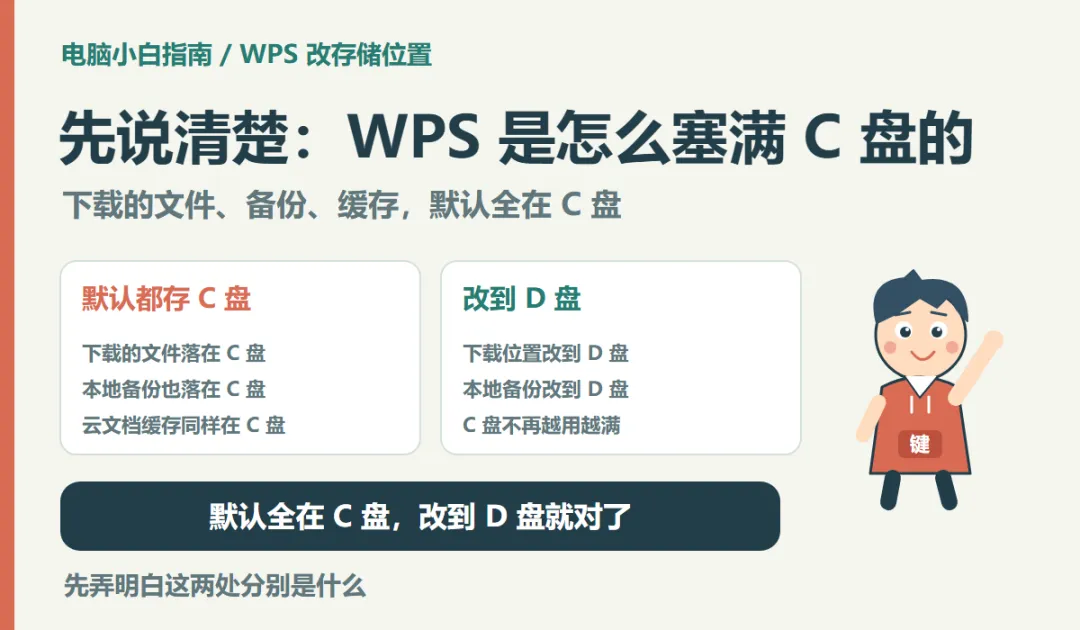
WPS 往 C 盘里放东西,主要有三处:一是你从网页或云文档里下载下来的文件,二是它自动做的本地备份,三是云文档的缓存文件。
这三处默认都指向 C 盘。尤其是本地备份,你每次编辑文档它都可能存一份历史版本,时间一长就是一大摞文件,自己都记不清有多少。
这篇先解决其中最容易处理的两处:下载位置和本地备份位置。把它们改到 D 盘,C 盘立刻就能松一口气。
最终一句话:下载文件、本地备份、云文档缓存,默认全在 C 盘。
02|第一步:打开 WPS,进入设置
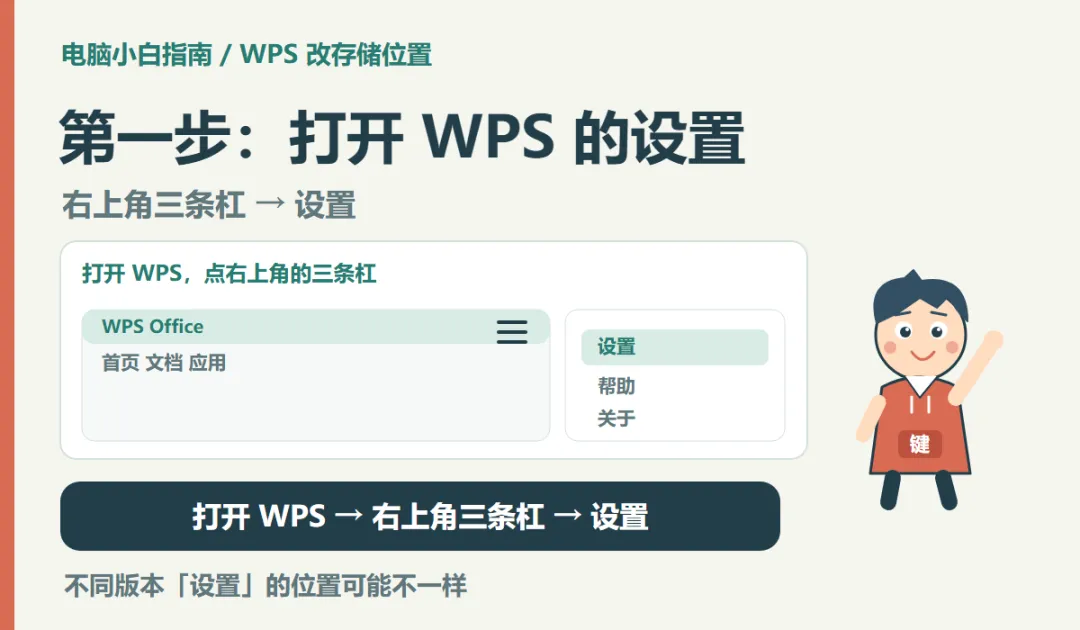
打开 WPS,看右上角,有一个三条横线的小图标(也就是「菜单」)。点一下它,在弹出的菜单里选「设置」。
不同版本的 WPS,这个入口位置可能不太一样:有的在右上角三条杠里,有的在左上角「WPS Office」→「全局设置」里。名字都叫「设置」,找到它就行。
最终一句话:打开 WPS → 右上角三条杠 → 设置。
03|第二步:把默认下载位置改到 D 盘
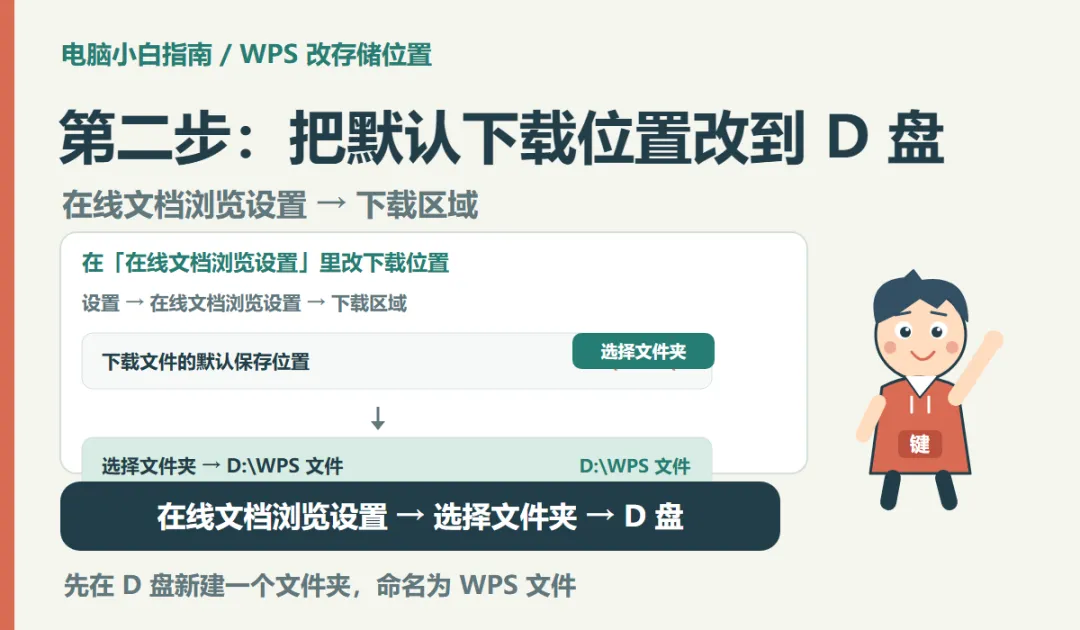
在设置页面往下滑,找到「在线文档浏览设置」,点进去。
进来之后看「下载区域」,里面有一项「下载文件的默认保存位置」,默认指向 C 盘。
先别急着点:打开「此电脑」,在 D 盘里新建一个文件夹,命名为 WPS 文件,专门用来放这些内容。建好之后,回到 WPS 的设置,点「选择文件夹」,选中刚建好的 D 盘文件夹,再点「选择」。
这样以后从 WPS 下载的文件,默认就都落在 D 盘了,不再往 C 盘堆。
如果下拉或选择框里找不到 D 盘,说明你的电脑只有一个 C 盘分区。这种情况需要先分区,或者加一块硬盘,这个设置才用得上。
最终一句话:在线文档浏览设置 → 选择文件夹 → 选 D 盘的 WPS 文件。
04|第三步:把本地备份也改到 D 盘
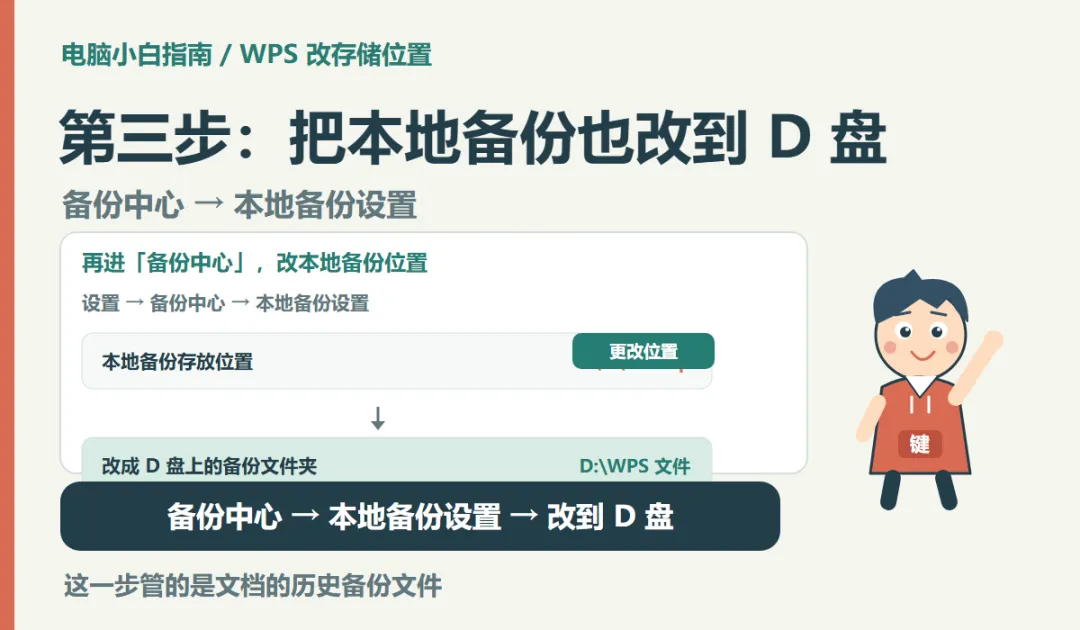
返回设置页面,找到「备份中心」,点进去。
在备份中心里选「本地备份设置」,里面有一项「本地备份存放位置」,默认也在 C 盘。把它同样改到 D 盘那个文件夹里。
这一步管的是文档的历史备份。WPS 会按一定策略定期清理旧备份,不同版本、不同会员状态的保留时长不一样,但只要你平时编辑文档多,这一块占的空间就不会小。放到 D 盘,就不用再担心它挤占 C 盘。
除了这两处,云文档缓存也在 C 盘。如果还想更彻底,可以在设置里找到「存储管理」(部分版本在左上角「WPS Office」→「全局设置」→「存储管理」),对「文档备份」和「云文档缓存」分别点「更改位置」。官方说明里提到,这个入口还能把原来目录里已有的文件一起迁移过去。
最终一句话:备份中心 → 本地备份设置 → 改到 D 盘。
05|改完之后,怎么确认生效
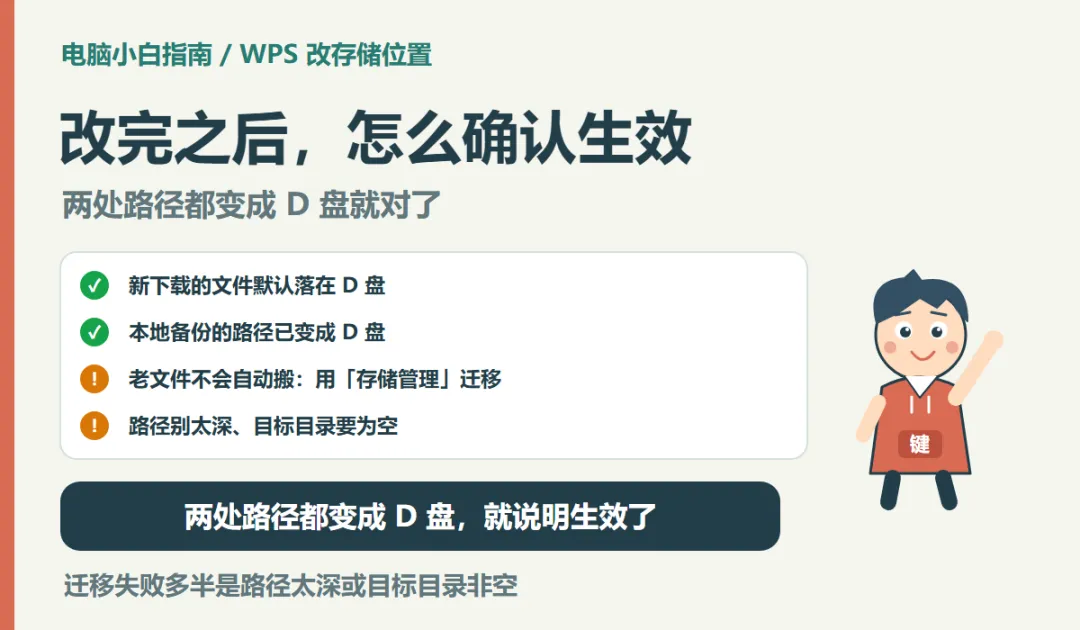
回到设置里,再看这两项:下载位置和本地备份位置,显示的路径应该都是 D 盘那个文件夹了。
再从 WPS 里下载一个文件试试,看它是不是默认落在 D 盘。落在 D 盘,就说明改成功了。
两点要留意。第一,改位置只影响以后的新文件,已经躺在 C 盘里的老文件不会自动搬过去;想搬的话,用上面提到的「存储管理 → 更改位置」来迁移。第二,迁移时如果提示失败,常见原因有三个:目标盘空间不够、新路径太长(官方建议路径长度小于 200 个字符)、目标文件夹不是空的。选一个空间够、路径浅、空文件夹的位置再试。
最后提醒一句:WPS 升级或重装之后,这些设置有可能被还原成默认。隔一段时间回来看一眼,确认路径还指在 D 盘。
最终一句话:两处路径都变成 D 盘,就说明生效了。
最后记住这三个判断
• 只想让下载文件别再堆 C 盘:改「在线文档浏览设置」里的下载位置就够了。
• 想让备份也别占 C 盘:再把「备份中心 → 本地备份设置」改到 D 盘。
• C 盘里已经有老文件:用「存储管理 → 更改位置」迁移,不会自动搬。
WPS 本身挺好用,问题出在它默认把东西都往 C 盘放。花几分钟把这两处改到 D 盘,C 盘能多撑很长一段时间。
配图为操作示意,界面名称和按钮位置以你的 WPS 版本为准。
试完有没有生效,欢迎留言告诉我;觉得有用,点个赞、点个在看。
点击关注,持续更新「小白电脑入门指南」,陪你把电脑常用操作一步步学会。