ARTICLE · 1198217
从零做一张成绩统计表:Excel 最常用的 5 个功能
一、认识表格的"地址系统"
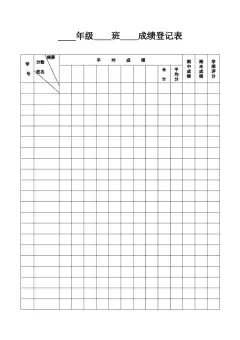
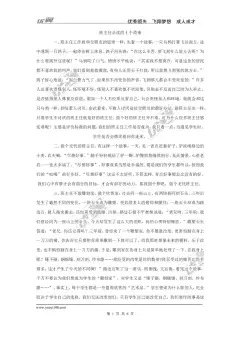
打开 Excel,看到的是一张大网格。列用字母编号(A、B、C……),行用数字编号(1、2、3……),两者相交形成的每个格子叫"单元格",它的地址就是列号+行号,比如 C5 表示第 C 列第 5 行。这个地址非常重要:所有公式都是通过地址引用数据的,比如"=B2+C2"就是把 B2 和 C2 两个格子的数加起来。先在第一行输入表头:姓名、语文、数学、英语、总分、平均分,然后在下面填入 10 位同学的成绩。

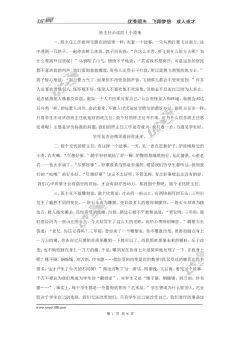
图 1 成绩统计表五步做法
二、五个功能,搞定一张成绩表
第一,求和:在第一个同学的总分格里输入 =SUM(B2:D2),回车,三个科目的总分就算出来了;把鼠标移到这个格子右下角,出现小黑十字时往下拖,全班的总分瞬间算完,这叫"填充"。第二,求平均:=AVERAGE(B2:D2),拖动填充。第三,排序:选中数据区域,"数据"选项卡→"排序",按总分从高到低,名次一目了然。第四,筛选:点"数据"→"筛选",表头出现小箭头,想看英语 90 分以上的同学,点两下就筛出来。第五,图表:选中姓名和总分两列,"插入"→"柱形图",谁强谁弱一眼可见。
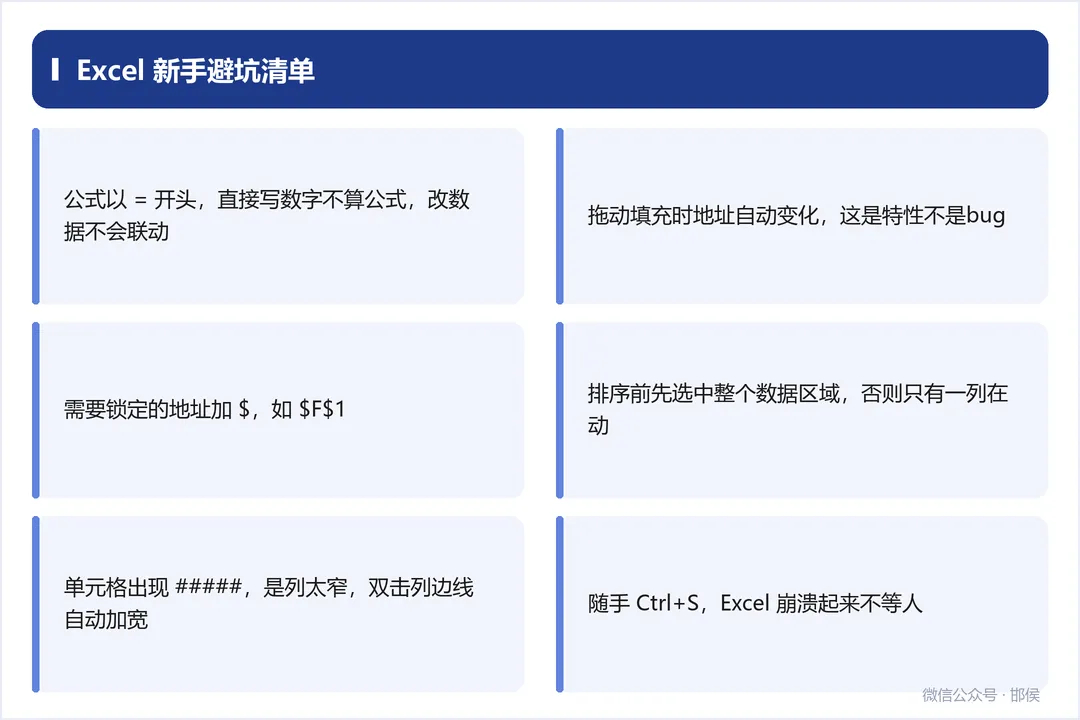
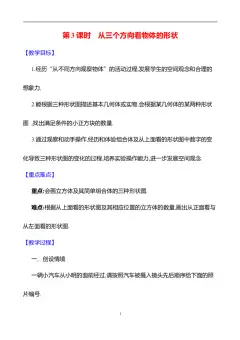
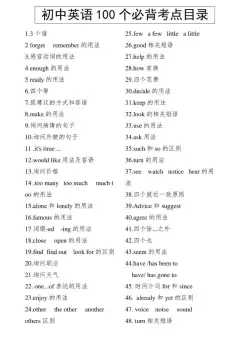
图 2 Excel 六个避坑要点
三、公式里的"地址"会自动变
拖动填充时,公式里的 B2 会自动变成 B3、B4……这正是 Excel 好用的原因:写一个公式,全班通用。如果遇到不想让它变的地址(比如一个固定系数),在字母数字前加 $ 符号,如 $F$1,它就"锁死"不动了。记住这个技巧,以后学更复杂的公式不会晕。

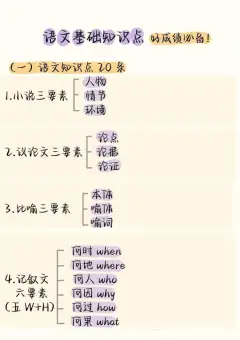
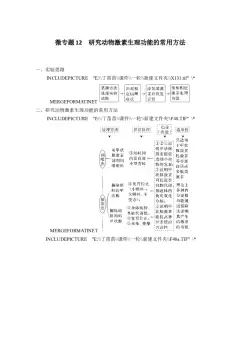
图 3 Excel 引用的四种写法
【本周动手任务】
做一张含 10 名同学的成绩表:算出每人的总分和平均分、按总分排序、筛选出三科都及格的同学,最后插入一张柱形图。文件按规范命名后交作业。
会算会排会筛,Excel 入门就算完成。下一讲讲 PPT:15 分钟做出一份不土的课程汇报。
关于「邯侯」
邯侯,记录电子信息工程系的日常与成长,也分享普通人用得上的电脑实用技术。
—— 微信公众号 · 邯侯 · 电脑必修课 ——