ARTICLE · 1198331
用Win Server搭建内部软件下载站,再也不用忘带U盘了!
用Win Server搭建内部软件下载站,再也不用忘带U盘了!

做企业运维,想必都遇到这个场景:新员工入职,要发 Office、CAD、输入法、打印机驱动;电脑重装,到处拷贝软件安装包。用 Windows 文件夹共享,经常出现:权限乱、跨 VLAN 访问失败、手机无法访问、有人误删安装包,文件版本混乱。 有没有更省心的方案? 搭建内网 HTTP 下载站点,基于系统自带 IIS,不用装第三方网盘 员工电脑、笔记本,甚至内网手机,打开浏览器输入服务器 IP,就能浏览目录,点击直接下载软件包 服务器以 Windows Server 2016 为例,2019/2022 操作几乎一致 原理简单说:IIS 是 Windows 自带的 Web 服务,开启目录浏览功能,就可以把服务器上一个文件夹,变成网页版文件列表。员工仅拥有只读下载权限,不能删除、修改服务器里的文件,安全可控。 Windows Server 2016 服务器,固定内网静态 IP(示例:192.168.1.100) 提前规划存放软件的目录,不要放在 C 盘,推荐 D 盘,新建文件夹 D:\SoftShare 在文件夹内做好分类子目录,例:办公软件、驱动程序、设计工具、运维工具,放入对应的安装包 服务器防火墙放行 80 端口(HTTP 默认端口) 提示:仅在内网使用,不建议直接映射公网。 打开【服务器管理器】,仪表盘点击【添加角色和功能】 安装类型:基于角色或基于功能的安装→ 下一步 目标服务器,选中本机服务器 → 下一步 服务器角色,勾选Web 服务器(IIS),弹出窗口点击添加功能,继续下一步 功能页面,默认即可,直接下一步 Web 服务器角色服务,务必勾选目录浏览(核心!没有这个网页看不到文件列表),其他保持默认 确认安装,等待进度跑完,无需重启服务器 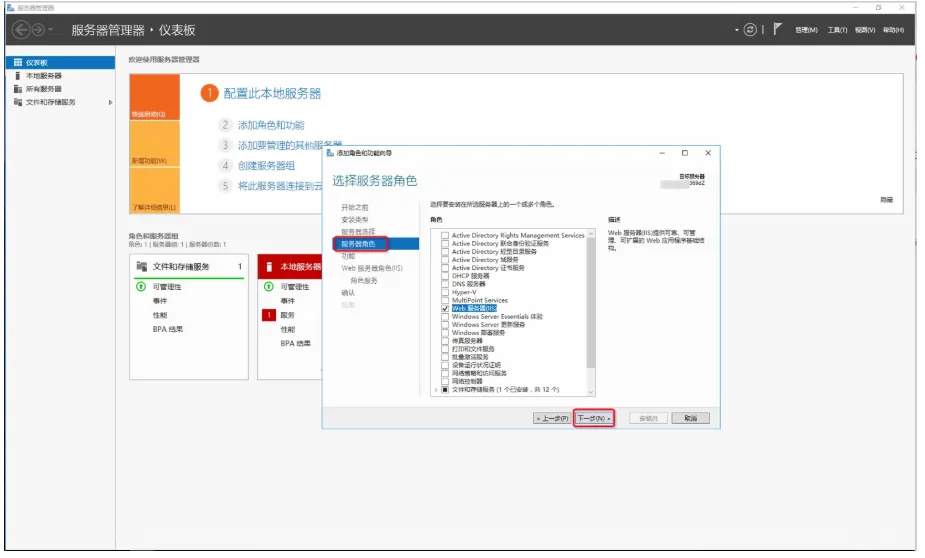
PowerShell 快速安装命令(管理员运行,懒人一键): Install-WindowsFeature Web-Server,Web-DirectoryBrowsing -IncludeManagementTools 安装完成验证:服务器本机浏览器访问 http://127.0.0.1,能打开 IIS 默认欢迎页面,代表 IIS 安装成功。 打开【Internet 信息服务(IIS)管理器】(可以服务器管理器工具里打开,或者运行 inetmgr) 左侧连接栏,服务器名称下面,右键【站点】→【添加网站】 填写站点信息: 注意:不要直接使用 Default Web Site,新建独立站点方便单独管理权限。 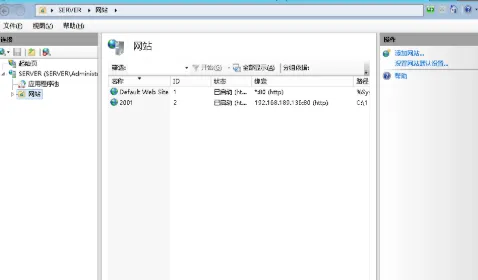
新建完站点,直接访问 IP 会报 403.14 错误。原因:IIS 默认关闭目录浏览,找不到默认首页。 左侧选中刚刚新建的「内网软件下载站」 中间主页窗口,双击目录浏览 右侧操作面板,点击【启用】 可以勾选显示:日期、时间、文件大小、扩展名,方便员工辨认安装包 右上角点击【应用】保存设置 现在,在服务器本机浏览器输入 http://192.168.1.100,就能看到文件夹里所有软件,点击文件直接下载! 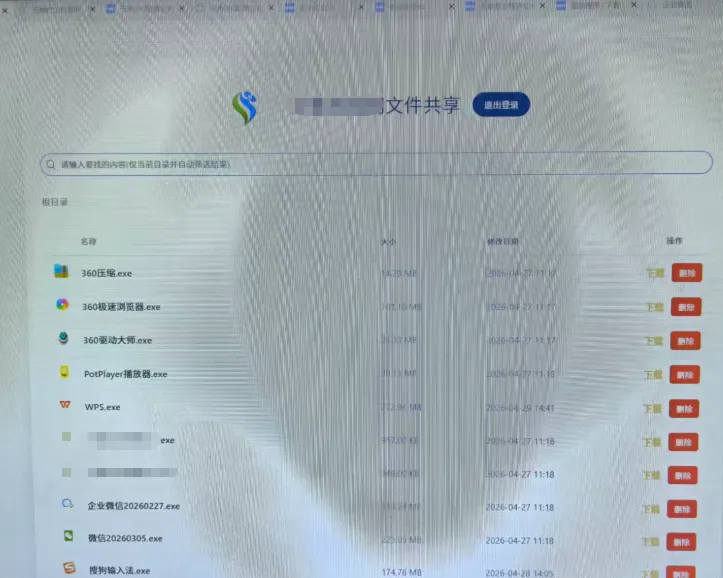
很多人搭完直接给 everyone 全部权限,风险很高,严格遵循:员工只读,管理员可读写 打开 D 盘 SoftShare 文件夹属性 → 安全选项卡 编辑权限,添加IUSR账户(IIS 匿名访问内置账号) 给 IUSR 只分配:读取 & 执行、列出文件夹目录 不要勾选:修改、写入、删除权限,员工只能下载,不能改动服务器文件。 4. 管理员账号(administrator)保留完全控制权限,用来新增、替换安装包 可选进阶方案:企业有 AD 域的情况下,可以关闭匿名身份验证,开启 Windows 身份验证。只有域账号登录之后,才能访问下载站,外部人员无法访问,适合高安全需求企业。 Windows 防火墙,新建入站规则,放行 TCP 80 端口 拿员工电脑测试,同内网浏览器输入:http://192.168.1.100 打开网页,能看到分类文件夹,点击安装包,正常下载,代表部署成功 如果修改端口为 8080,则访问地址:http://192.168.1.100:8080
文件管理:上传安装包时,统一命名,标注版本号,旧版本安装包不要直接删除,归档保存 备份:存放软件的目录定期备份,防止硬盘损坏丢失资源 访问控制:如果不想全员访问,可关闭匿名访问,开启 Windows 身份验证,绑定 AD 域用户 带宽:大量员工同时下载大安装包时,注意服务器网卡性能,必要时限制并发连接 禁止公网暴露:这是内网站点,不要端口映射到公网,避免安全风险 IIS 网页下载站:浏览器访问,跨 VLAN 友好,只读权限,手机内网也能打开,不会出现文件锁定问题 SMB 共享文件夹:依赖文件共享协议,跨网段容易不通,容易出现误删、文件锁,移动端访问麻烦 适合场景:中小企业、工厂内网,统一发放软件、驱动、手册。 不适合:需要员工上传文件、多人在线编辑文档(这个方案只做下载)。
你平时公司发放软件,是用共享文件夹,还是自建下载站点?有没有遇到过员工误删服务器安装包的翻车经历?评论区聊聊你们内网文件分发的方案!
点击蓝字关注,设为星标🌟干货不错过
前期准备
步骤一:服务器安装 IIS Web 服务角色
步骤二:新建内网下载网站
步骤三:开启目录浏览【最关键一步】
步骤四:安全权限配置(运维重中之重)
步骤五:防火墙放行端口 + 内网测试访问
常见报错排查清单(运维踩坑总结)
报错代码 | 故障原因 | 解决方案 |
|---|---|---|
403.14 | 没有开启目录浏览 | 进入 IIS 站点,启用目录浏览功能 |
401.3 / 403 | 文件夹 NTFS 权限不足 | 给 IUSR 账户添加读取权限 |
无法访问、超时 | 防火墙拦截 / 跨 VLAN 不通 | 服务器放行端口,检查内网路由、ACL 策略 |
能打开网页,下载大文件中断 | IIS 默认请求限制 | 在 IIS 设置调整最大请求大小 |
站点打不开,503 | 应用程序池停止 | 重启站点对应的应用程序池 |
运维优化建议
对比传统共享文件夹
文末互动,引导评论
——THE END ——
每一个字,都是我用心敲出来的,感谢大家关注