ARTICLE · 1200580
小程序“车辆行驶台账”操作说明
每次出车,出发里程、到达里程、去了哪、几点到——这些都要记,但纸笔登记常常漏项,月底还要重新抄一遍。这份手册把「出发 → 到达 → 补录 → 导出表格」的完整流程拆成了几步,第一次用的时候对着点一遍就会了。
建议先收藏本文,或把小程序加到「我的小程序」,出车时随用随开。
一、用之前,先做两件事
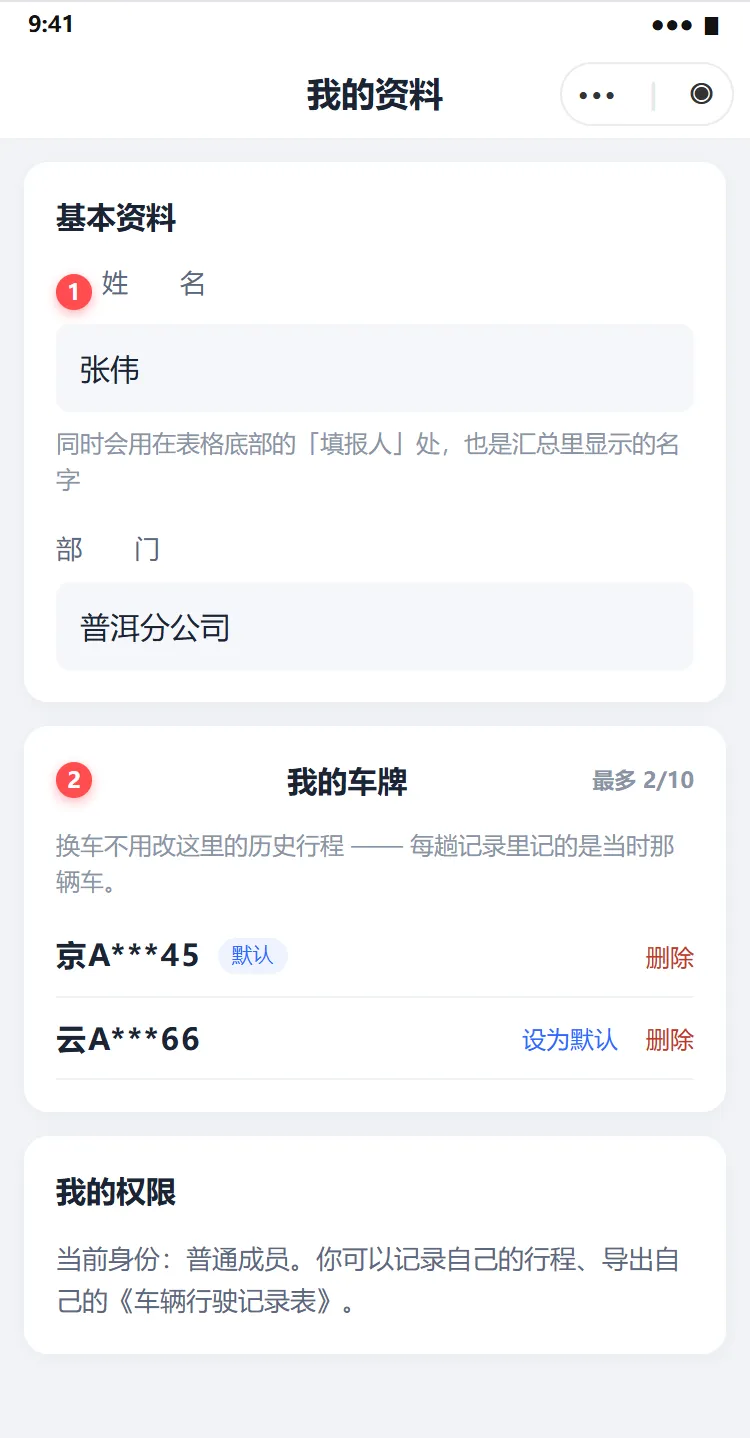
1. 填写我的资料
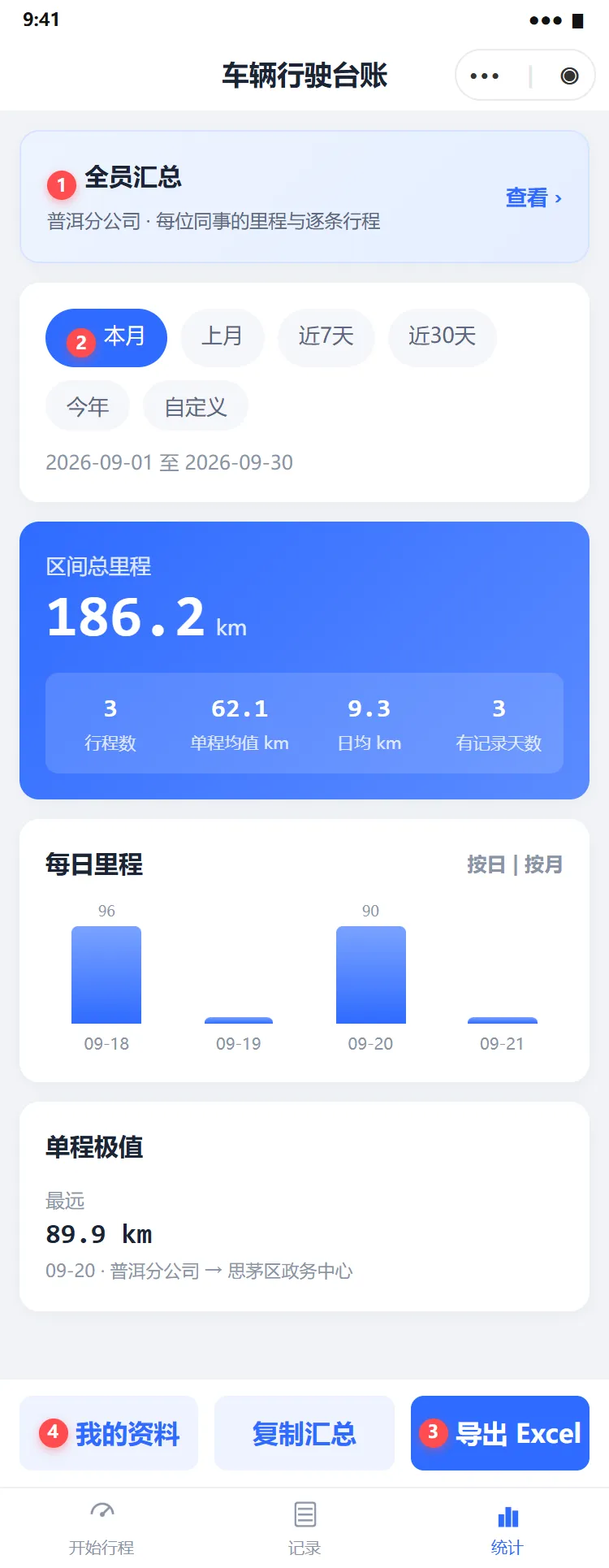
打开小程序后,点底部「统计」标签,在页面左下角找到「我的资料」进入。
1填姓名、部门。姓名会打印在导出表格的「填报人」处,也是汇总里显示的名字,请填真实姓名。
2加车牌。点「添加」把常用车牌加进去,可加多辆。出发时点一下就能选中,不用每次手打。
3设默认。第一辆车可以「设为默认」,之后每次出发自动带上。
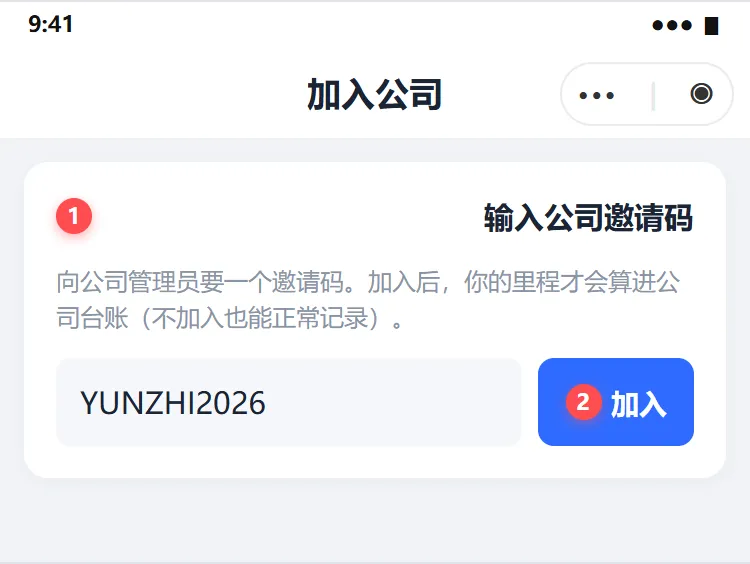
2. 加入公司(重要)
不加入公司,你的里程不会算进公司台账,管理员那边看不到。先向公司管理员要一个邀请码,然后在「我的资料」里点「输入邀请码加入」,填进去点「加入」即可。
加入之后,记录的行程都会自动归属到这家公司。以后就算换了公司,也只影响之后的行程,已经记过的不变。
二、出发:开始一趟行程
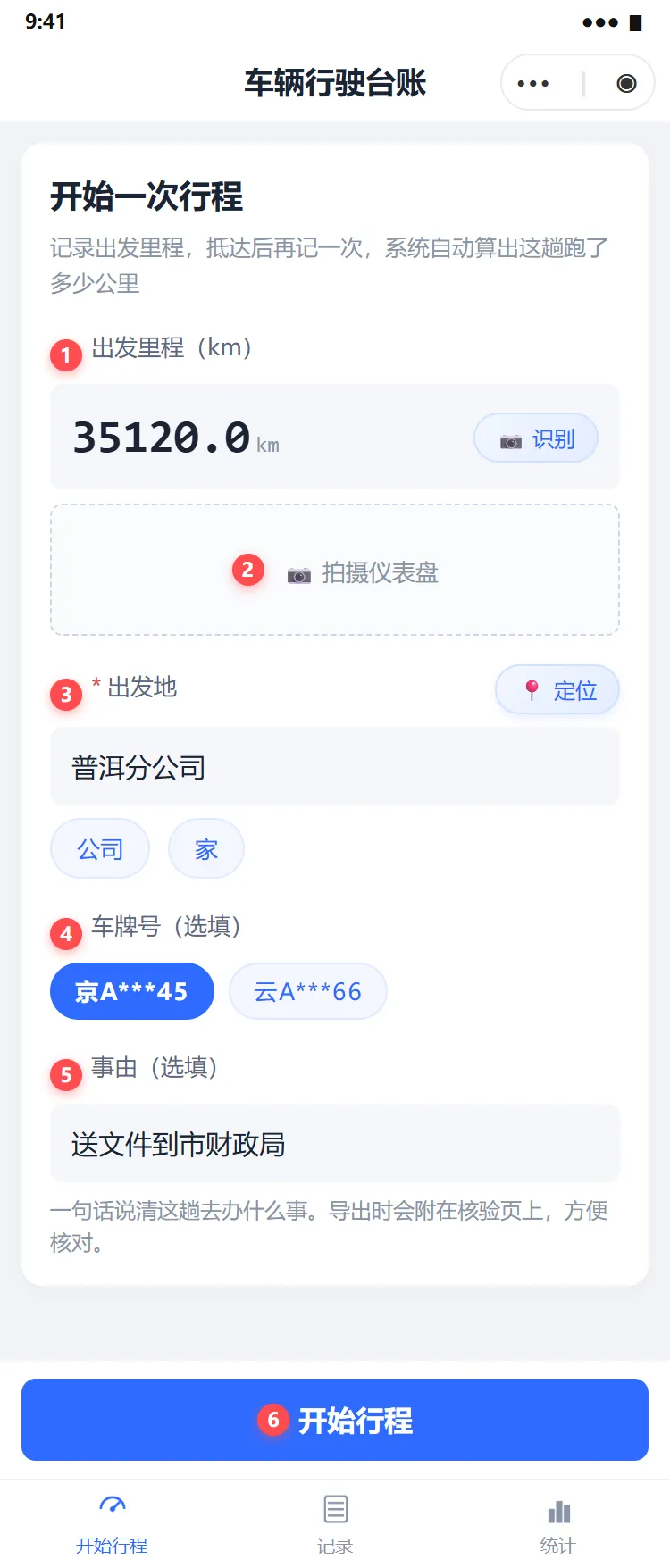
打开小程序默认就在「开始行程」页,按下面六步操作。
1填出发里程。看一眼仪表盘上的总里程数,照着填进「出发里程」框,支持一位小数。
2拍仪表盘。点「拍摄仪表盘」把读数拍清楚。这张照片是本趟的凭证,核验时要用。
3填出发地。可以直接打字,也可以点右边「📍 定位」在地图上选点,更准。
4选车牌。点一下自己的车牌,变成蓝色就是选中了;换了车记得选对。
5写事由(选填)。一句话说清这趟去干什么,比如「送文件到市财政局」。会附在导出的核验页上,方便日后核对。
6点「开始行程」。看到蓝色卡片显示「行程进行中」,就说明开始了。
三、到达:结束行程
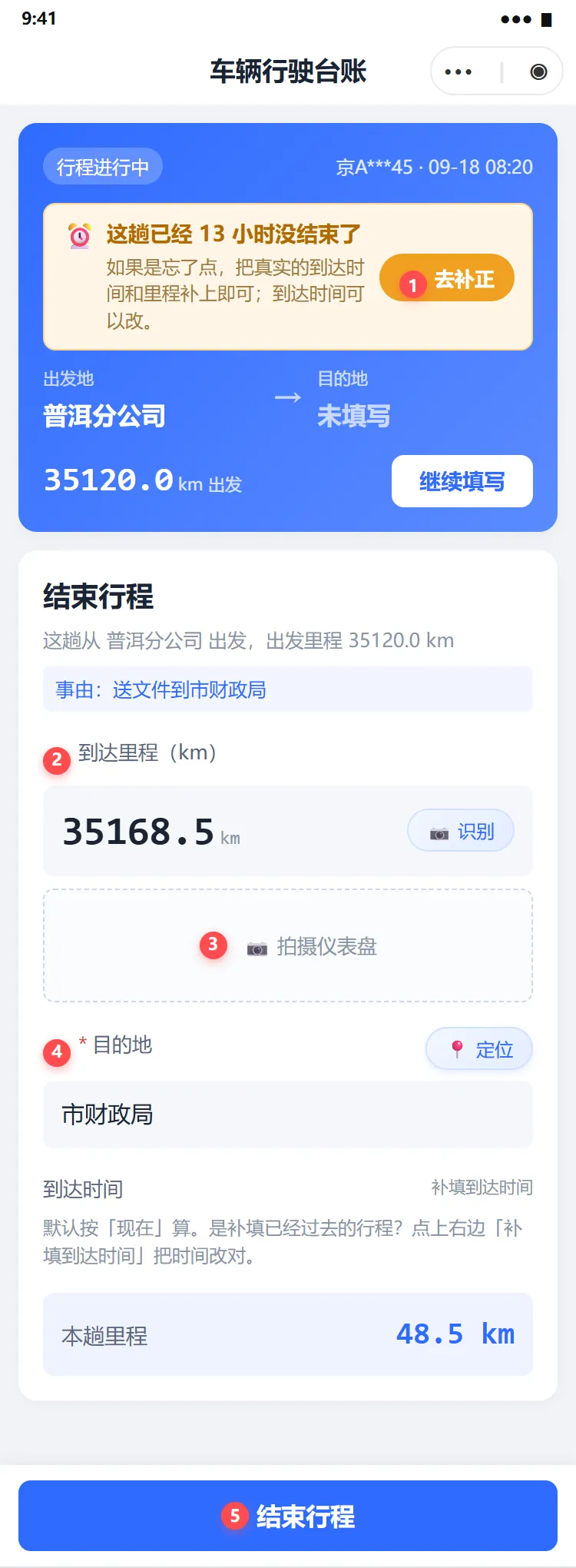
到地方停好车,回到「开始行程」页,顶部蓝色卡片就是这趟还没结束的行程。
1填到达里程。再看一眼仪表盘,把新的总里程数填进去。
2再拍一张仪表盘。
3填目的地。同样可以打字或点「📍 定位」选点。
4确认到达时间。默认按「现在」算;如果是补填过去的车,点右上角「补填到达时间」把时间改对。
5核对「本趟里程」。页面会自动算好(到达里程减出发里程),没问题点底部「结束行程」。
四、漏记了?用「补录」补上
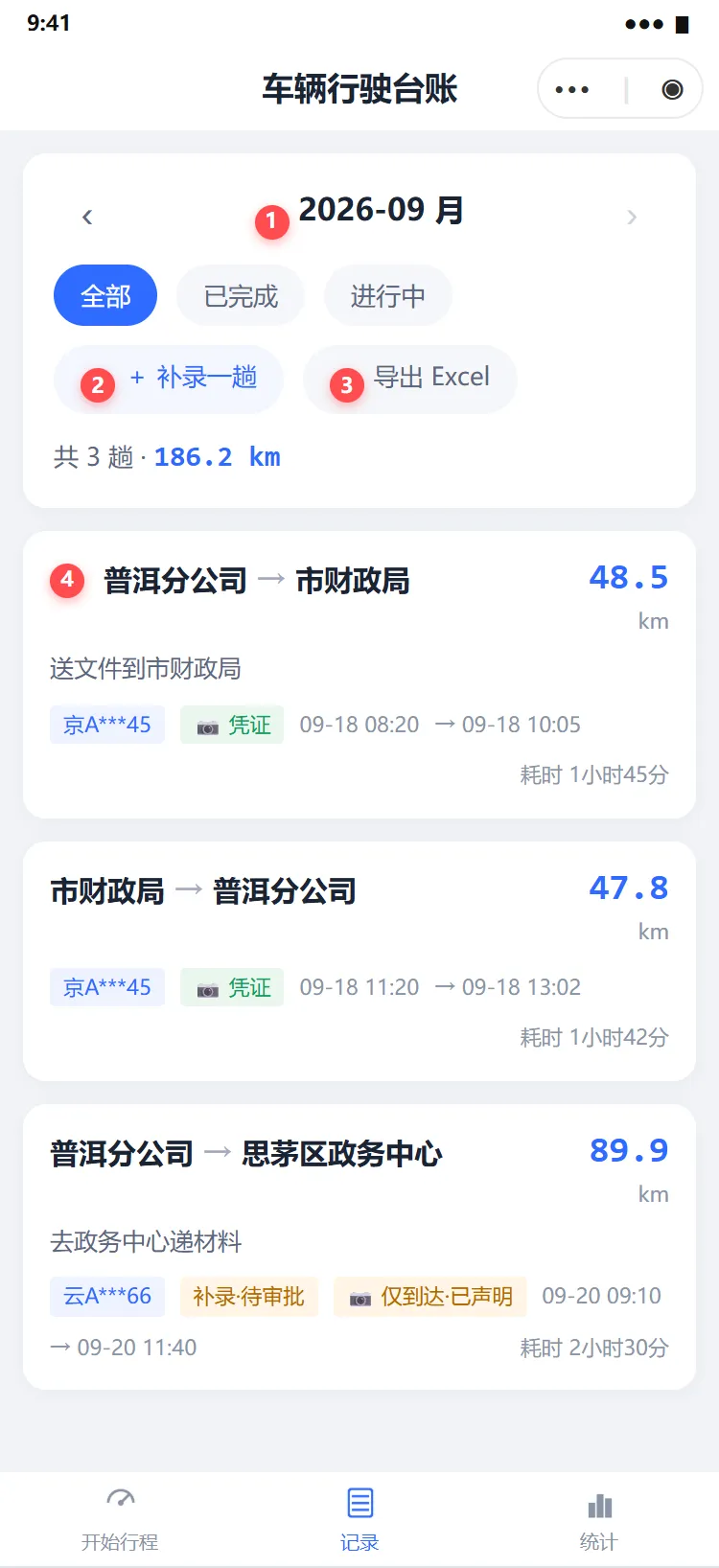
出发时来不及记,可以事后补:点底部「记录」,在筛选条上点「+ 补录一趟」,像正常记录一样填齐里程、地点、时间和照片。有两点不同:到达时间要自己填;因为出发时的照片物理上拍不到,可以声明「没有出发时的照片」。
提交后状态是「补录·待审批」,需要公司管理员审批通过,才会算进统计和台账。
五、查记录、导出 Excel
「记录」页按月列出所有行程:顶部左右箭头切换月份,「全部 / 已完成 / 进行中」筛选状态。点任意一条可以进详情查看或修改(改过的补录会重新走审批)。
点「导出 Excel」,生成当月的《车辆行驶记录表》,可以直接转发,也可以打印签字。导出的文件里有两张表:记录表和核验附页,预览时左右滑动底部的表签就能切换。
六、统计:看自己的里程
1选区间。本月、上月、近 7 天、近 30 天、今年,或自定义起止日期。
2看总览。蓝色卡片是区间总里程,还有行程数、单程均值、日均;下面有每日里程图、按车牌分布和常跑路线。
3导出。点底部「导出 Excel」,把这段区间的记录导成表格。
七、管理员:看全员汇总和每个人的行程
公司管理员和总管理员登录后,「统计」页顶部会出现「全员汇总」入口横幅,点进去。
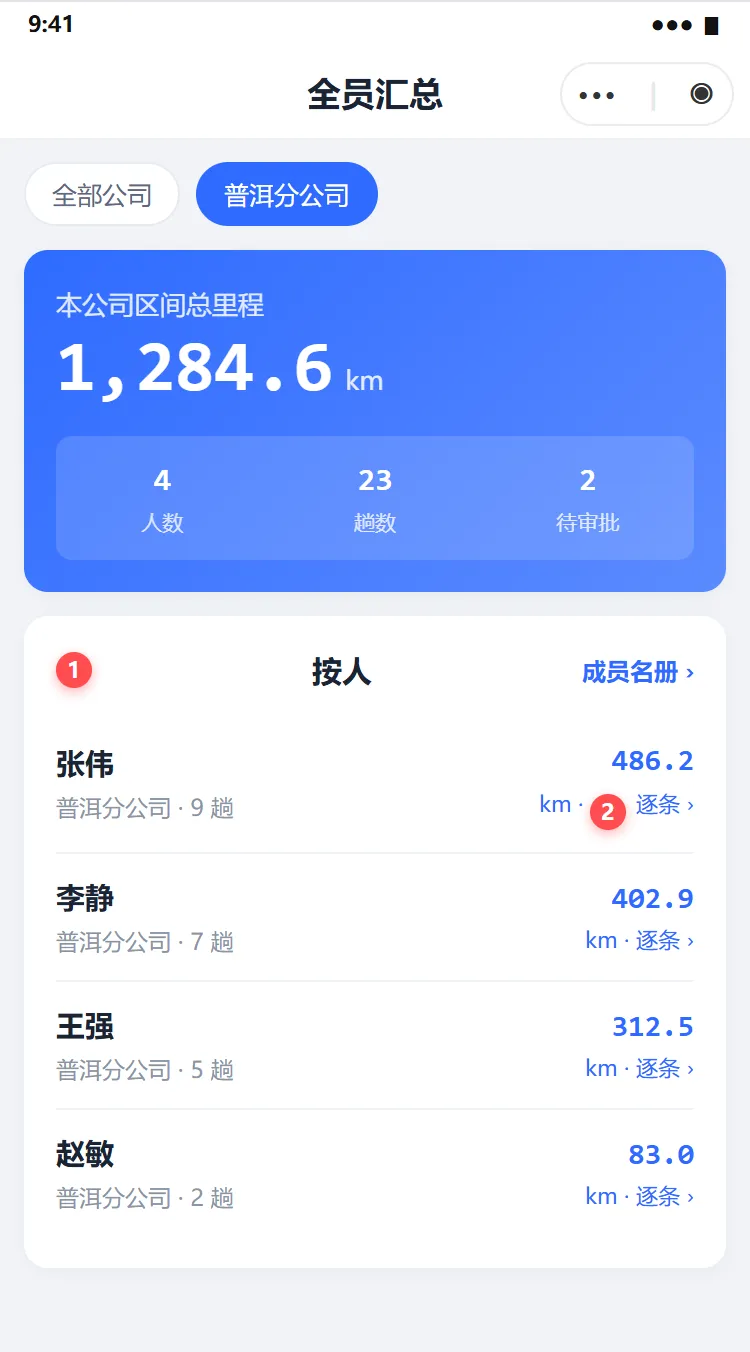
1切换公司。总管理员可以看全部公司,也能切到某一家;公司管理员默认就是本公司。
2按人看排行。「按人」列表里是每位同事的趟数和里程。
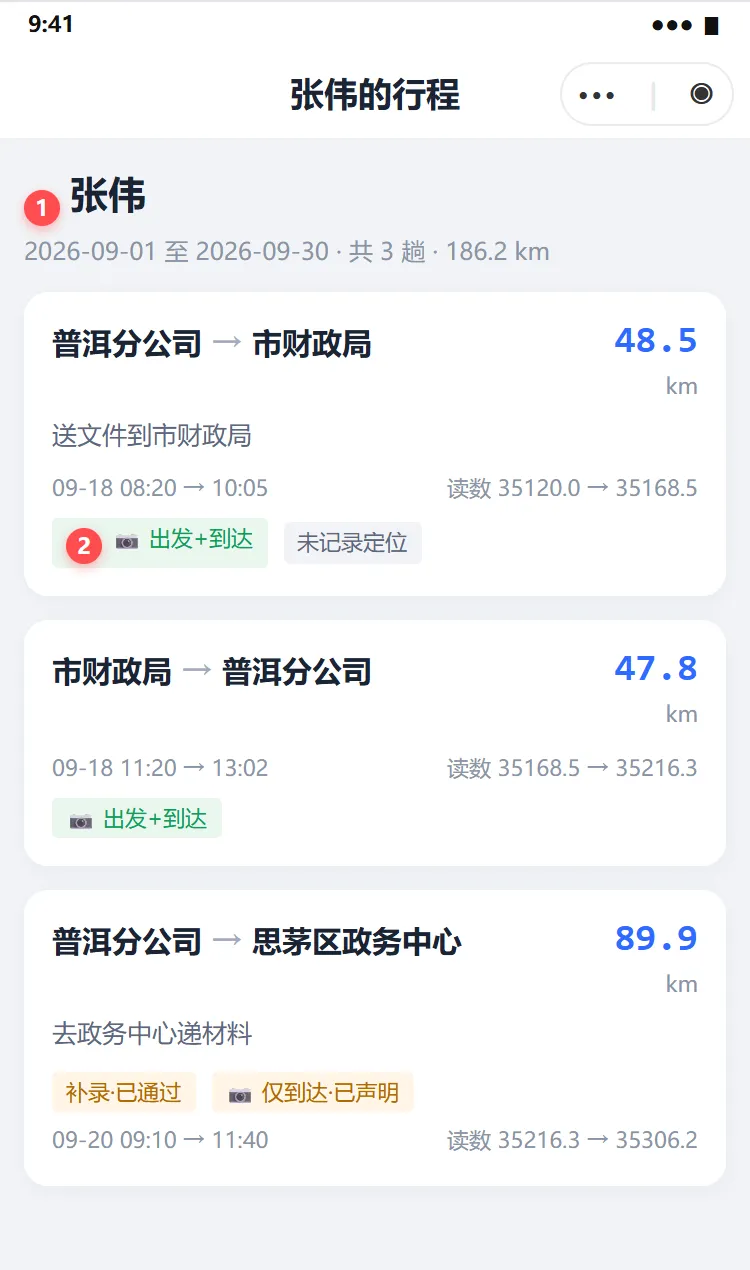
3点进去看逐条。点某位同事那一行(右侧「逐条 ›」),就能看到他每一趟:时间、起终点、事由、里程读数、凭证照片和核验标记,照片点「📷」可放大看原图。
4审批补录。同事交的补录在汇总页顶部,逐条通过或驳回(驳回要写理由)。待审批的不计入统计与导出。
5导出全员台账。在成员名册页选好区间,点「导出全员台账」:一张全员汇总 + 每人一张表 + 全员核验附页,可直接打印签字。
八、常见问题
Q:提示「需要管理员权限」?
你现在是普通成员,管理员功能由公司管理员或总管理员使用,不用你操作。
Q:里程填错了怎么办?
到「记录」页点开那条记录修改。改完本趟里程会按新读数重新计算。
Q:换了新车呢?
去「我的资料 → 我的车牌」加一辆,历史行程不受影响。
Q:忘了结束,第二天才想起来?
首页点提醒上的「去补正」,或直接在记录页找到那条「进行中」的记录补齐到达信息。
Q:补录一直显示「待审批」?
等公司管理员审批。通过前不计入统计,也不会出现在导出的台账里。
Q:导出的 Excel 看不到附表?
文件里有两张表(记录表 + 核验附页),预览时左右滑动底部表签切换;用电脑打开更直观。