ARTICLE · 1202853
两台电脑(windows和ubuntu)键盘鼠标共享-两台电脑共用一个套鼠标键盘
写在前面的话
如果出现问题,请参考结尾 "我踩过的坑"
两台电脑,一套键鼠:背景
我桌上的布局是这样的:左边一台 Ubuntu 笔记本,右边一台 Windows的笔记本。两个显示器,两套系统,但只有一套键鼠。
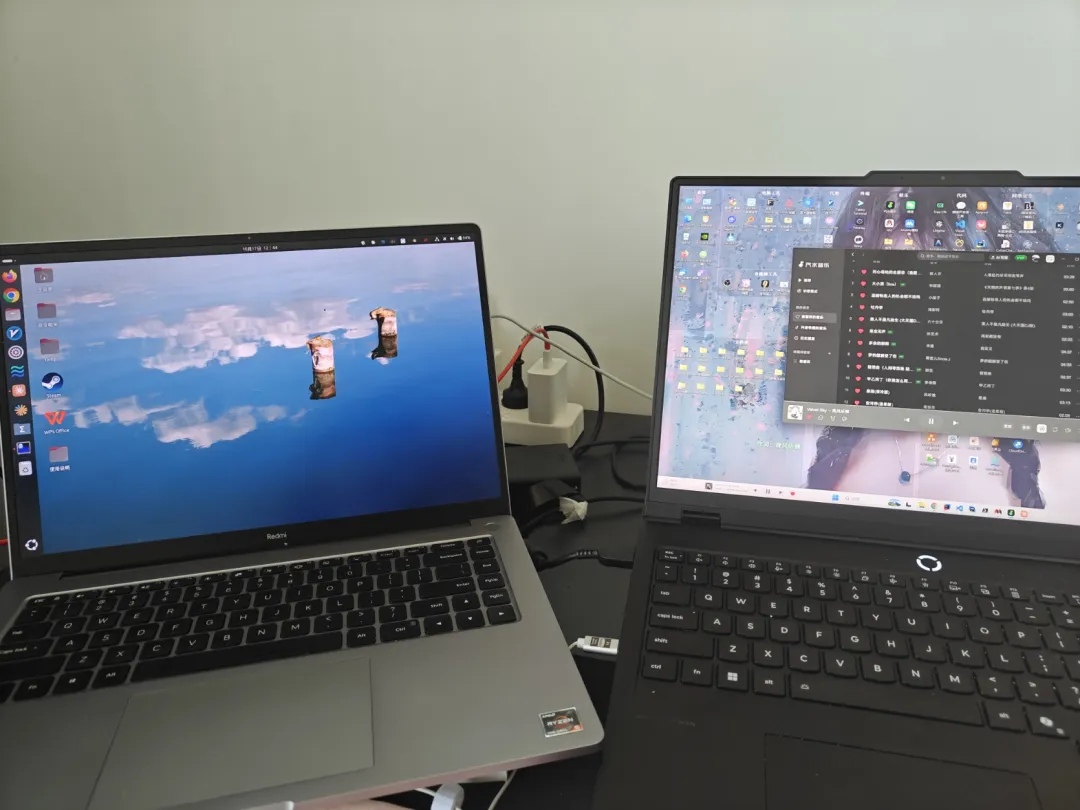
最开始是两套鼠标,两套键盘。但是来回切的时候经常抓错。更烦的是开会共享屏幕,鼠标在 A 电脑上,人却在看 B 电脑,手忙脚乱。
我也用过远程软件,但是切换窗口麻烦,不如两个显示器舒服。
后来我把它们合成了一套。现在鼠标从 Windows 屏幕右边滑出去,就直接进了 Ubuntu;键盘跟着走,剪贴板里的文字也能带过去。用了一个月,已经完全忘了这事以前有多别扭——这大概就是好工具的样子:你不再意识到它的存在。
下面说说怎么弄
先别急着买 KVM
遇到“两台电脑共用一套键鼠”,很多人的第一反应是买硬件 KVM。它确实稳:物理切换,不装软件,不挑系统。
但,支持 4K 60Hz 的 KVM 要几百块,线材一堆,切换的时候显示器还要重新握手,黑屏一两秒是常事。如果你的两台机器都接同一台显示器、需要频繁切换画面,那 KVM 是合理的。但如果只是想让一套键鼠跨两台机器、两台电脑各有各的屏幕,它就是杀鸡用牛刀。
罗技 Flow 也很好,鼠标滑过去就切了,还能跨设备拖文件。缺点是绑定罗技键鼠,一套下来不便宜,而且本质是蓝牙/优联切换,延迟和稳定性看环境。
我的要求很简单:不花钱,局域网内,一套键鼠管两台机器。所以走了软件方案。
软件方案怎么选
这类工具里最有名的三个,其实是同一个血脉:
Barrier:早年最流行的开源方案,后来基本没人维护了。 Input Leap:社区接手的续命版,在老系统上比较省心。 Deskflow:Synergy(Barrier 的老祖宗)官方在 2024 年开源的核,现在更新最勤。
它们干的事一样:键鼠插在一台机器上,这台当“服务端”,键盘鼠标的每个动作通过局域网发给另一台“客户端”,客户端再模拟出来。你看到的就是一套键鼠控制两台电脑。
注意,它传的是输入事件,不是画面。两台机器各自接自己的显示器。
我的环境
| Server | Client | |
| 24.04.4 LTS | ||
使用步骤
Windows 端(Server)
先装 Visual C++ 运行库(
vc_redist.x64.exe)不装会启动失败,这是最常见的第一个坑 下载
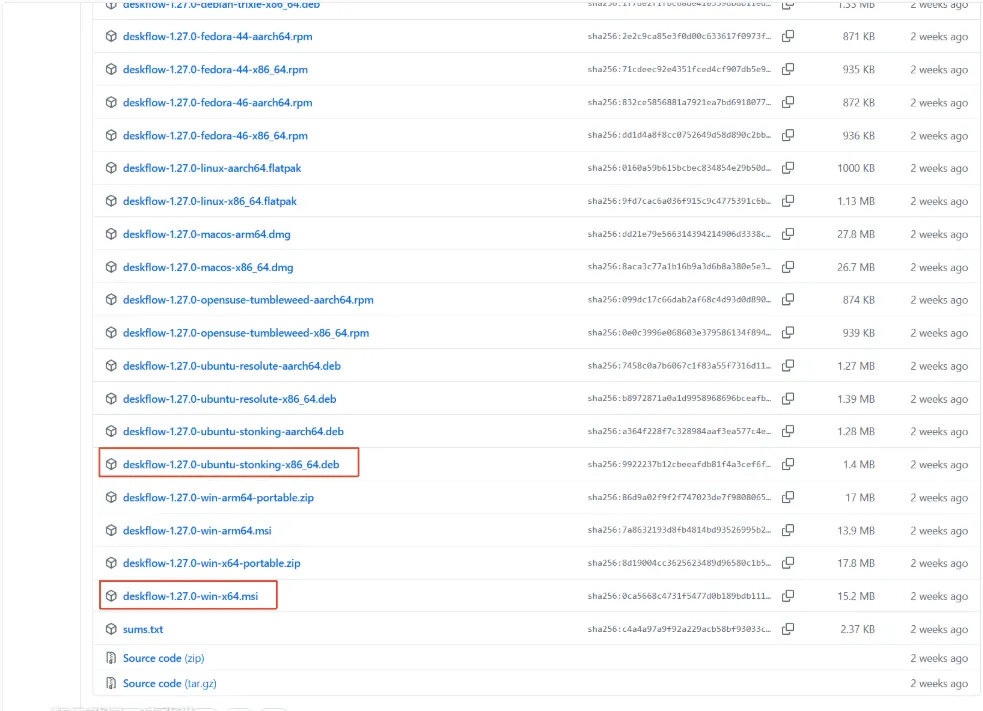
deskflow-1.27.0-win-x64.msi并安装https://github.com/deskflow/deskflow/releases/tag/v1.27.0
连接键盘鼠标的电脑设置为服务端
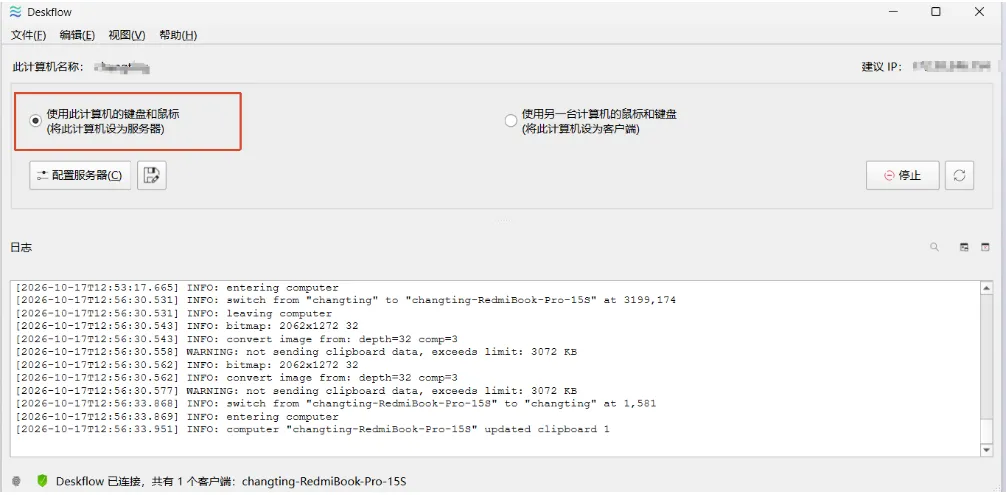
首次启动,防火墙弹窗 → 允许
安装后软件自动注册了 Windows 服务,Windows 端会自动 "开机自启 "
ubuntu端(client)
下载deskflow,github地址: https://github.com/deskflow/deskflow/releases/tag/v1.27.0
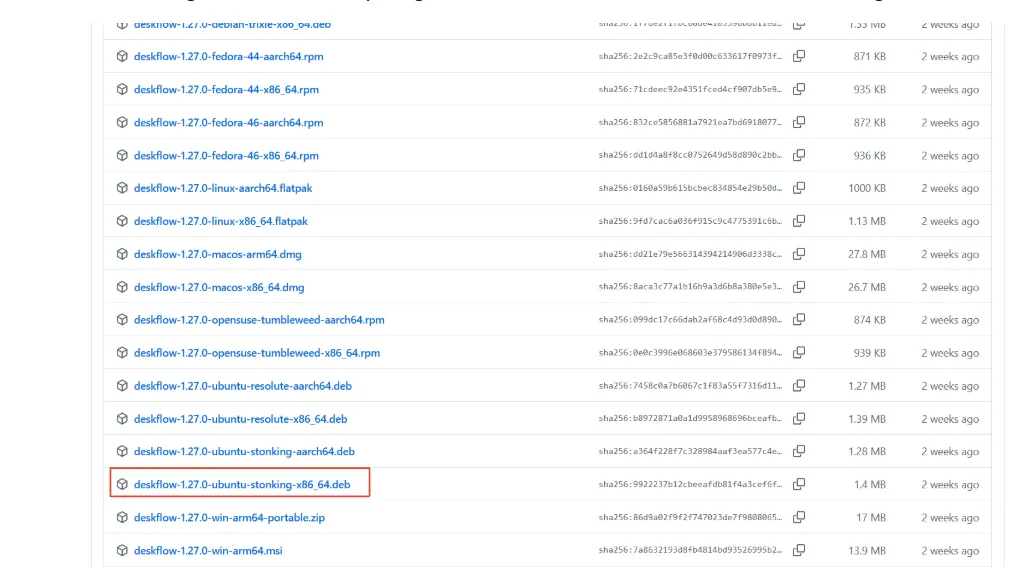
我的unbuntu端并没有使用.deb的方式安装,而是使用
flatpak命令安装具体步骤如下:
下载flatpak
sudo apt install flatpak gnome-software-plugin-flatpak添加仓库地址
flatpak remote-add --if-not-exists flathub https://flathub.org/repo/flathub.flatpakrepo安装deskflow
flatpak install flathub org.deskflow.deskflow启动deskflow
flatpak run org.deskflow.deskflow通过 Flatpak 安装的应用在会话重启前可能不会出现在桌面。装完注销重新登录,否则应用菜单里找不到 Deskflow,只能命令启动。
原因:GNOME Shell 在登录时读一次
XDG_DATA_DIRS,之后不再刷新;而 /etc/profile.d/flatpak.sh 只在登录时执行。下载后打开软件,设置为客户端
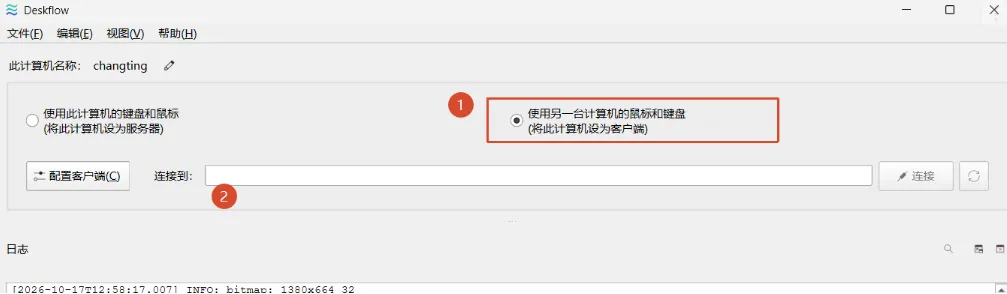
图片中第二步输入的是服务端电脑的ip地址,我的服务端是windows,所以打开终端使用
ipconfig命令获取ip地址。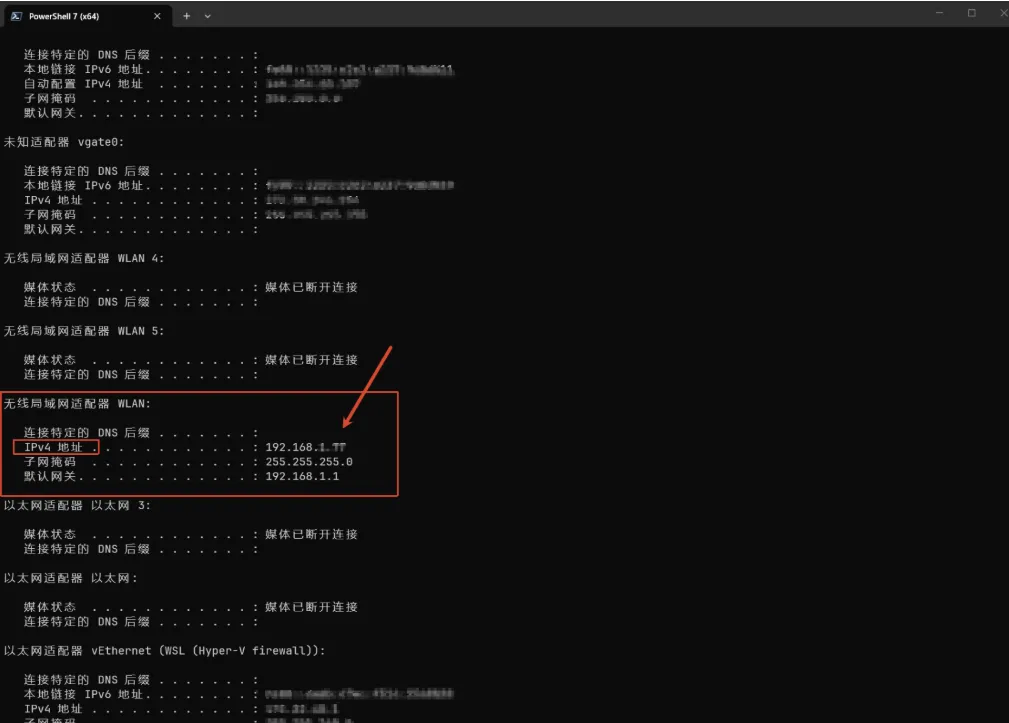
client端点击连接后记得到server端同意
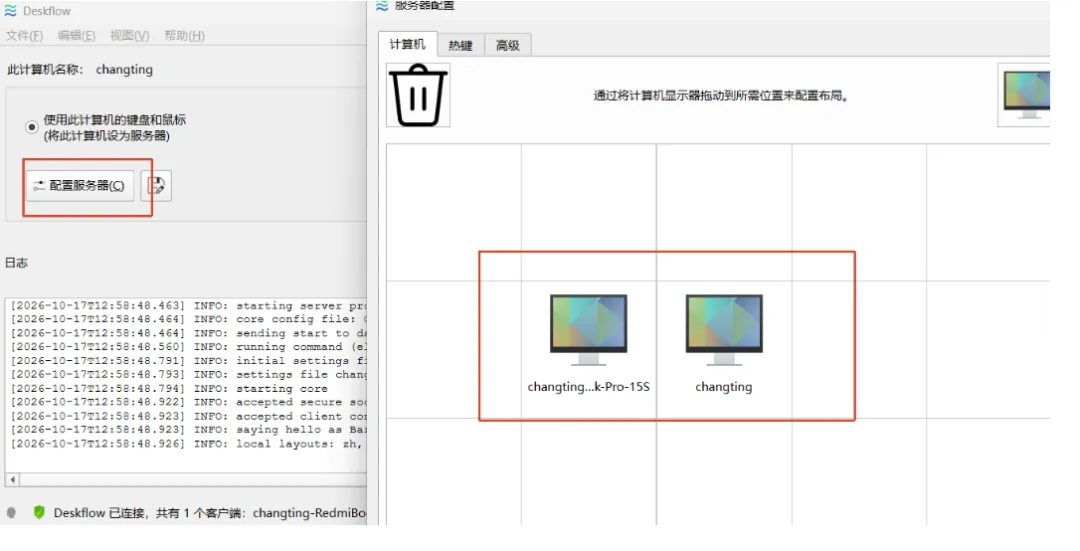
最后一步:
还可以配置两台机器的位置,这决定了鼠标从主机器屏幕的上下左右哪个位置进入副机器的屏幕
注意点
Ubuntu 如果是 Wayland 会话,先别急。注销,在登录界面点齿轮,选 “Ubuntu on Xorg” 再登录。Input Leap 和 Barrier 在 Wayland 下基本不工作;Deskflow 新版对 Wayland 有实验性支持,但坑多,第一次配建议先用 Xorg 把链路跑通。
剪贴板只同步文字。 复制一段文字过去没问题,图片、文件不行。要传文件,老老实实用 SMB、Syncthing 或者聊天软件的文件传输。别对它期待太多。
输入法各管各的。 在 Ubuntu 上打字用的是 Ubuntu 本地的输入法(我用 fcitx5),Windows 的输入法状态不会跟着过去。这其实是好事,但意味着你得在两台机器上分别习惯切换键。我把两边都设成了 Ctrl+Space。
我踩过的坑
1:apt 锁被 unattended-upgrades 长期占用
现象:
正在等待缓存锁:无法获得锁 /var/lib/dpkg/lock-frontend。锁正由进程 277014(unattended-upgr)持有诊断命令:
tail -3 /var/log/dpkg.logdf -h /ps -p 277014 -o pid,stat,%cpu,etimepgrep -a -P 277014tail -15 /var/log/unattended-upgrades/unattended-upgrades.log这是因为apt中 400 多个包(含内核、glibc、systemd)的巨型更新在正常进行。
2:键盘布局警告
弹窗:
Missing Keyboard LayoutsThe following layouts from the other computer are not installed: zh实测英文字母、数字、符号、中文都正常。
原理:Windows 把"微软拼音输入法"和 zh-CN 布局标识绑在一起报告;
Linux 中文用户通常用 us 布局 + ibus/fcitx 拼音,没有"中文键盘布局"。两边的布局概念不对等。
处理:勾选 "Don't show this again",忽略。
3:剪贴板单向
实测结果:
原因:GNOME 46 + Wayland 的 portal 只到 V1。
解决方案:注销,在登录界面齿轮里选 "Ubuntu on Xorg"。
在 Xorg 下剪贴板走传统 X11 通路,双向完整。