ARTICLE · 1202845
电脑手机传文件只会用微信?六种方法详解来啦→

点击箭头处“蓝色字”,关注我们哦!!
微信电脑助手文件传输
电脑和手机之间传文件 很多人第一个想到的就是微信 毕竟现在大家几乎天天用 操作起来也方便 今天就来说说怎么用微信在电脑和手机之间传文件 方法有好几种 慢慢讲清楚

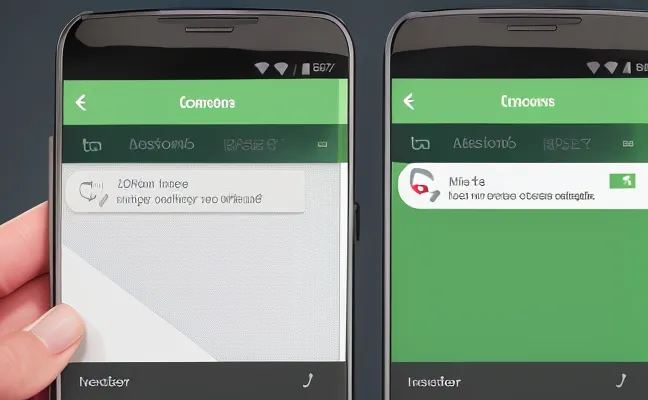
第一种方法 用微信自带的文件传输助手 这个功能特别简单 适合传点小文件 比如照片 文档啥的 先在电脑上打开微信 登录账号 手机那边也得保持登录状态 别退出了 电脑版微信的左边 能看到一个叫文件传输助手的对话框 点进去就行 手机那边 打开微信 在聊天列表里找到文件传输助手 同样点进去 这时候两边都准备好了 就可以开始传文件了 电脑端的话 直接把要传的文件拖到对话框里 或者点对话框右下角的文件夹图标 选文件上传 手机端的话 点对话框右下角的加号 选文件 然后从手机里挑要传的 传完之后 两边都能看到 直接下载保存就行
第二种方法 用微信的网页版 这个适合临时用 比如在公司电脑没装微信客户端 就可以用网页版 先在电脑上打开浏览器 搜微信网页版 进官网扫码登录 手机那边还是得保持登录 扫码确认就行 登录之后 网页版界面和客户端差不多 左边也有文件传输助手 点进去 传文件的方法和客户端一样 拖文件或者点文件夹图标选文件 手机那边操作也一样 加号选文件上传 网页版的好处是不用装软件 用完直接关浏览器就行 不占地方
第三种方法 用微信收藏功能 这个适合传点需要长期保存的文件 比如重要的合同 学习资料啥的 先在手机上把文件收藏了 比如收到一个文档 长按文件 选收藏 或者自己手机里的文件 在文件管理器里找到 分享到微信收藏 电脑端的话 登录微信之后 点左下角的三个横线 选收藏 就能看到手机收藏的所有文件了 想下载哪个 右键点文件 选另存为 存到电脑里就行 这个方法的好处是文件不会丢 随时都能找到 适合传重要东西
第四种方法 用微信群 这个适合传给多个人 或者自己有两个设备 想互相传文件 比如手机和电脑都在手里 可以建个只有自己的群 先在手机上建个群 随便拉个好友进去 然后马上把好友踢出去 这样就只剩自己了 电脑端登录微信之后 就能看到这个群 传文件的方法和文件传输助手一样 两边都能发 都能收 这个方法的好处是灵活 想传给谁就拉谁进群 传完再踢出去 特别方便
第五种方法 用微信小程序 现在有很多小程序能传文件 比如腾讯文档 百度网盘小程序啥的 这些小程序的好处是功能多 比如腾讯文档能在线编辑 百度网盘能存大文件 先在手机上打开微信 搜小程序 比如腾讯文档 进小程序之后上传文件 电脑端登录微信之后 在小程序里找到腾讯文档 就能看到上传的文件了 想下载的话 点文件 选下载就行 这个方法适合传大文件 或者需要在线编辑的文件 功能更强大
第六种方法 用微信的同步功能 这个适合传照片和视频 尤其是手机拍的照片 想传到电脑上看 先在手机上打开微信 点我 选设置 再选通用 找到照片 视频 文件和通话 把自动下载和照片 视频的同步都打开 电脑端登录微信之后 照片和视频就会自动同步过来 在文件传输助手或者聊天列表里就能看到 这个方法的好处是不用手动传 拍完照片自动就同步到电脑了 特别省事
最后说说注意事项 传文件的时候 别传太大的 微信对文件大小有限制 一般不超过100M 太大的文件传不了 得用其他方法 比如网盘或者邮箱 还有 传完文件记得及时下载 别留在对话框里 万一删了聊天记录 文件就没了 另外 隐私也很重要 别传敏感文件 传完及时清理 别让别人看到
总结一下 微信传文件的方法挺多的 文件传输助手 网页版 收藏 群 小程序 同步功能 都能用 根据不同的需求选不同的方法 小文件用传输助手 大文件用小程序 重要文件用收藏 多人传用群 照片视频用同步 掌握这些方法 电脑和手机之间传文件就特别方便了 再也不用愁怎么传了
申明:图文部分由AI辅助生成,本文信息仅供参考,因之产生的后果,作者与平台概不负责。