ARTICLE · 1207438
分享:NBU备份软件实施安装手册

不少备份项目做不好,不是软件不行,而是实施太随意:版本不兼容、主机解析不通、端口没放通、策略没调优,最后备份跑不起来,恢复更是没人验证过。
一本标准化的实施安装手册,价值在三点:
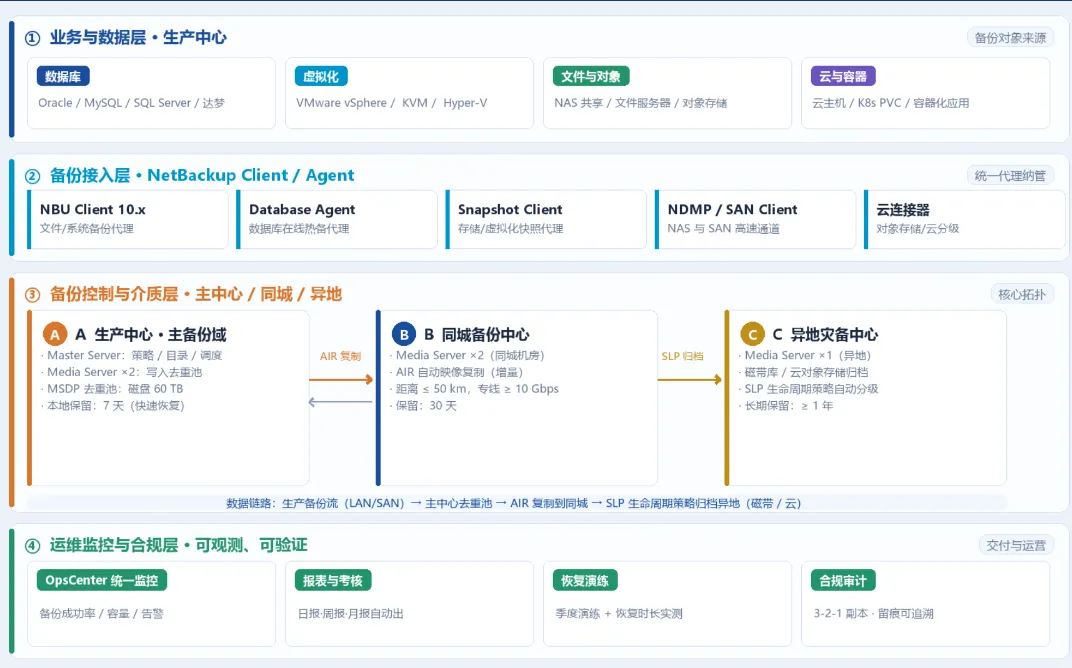
把安装拆成七个标准步骤,每一步都有明确的输入与输出,避免“装到一半才发现环境不对”:
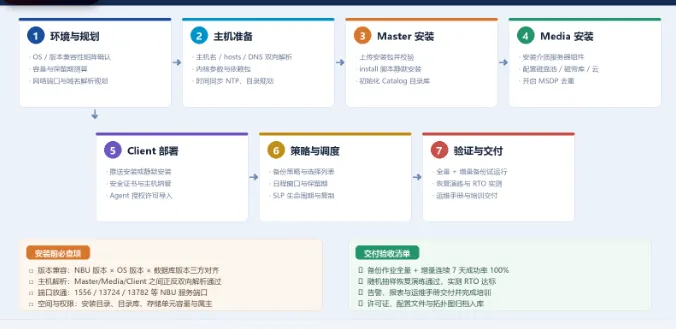
备份的终点不是“备份完成”,而是“恢复成功”。
建议把三条写进验收:
全量与增量作业连续 7 天成功率 100%;随机抽样恢复演练通过,实测 RTO 达标;告警、报表与运维手册交付完成,客户侧运维人员培训到位。三条都满足,项目才算真正有效的高质量交付。
备份系统是“买了不希望用上、用上绝不能失望”的工程。
把架构画清楚、把步骤写标准、把恢复演练到位,数据安全才有底气。
环境
NBU安装包为NetBackup_10.3_LinuxR_x86_64
IP | 主机名 | 系统版本 | 空间 |
172.21.130.72 | master | Rocky Linux release 9.4 (Blue Onyx) | 40G |
172.21.130.73 | media | CentOS 7.9 | 40G |
172.21.130.71 | client | CentOS 7.9 | 40G |
配置好各主机IP以及用户名,使各网之间可以互通
在安装之前我们需要提前配置好IP解析,使各主机之间可以相互识别
在Master Server上/etc/hosts中加入Media server跟客户端的主机名解析。
在Media server上/etc/hosts中加入Master Server跟客户端的主机名解析。
在Linux客户端主机上/etc/hosts中加入master server和media server的主机名解析
安装master
创建用户和组
mkdir -p /usr/openvgroupadd nbwebgrpuseradd -g nbwebgrp -c 'NetBackup Web Services account' -d /usr/openv/wmc nbwebsvcuseradd -c 'NetBackup Services account' -d /usr/openv nbusvcusermod -aG nbwebgrp nbusvcNBU9.1以后需要配置daemon 服务账号,无法使用root作为daemon账号
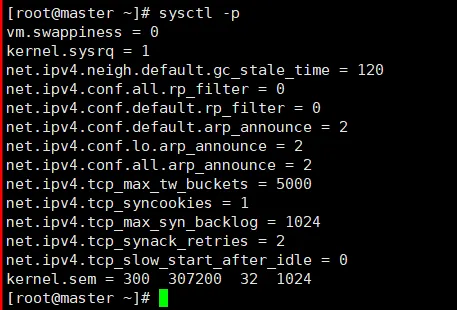
配置内核参数
cat /proc/sys/kernel/sem

echo 300307200321024 > /proc/sys/kernel/semsysctl -a | grep kernel.sem
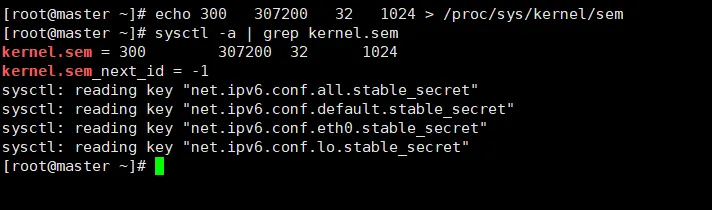
echo "kernel.sem = 300307200321024">> /etc/sysctl.confcat /etc/sysctl.conf | grep kernel.sem

sysctl -p
配置Ulimit
ulimit -f unlimitedulimit -n 8000

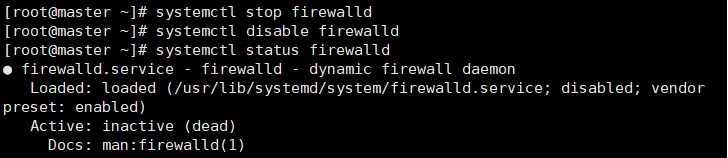
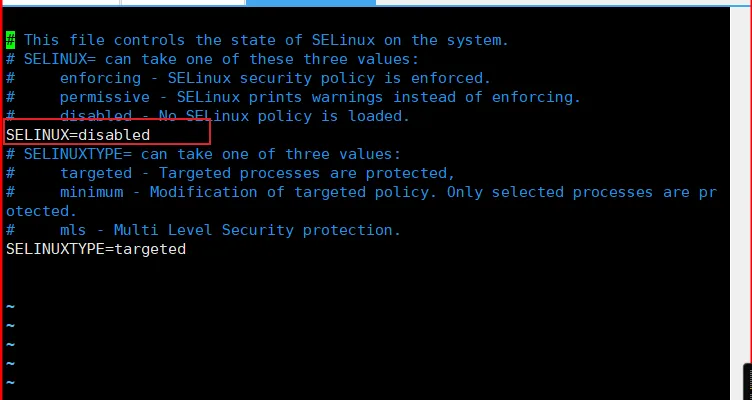
关闭Selinux防火墙
systemctl stop firewalldsystemctl disable firewalldsystemctl status firewalldvim /etc/selinux/config
Install
解压安装包
tar -xf NetBackup_10.3_LinuxR_x86_64.tar.gz
进入解压后的目录
cd NetBackup_10.3_LinuxR_x86_64./install

回车

安装master时回车确认,否则输入n

回车

输入之前创建的nbusvc用户

回车

有slf文件时输入y,目前我没有,等后续再安装,输入n试用有限的服务

使用评估版许可证
后续翻译查看提示根据实际情况选择,基本回车就行

NBU master安装完成
安装完成后配置环境变量
vim ~/.bash_profilePATH=$PATH:/usr/openv/netbackup/bin:/usr/openv/netbackup/bin/goodiesPATH=$PATH:/usr/symcli/bin:/usr/openv/netbackup/bin:/usr/openv/netbackup/bin/admincmd:/usr/openv/netbackup/bin/goodies:/usr/openv/volmgr/bin:/usr/openv/db/bin
使变量生效:
source~/.bash_profile
给master添加一块20G的硬盘作为存储池使用
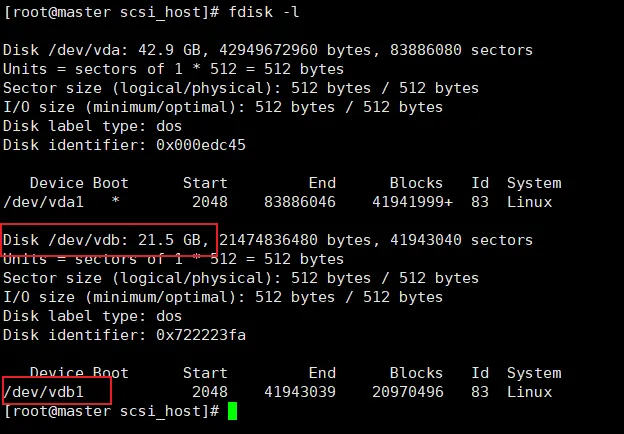
fdisk -l
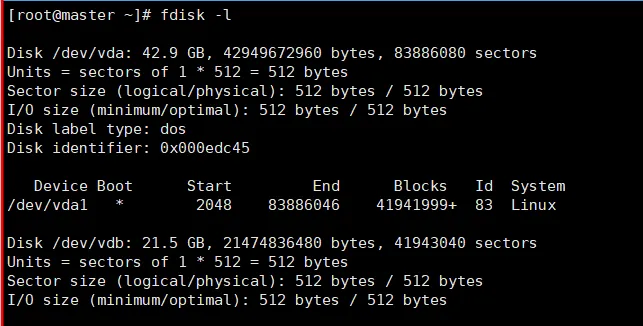
这时候我们看到我们新添加的磁盘并未显现出来,因为硬盘可能会出现读出失败的情况,我们可以手动刷新scsicd /sys/class/scsi_host/ls
使用fdisk格式化磁盘
fdisk /dev/vdb
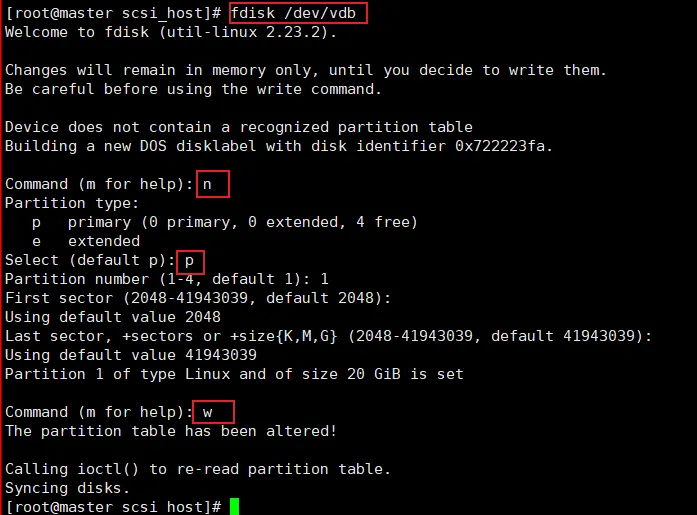
再次查看,分区已完成
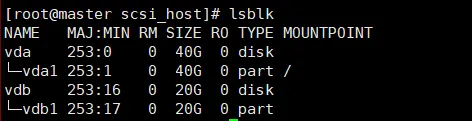
使用lsblk查看分区是否已完成左为分区后的输出,右为分区前的输出
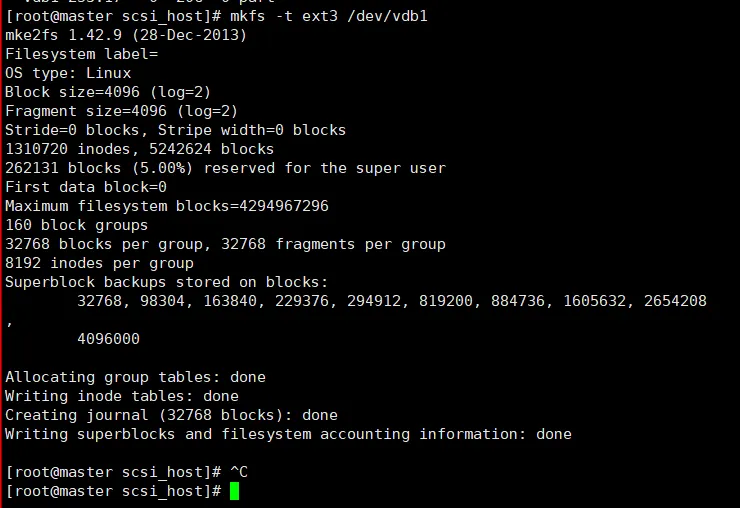
格式化已完成的分区
mkfs -t ext3 /dev/vdb1
分区完成后,将磁盘挂载到目录
创建/mnt/disk_pool 目录使用mount 命令将磁盘挂载到/mnt/disk_pool目录下
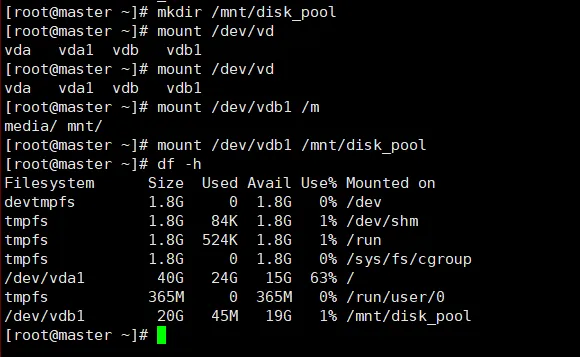
配置开机自动挂载,防止掉盘
echo '/dev/vdb1 /mnt/disk_pool ext3 defaults 0 0' >> /etc/fstabecho '/dev/vda1 /mnt/stronge ext3 defaults 0 0' >> /etc/fstab
启动Java console
/usr/openv/netbackup/bin/jnbSA &
访问Web UI
https://主机名/webui/login
安装media
配置内核参数及ulimit
ulimit -nulimit -f unlimitedulimit -n 8000echo 300307200321024 > /proc/sys/kernel/semsysctl -a | grep kernel.semecho "kernel.sem = 300307200321024">> /etc/sysctl.conf
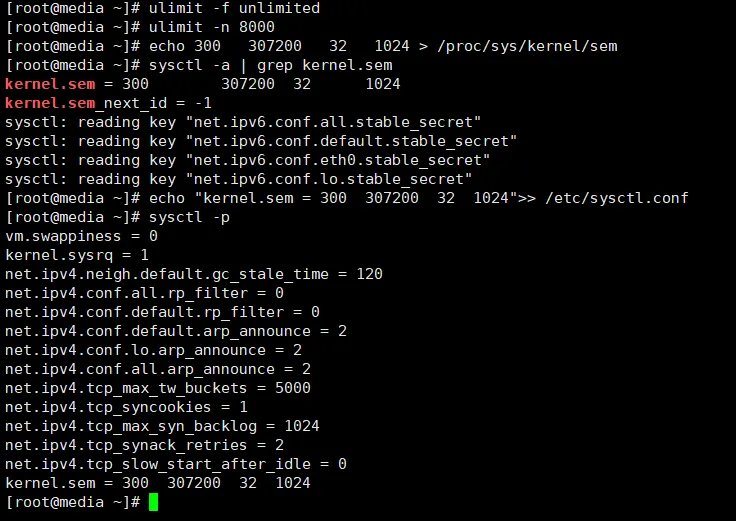
安装Media
cd进入解压后的目录运行 ./install
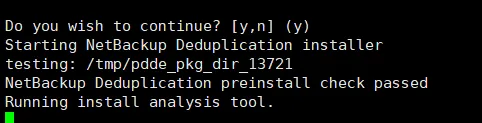
回车因为我们安装的是meida,输入n回车

询问是否安装meida服务器,回车
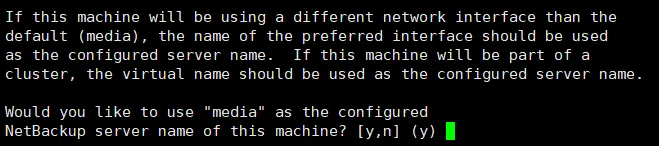
询问master服务器的完整名称,输入master的完整主机名

询问是否想要安装 NetBackup 和 Media Manager 文件?回车

询问是否能在/usr/openv目录中安装 回车

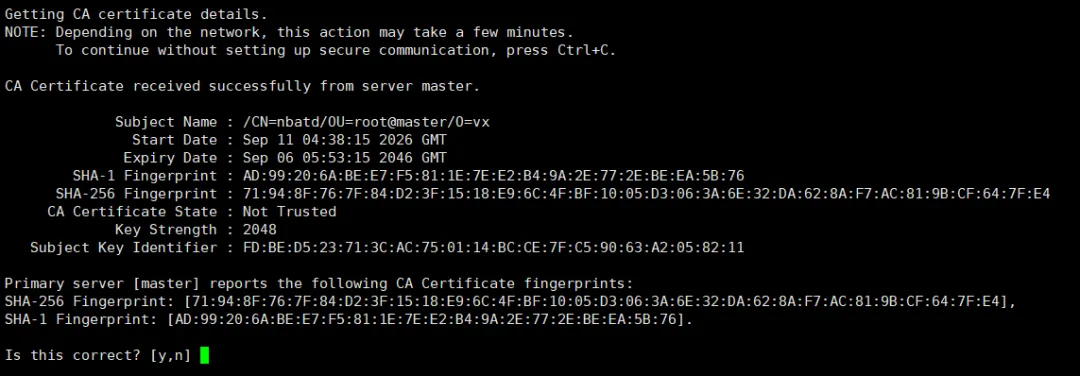
获取到master的信息,询问是否是这台 输入y 回车
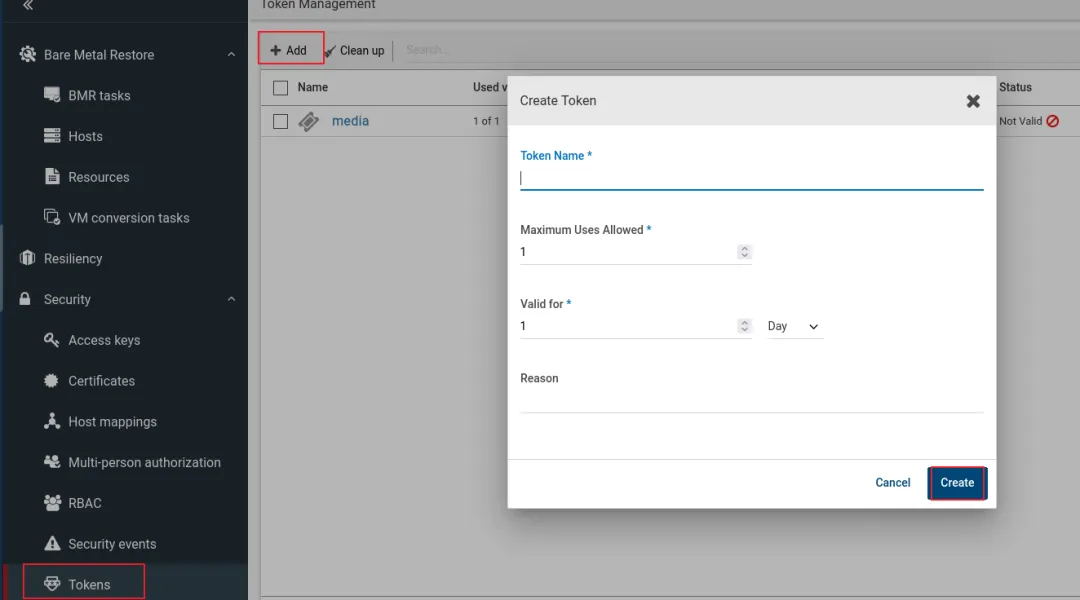
从master 的java console或者web UI获取token 并粘贴进去

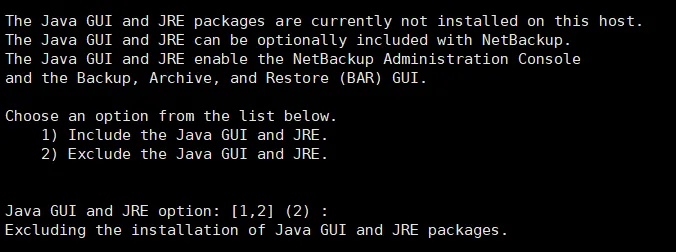
选择是否安装Java console,media服务器基本不需要,回车
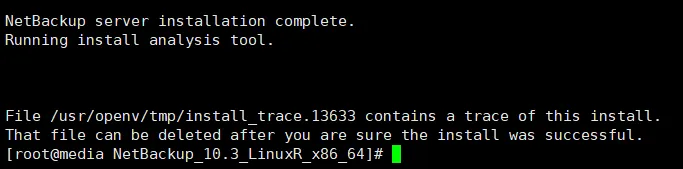
看到这,安装成功
配置环境变量
vim ~/.bash_profilePATH=$PATH:/usr/symcli/bin:/usr/openv/netbackup/bin:/usr/openv/netbackup/bin/admincmd:/usr/openv/netbackup/bin/goodies:/usr/openv/volmgr/bin:/usr/openv/db/binPATH=$PATH:/usr/openv/netbackup/bin:/usr/openv/netbackup/bin/goodies
完成后,重新加载环境变量
source~/.bash_profile
修改NBU配置文件
vim /usr/openv/netbackup/bp.confSERVER = nbumedia#将这行的配置改为master的主机名master和media都需要配置修改完成后,重启NBU Master上的NBU服务停止服务: /usr/openv/netbackup/bin/bp.kill_all 启用服务: /usr/openv/netbackup/bin/bp.start_all
安装client
切换到解压后的命目录
./install

回车

输入n,回车

回车

输入master主机名,回车
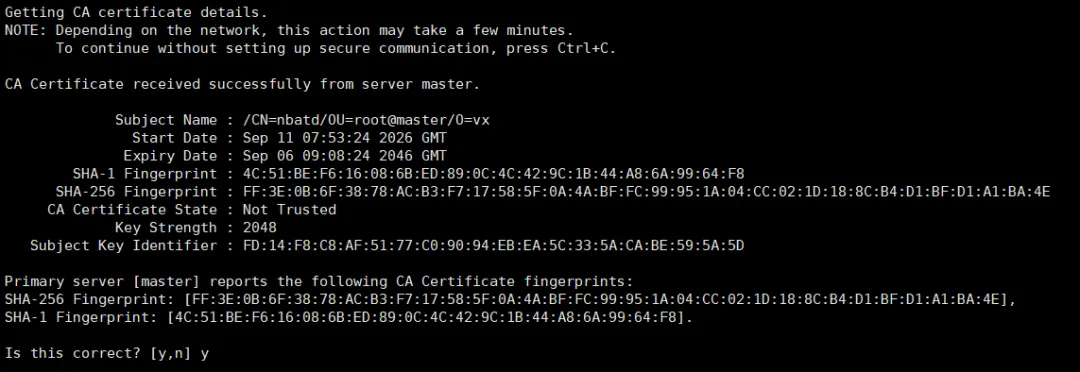
确认master主机信息,回车

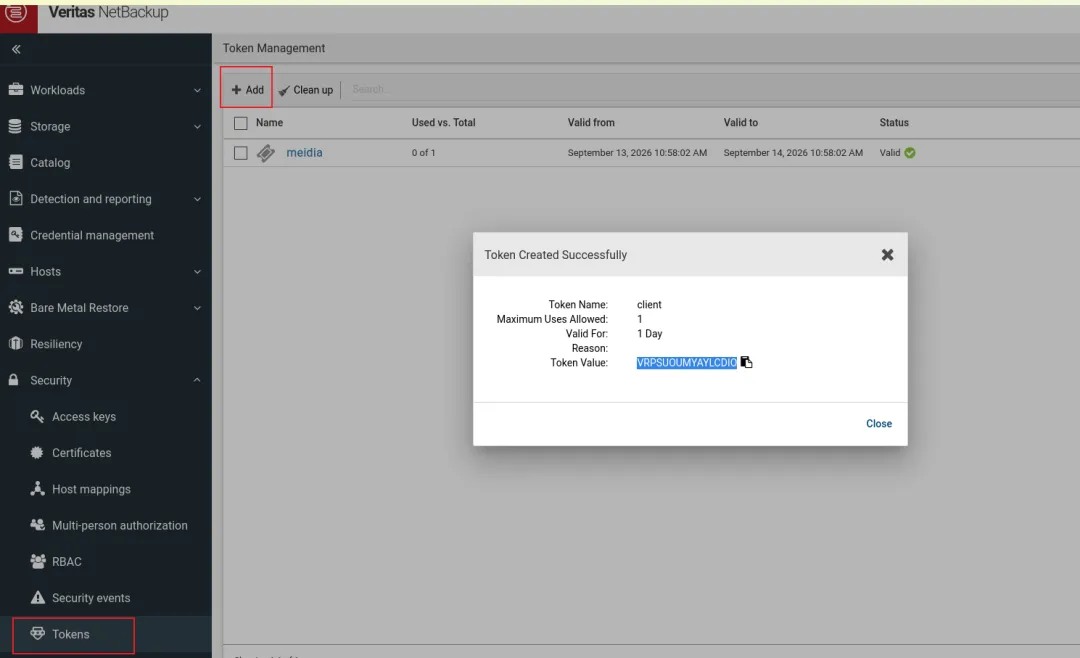
输入在master上获取的token,回车
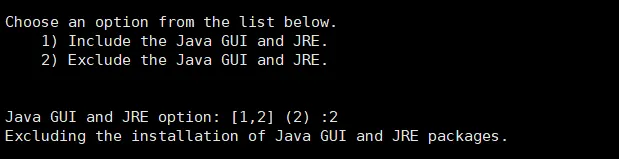
client不安装GUI,输入2,回车
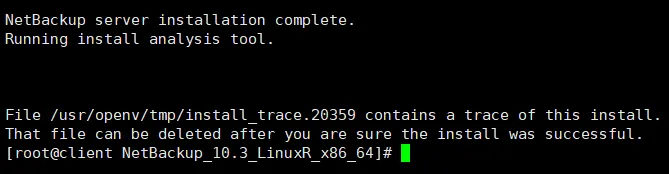
安装完成。