ARTICLE · 1209028
Excel按部门拆成单独工作簿
小林对着一张大表发愁。
财务部、生产部、行政部……十几个部门的记录挤在一张Excel工作表里,领导要求每个部门单独一个工作簿,还要保留“保密协议”工作表。
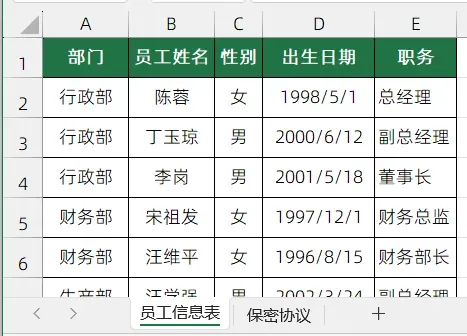
以前要靠复制粘贴,忙到天黑才拆完;现在有了易用宝,一分钟不到就好了。
易用宝的【拆分工作表-按关键字】功能,可以把当前工作表的数据,按某一列的关键字(部门、地区、月份……)自动拆成多张工作表或独立工作簿。一张总表,一键成册。
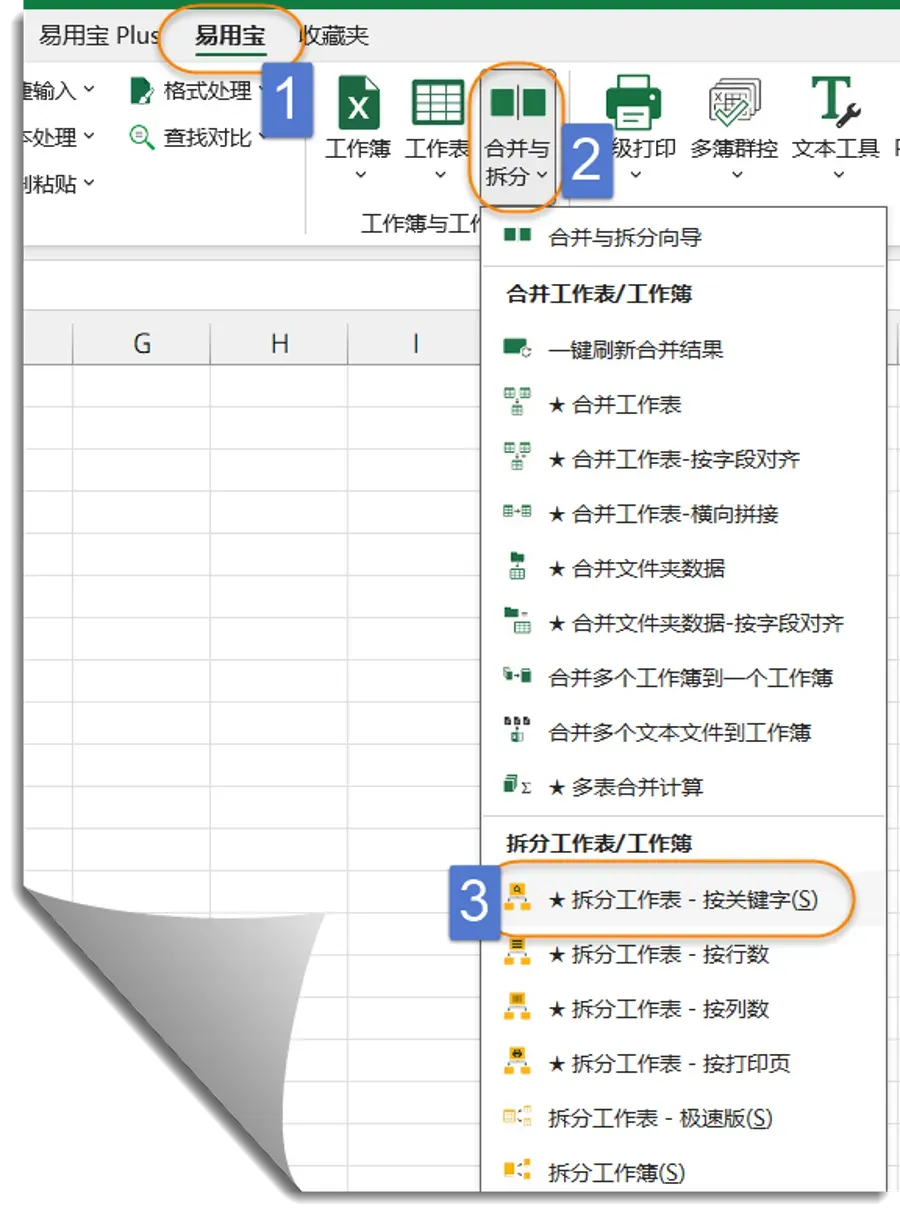
动手前,先确认三件事:
1.数据是"流水账"结构吗?每行一条记录,分类关键字在同一列。
2.表头在第几行?
3.按哪一列拆?部门列、地区列,还是月份列?
四个步骤,走完就拆好
第1步 圈定数据
在【目标数据区域】选择要拆分的范围,【表头行数】按实际表头行数填写。
第2步 确定拆分依据
先选择【主拆分字段】所在列,需要更细时再选【次拆分字段】。
第3步 添加拆分项
把要拆的关键字(例如本例中的财务部、生产部、行政部)从左侧【可选拆分项】加入右侧【待拆分项】。
第4步 拆分
设好保存方式与路径,单击【拆分】按钮,各分表即刻生成。
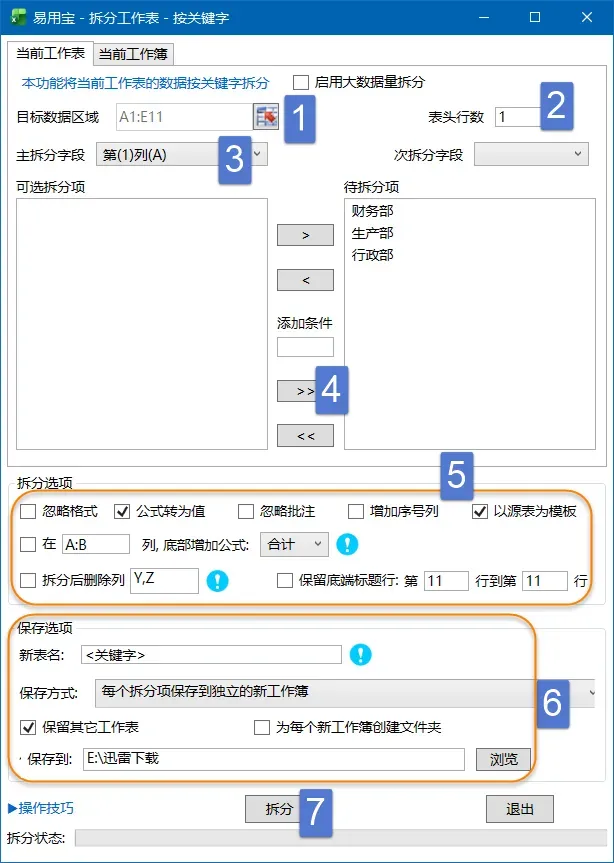
对话框中的这些小开关,可按需选择:
•公式转为值:勾上,拆出的新表数据更"干净"、不受公式链接影响。
•以源表为模板:勾上,新表沿用原表的格式与样式。
•增加序号列:勾上,拆分结果自带序号。
•底部增加公式:想在每张分表底部加合计,可填上列范围、选"合计"。
•拆分后删除列:想丢掉某些无用列,直接填列号(如Y,Z)。
拆完放哪,你说了算:
新表名默认用<关键字>自动命名,比如"财务部""生产部";
保存方式可选工作表或独立新工作簿;
保存独立新工作簿时如果勾上【保留其它工作表】,数据源工作簿的其他其他工作表内容也不会丢。
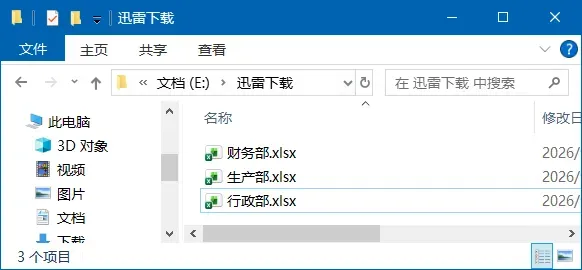
打开目标文件夹,来看看拆分后的文件:
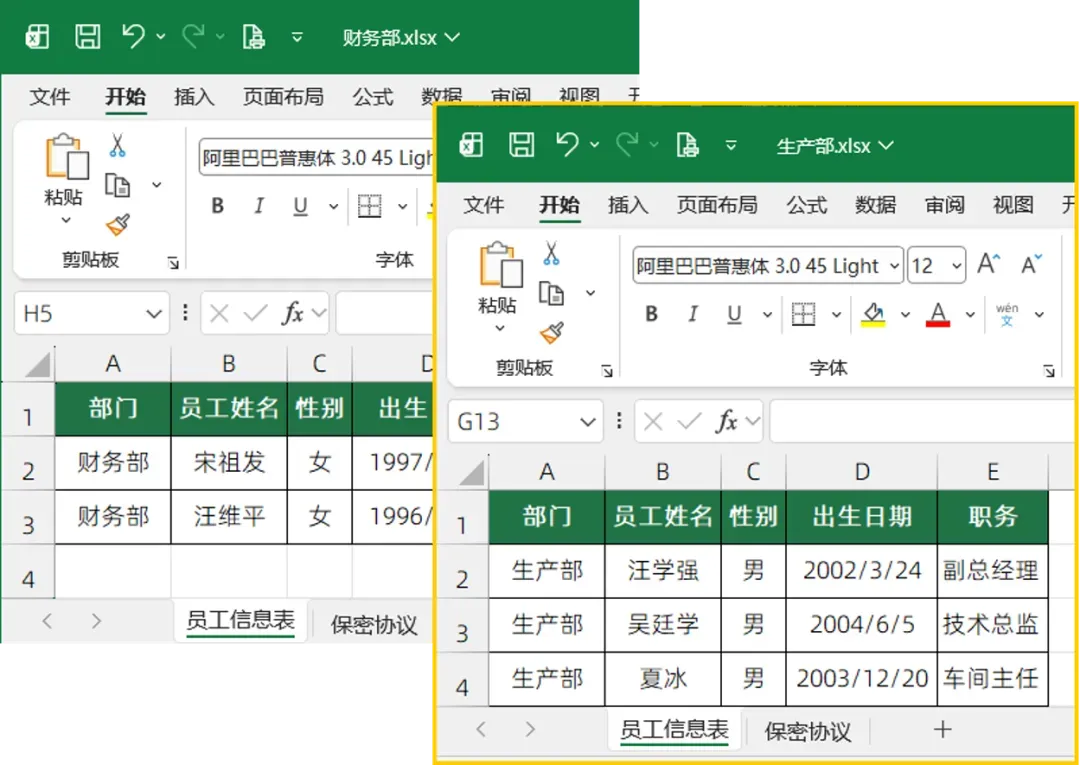
打开拆分后的工作簿,来看看最终效果:
三个小贴士
•数据量大、拆得慢?勾选【启用大数据量拆分】可一键提速。
•主字段+次字段搭配使用,可以拆出"部门×年份"这类更细的分表。
一张总表,一键成册。早点下班,轻松工作。

点击[阅读原文],发现易用宝更多功能。