ARTICLE · 1210769
Excel拆列,别见符号就切
一列里写着“华东-上海-直营店”,你只想把区域拆出来。选中短横线拆分后,却得到三列,后面两段也被切开了。
拆列之前,先说清要取哪个字段,以及按第几个分隔符切。一个看起来很小的选项,决定了后面汇总按什么口径进行。
先写出你真正想要的两列
以自拟练习为例,原文是“华东-上海-直营店”,目标是区域“华东”和说明“上海-直营店”。这里需要在最左侧短横线处切一次,不能按每次出现的短横线都拆开。
如果目标是区域、城市、门店类型三列,才适合按每次出现的短横线拆分。两种结果都可能技术上成立,但只有符合本次字段定义的才算正确。
先写目标列名,再手工列出几条预期结果。不要先点拆分,再根据得到的列数临时解释业务含义。
用Power Query明确拆分位置
分隔符是什么、在哪里切、拆成列还是行,要分别确认。 微软官方文档说明,Power Query支持按最左、最右或每次出现的分隔符拆分,也可以将内容拆成行。(来源:Microsoft Learn,Split columns by delimiter)
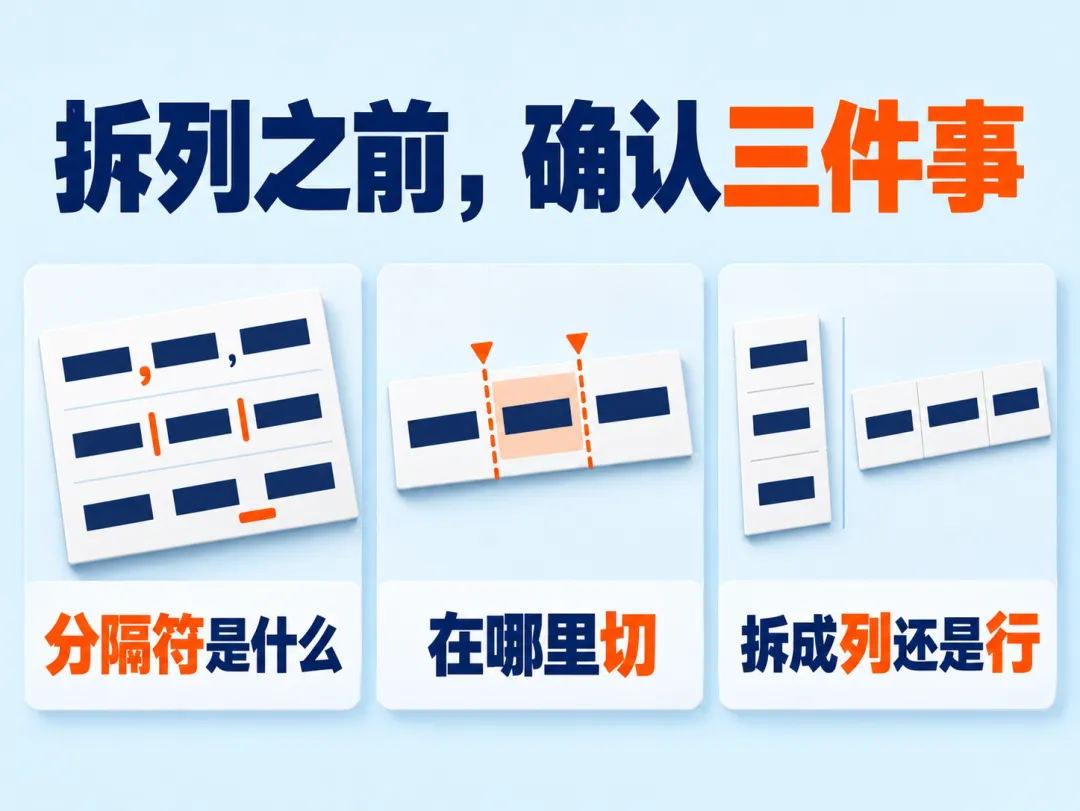
以支持Power Query的Excel桌面版为例,可从表格或区域进入编辑器,选中要处理的文本列,使用“拆分列—按分隔符”。本例选短横线、最左侧分隔符,并确认拆分为列。
不同版本入口文字可能不同,按实际界面核对。不要把“拆成行”误当作“拆成列”:前者可能增加记录行数,会改变后续计数与汇总方式。
《Excel数据透视表全能营》的清洗知识点强调拆分、替换和类型设置的顺序。这里借用清洗原则;具体拆分选项以微软官方文档为依据。
留住原值,再查特殊样本
在工作簿副本中练习,保留源表。还可以在查询里复制待处理列,将一列命名为原值,另一列用于拆分,方便逐条对照;这份保留用于核对,不替代文件备份。
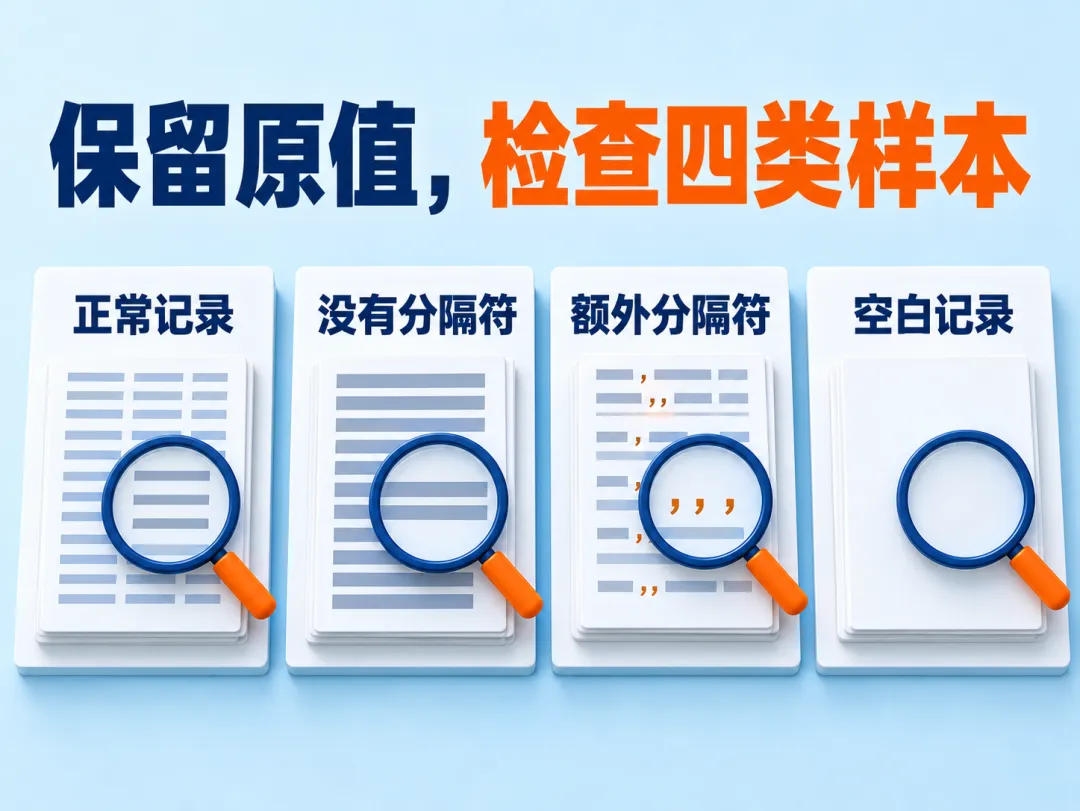
自拟检查样本至少包括:正常的三段文本、没有分隔符的文本、包含额外分隔符的文本,以及空白。对不符合规则的记录,单独标记待确认,不直接删除。
编号、邮编等字段要特别留意类型。例如拆出的“001”如果作为编号使用,应按文本规则保留;不能因看起来像数字就默认转换。检查查询中的类型步骤与最终加载结果是否符合约定。
加载后核对行数和字段
拆成列的这个练习,预期保持原记录行数。加载后对照输入与输出行数,再抽查正常、缺符号、多符号和空白几类记录,不只看第一行。
给新列改成有业务含义的名字,例如“区域”和“门店说明”。最后用它们做一次简单筛选,确认“上海-直营店”没有被错放到区域里。
本文给的是检查方法,没有操作你的真实工作簿。今天先用几条测试文本,把目标列、切分位置和特殊记录处理规则写清楚,再处理正式数据。
课程完整介绍与学习入口,请点击文末“阅读原文”。