ARTICLE · 1217440
免费开源的 AI Office 来了!能改 Word、算 Excel、做 PPT,还能把 PDF 转成可编辑文件
GenOffice|原生文件可编辑,AI 改动可核对
免费开源AI 办公本地编辑
科技分享 / GenOffice
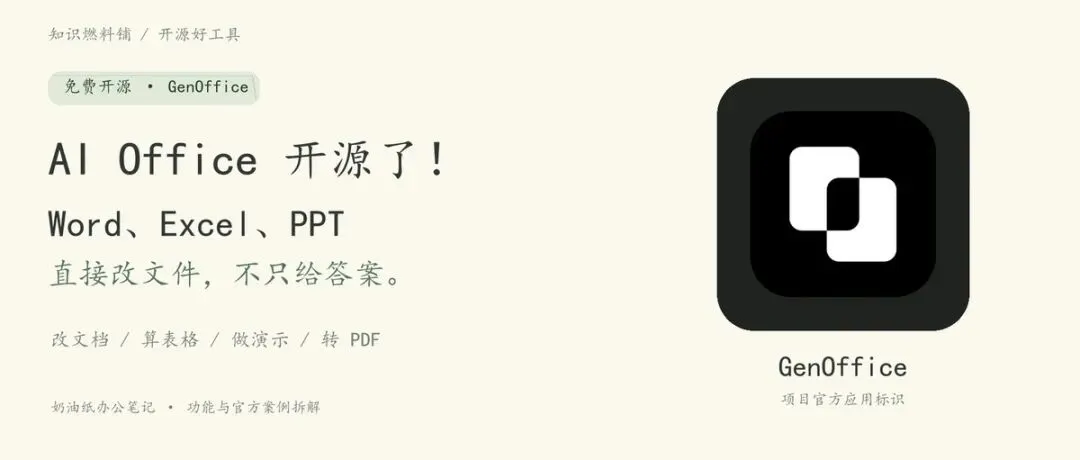
让 AI 改文案,最后还得自己粘进 Word;让它分析表格,拿到的却是一段解释;让它做 PPT,交来的只是大纲。GenOffice 想把这一步接上:在自己的编辑器里直接处理 .docx、.xlsx、.pptx,还能编辑、转换 PDF。软件免费开源,AI 可登录 Genspark 或自带模型密钥,模型费用与服务条件另看。重点不是答案写得多长,而是文件能否接着用。
01|先看能做什么
不是多一个聊天框,是直接改文件
GenOffice 把 Docs、Sheets、Slides、PDF、Markdown 和 HTML 编辑器放进一套桌面应用。最容易理解的三个入口,就是编辑 Word 文档、处理 Excel 工作簿、制作 PowerPoint 演示文稿;输出仍是常见的原生文件格式,不必只拿着一份 Markdown 到处粘贴。
它自己的编辑器旁边有 AI 面板:读取文件内容、执行受支持的修改,再让你检查结果。这里说的 Word、Excel、PPT 指对应文件和使用场景,不是微软新推出的软件,也不是在替你遥控已经打开的 Microsoft Office。
我觉得它值得看的地方,是“AI 给建议”和“文件真的改好了”之间的距离变短了。但格式能打开、修改能保存、别的软件里显示正常,仍要分别检查,复杂文件尤其如此。
02|Word 案例
改一段公司介绍,不再整篇搬来搬去
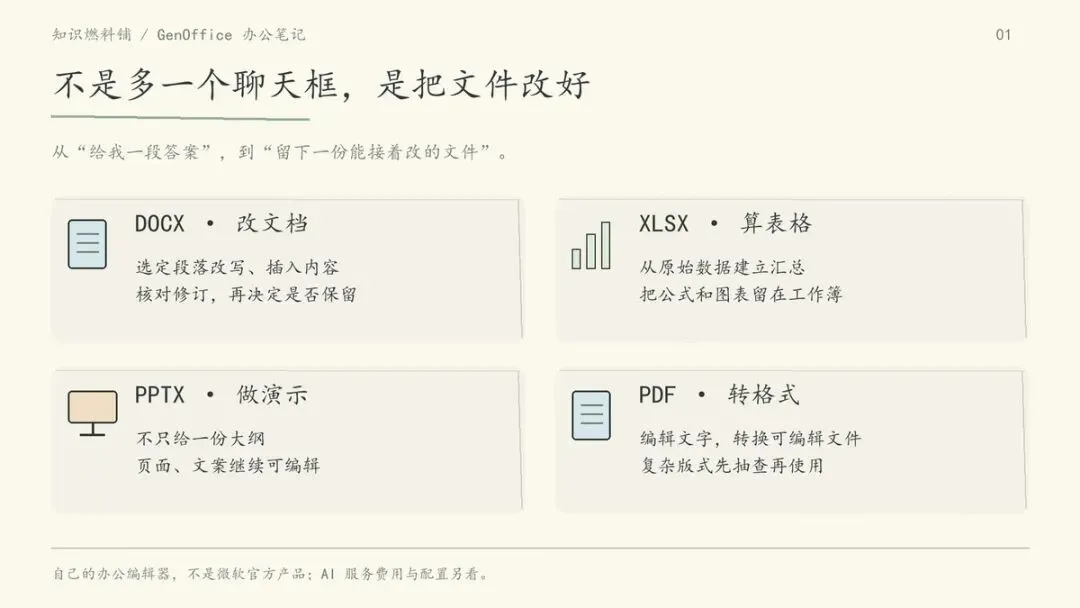
官方 Docs 示例打开一份公司介绍,要求 AI 压缩 Overview,并在 Contact 前插入一个三条要点的新章节。面板先读取相应内容,再把修改落实到文档里,最后说明改了哪几处,提供回滚入口。正文图就是仓库里的真实应用截图,官方说明这些界面是在 macOS 上录制的。
这和“生成一段更好的公司介绍”不太一样。后者还要你找到正确段落、替换内容、重新检查样式;前者围绕当前文件工作。开启 Track changes 后,修改可以以修订形式呈现,适合逐项查看,而不是只相信一句“已优化”。
第一次练习,我会选一份副本,只让它改一个小节,不碰人名、数字和表格。检查改动位置,再决定保留还是回滚。官方有示例,不代表我已经在本机跑过你的业务文档。
03|Excel 案例
汇总不只是一串数字,还要留下公式
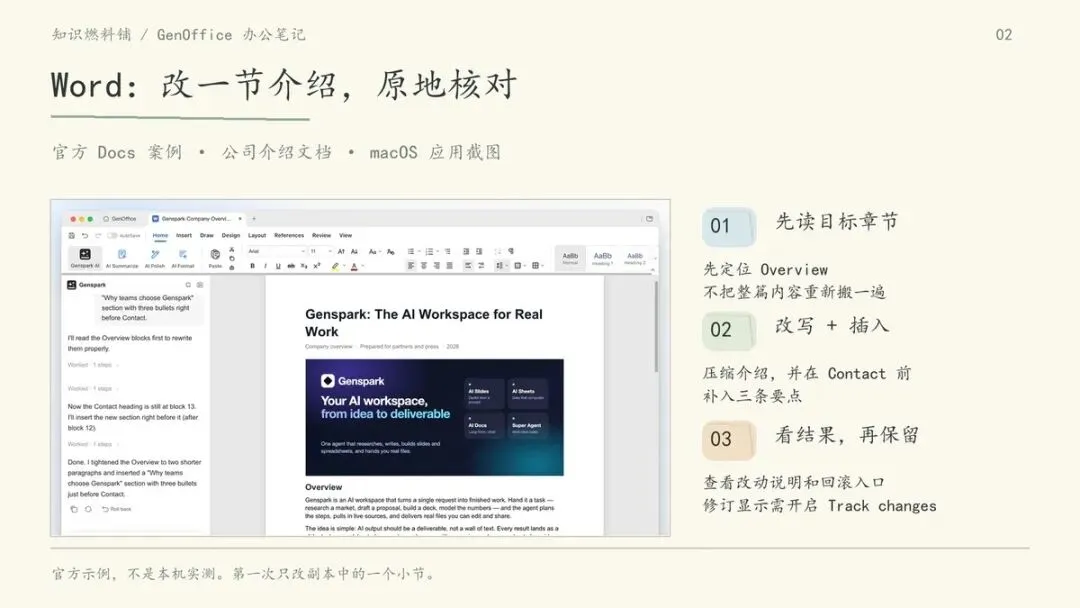
官方 Sheets 示例从销售订单表新增 Summary 工作表,按地区、类别汇总收入,并插入柱状图。关键不是界面上多了几块数字,而是汇总使用真实的 SUMIF 公式,引用原始 Orders 数据;源数据变化后,汇总才有机会继续联动。
截图还显示这一轮应用了 43 项修改,并能整批撤销。这是官方示例的操作数量,不是我测出的提效倍数。另一个示例回答业务问题时,会把用到的单元格作为可点击来源,方便回到表里核对。
对于运营报表、数据汇总和学习公式的人,这比把 AI 给的数字再手抄进表格更有用。但公式正确、引用范围完整、统计口径一致,要继续检查。遇到复杂函数,也不要把“写入了公式”直接当成“本地已经算出正确结果”。
04|PPT 案例
不只给提纲,还要留下能编辑的页面
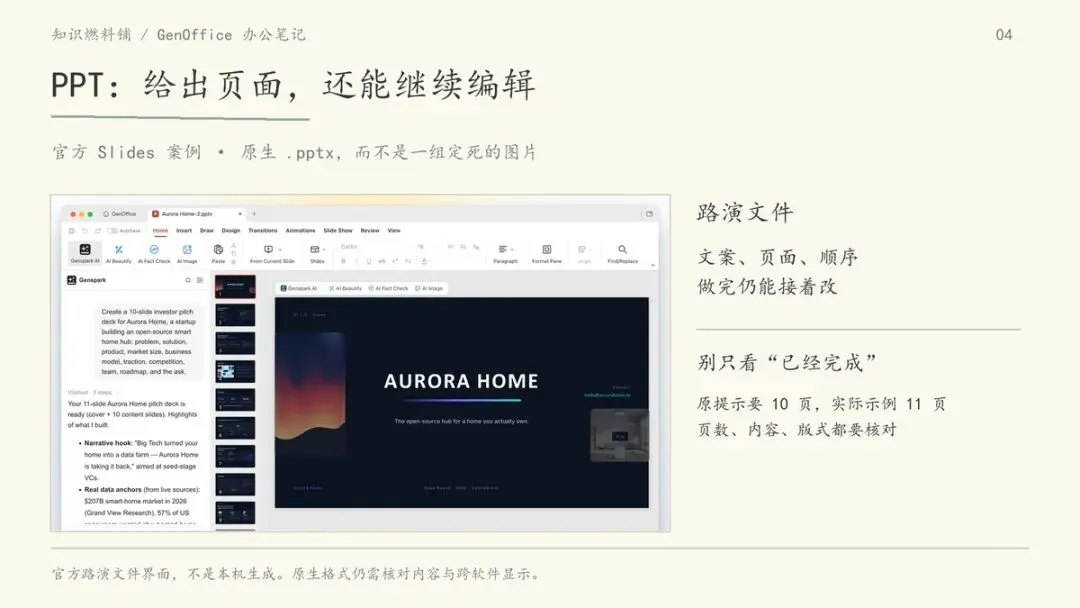
官方演示里,用户输入智能家居项目的路演需求,应用规划内容,在画布上生成封面、方案、市场、商业模式等页面,最后留下 .pptx。你还能继续改文案、顺序、版式和图片,而不是只拿到一组长得像幻灯片的图片。
这里有个容易被宣传忽略的小细节:原提示要求十页,示例结果实际展示十一页。因此我不会把它写成“页数和所有要求都一次精确达成”。好的演示也要看最终文件,而不是只读聊天面板说了什么。
仓库还展示了代理通过命令行构建的八页太阳系课件,以及通过 MCP 制作的演示文稿。它们证明有多种工作入口;里面的数据、图片来源与事实准确性,仍需要制作者核对,工具不会替你承担这一步。
05|PDF 案例
想继续修改,就别只留一张页面截图
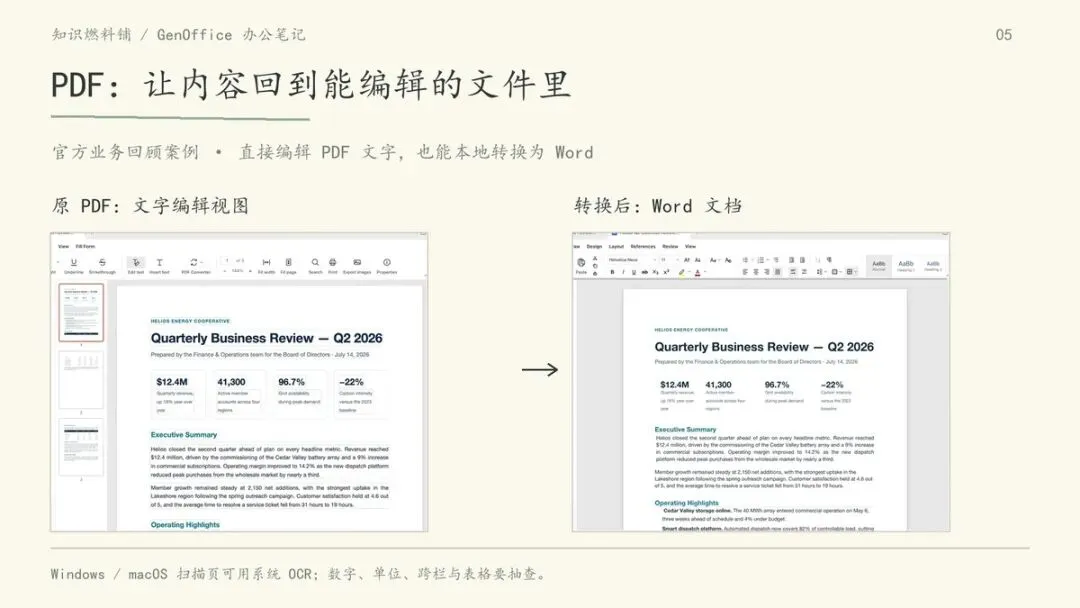
GenOffice 支持直接编辑 PDF 页面中的文字,也提供 PDF 转 Word、Excel、PowerPoint 的本地转换。官方配图展示一份业务回顾报告转换为 Word 后,在原 PDF 旁边打开,标题、段落和统计行可以继续编辑。
如果你经常遇到“收到 PDF,但还要整理进方案”的情况,这个入口很实用:先转成可编辑文件,再核对文字和结构,不必从头逐段复制。官方还说明,Windows 与 macOS 上的扫描页可使用系统 OCR 识别。
本地转换不等于所有版式都能无损还原。扫描质量、字体、复杂表格、跨栏和特殊元素,都可能影响结果。先抽查几页,特别是数字、单位和表格,再决定是否整份使用;不要看见能选中文字就当作验收结束。
06|它解决的烦恼
少一次复制粘贴,多一份能交接的成果
很多 AI 办公流程卡在最后:一段文字要排成文档,一串分析要变成公式,一份提纲要拆成页面,PDF 内容还要再搬一次。工具的回答已经结束,你的交付却才开始。
GenOffice 的思路,是让 AI 围绕当前文件操作,把修改和结果留在编辑器里。适合常改方案、做月报、准备汇报、整理学习资料的人。未改动的文件部件尽量按原样保留,是项目强调的技术目标;这不等于任何复杂文件都已经与微软软件完全等价。
我更建议把它当成可尝试的新工作入口,而不是马上卸掉原来的办公软件。选一个副本、一种任务,验证保存、重开、跨软件查看,再逐步扩大范围。
07|Windows 安装
先下载桌面版,不用从编译源码开始
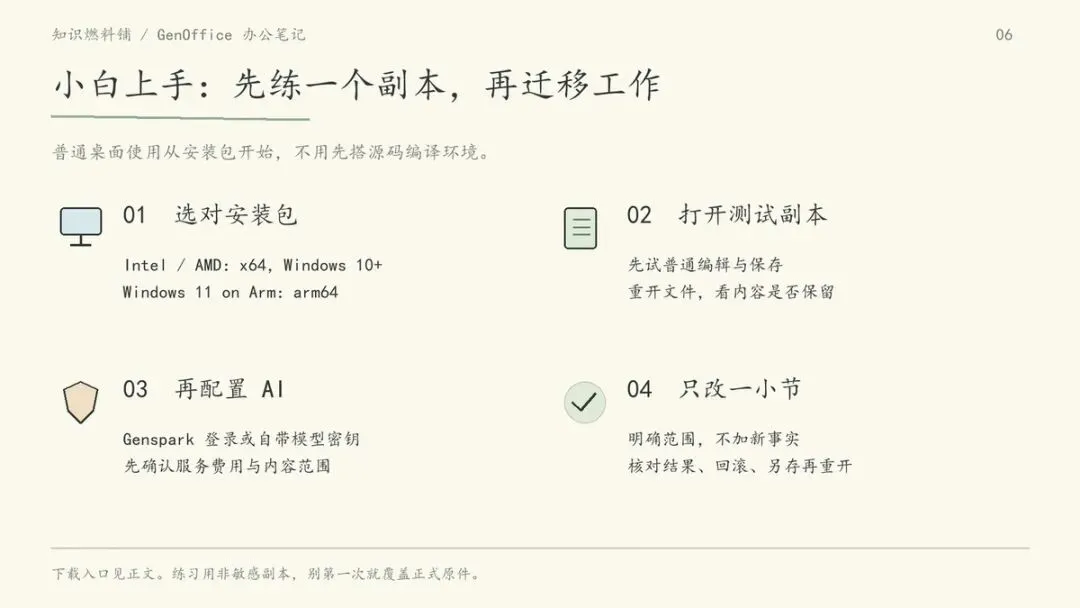
本次核对的官方安装包版本是 v0.11.919。大多数 Intel、AMD 电脑选择文件名结尾为 -x64.exe 的安装器,需要 Windows 10 或以上;Windows 11 on Arm 设备选择 -arm64.exe。别只看文件大小就随便挑一个。
浏览器打开|本次核对版本的官方安装页
https://github.com/genspark-ai/genoffice/releases/tag/v0.11.919下载后按安装器提示完成安装,再打开一份文档副本。普通使用不要求先安装 Node、Rust 或一整套开发环境。macOS 有 Apple Silicon 与 Intel 两种 DMG;Linux 提供 DEB、RPM 和 AppImage,按各自系统说明选择。
第一次先做普通编辑与保存,确认文件能打开;然后再设置 AI。使用 Genspark 登录可以免去手填模型密钥,也可以在设置的 AI 页面选择提供方、填写自己的密钥,兼容接口还要对应的地址与模型配置。免填密钥不等于无限免费调用。
08|第一次这样提问
先改一个小节,别把整份报告交出去
打开一份不含敏感信息的测试副本,选中一段文字,再用 Ask AI 或侧边 AI 面板提出范围明确的要求。比起“帮我优化整份文件”,先告诉它改哪里、哪些信息不许动、想得到什么结果。
Word 练习提示词|先用副本,不用正式原件
请只改写当前选中的这一段: 语言简洁,面向普通读者。 保留原有数字、人名和事实,不补充新信息。 完成后说明改动范围,让我核对。完成后检查四件事:改动有没有落在选中范围;有没有凭空加事实;文档样式是否正常;保存并重新打开后结果是否还在。再用回滚或撤销核对能否退回。
表格练习则换成“根据现有数据新增汇总表,使用公式引用来源,别覆盖原始数据”。PPT 练习先给主题、读者、页数与内容边界。输入越明确,后面越容易知道它做对了哪一步。
09|不只三件套
Markdown、HTML 和查资料,也能接进来
经常写技术笔记的人,可以在 Markdown 编辑器里选段落提问,再把纯 .md 文件保存下来;需要 Word 交付时,也有本地导出入口。HTML 编辑器则适合做页面和报告,再继续修改元素、查看源码。
首页还支持本地文件全文搜索;将文件标星后,可通过 Ask AI 跨文件提问,并沿引用回到来源文件。但一条引用只能帮助你查证,不代表 AI 的归纳就一定正确。
可选 Jev 搜索重排默认关闭。开启后会把命中的文本片段送给所选服务判断相关性,本地索引本身不因此上传。涉及工作资料时,先看数据范围,再开功能,不要把“本地文件搜索”自动理解成所有相关功能都不出网。
10|代理与命令行
会用 Codex 的,可以再往前走一步
普通用户到这里已经可以开始练习。已有编程代理的人,可以在 Settings → Integrations 中安装对应 skill 或配置 MCP;仅选择自己使用的客户端,查看计划写入的配置,再重新开会话。它不是要求所有人先学命令行。
应用自带 genoffice CLI,提供文件检查、创建、修改、转换与渲染入口。下面是已经安装应用并可使用 CLI 后的例子;sample.docx 代表你准备的测试副本,不是本机已经存在的文件。
PowerShell|检查、读取并渲染测试副本,不直接改正文
genoffice --version genoffice info ".\sample.docx" --json genoffice docs read ".\sample.docx" --range 0-9 --json genoffice render ".\sample.docx" --out ".\preview-pages"最后一条把文档页面渲染成图片,方便检查版式。CLI 或 MCP 负责执行文件操作,代理负责组织任务;涉及搜索、图片生成或外部模型时,还要另看服务配置。返回零退出码也不等于没有布局问题,应读取检查结果并查看页面。
11|用之前看清楚
文件在本地,不代表 AI 什么都不外传
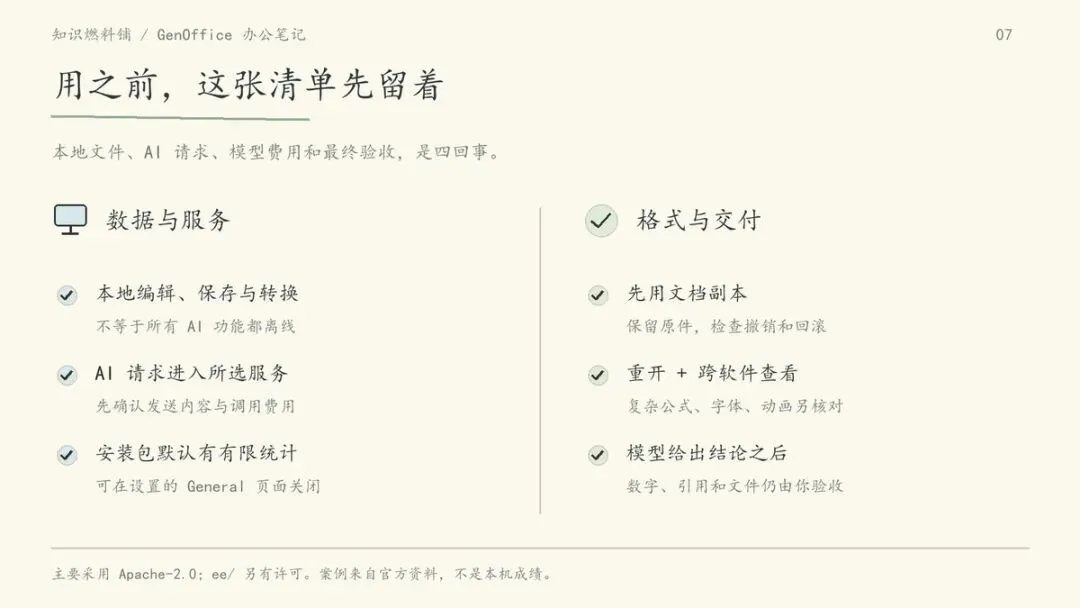
本地编辑、保存、转换和 AI 请求分别看。使用 AI 时,相关内容会进入所选服务请求;模型与联网能力可能收费。首次练习只用非敏感副本。 官方安装包默认开启有限使用统计,可在 Settings → General 关闭。隐私说明称统计不包含文档正文、文件名和路径,但这不等于应用完全没有网络请求。 项目主要使用 Apache-2.0,ee/ 目录另有企业许可。开源软件的范围,与外部模型及其他服务的条件分开理解。 原生格式与兼容目标,不是任意复杂文件无损的保证。特殊字体、宏、复杂公式、动画、图表与转换结果,都要按你的实际文件核对。 本文案例来自官方 macOS 截图与资料,不是本机安装成绩;本次没有登录模型、上传业务文件或验证真实客户文档,也不承诺节省多少小时。
12|最后总结
别只让 AI 写答案,让它交出能用的文件
GenOffice 最值得我分享的,不是把所有办公功能贴上 AI 标签,而是让文件成为工作的中心:文案改进文档,公式留在表格,演示落到页面,转换结果还能继续编辑。这些事情,比聊天里一句“已经完成”更接近实际交付。
如果你正烦恼复制粘贴、排版和格式转换,不必一次迁移全部工作。今天先拿一个测试副本,改一个小节、核对一次汇总,或者转换几页 PDF。保存、重开、检查能否继续用,再决定它是不是适合你的新工具。
AI 办公的最后一步,不是一段看起来很好的回答,而是一份你能打开、修改和交接的文件。
需要的自取
更多科技工具与学习资料,可以从下面的资料分享入口自取。
https://jcnei4jscqb2.feishu.cn/base/ETfSbaioEal2oUsqo8HcrZnUnrm?from=from_copylink
身边有人经常做文档、报表和 PPT,可以把这篇发给他。
本文根据项目资料整理;官方界面不代表本机实测,模型费用、隐私与文件兼容性按实际环境核对。