ARTICLE · 1218261
别再练Excel和PPT了!AI时代,传统Office正被彻底降维打击
大家好,我是江枫
还记得2000年出头那会,当时读中学的我第一次去电脑城配台式电脑。印象中除了人山人海的配电脑外,还有铺天盖地的office培训广告传单
那会电脑刚刚开始在各个行业普及,word,excel,ppt这些office工具,掌握的人还是少数,所以报这些培训班的人特别多。
特别是excel,是财务人员的必备技能,我妈作为一个老财务,也去报了个excel班。有一次跟她去上课,我第一次了解到Excel 函数与公式。看到培训老师演示各种公式以及VB写批量自动化工具,觉得能记住这么多公式和代码好牛逼。
但技术永远在向前发展,等我开始工作,excel的自动化处理已经可以用Python来进行辅助,也就不用写古老的VB,记住这么多公式。
但门槛依然还是有,首先得会python,另外也还是得记一些常规的公式
到如今AI时代,这个门槛已经彻底没了,你不需要会Python,也不需要记住这么多的公式。通过输入需求就可以实现各种格式,公式,图表的输出。
最近我测评了360出品的纳米Work,发现不但门槛没了,甚至完全不需要再打开本地安装的 Word 和 Excel 了,一切都可以在纳米Work搞定
01
Markdown可视化
作为一个开发人员,日常最多的工作除了写代码,剩下大部分时间就是写文档。
特别是向下面的这种流程文档。不但有公式,还有基于Mermaid语言的流程图。写文档的时候最麻烦的事情就是更新公式以及修改流程图。
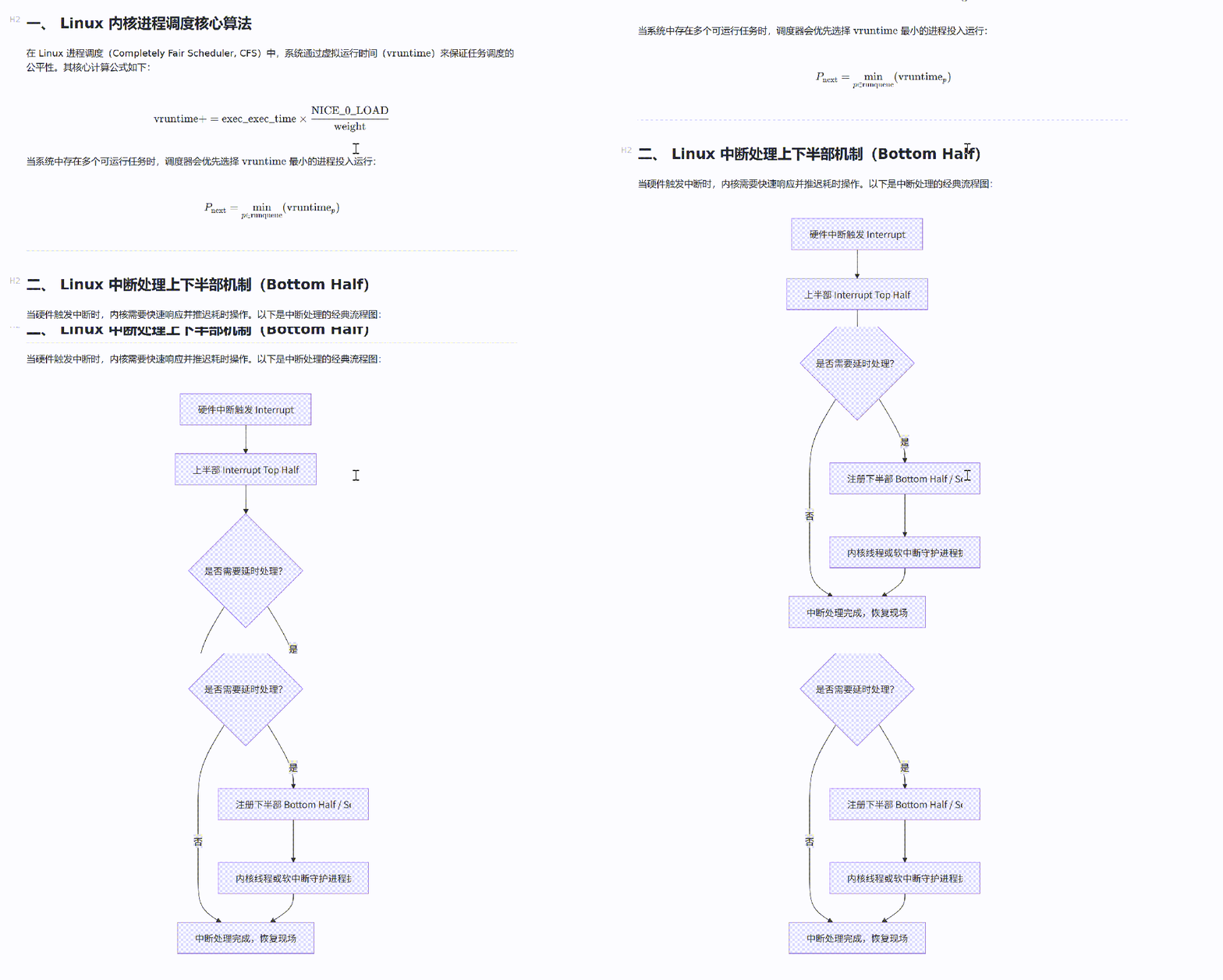
这些活都要专门的工具,我日常用得最多的是:MarkText
现在这些手动活都可以用纳米Work来替代了,输入需求,然后坐等文档。
比如基于上面的文档,我要增加Linux 内存缺页中断的处理流程,还需要一个详细的Mermaid 流程图。直接把源文档和需求丢给纳米Work
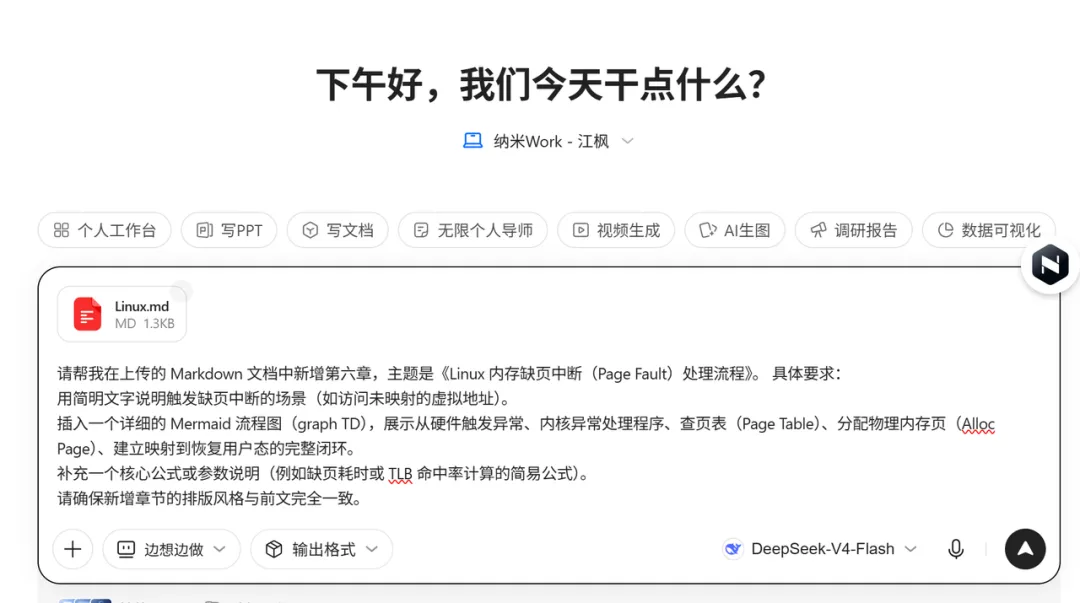
几分钟时间,纳米Work完成Linux 内存缺页中断的原理查询,并得到了公式以及流程图。
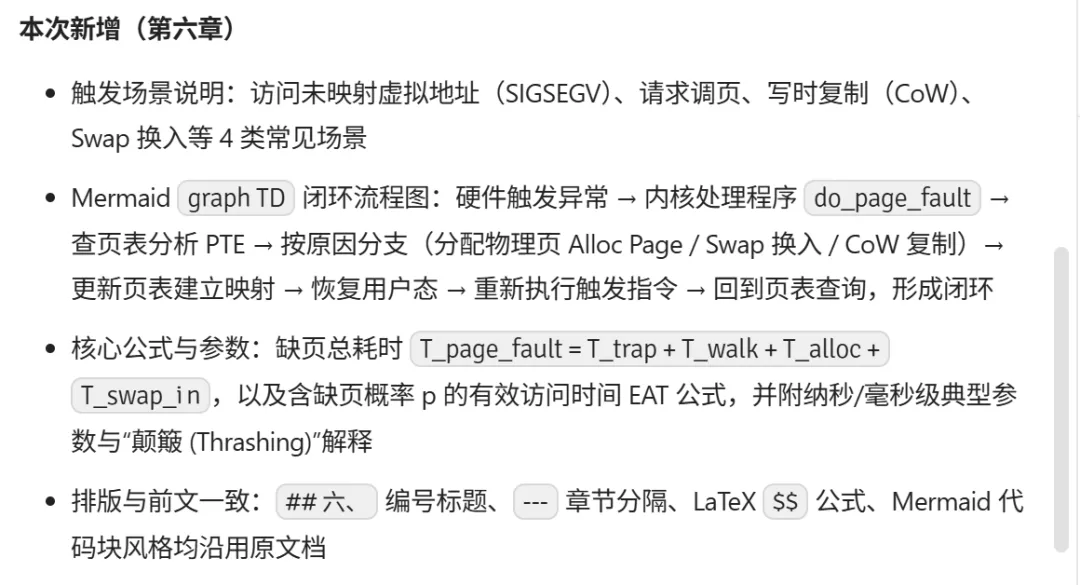
在源文档中顺利插入文本,文档以及流程图。公式的格式以及流程图都非常的正确。
为啥我说本地安装的word,office,excel工具,连打开的需求也没了。因为纳米Work不但能直接生成文档,还可以在自带的编辑器中进行修改。而且修改起来很方便
比如下面EAT的这个格式,把内存访问耗时改成使用概率,直接点击公式,就能弹出编辑框,在里面修改,最下面能实时的显示修改后的公式图。真正的所见即所得。
觉得没问题后,点击应用,就能同步到源文档中。
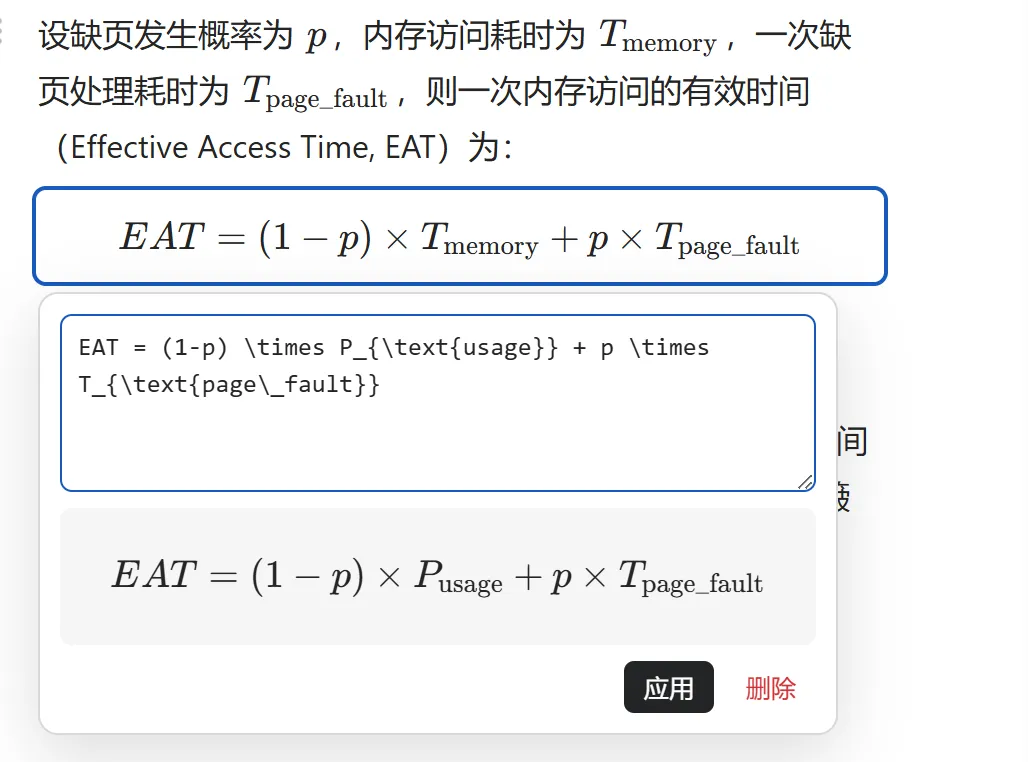
不想自己修改也没问题,通过描述需求一样可以实现修改。特别是复杂的需求。
还是用EAT公式为例,输入下面的修改需求
请帮我修改 EAT 公式,加入 TLB 命中率 (alpha) 和 TLB 访问时间 (t_tlb),将其升级为更完整的内存访问时间公式。
纳米Work能从需求中提取中需要修改的公式部分,并在源文档的基础上直接修改公式
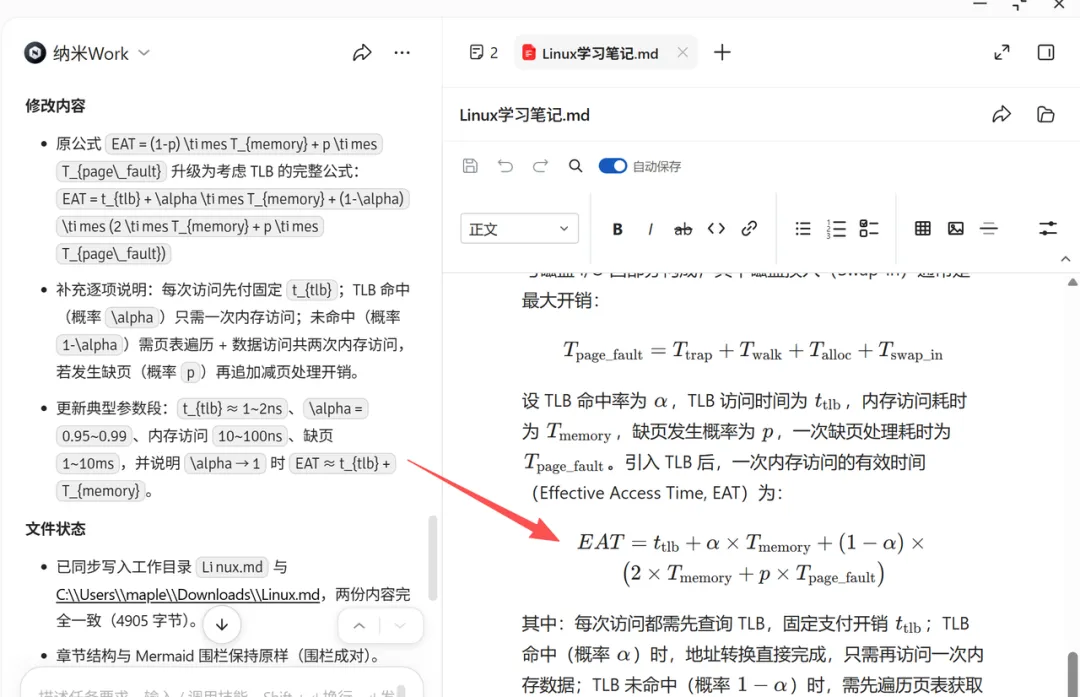
这样,复杂的公式通过描述需求进行增加和修改,然后有微调的需求,手动调整即可。相比我之前纯手动干活,效率提升了很多。
而且我注意到,在文档上面还有编辑工具框,可以实现格式的手动定义,比如我插入一个3行3列的表格。
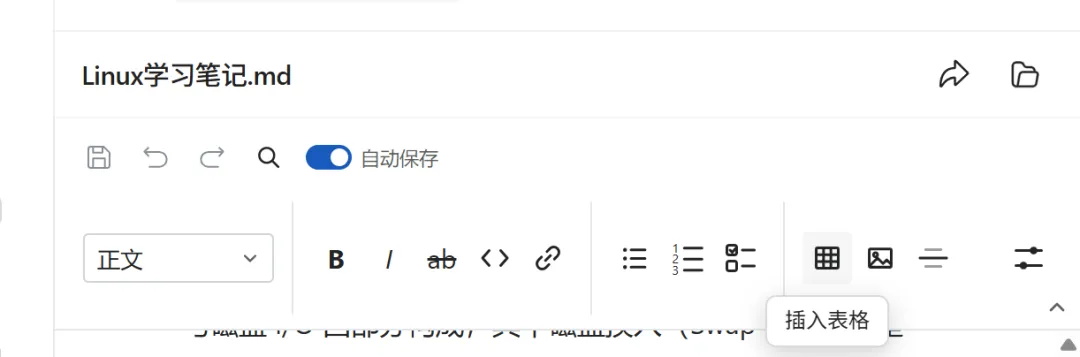
插入后直接在表格进行编辑和修改。
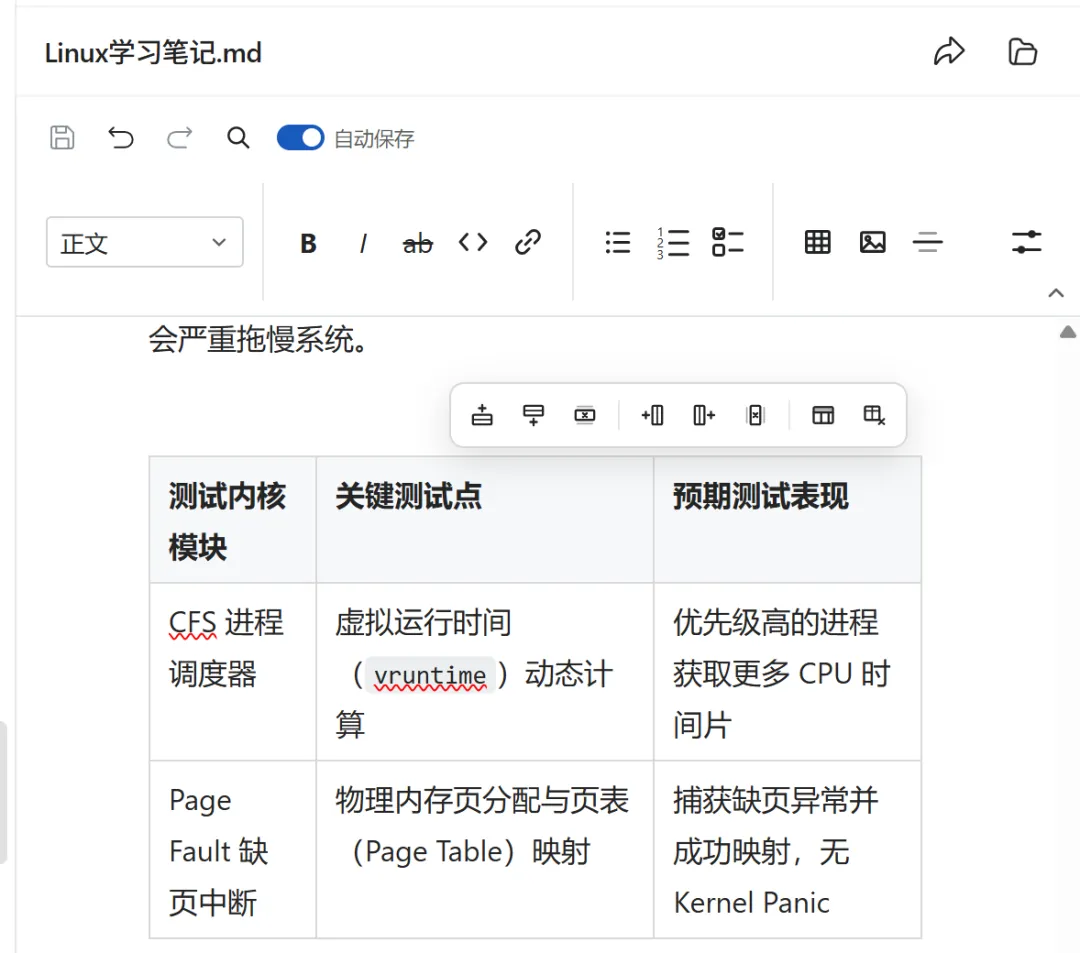
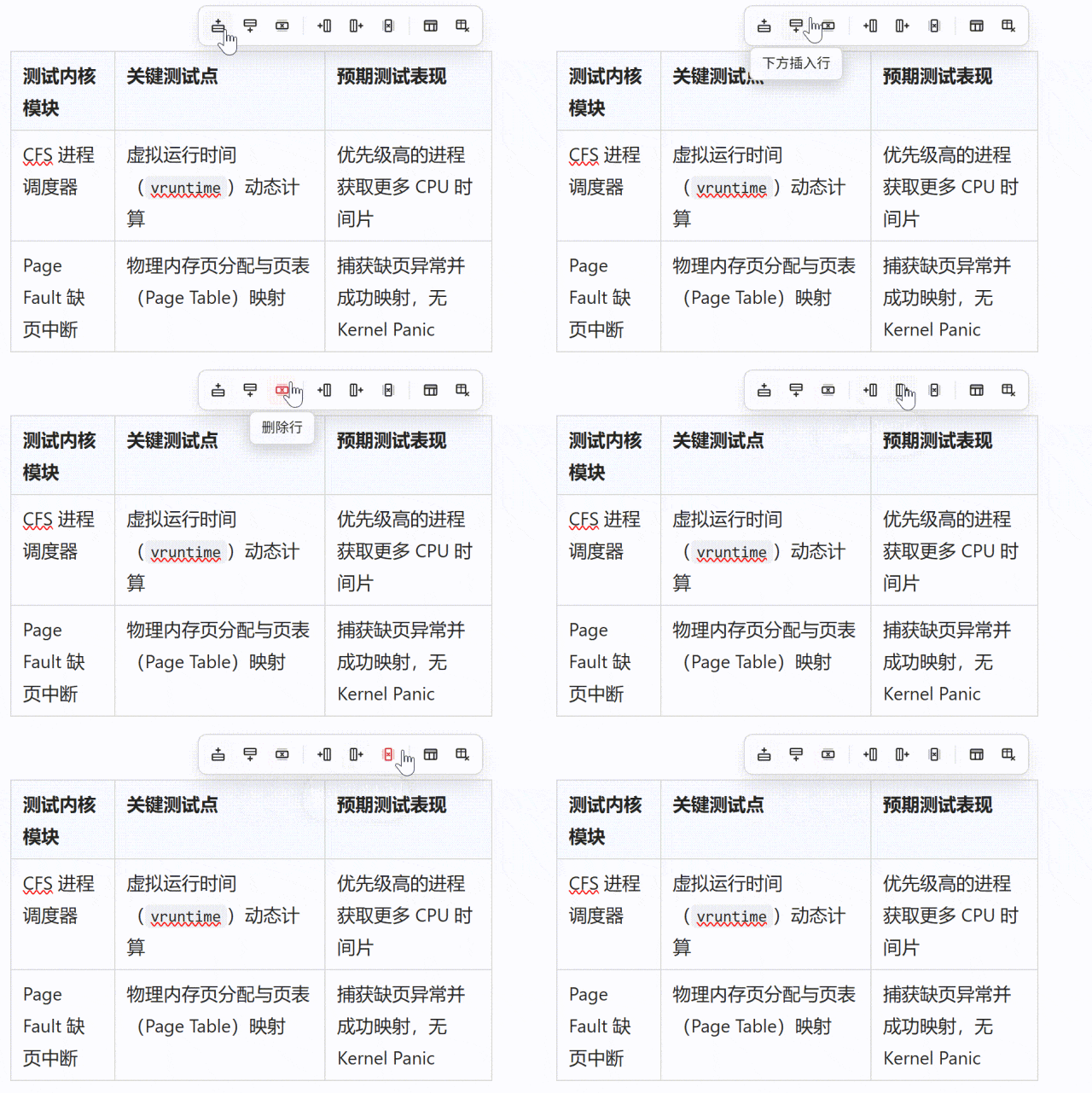
表格也带有配套的工具,插入行,插入列等操作都可以进行。
在桌面Agent+office的能力加持下,以前让我最痛苦的写文档,现在变得无比轻松。我现在采用的方式就是80%的内容通过给AI下指令,投喂资料文档生成,剩下20%的工作手动微调。
02
强大的excel处理能力
打工人对自己上班一天到晚处理excel,有个非常贴切的称呼:表哥,表姐
excel表格可以说在各行各业都是通用工具。但我一直不太喜欢和excel打交道。因为实在不喜欢记很多的公式。
现在这个麻烦也可以通过纳米work给解决掉。下面是一组导出来的原始投资数据,我要基于这个数据做一个excel分析表以及图标,便于形象的观看。
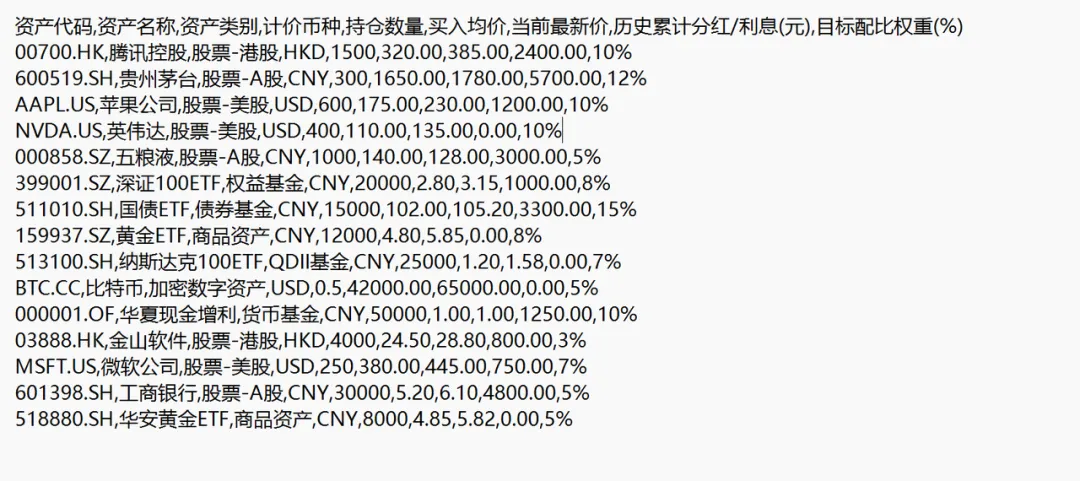
要放以前,光是表格录入,公式编写,图表制作,至少得花费1个小时。现在我丢给纳米work后,时间从1个小时压缩到10分钟,而且我还可以一边干其他的活。

来处理过程中,纳米work也是用到的python来进行excel的创建和生成。在最终交付件中,也会有对应的Python脚本。
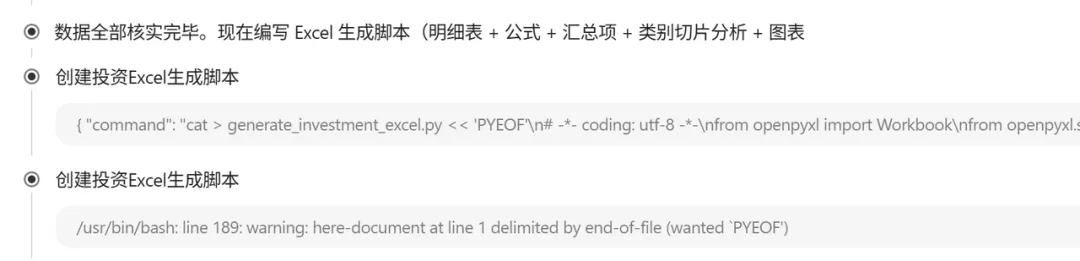
也就10分钟的样子,一份完整的表格就录入好了。且格式还做一定的优化。更有投资风格。
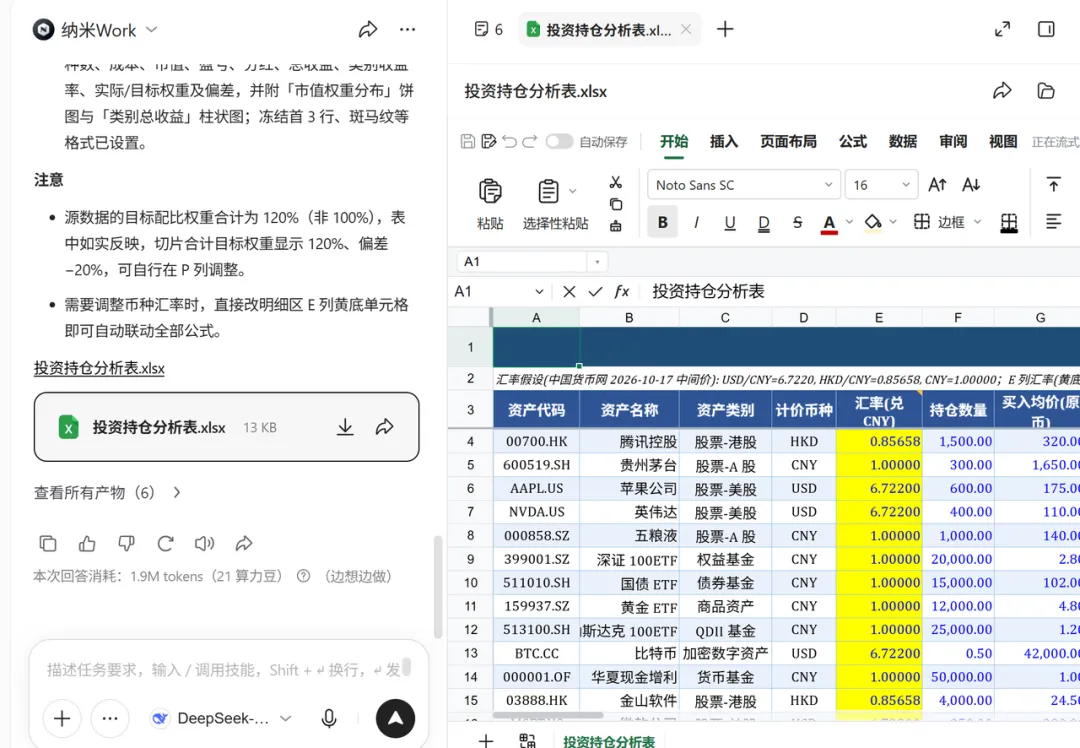
在我的需求中,需要根据数据自动计算持仓盈亏金额以及总收益。在生成的表格中也能看到生成的完全正确。
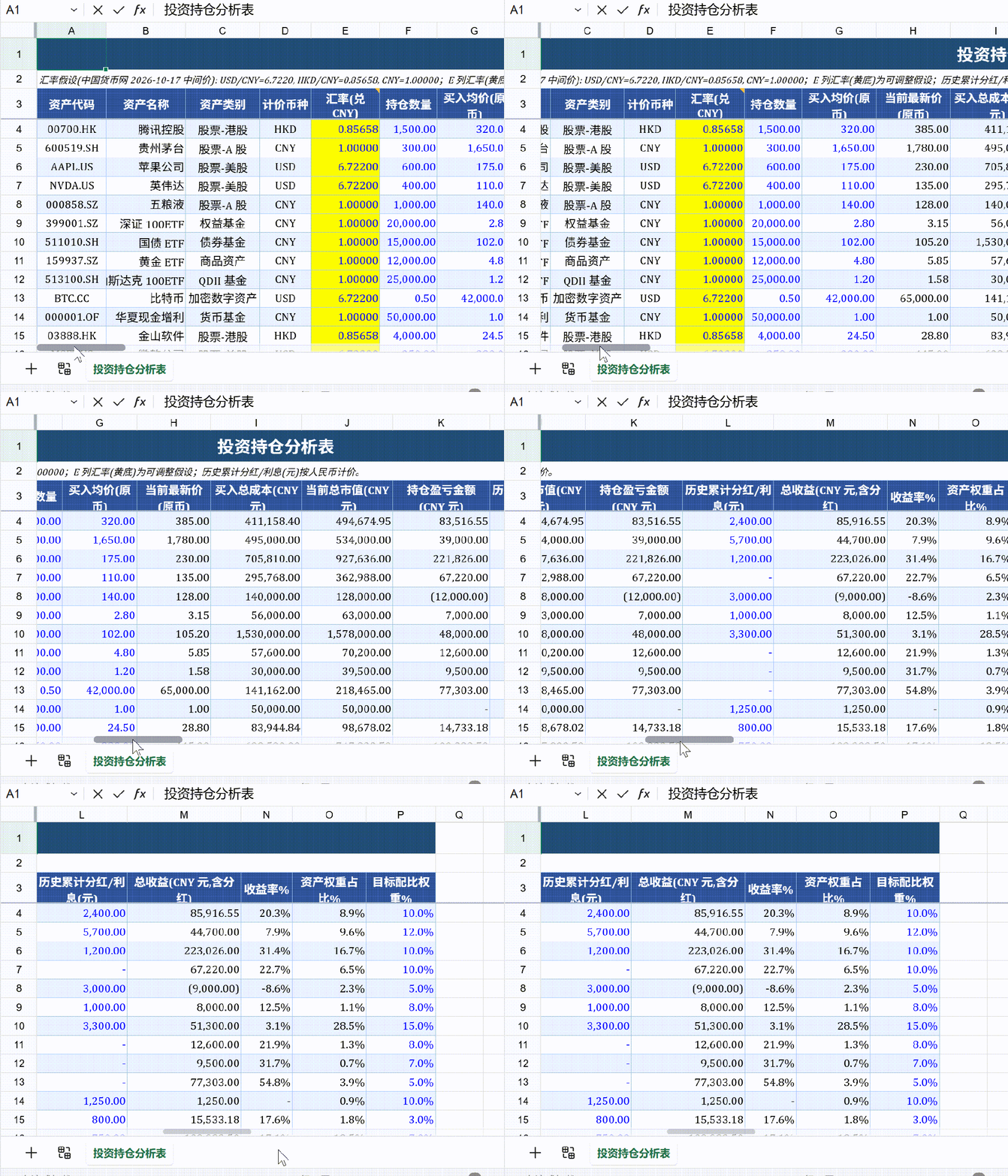
下面的汇总项中需要增加买入总成本、当前总市值、持仓盈亏金额、收益率%、总收益及资产权重占比
可以看到正确的添加了,且每个数据都自动编写了计算工具,点击就能看到上面的公式,如果要修改的话,可以手动修改公式。
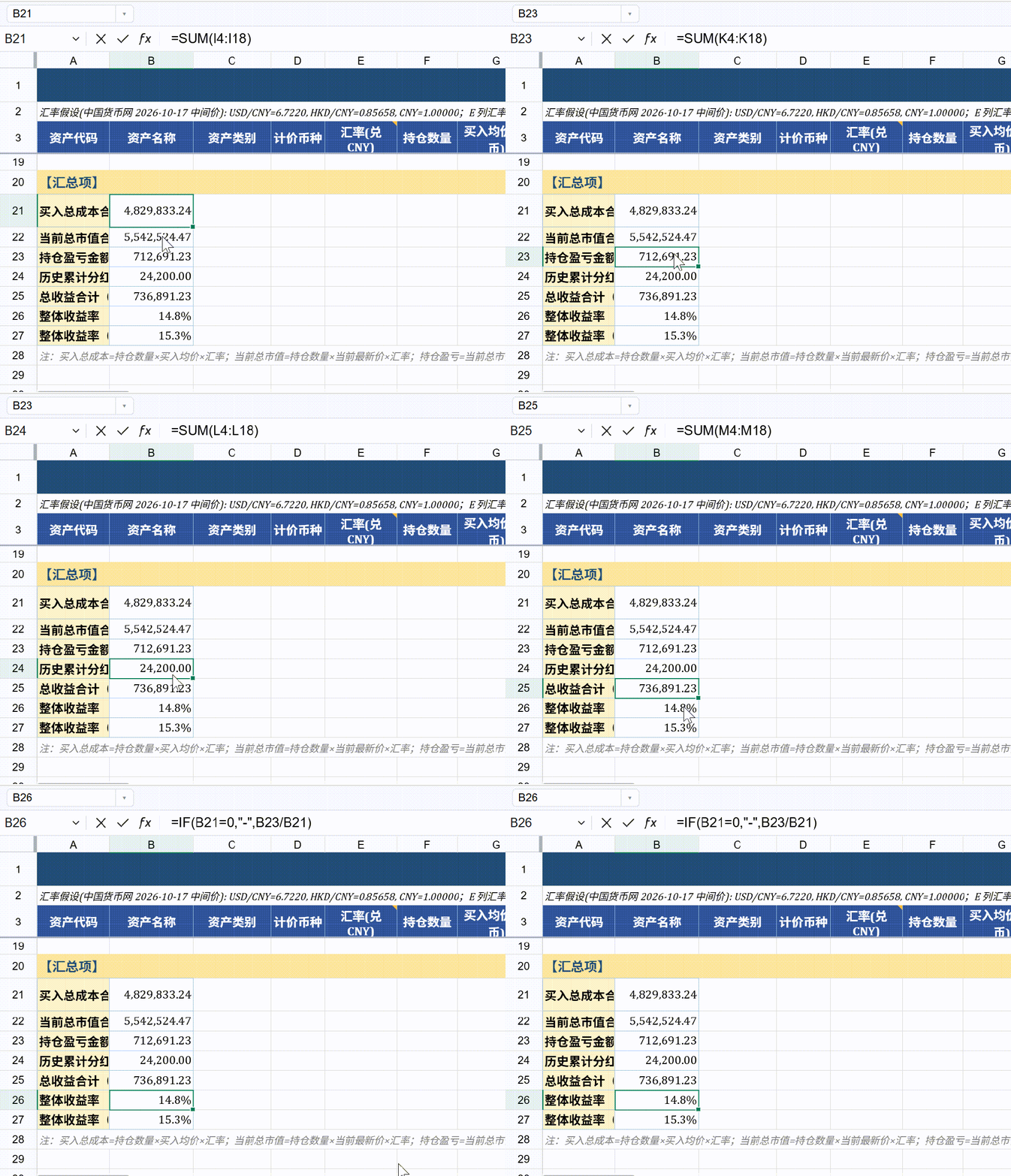
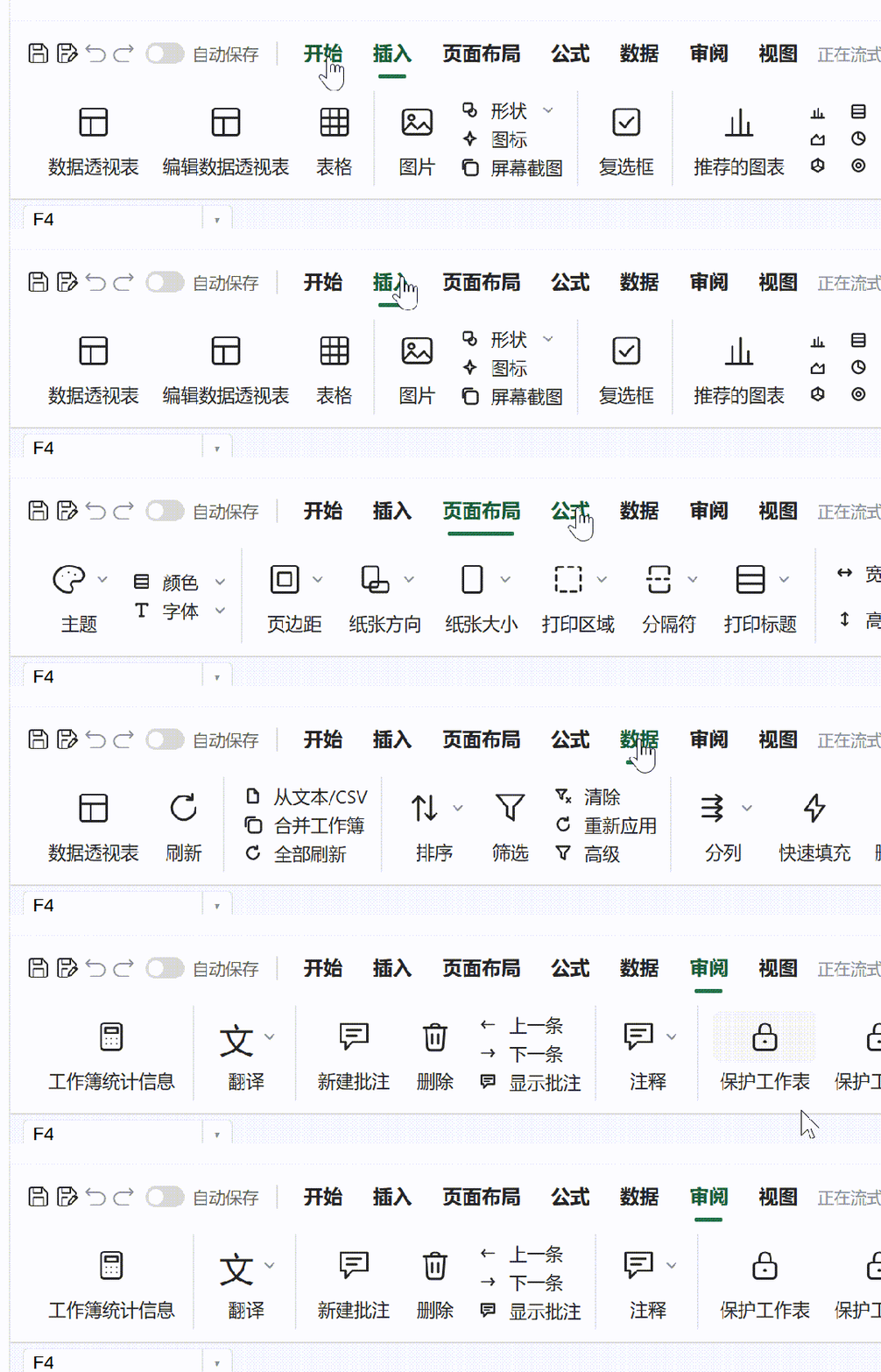
并且这和真正的excel表没啥区别,工具框中的工具和excel中完全一样。像手动编辑的话,非常方便。
数据录入全了,下面来进行绘图
请基于当前计算好的表格,在右侧绘制两张可视化图表:
资产配置饼图:展示不同资产类别(股票-美股、股票-A股、债券基金、商品资产等)的当前总市值占比分布。
盈亏对比柱状图:对比每个资产的【买入总成本】与【当前总市值】。
根据原数据,绘图也是很快就能完成。
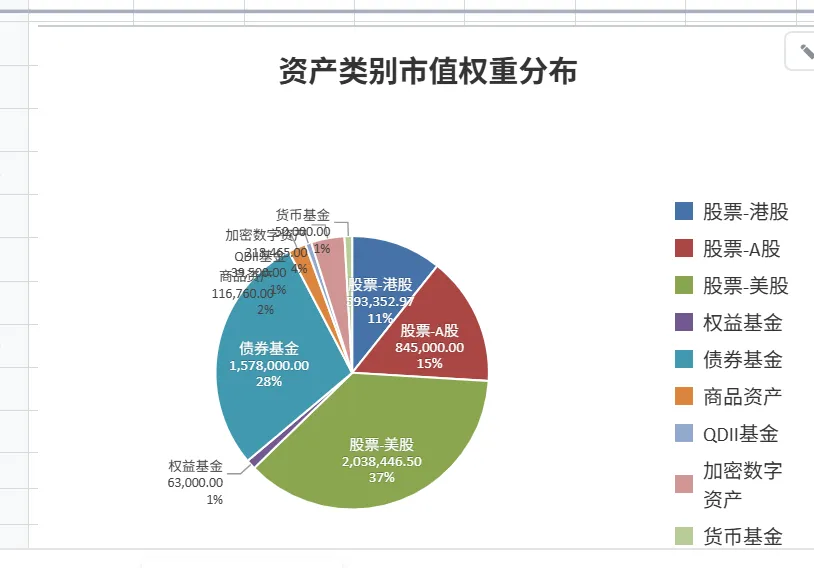
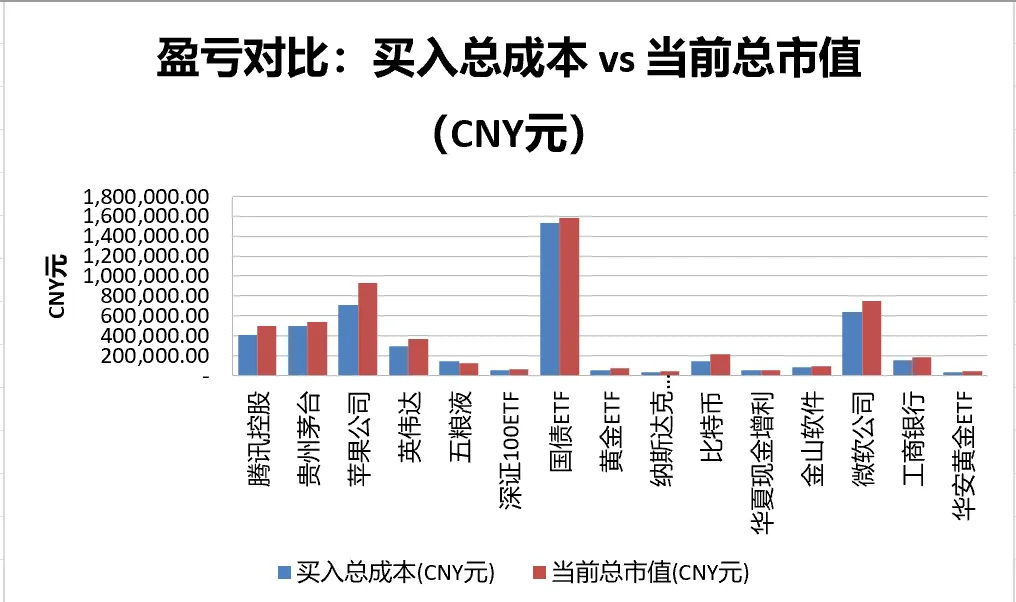
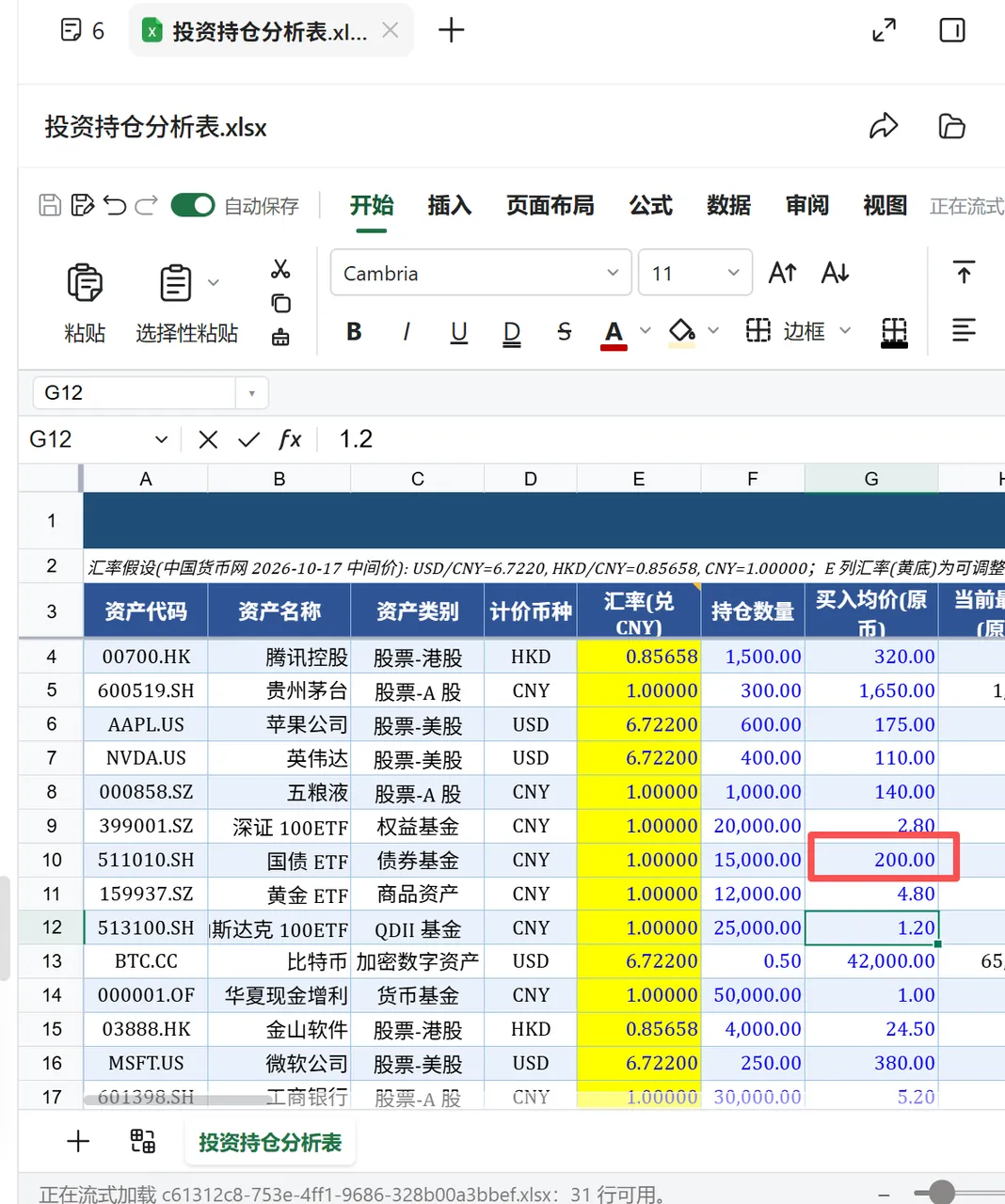
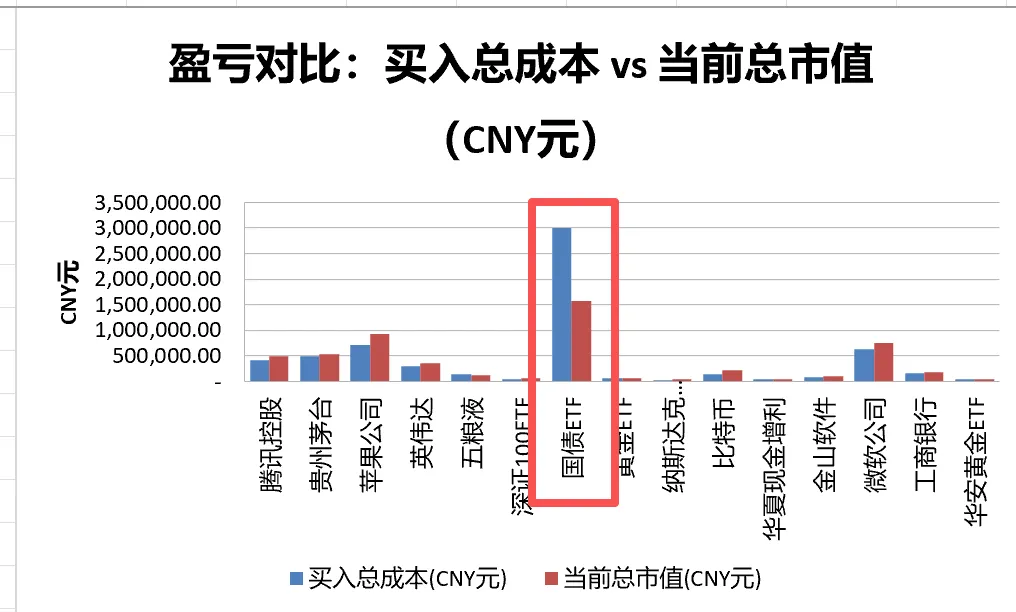
为了测试下数据联动性功能,我特地修改了一个数字,把国债ETF的买入均价从120改成了200,来看看图表是否能同步更新。
图表正确更新。看来和excel表一样,都是先建立透视数据,然后再开始绘图,所以同步能更新。
再来一个数据处理的需求,因为这些股票资产中有港股,有美股,这涉及到汇率的计算。所以我需要有一个汇率的输入区域,根据输入汇率实时计算现价。
请在表格顶部单独设立一个【汇率看板单元格】(如 USD/CNY = 7.2,HKD/CNY = 0.92)。让所有海外资产的‘当前总市值’公式自动去乘以这个实时汇率单元格。
在右上方区域出现了汇率设置区域
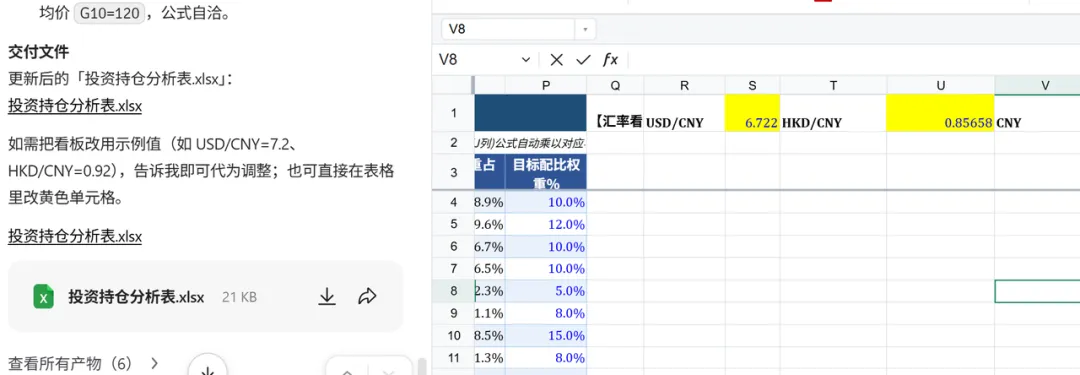
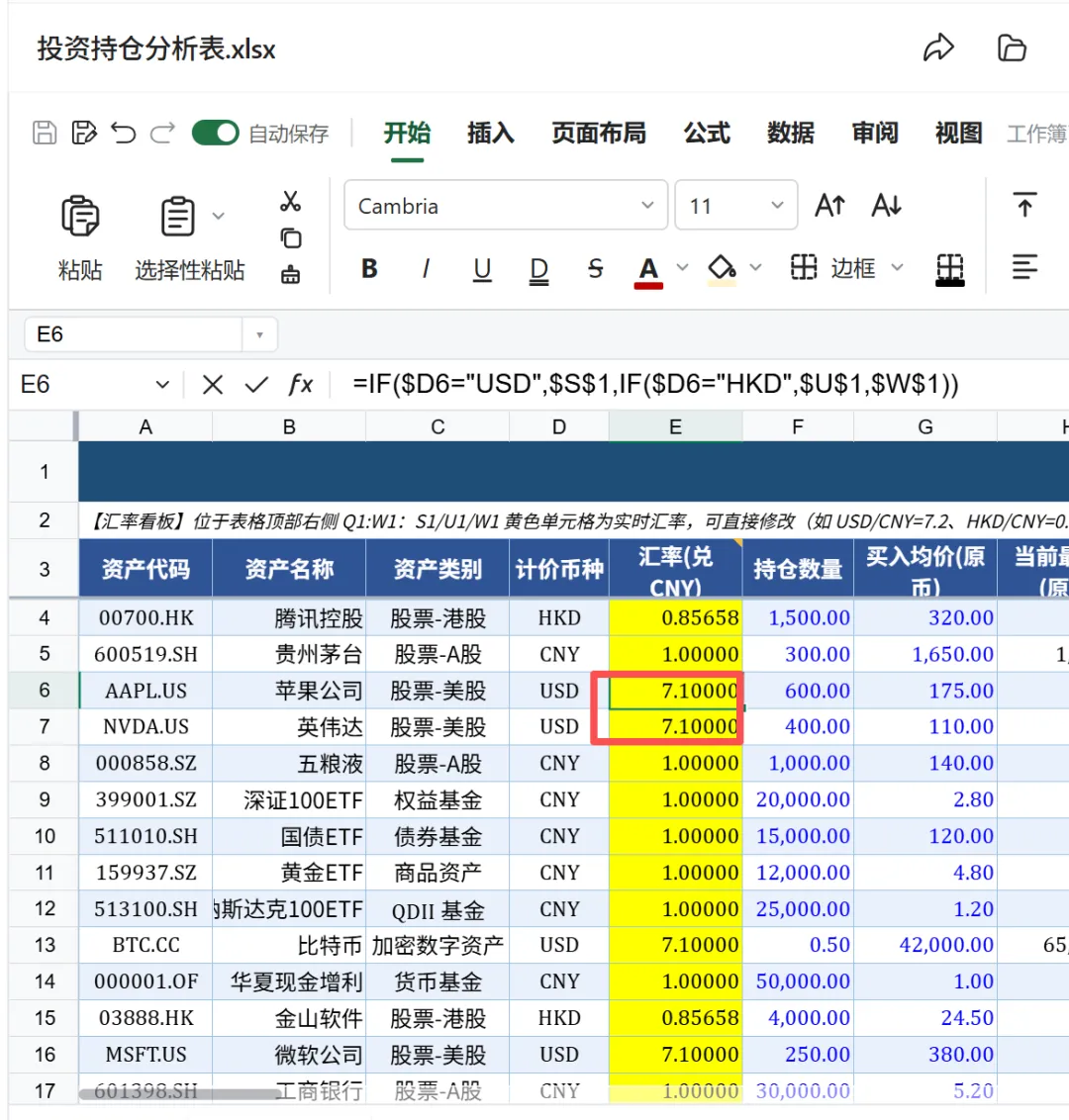
当设置汇率后,表格中的汇率兑换将会同步更新,同时相关在资产总价和图表都会更新
使用过程中,还发现了纳米Work一个比较赞的功能,支持改动回滚。如果你对当前改动不满意,可以执行回退。比如前面的这个汇率功能,如果我不想要了,告诉纳米Work回退这个改动
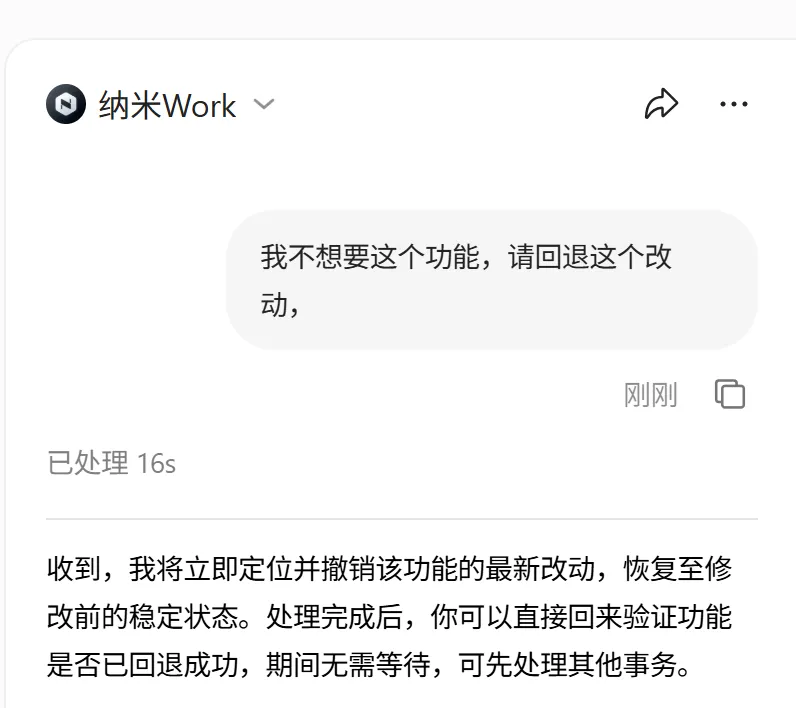
纳米work能够知道历史的改动之处,能够非常丝滑的回退到之前的版本。这样每一次的修改都在你的掌控之中。
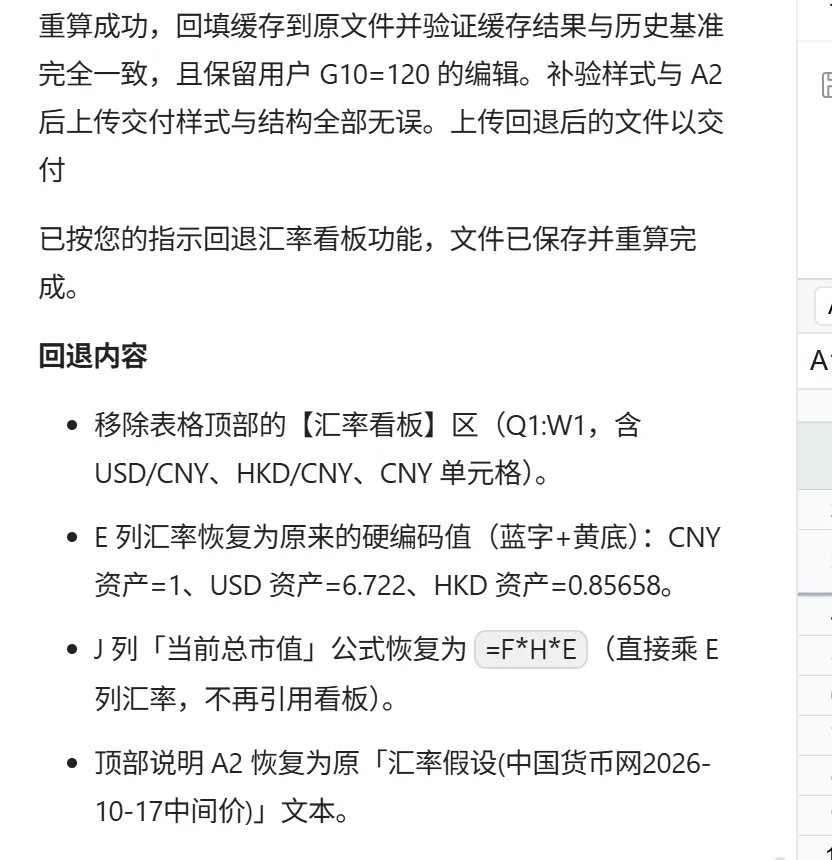
这个功能非常的实用,在设计表格的时候,往往会出现多个改动。有些改动事前也不知道好不好,只能先试试看。现在有了回退功能,可以放心大胆的尝试跟中改动。
03
更多的一些用法
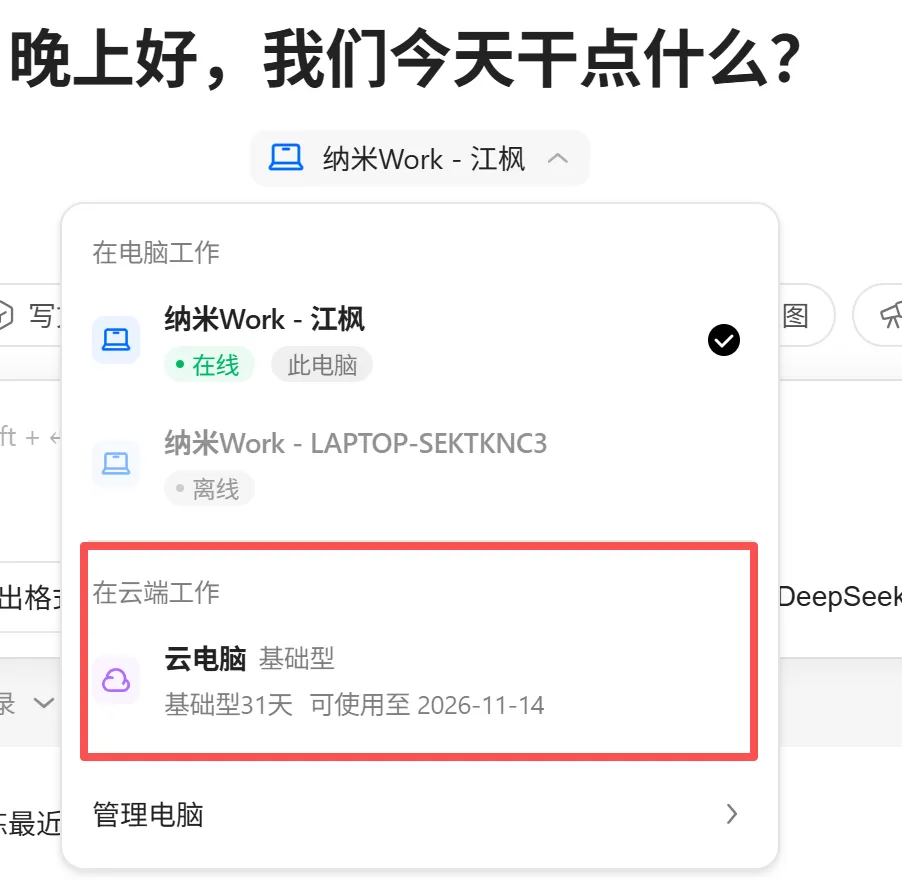
纳米Work支持本地端和云端两种方式。不想再本地配置环境,或者是下发任务后,就关机不管的,可以尝试云电脑的方式。
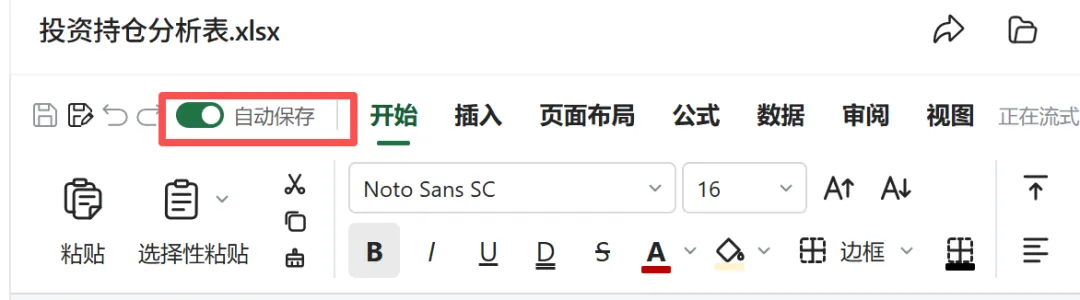
另外编辑文档经常会遇到改了一大堆东西,结果忘了保存。这种失误简直让人崩溃
在纳米work中点开自动保存。不用时刻的想着去保存数据。工具会实时的保存。
另外纳米work的入口也很多,有3个入口
1 从纳米work进入。这是最常用的方法。
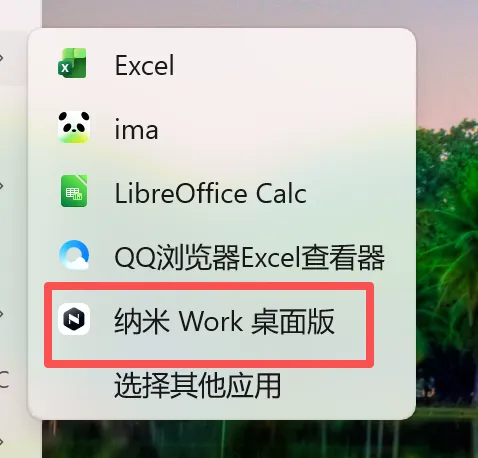
2 右键点击文件,打开方式中选择纳米Work桌面版,也可以直接调用起纳米Work。
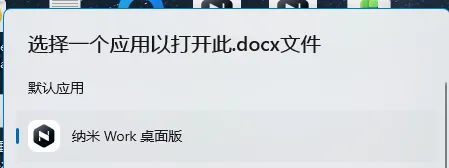
另外也可以把office等办公文件的默认打开方式设置成纳米Work,这样双击文件就可以调用纳米work。office办公从此进入AI时代。
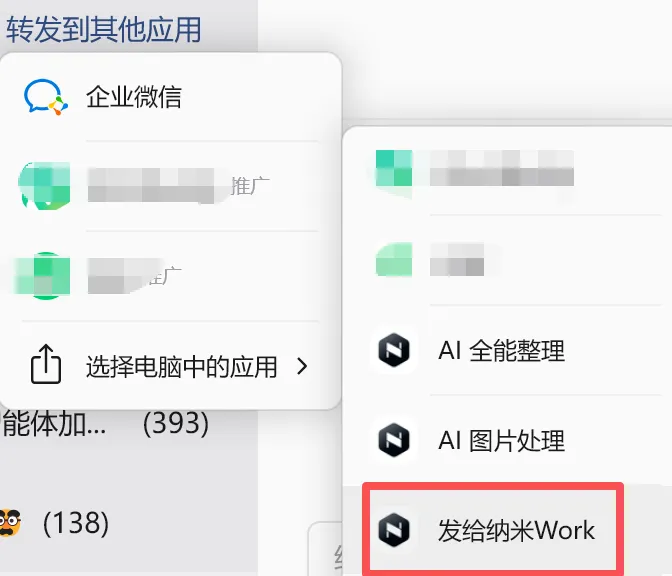
3 在微信中,选择转发其他应用,可以把需要处理的文档发给纳米Work
写在最后
回顾几十年来我们与 Office 的相处方式,工具虽在迭代,但方式没有变过——工具再好用,也得人坐在电脑前一步步操作
AI 时代,这一切正在被彻底改写。纳米Work展示的不仅是一款更聪明的编辑器,而是一种全新的办公范式:你来交代任务,AI 负责把工作做完,你只需要在成品上稍作打磨即可完美交付
Office 用了几十年,真的该换代了