ARTICLE · 1218252
新 Mac 到手:自己做基础设置,软件交给 Agent 装
新 Mac 到手,有些事要自己看、自己试,比如验机和触控板手感;有些事适合交给 Agent,比如安装软件、配置终端和开发环境。
这份手册按这两类事来排。第一部分照着截图做,第二部分直接发给有本机终端权限的 Agent。 不需要的软件整项跳过。
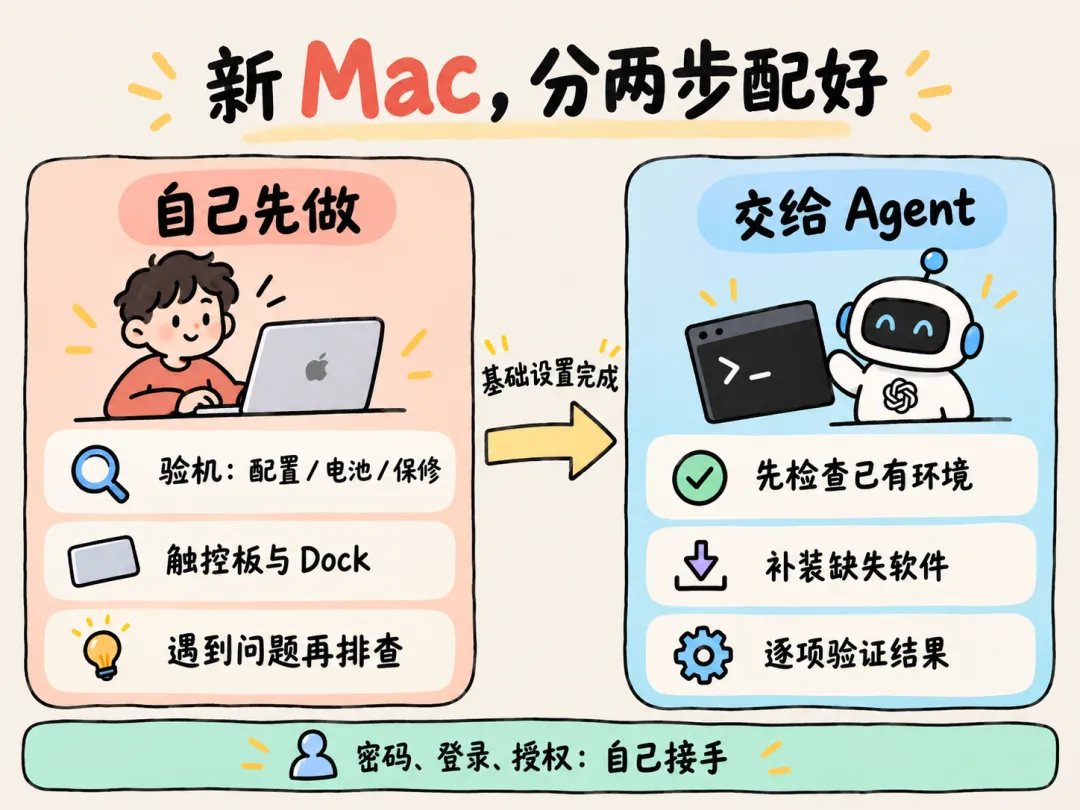
先核对机器,再调整用起来不顺手的地方。应用放行和 Wi-Fi 排查只在遇到问题时看。
1. 验机:配置、电池和保修
先把「关于本机」里的机型、芯片、内存与订单对一遍,再打开「系统报告 → 电源」,查看电池循环次数、状态和最大容量。台式机跳过电池检查。
循环次数只能作为验机线索,不能仅凭「低于 10 次」判断新机合格。数值异常时,结合订单和销售方说明确认。苹果的循环计数说明[1]可以用来核对查看方式和机型限制。
保修到苹果保修查询页[2]核对。序列号在自己电脑上输入即可,不必贴进公开对话。
2. 触控板:先开三指拖移,再按手感调整
三指拖移的入口在「系统设置 → 辅助功能 → 指针控制 → 触控板选项」。
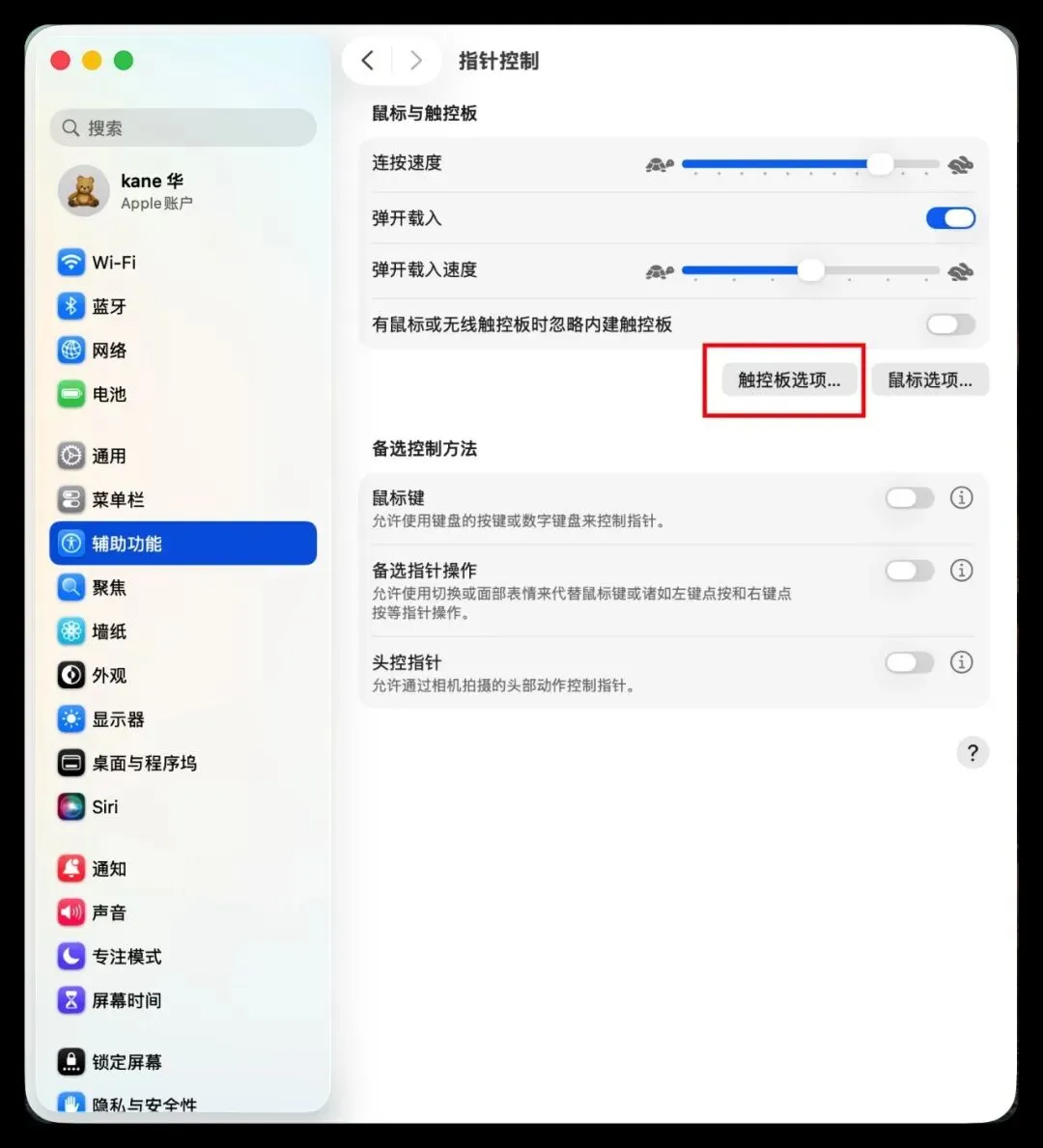
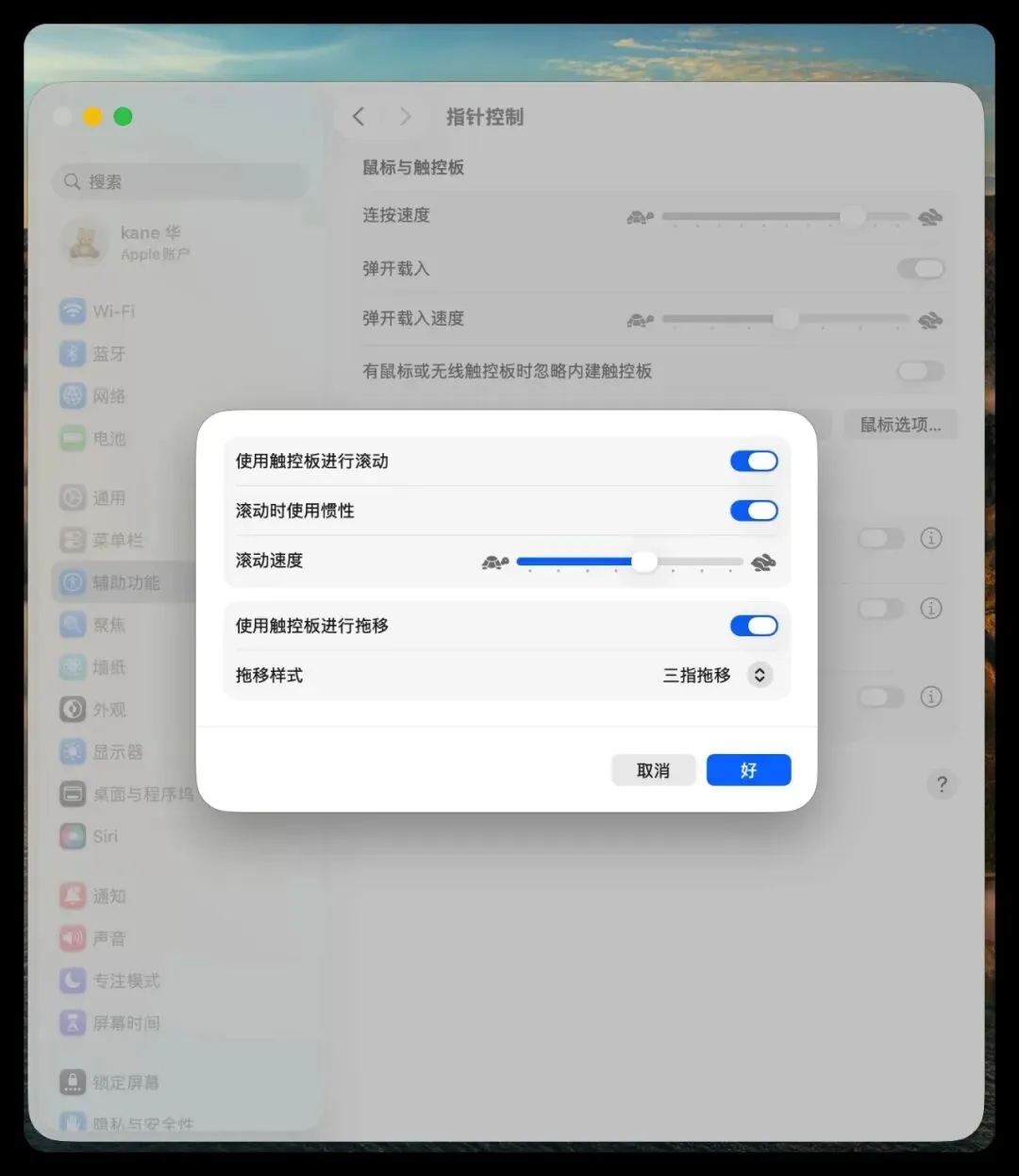
打开拖移,把「拖移样式」设为「三指拖移」,然后实际拖动一个窗口试试。
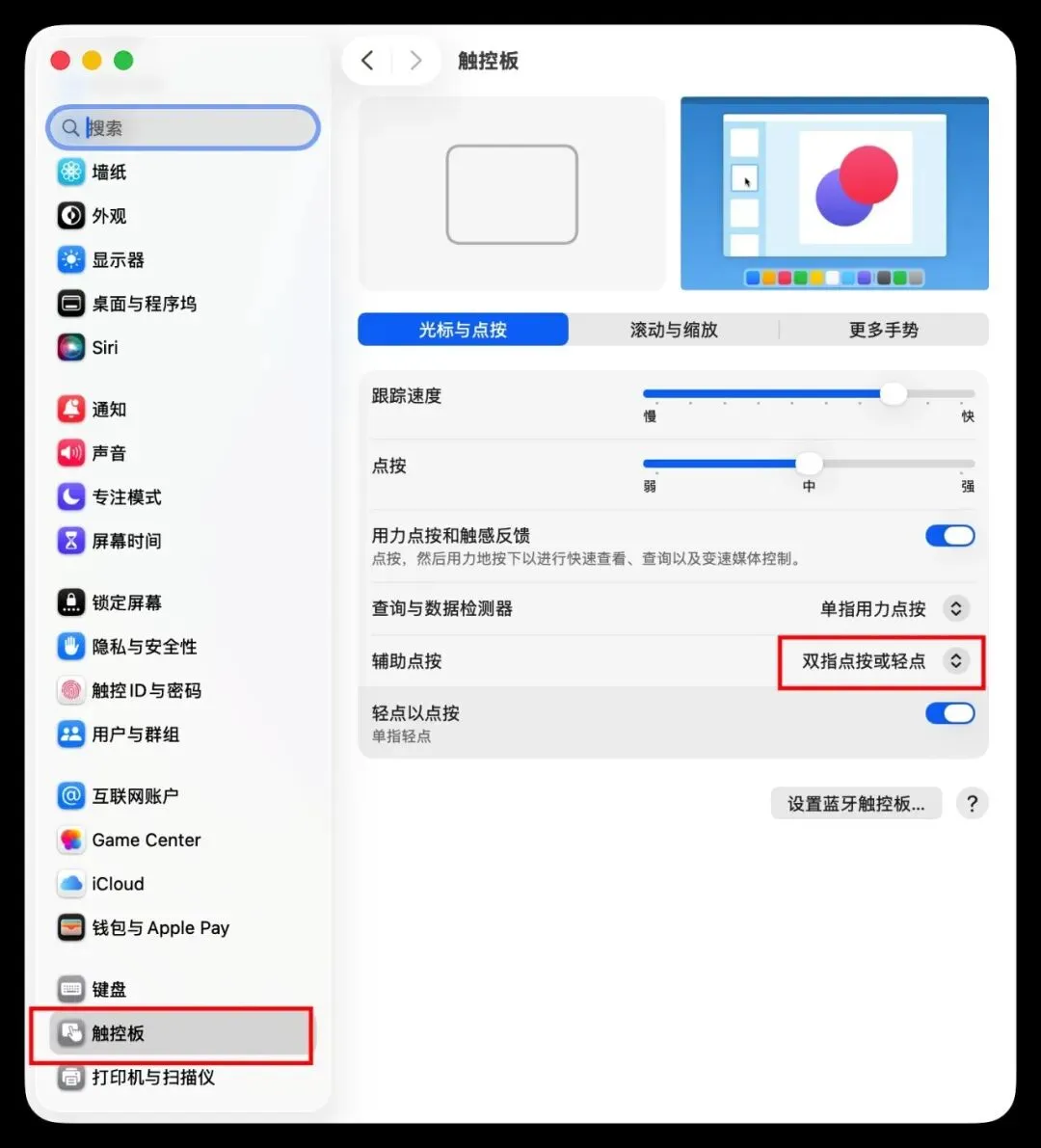
回到「触控板 → 光标与点按」,按手感调整跟踪速度,并选择习惯的辅助点按方式。下图使用「双指点按或轻点」。
最后到「更多手势」里看一遍页面切换、全屏应用切换和调度中心。不同手势可以自己分配,以设置页显示的方式为准。
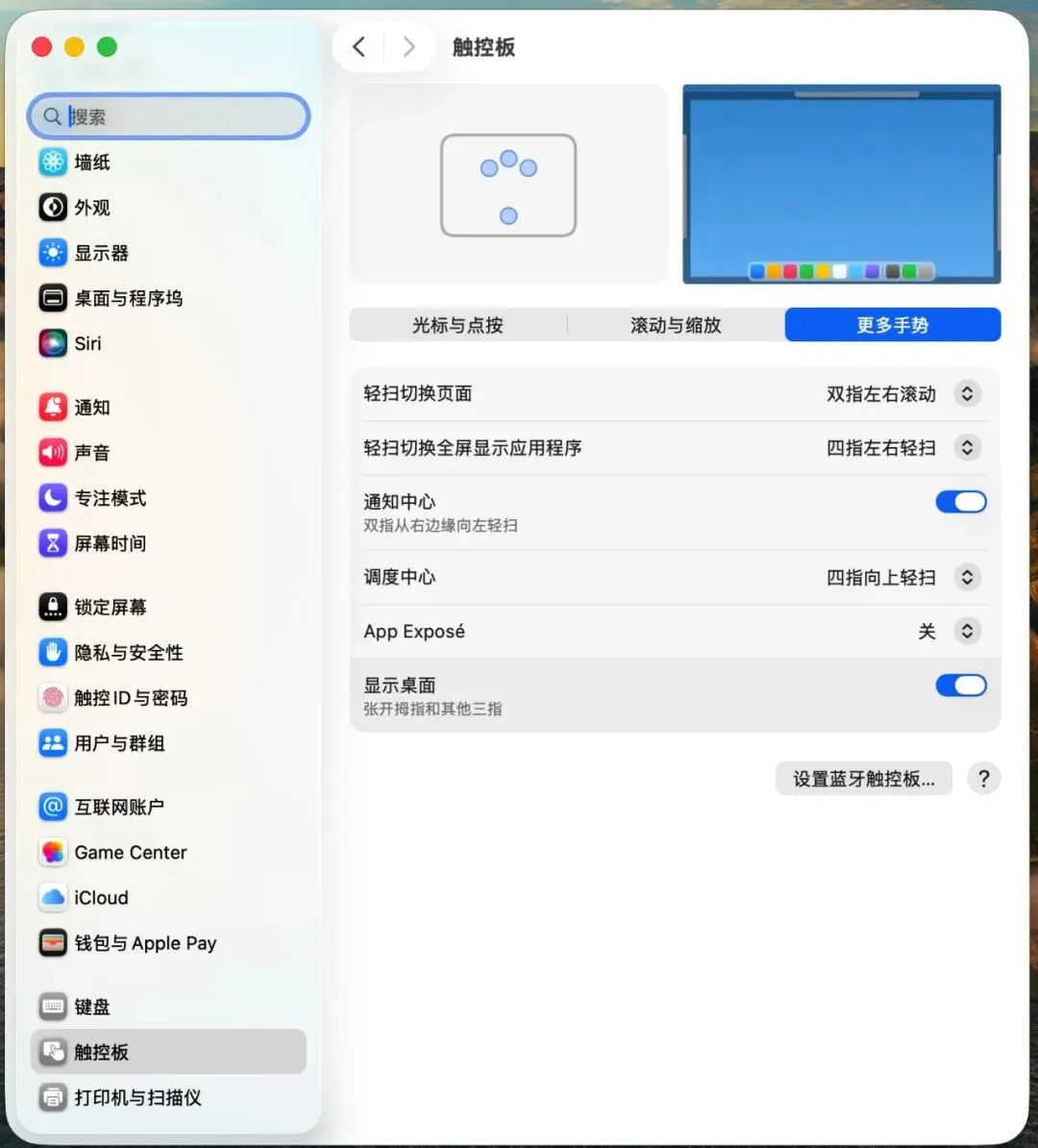
图中页面切换为双指左右滚动,调度中心为四指向上轻扫。
3. Dock:觉得慢,再改动画和延迟
如果使用 Dock 自动隐藏,可以缩短显示延迟。先确认自动隐藏已经开启,再通过搜索打开「终端」,执行下面的命令。也可以明确让 Agent 代做这一项。
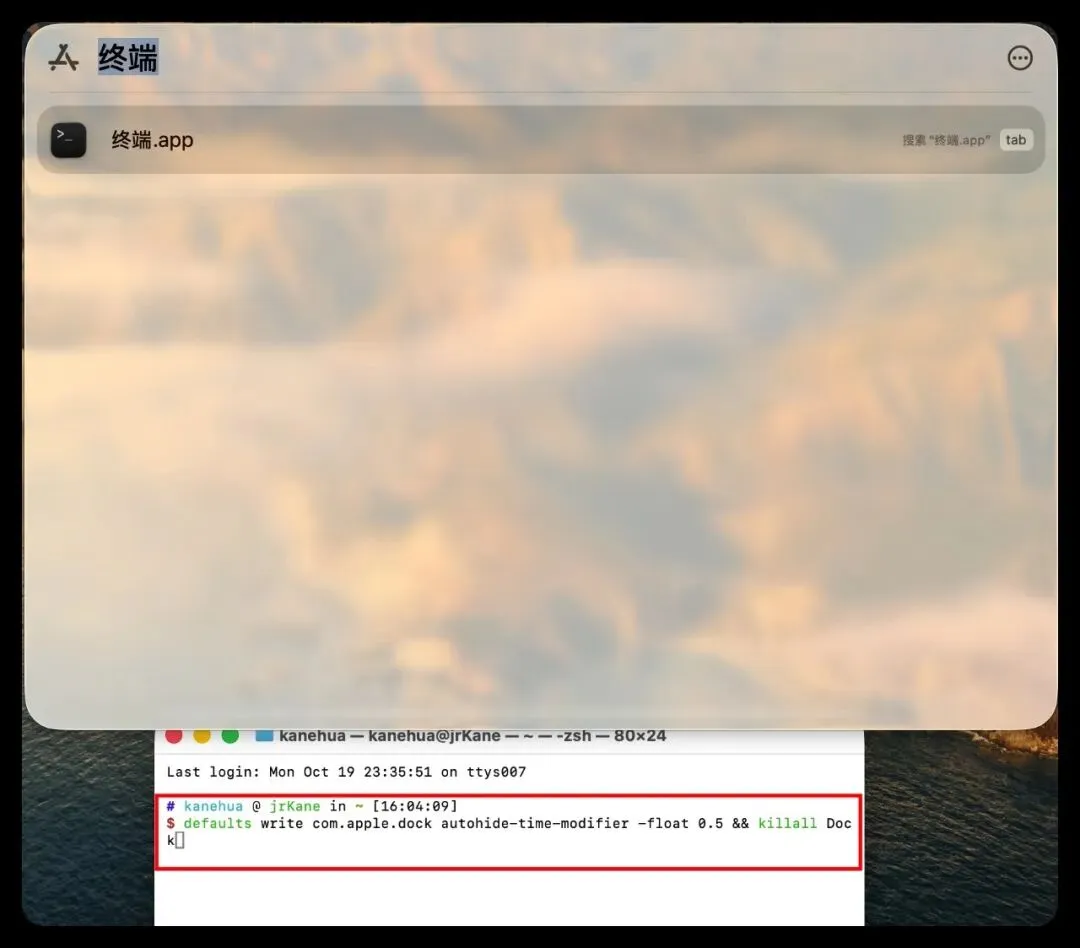
defaults write com.apple.dock autohide-time-modifier -float 0.5defaults write com.apple.dock autohide-delay -int 0killall Dock第一项把动画设为 0.5 秒,第二项取消响应延迟。执行前记录这两个键的原值;原来不存在的键也要记下。想撤回时,有原值的写回原值,原来不存在的删除新增键,再重启 Dock。
改完实际试一下。效果可能随 macOS 版本变化,不生效就恢复原值。启动台的行列设置不列入这份通用流程。
4. 应用被拦截:先确认来源,再单独放行
遇到「无法验证开发者」或「已损坏」等提示,先确认是否来自官网,必要时重新下载。没有「仍要打开」按钮,也不能直接判断为签名损坏。
确认是可信应用后,按苹果当前说明[3],到「系统设置 → 隐私与安全性」查看拦截记录,再处理「仍要打开」。
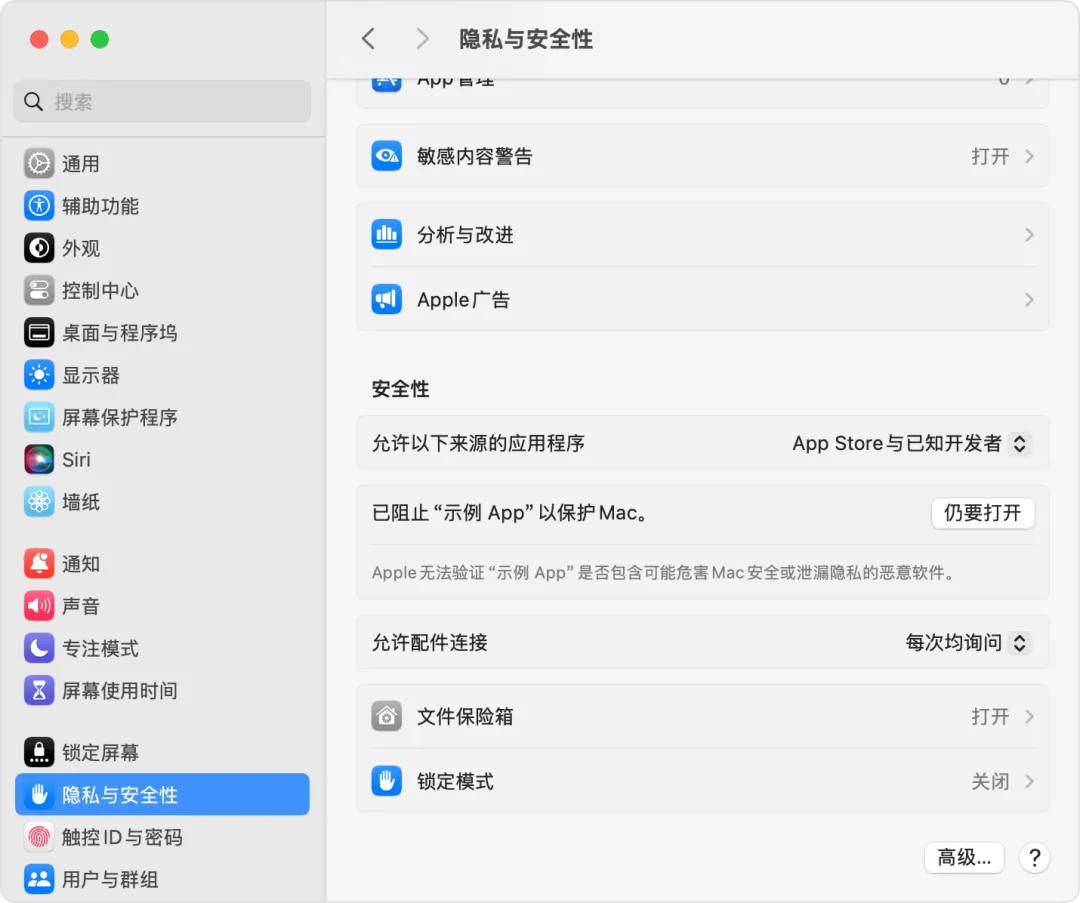
入口示例,按钮和文案以本机提示为准。
收到明确的恶意软件警告时停止打开。重新下载仍失败,可以让 Agent 检查签名和错误信息;不要直接关闭 Gatekeeper、清除全部扩展属性或强制重签名。
5. Wi-Fi 有问题:先诊断,别急着删配置
先分清是连不上路由器、连上后无法上网,还是只有某个网站打不开,再看看其他设备是否正常。检查近期是否改过代理、VPN 或 DNS。
仍找不到原因时,按住 Option 点击菜单栏的 Wi-Fi 图标,打开「无线诊断」,参考苹果的操作说明[4]。诊断文件留在本机,避免直接公开网络信息。
下面是 Wi-Fi 服务的操作菜单,红框标出了「删除服务」入口。它只供定位,不是默认排障步骤。
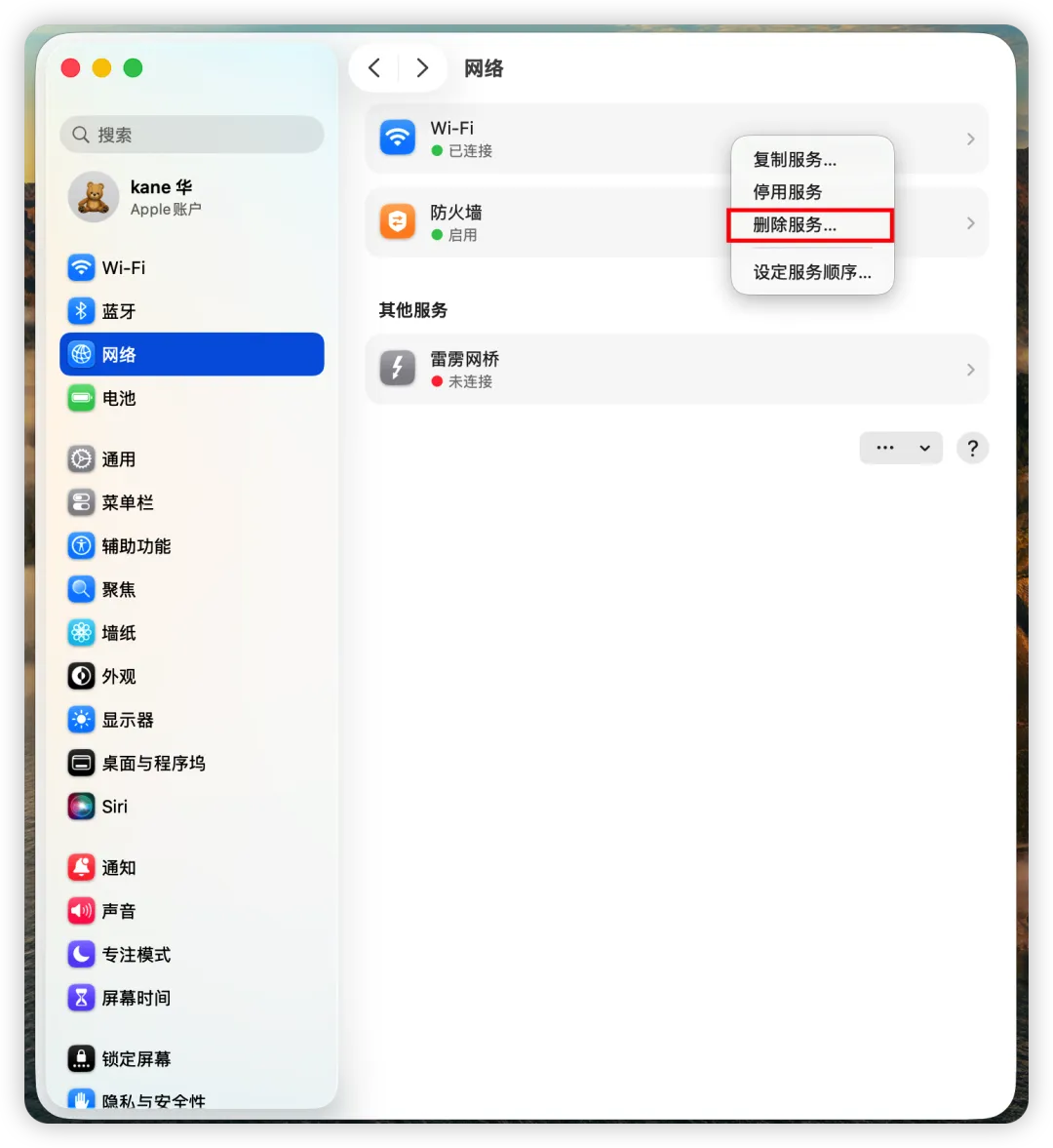
确需重建网络服务时,先记录配置和恢复方式,准备好断网后如何操作,再决定是否执行。远程 Agent 依赖当前网络连接时,这一步由自己接手。不要直接删除 /Library/Preferences/SystemConfiguration 下的文件。
第二部分:把软件安装交给 Agent
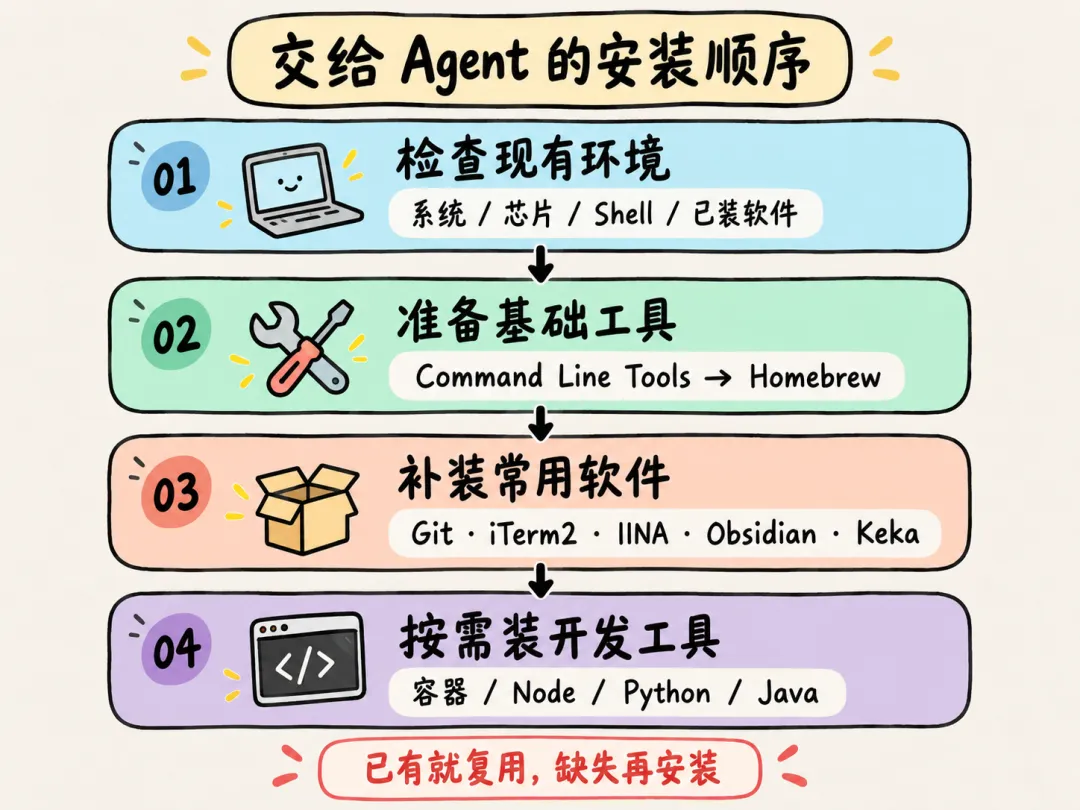
这一部分可以直接发给能操作本机终端的 Agent。它负责检查已有环境、补装缺失软件,并验证结果;密码、登录和必须由本人完成的授权由自己处理。
1. 先给 Agent 这段指令
帮我按下面的清单配置这台 Mac。先检查已装软件,能复用的就复用,缺的再装。
默认安装 Homebrew、Git、iTerm2;Command Line Tools 按需补装。开发工具只安装我点名的项目,没有点名就跳过。第一部分的系统设置保持原样,除非我另有要求。
修改 Shell 配置前先备份,避免重复追加初始化内容。不要覆盖已有软件、项目配置或默认语言版本,也不要全量升级和清理软件。版本、路径和镜像地址按本机与项目要求确定,不照抄占位符。
需要密码、登录、条款确认或权限操作时,遵守当前执行环境的要求,告诉我具体要做什么;其余能独立完成的继续。安装后检查版本和可用性,最后简要列出完成项、失败项和需要我接手的事。没有实际验证的部分要写清楚。
有额外需求,在末尾补一句即可,例如:
终端用 Ghostty;加装 Starship、OrbStack 和 Node。Python、Java、Conda 都不装。
下面是 Agent 执行时需要的清单和命令。Shell 初始化示例使用 zsh;实际使用 bash 或 fish 时,按对应工具的官方说明配置,不改用户默认 Shell。
2. 安装前检查
sw_versuname -mprintf '%s\n' "$SHELL"sysctl -n hw.optional.arm64sysctl -in sysctl.proc_translatedcommand -v brewxcode-select -p部分 sysctl 查询可能不适用,分别记录结果即可。如果 Apple 芯片上的终端正通过 Rosetta 运行,先改用原生终端再安装,避免误装 Intel 版环境。
检查 Homebrew 的实际位置,以及 /opt/homebrew/bin/brew、/usr/local/bin/brew 是否存在。有两套时先确认用途,复用符合本次需求的一套,不删除另一套。
再检查目标命令和 /Applications、~/Applications 下的应用。/usr/bin/git 等系统入口可能触发工具链安装,先完成下一步的检查,再查询它的版本。
3. 准备 Command Line Tools 和 Homebrew
Command Line Tools:已有就跳过。
xcode-select -pxcrun --find clang两项成功且路径有效,复用现有工具。缺失时发起安装:
xcode-select --install安装弹窗出现不代表安装完成。等用户完成必要操作,再运行前两条命令确认;如果报路径或许可错误,按具体错误处理,不反复触发安装。
Homebrew:先查,再装。 已有可用版本时,用 brew --version 和 brew --prefix 确认后复用。没有时,核对官方安装要求[5],使用官网[6]安装入口:
/bin/bash -c "$(curl -fsSL https://raw.githubusercontent.com/Homebrew/install/HEAD/install.sh)"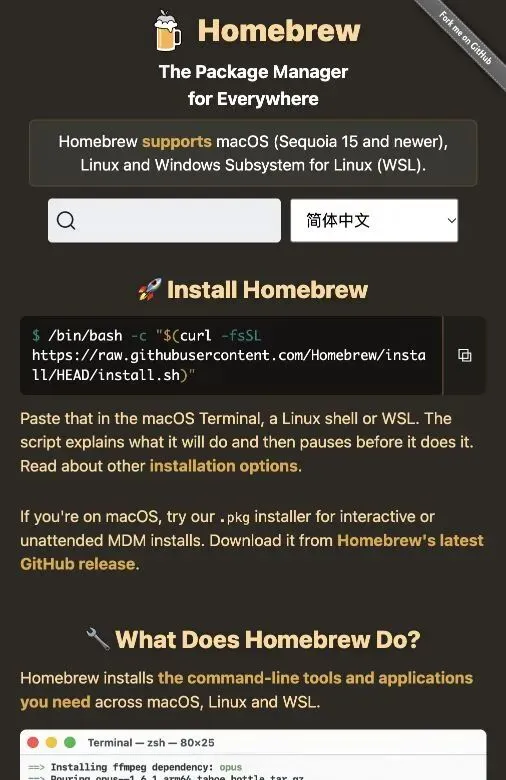
按安装器提示配置 PATH。zsh 常见的两种写法如下,只用与本机实际安装路径匹配的一种,检查已有配置后再写入 ~/.zprofile:
# Apple 芯片的常见路径eval "$(/opt/homebrew/bin/brew shellenv zsh)"# Intel 的常见路径eval "$(/usr/local/bin/brew shellenv zsh)"当前会话也要加载对应环境;独立启动的后续命令进程需要重新加载,或使用工具绝对路径。最后检查:
brew --versionbrew --prefixbrew config新开终端也能找到正确的 brew,才算配置完成。网络失败时先查错误、代理和连接;需要镜像时使用用户认可的可信来源,按官方说明配置,不运行不明脚本或套用旧版手动克隆 homebrew/core 的流程。
4. 安装常用软件
git | ||
iterm2 | ||
iina | ||
obsidian | ||
keka |
安装前用 brew info --formula 名称 或 brew info --cask 名称 核对包名、来源和系统要求。已有其他来源的同名软件且可用时,直接复用。
把本次选中且缺失的软件写入单独的 Brewfile。完整基础清单如下,执行时按实际选择删减,不覆盖已有文件:
brew "git"cask "iterm2"cask "iina"cask "obsidian"cask "keka"在该文件所在目录执行:
brew bundle install --file=./Brewfile --no-upgradebrew bundle check --file=./Brewfile --no-upgrade--no-upgrade 跳过常规升级,安装依赖仍可能引发升级;它不能锁定版本。用户有版本限制时先检查影响,详见 Homebrew Bundle 文档[7]。某项失败只处理该项,其他独立安装继续。
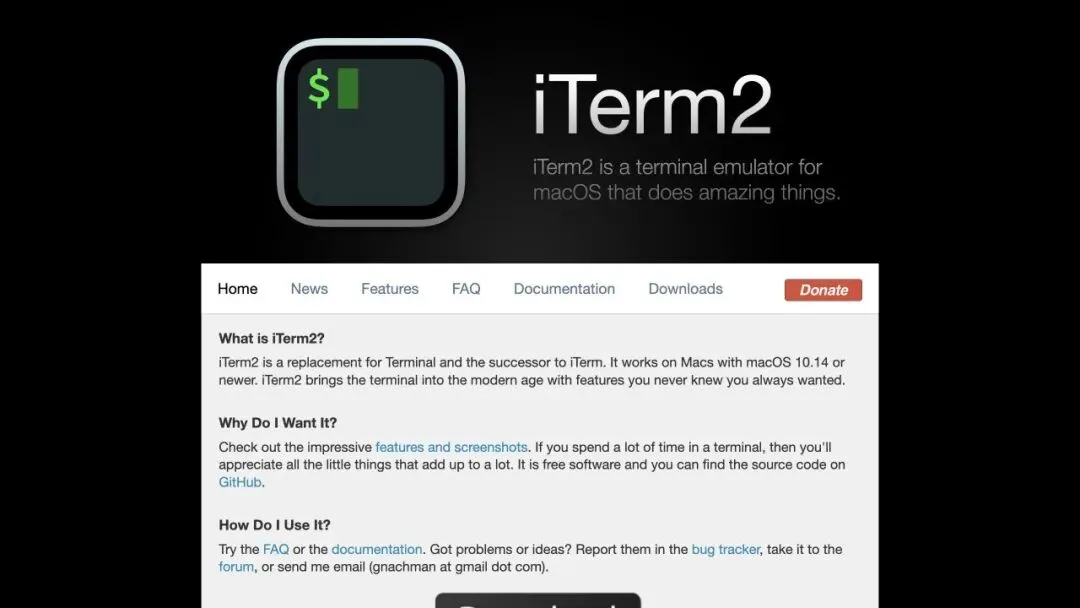
iTerm2提供分屏、搜索、热键和 Profile。选择 Ghostty 时,核对其官方安装渠道并替换终端项。
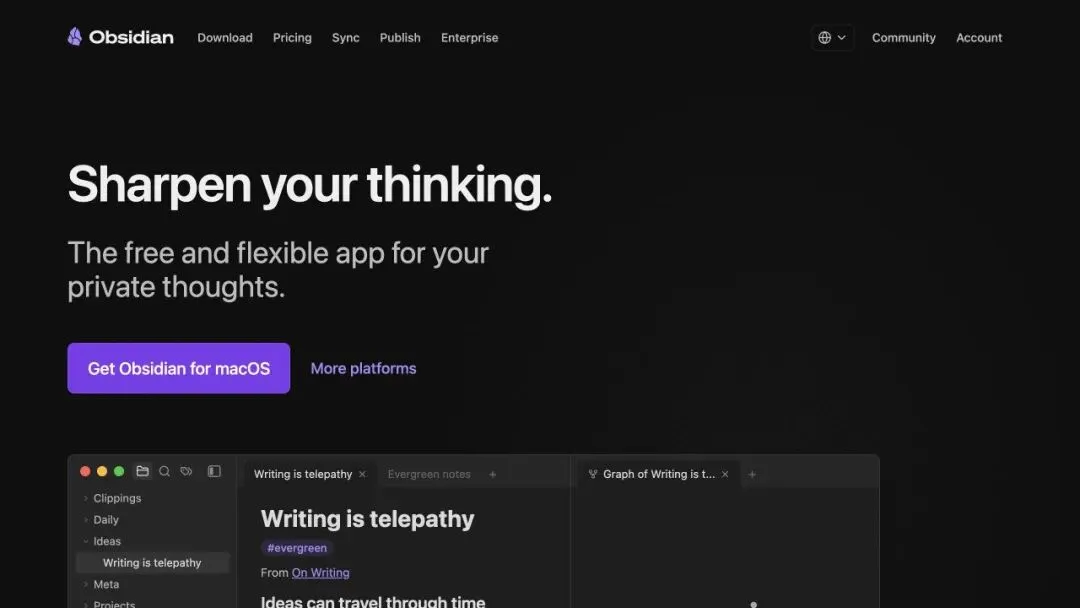
Obsidian的官方演示。首次启动停在欢迎页或库选择页即可,不打开已有私有笔记库。
iShot 按需安装,先核对官方或 App Store 入口;涉及账号、授权或付款时交给用户。
5. 按需安装开发工具
只执行用户选中的项目。已有可用版本管理器时优先复用,下面的工具不必全部安装。
Starship:终端提示符
brew install starshipstarship --version检查已有提示符主题,确认不会冲突后,在 ~/.zshrc 合适位置加入一次:
eval "$(starship init zsh)"新开终端看实际效果。字体缺字时参考 Starship 官方说明[8],保留原主题配置,方便撤回。
容器:OrbStack 和 Docker Desktop 选一个
已有可用容器环境时复用。新装按用户选择执行其中一项:
# 选择 OrbStack 时brew install --cask orbstack# 选择 Docker Desktop 时brew install --cask docker-desktopDocker Desktop 的 cask 名称是 docker-desktop[9],执行时核对当前包信息。单独 brew install docker 只安装客户端,不能提供本机容器运行环境。
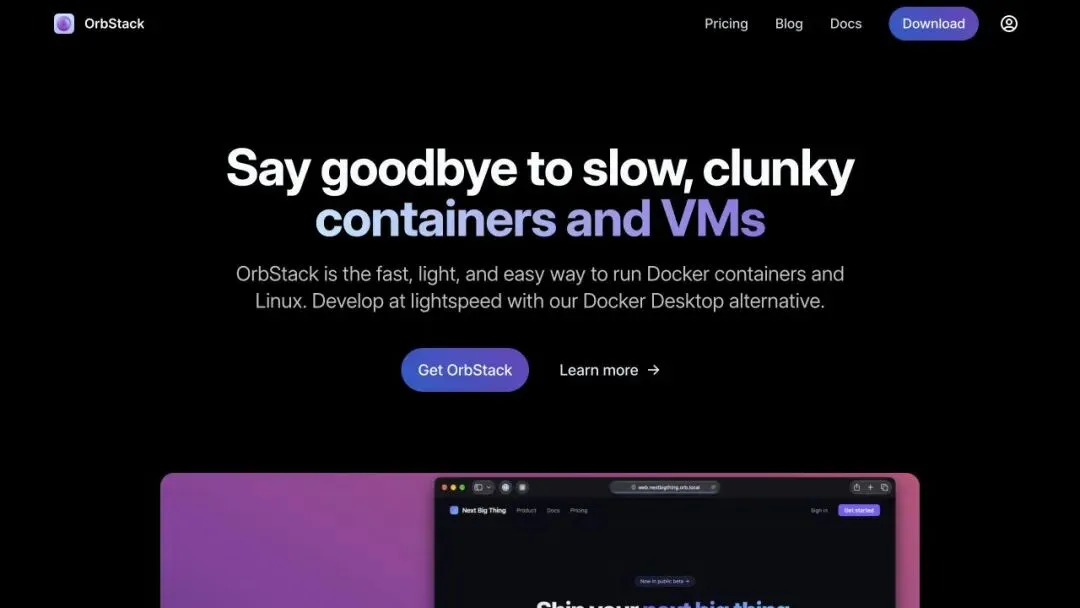
OrbStack的安装和初次使用见官方快速开始。
启动所选应用,完成必要的用户操作后检查:
docker versiondocker context lsdocker context show客户端和服务端都可连接,才算运行环境可用。需要指定 context 时,使用列表中的实际名称;优先只对本次命令指定,不改用户默认值。
可以用来源明确的一次性测试容器进一步验证,提前记录下载的镜像,运行时用 --rm。拉取失败先查网络,不套用旧镜像列表,不清理已有容器、镜像和卷。
Node:Volta
先检查已有的 Node 管理方式,避免与 nvm、fnm 等重复安装。新装 Volta 使用官方入口[10]:
curl -fsSL https://get.volta.sh | bash安装器会处理常见 Shell 初始化,检查改动后再决定是否补充。当前会话需要立即使用时,确认目录后加载:
export VOLTA_HOME="$HOME/.volta"export PATH="$VOLTA_HOME/bin:$PATH"volta --versionNode 版本按项目要求选择。全新环境没有版本约束时,安装 LTS 并验证:
volta install nodevolta list nodenode --versionnpm --version已有默认版本时保留;只有用户要求修改指定项目时才执行 volta pin。npm 源也保留现状,需要换源再记录原地址并修改。
Python:pyenv
先看项目要求和已有环境。已经用 Conda 管理该项目时,直接看下一项。
brew install pyenvpyenv --versionzsh 初始化内容写入 ~/.zshrc,已有等效配置就跳过:
export PYENV_ROOT="$HOME/.pyenv"[[ -d "$PYENV_ROOT/bin" ]] && export PATH="$PYENV_ROOT/bin:$PATH"eval "$(pyenv init - zsh)"pyenv install --list按项目要求确定完整版本号,并核对 Python 构建依赖[11]。Agent 把实际版本赋给 MAC_SETUP_PYTHON_VERSION 后执行:
: "${MAC_SETUP_PYTHON_VERSION:?先设置已确定的完整 Python 版本号}"pyenv install -s "$MAC_SETUP_PYTHON_VERSION"PYENV_VERSION="$MAC_SETUP_PYTHON_VERSION" pyenv exec python --versionPYENV_VERSION="$MAC_SETUP_PYTHON_VERSION" pyenv exec python -m pip --version先验证指定版本,不自动修改全局默认值;只有用户要求配置指定项目时,才在那个目录写入 .python-version。
Conda:按项目建环境
已有 Conda 时复用。新装按官方 macOS 说明[12],选择匹配芯片和系统的 Miniconda 安装器,校验官方 SHA-256,确认安装目录没有被占用,再运行。条款确认交给用户。
需要 Shell 集成时,备份后运行 conda init zsh。重新加载环境,再检查:
conda --versionconda info --envsconda config --show新装且不需要启动时自动进入 base,可以设置:
conda config --set auto_activate_base false按用户或项目要求确定环境名与 Python 版本,检查同名环境后再创建。用 conda run -n 实际环境名 python --version 验证。没有明确需要时,不更换源或 solver;与 pyenv 共存时先理清 PATH 和初始化顺序。
Java:先装 JDK,再用 jEnv 切换
先看已有 JDK:
/usr/libexec/java_home -V按项目要求选择 JDK 发行版和主版本,能复用就复用。缺失时核对官方渠道或当前 Homebrew cask,再安装;不要沿用旧教程里的固定版本和路径。
需要 jEnv[13] 管理多个 JDK 时:
brew install jenvjenv --versionzsh 初始化内容:
export PATH="$HOME/.jenv/bin:$PATH"eval "$(jenv init -)"需要 jEnv 管理 JAVA_HOME 时再启用:
jenv enable-plugin export从本机输出取得 JDK Home,用 jenv add 注册,再用 jenv versions 检查。验证 java -version、javac -version 和 JAVA_HOME 是否一致。项目或全局版本只在用户要求时修改。
AI 编程工具:按习惯选
Cursor、Pi Agent、Codex 按需选择。先核对所选产品的当前官方安装渠道;同名工具无法区分时,向用户确认官网或仓库,不猜包名。
安装后先验证能否启动。登录、API Key、模型和付费设置按用户授权处理;缺少凭据就写「已安装,待配置」,不把安装成功当作连接成功,也不把密钥写进报告。
6. 装完后,告诉我哪些能用了
命令行工具检查版本和实际路径;容器要检查服务端连接;有 GUI 能力时启动图形应用。只能确认应用包存在的,写「已安装,启动未验证」。官网截图不能作为本机安装证据。
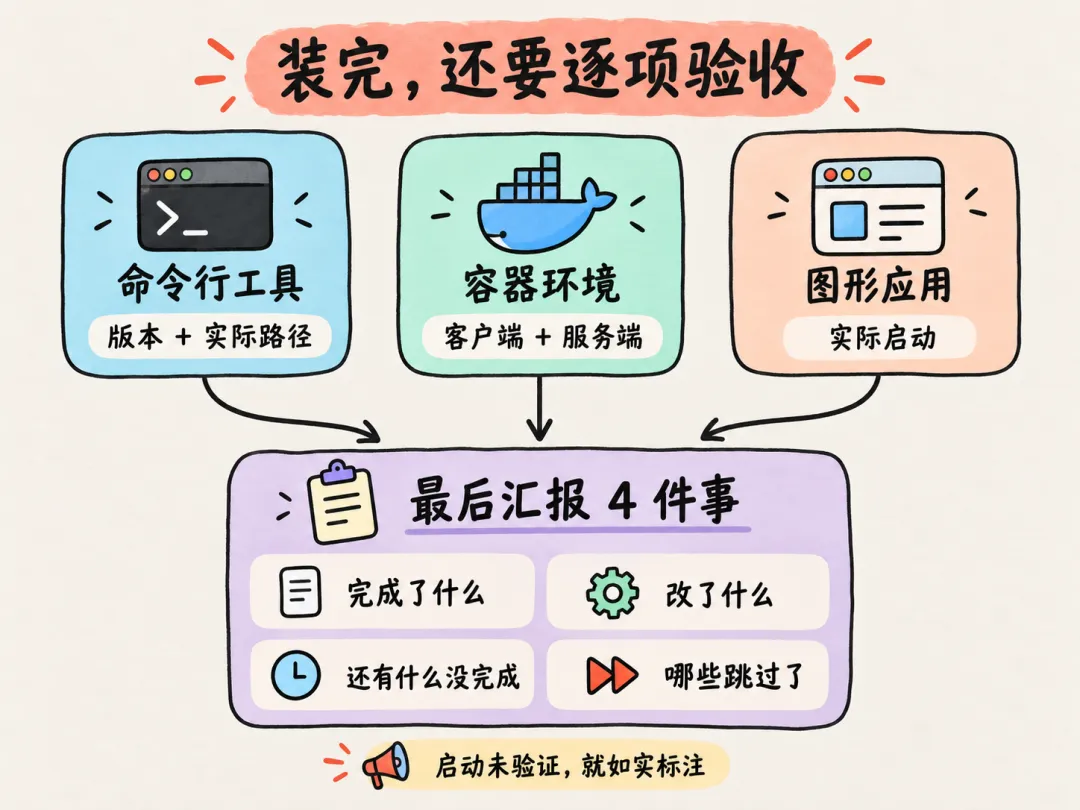
最后简要汇报四件事即可:
• 完成了什么:包括复用的已有软件,以及实际版本和验证结果。 • 改了什么:配置文件、备份位置和必要的撤回方式。撤回时保留后续编辑,不直接整份覆盖。 • 还有什么没完成:失败原因、影响范围、需要用户操作的入口。 • 哪些跳过了:未选中的开发工具、系统设置或不适用项。
保留实际使用的 Brewfile,方便以后补装;它记录清单,不锁定精确版本。有失败或待处理项,就把剩余事项写清楚,不宣称整台 Mac 已全部配置完成。
引用链接
[1] 苹果的循环计数说明: https://support.apple.com/en-us/102888[2] 苹果保修查询页: https://checkcoverage.apple.com/[3] 苹果当前说明: https://support.apple.com/en-us/102445[4] 苹果的操作说明: https://support.apple.com/en-ie/guide/mac-help/mchlf4de377f/27/mac/27[5] 官方安装要求: https://docs.brew.sh/Installation[6] 官网: https://brew.sh/[7] Homebrew Bundle 文档: https://docs.brew.sh/Brew-Bundle-and-Brewfile[8] Starship 官方说明: https://starship.rs/guide/[9] `docker-desktop`: https://formulae.brew.sh/cask/docker-desktop[10] 官方入口: https://docs.volta.sh/guide/getting-started[11] Python 构建依赖: https://github.com/pyenv/pyenv#installation[12] 官方 macOS 说明: https://docs.conda.io/projects/conda/en/stable/user-guide/install/macos.html[13] jEnv: https://www.jenv.be/