ARTICLE · 1227916
打印机总是不听话?打印、扫描、PDF 一次讲清
一、连接打印机:驱动是关键
打印机插上 USB 线或连上同一 Wi-Fi 后,Windows 一般会自动识别安装;如果没有,去打印机品牌官网下载对应型号的驱动装一下就能用。打印前先在"设置→蓝牙和其他设备→打印机和扫描仪"里确认打印机状态正常。遇到"脱机"状态,先看打印机的电源和连接线,再右键打印机选"查看打印队列",把卡住的任务清空,八成问题就解决了。
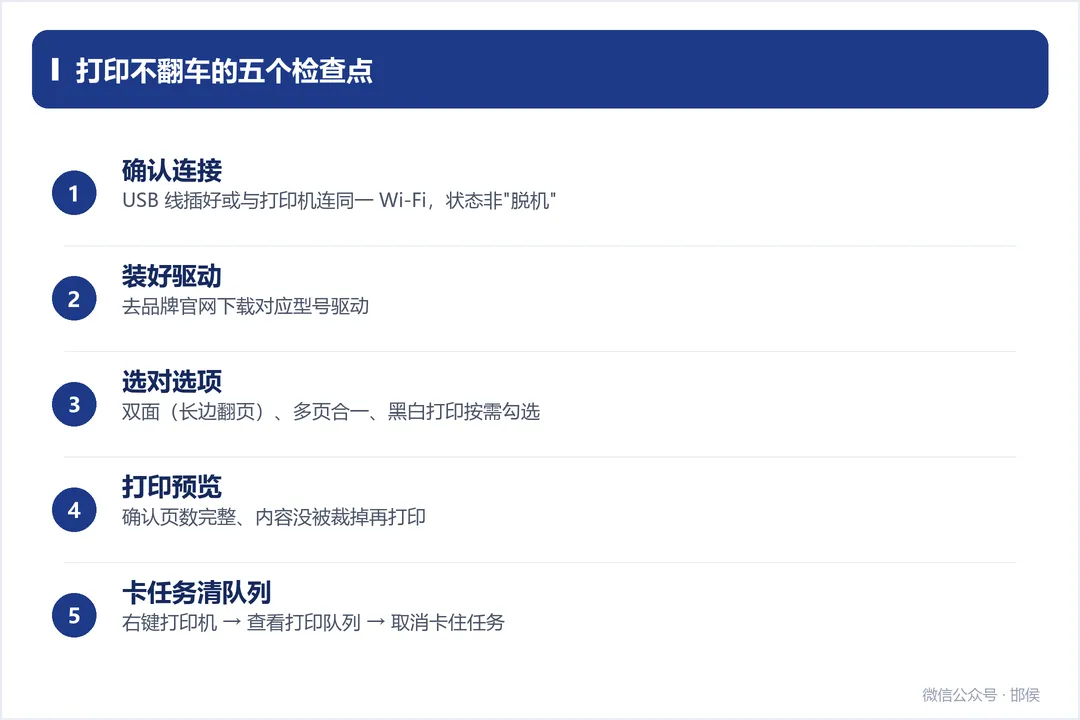
图 1 打印前后的 5 个检查点
二、打印设置里的门道
打印对话框里有几个必会选项:份数不说了;双面打印选"双面(长边翻页)",省一半纸,这是日常最环保的打法;"多页合一"能把 2 页或 4 页缩到一张纸上,打印讲义特别省;彩色文档不要求色彩时选"黑白",便宜得多。打印前务必点"打印预览"看一眼,确认没把最后一页切掉——交作业打印缺页,是最尴尬的低级失误。
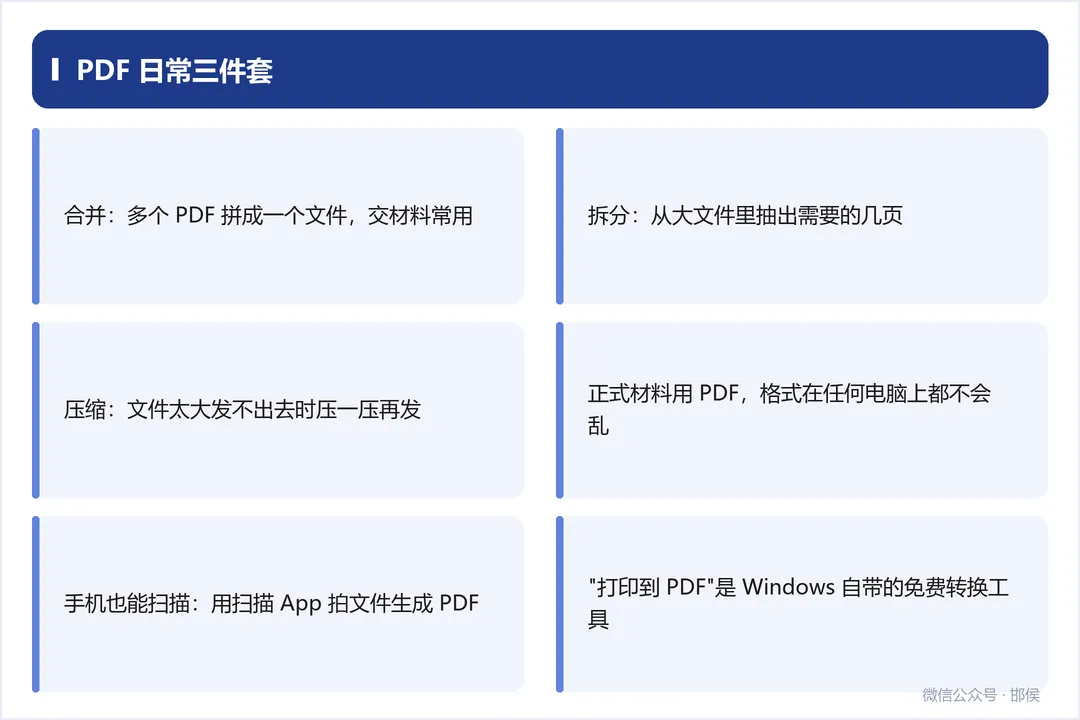
图 2 PDF 处理六个要点
三、扫描与 PDF 的日常操作
扫描:把文件面朝下放进扫描仪(或用手机扫描 App 代替),选择输出为 PDF,一张纸就变成了电子文件。PDF 是"电子纸张",格式固定不会乱,所以正式材料都用它。日常三件套要学会:合并(把多个 PDF 拼成一个文件)、拆分(从大文件里抽出几页)、压缩(文件太大发不出去时压一压)。Windows 自带的"打印到 PDF"是最简单的合并办法:把多个文件逐个"打印"成 PDF,再拼接即可;也可以用 WPS 或在线工具完成。
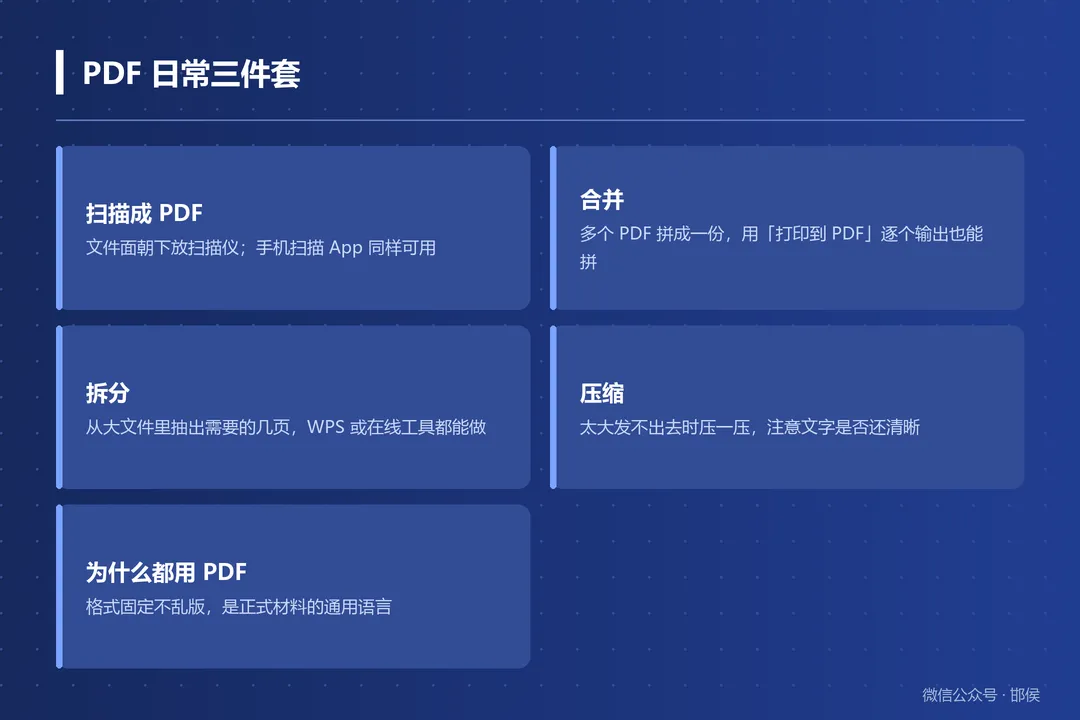
图 3 PDF 三件套操作速查
【本周动手任务】
把一份 Word 文档导出为 PDF;再用手机扫描一份纸质材料生成 PDF;最后把两个 PDF 合并成一个文件,命名为"班级-姓名-PDF练习"提交。
办公软件三件套(Word、Excel、PPT)加打印扫描,日常学习已经够用。下一讲开始新模块:上网与安全,先从"软件到底应该去哪下载"说起。
关于「邯侯」
邯侯,记录电子信息工程系的日常与成长,也分享普通人用得上的电脑实用技术。
—— 微信公众号 · 邯侯 · 电脑必修课 ——