ARTICLE · 1227909
把 PDF 合并、加水印串成流程,下次换文件接着用
整理交付材料时,常做的是同一套动作:把一份报告和几份附件按顺序合并成一个 PDF,再统一加上“内部资料”水印。
这批发走,下一批来了,同样的步骤还得从头点一遍。这类重复操作,其实可以连成一条工作流,保存下来反复用。
先看结论:OOCCRR 工作流用一块可视化画布,把「输入文件 → 合并 PDF → PDF 水印 → 处理结果」连成一条线。顺序和参数配一次,导出保存,下次导入配置、换一批文件就能照着再跑。
还可以使用我们的小程序: OOCCRR工具箱(但没有流程定制功能)
一、一张图看懂这条流程
画布上每个方块是一个处理节点,连线代表结果的流向:
输入文件先进合并节点,合成一份 PDF,再送进水印节点,最后得到结果。
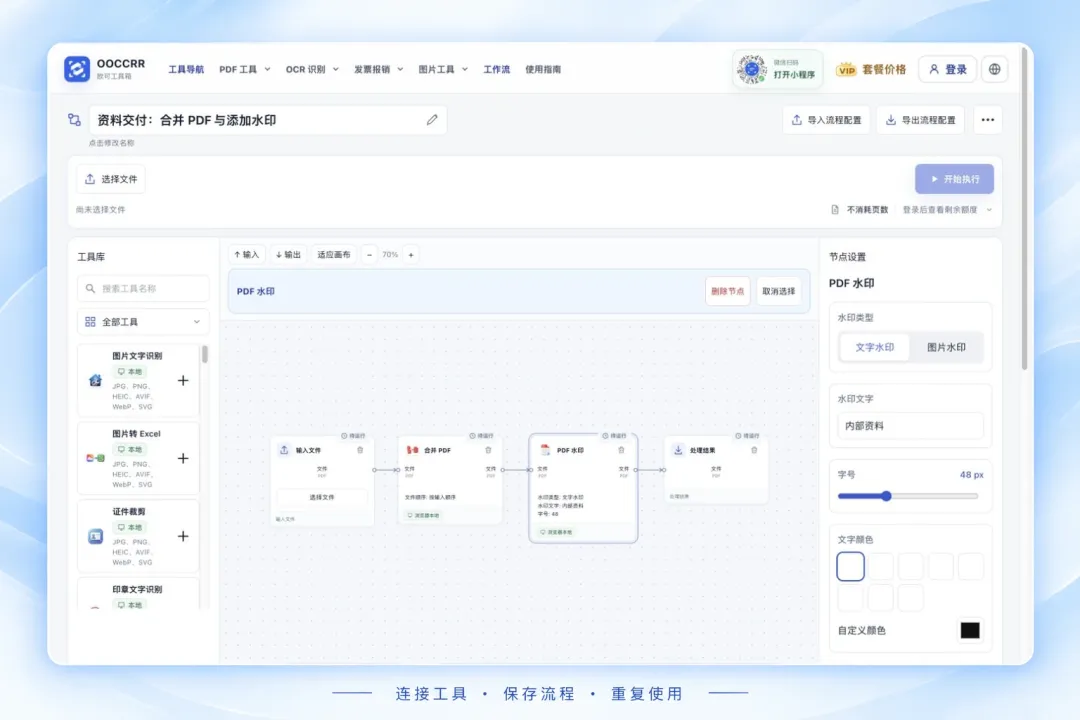
▲ 示例流程:输入文件 → 合并 PDF → PDF 水印 → 处理结果。画面为执行前的配置状态,基于真实界面截图经 AI 美化。
因为先合并、后加水印,水印里的“应用页面”要按合并之后的总页码来算,不是每个原文件各自的页码。
二、四步配好一条流程
不用写代码,跟着点四步就行。
第 1 步 · 打开查看
进入国内工作流页面,初始示例已经放好输入、合并 PDF、输出三个节点。先确认准备的 PDF 都能正常打开、没有加密损坏。
第 2 步 · 插入水印节点
在“合并 PDF”和输出之间的连线上点一下,选“插入工具”,搜索并添加“PDF 水印”。
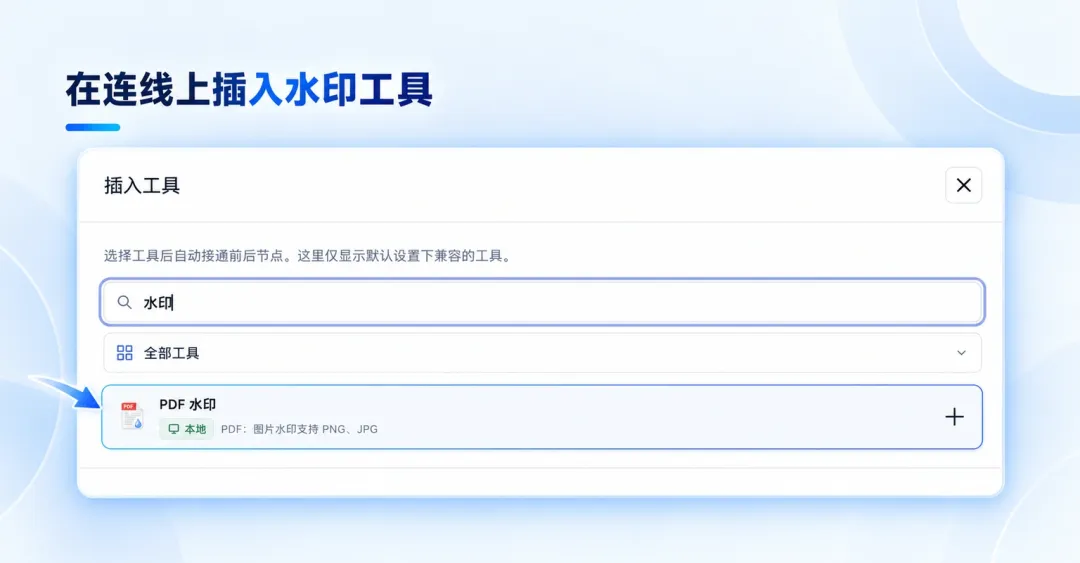
▲ 蓝色箭头和描边是讲解标注,候选工具仍需点击添加;图片经 AI 美化。
候选列表只显示输入输出互相兼容的工具,不是所有工具都能随意混接。
第 3 步 · 设置参数
合并节点按“全部一起处理”理解,重点核对文件先后顺序;水印节点填写文字,再看不透明度、旋转角度、应用页面。
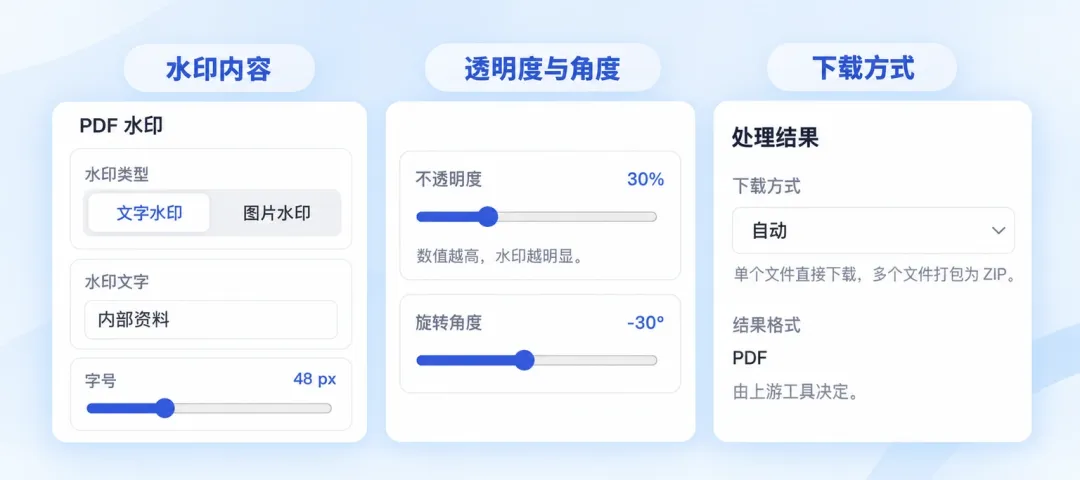
▲ 三个真实局部拼排,经 AI 整理构图;图中 48 px、30%、−30° 只是示例取值,不是推荐所有文件照搬,按自己材料的可读性来调。
第 4 步 · 选文件并运行
确认输入和设置无误后执行,拿到结果打开检查页数、顺序、水印范围和是否遮挡正文。
运行前提:在国内运行工作流需要微信登录 + 有效会员。编辑、导入导出配置可以自由进行,但自由编辑不等于免费执行。个别节点可能需要人工确认,失败项按提示修正重试,不是“无脑一键全自动”。
三、把配置留给下一批文件
这是工作流最值得用起来的地方。
配好后点页面顶部“导出流程配置”,会下载一个配置文件(.ooccrr-workflow.json),由你自己保存; 下次点“导入流程配置”读回来,核对节点和参数,重新选择本批文件和水印素材即可。
保存的是流程配置,不是文件备份。导入的 PDF、水印图片、文件密码都不会随 JSON 保存;它不是自动云同步,不会记住上一批文件,也没有多人协作。复用时素材要重新提供——文件始终留在你自己手里。
四、使用前看清三件事
- 登录与权益
:编辑、导入导出自由;运行需微信登录和有效会员。 - 本地与额度
:本例的合并、水印两个节点都在浏览器本地处理,不耗 OCR 按页额度;换成云端节点要以该节点提示为准,不能认为整条流程都本地、都免费。 - 结果要验收
:下载后检查顺序、页数和水印是否遮挡内容。只做一次单步操作时,直接用对应的合并或水印工具反而更省事。
五、从一份自己的流程开始
如果你也经常重复处理同一类 PDF,就从“合并 + 加水印”这条线开始,配好后存一份自己的配置,下一批材料接着用。
国内工作流入口:https://www.ooccrr.com/zh/workflows/完整中文教程:https://www.ooccrr.com/guides/pdf-workflow-guide/
小程序链接:OOCCRR-工具箱
关注「工具喵的办公百宝箱」,发现更多省时间的文件处理小工具 👇