ARTICLE · 1235193
索尼老相机复活!安装RecipeLab胶片坊,直接写入76种胶片预设配方|附保姆级和全套工具下载地址
索尼老相机复活!安装RecipeLab胶片坊,直接写入76种胶片预设配方|附保姆级和全套工具下载地址
对于索尼相机老用户来说,现在有一个不错的玩法。借助RecipeLab(胶片坊),可以给相机增加76种胶片色彩配方。不用换新相机,也不用后期套预设调色,几乎0成本就可以将色彩方案写入相机,实拍就是胶片质感。 潮叔科技眼注意到,很多人想安装这个相机APP,但不是找不到程序,就是不会安装,本次给大家整理全套保姆级教程,同时准备好了RecipeLab原版、汉化版APK,自己配套的安装工具包,只需跟着本文操作即可搞定。 一、RecipeLab是什么? RecipeLab汉化后名为:胶片坊,是一款安装在索尼老相机内的应用程序,也可以理解为相机APP,本程序内置76套色彩配方,复刻了富士、柯达、理光、徕卡、哈苏等多款经典胶卷、电影色调风格。 它与临时滤镜、预设不一样,是直接把色彩参数写入相机底层设置,并且使用体验十分友好: 1、实时预览 转动拨轮切换不同胶片配方,取景画面同步变色,直观看到效果,看中之后按下中央确认键即可启用; 2、全局生效 激活风格之后,拍照、视频模式全部统一套用这套色彩,退出APP、关机重启,风格依旧保留; 3、随时反悔 支持一键切回相机出厂外观,不改动底层核心功能,不影响RAW格式记录,后期空间完全保留。 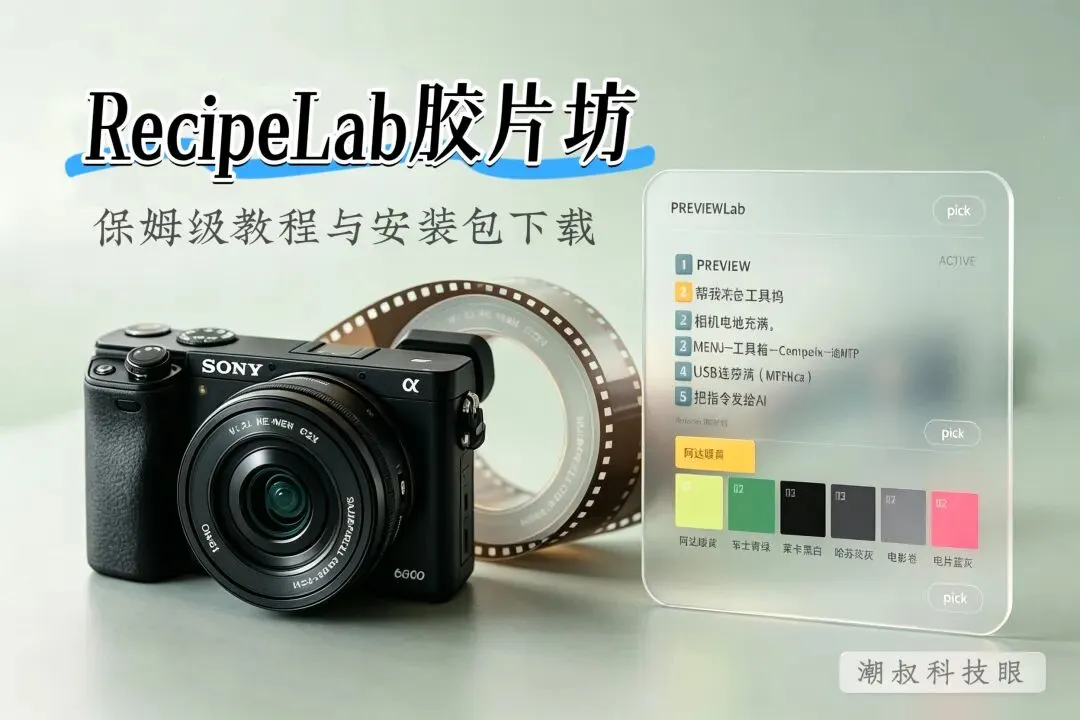
二、前期准备工作 1、相机相关工作 相机电池充满电,插入存储卡;准备一根可以传输数据的数据线,优先使用原装线,只支持充电、不带数据芯的线容易报错。 2、工具软件准备 给相机安装胶片坊需要2类文件,一是PMCA安装工具,二是RecipeLab安装包,包含原版以及汉化版本(如下图所示-网盘文件)。 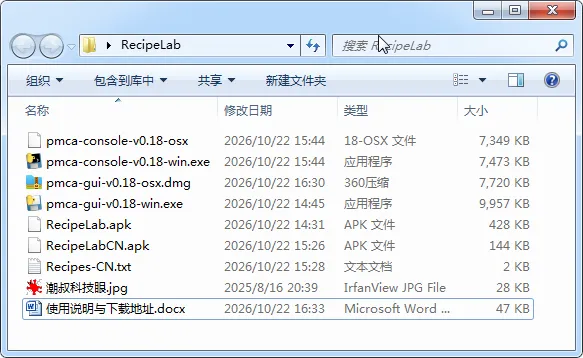
(1)Win平台:pmca-gui图形版(推荐新手使用)、pmca-console命令行版(Win7系统备用方案) (2)Mac平台:图形dmg安装包,因手动安装繁琐,下文有粉丝提供的AI指令一键部署方案。 (3)Linux平台:没有预编译成品包,需要自行拉取源码,安装Python3、libusb,配置依赖后使用命令行安装。 3、资源获取方式 (1)网盘链接:在本公众号后台回复【胶片坊】,即可获取网盘压缩包(含汉化版),网盘地址作为备用,可规避GitHub访问不稳定的问题。 (2)官方链接: 【RecipeLab】https://github.com/voxivoid/recipe-lab-sony-pmca 【安装工具】https://github.com/ma1co/Sony-PMCA-RE/releases 潮叔提示:程序后续可能会迭代更新,功能以官方最新版本为准。 4、汉化版说明 关于汉化版,作者也进行了介绍,潮叔将相关截图附上 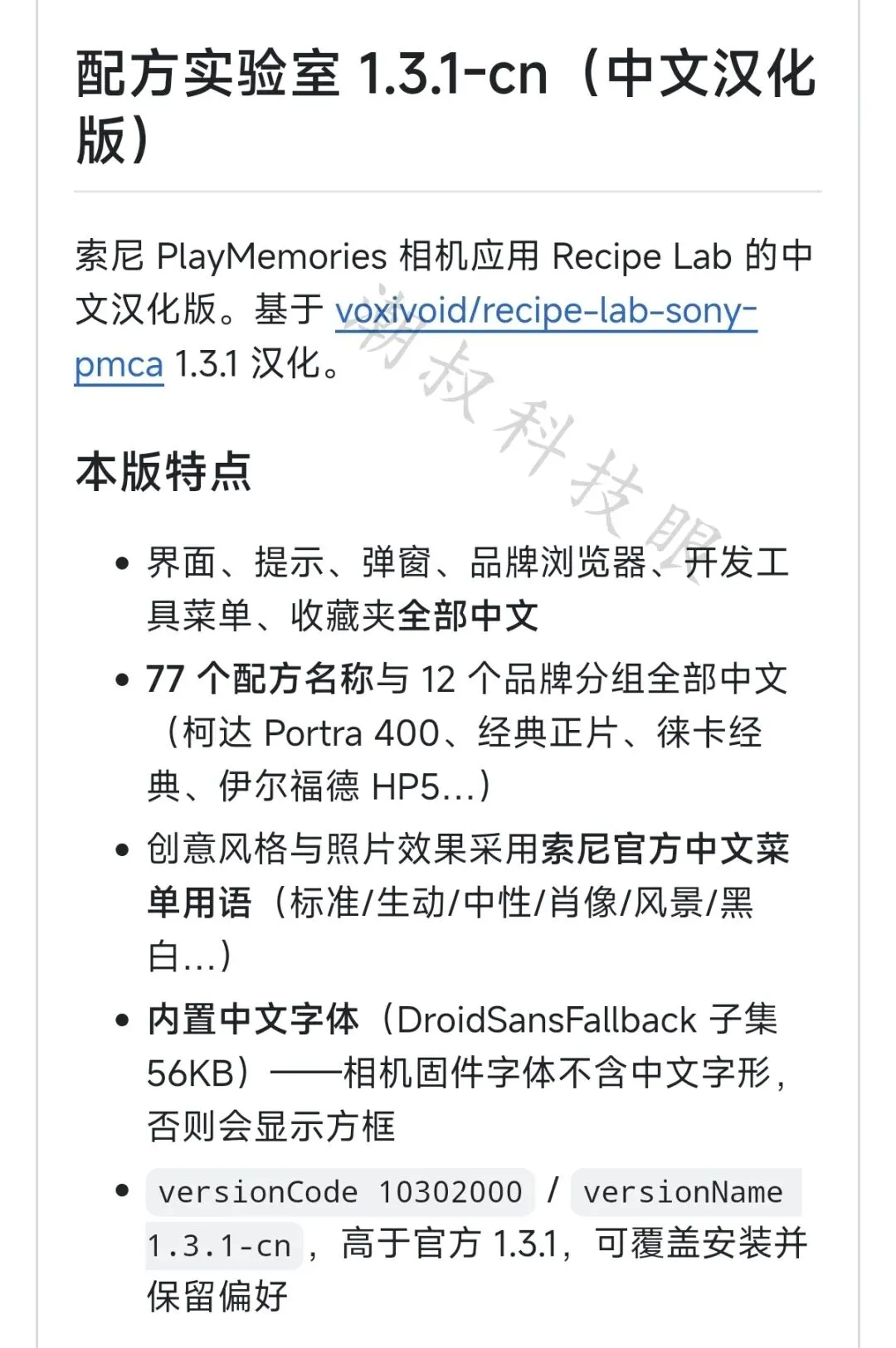
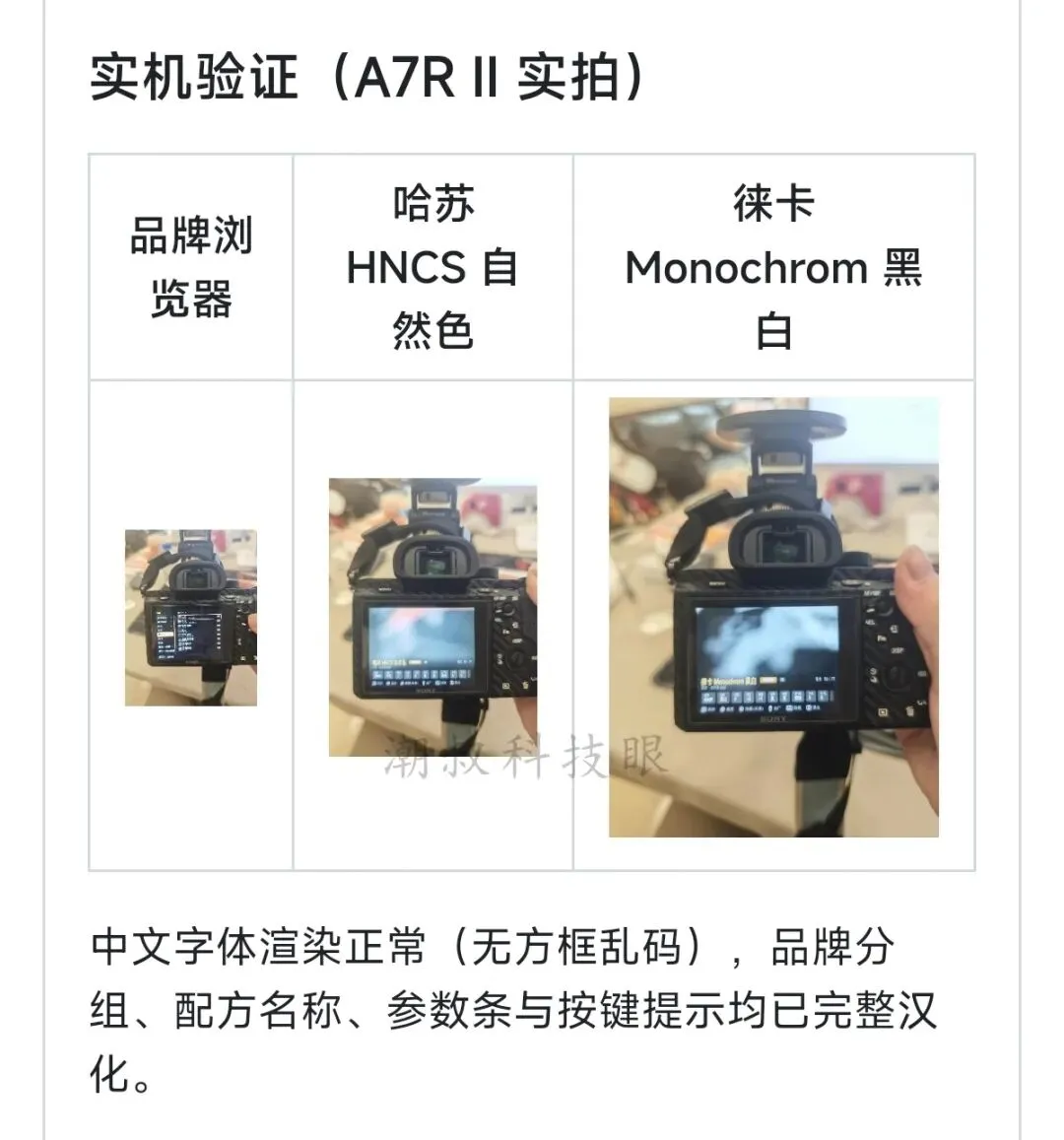
三、安装步骤详解 1、相机设置 进入相机Setup菜单,找到USB Connection,USB连接模式优先选择MTP;Mass Storage大容量存储模式部分机型兼容,但MTP写入稳定性更好,设置完成后开机,数据线连接电脑。 2、电脑端推送安装,按需选择方案: (1)Windows图形界面版 打开pmca-gui,切换到Install app页面,选择Select an apk,选中本地的RecipeLab.apk,等待推送安装完成。 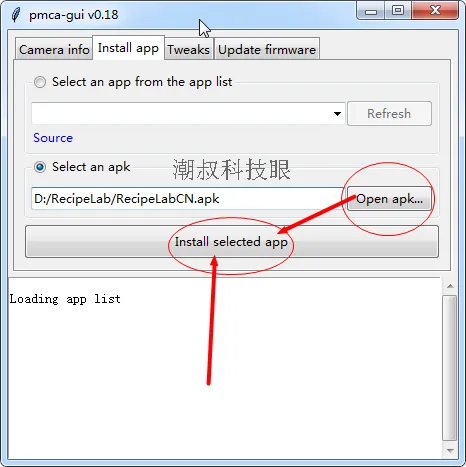
(2)Windows命令行版 打开开始→运行,输入Cmd回车,切换命令到工具目录(参照下图),执行pmca-console-v0.18-win.exe install RecipeLab.apk 即可。 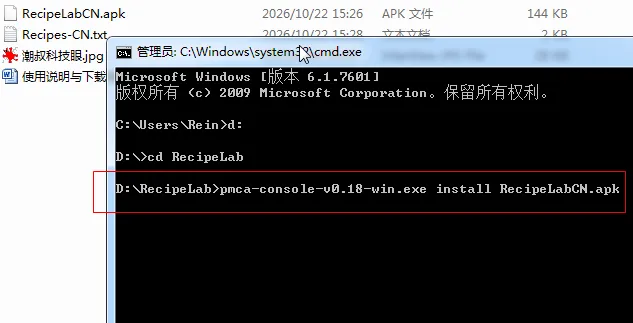
(3)Mac AI部署方案 【准备清单】Mac电脑、USB‑C拓展坞、带数据功能的micro‑USB数据线;相机充满电、插好SD卡,USB设置为MTP,连线开机。 直接用这条AI指令: 【额外提醒】USB务必选MTP;执行时需要Mac管理员开机密码,仅本次使用;安装过程相机黑屏、反复重启属于正常,不要按键、不要拔线,等待约1分钟。 3、安装判定 程序安装期间,相机出现屏幕闪烁、黑屏、自动切换界面都是正常现象,不要操作相机、不要拔线。电脑端提示 Task completed successfully 即为安装成功。 4、收尾工作 提示安装成功之后,拔掉USB线,重启相机。 四、怎么使用RecipeLab? 应用打开路径:MENU → Application → Application List → Recipe Lab 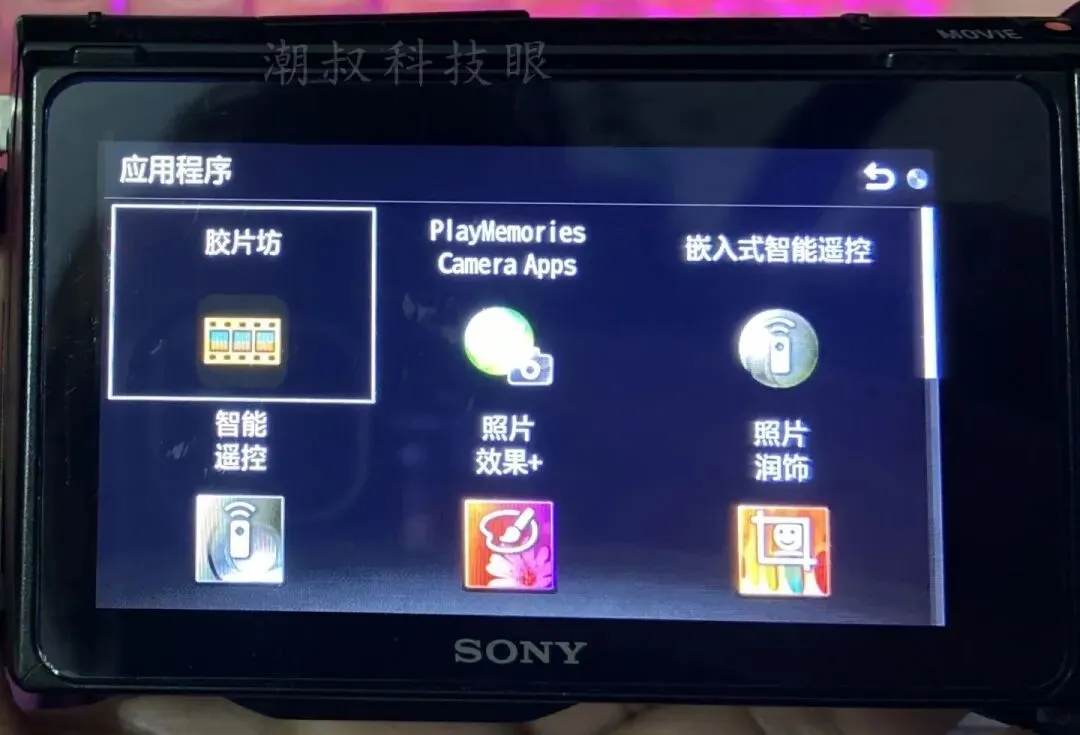
1、在配方列表挑选胶片风格,进入PREVIEW预览,这个阶段只是预览画面,配方还没有正式启用。 2、按下中间圆形pick按键选中配方,提示ACTIVE,代表这套胶片配方激活生效。 3、按回看照片按键退出菜单,直接回到拍摄界面,曝光参数和平时拍照一样调节。 潮叔提醒:单纯退出APP、关机重启相机,不会清除胶片预设,色彩效果会持续生效。 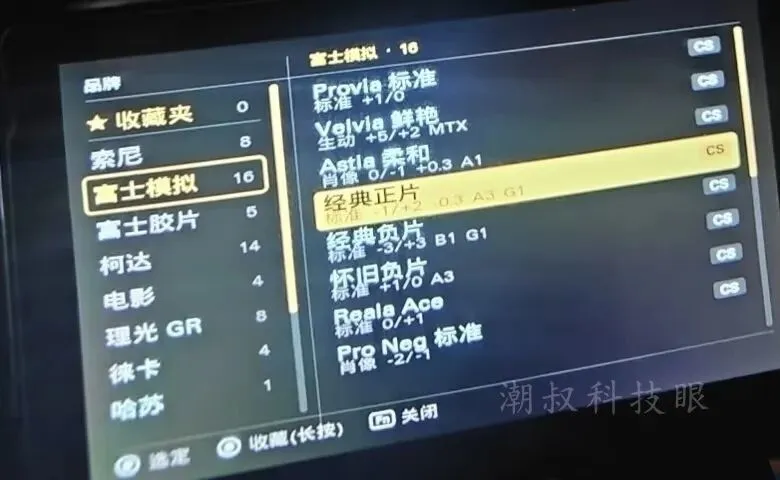
想要恢复相机原厂色彩,按如下步骤: 1、重新打开Recipe Lab,选中 Factory(ST) 原厂预设 2、屏幕提示: Factory values staged — HIT to pick 3、按下pick确认,加载原厂色彩方案;也可以直接长按TRASH删除键快速恢复原生色彩。 五、注意事项及解决方案 1、 No devices found (未找到设备):检查USB连接模式、数据线、电脑USB接口,优先插机箱后置USB口。 2、 WRITE FAILED 或者提示只读:需要额外安装ma1co的OpenMemories-Tweak,进入Protection选项内解除保护。 3、带有Picture Profile菜单的机型(例如A7 II),需要把Picture Profile设置为Off,否则相机不会加载胶片创意风格。 4、加载配方之后色彩没有生效:重启一次相机即可。 六、适配机型说明 RecipeLab适配支持PlayMemories Camera Apps的索尼机型。 1、已经实测稳定运行的有 A6000、A6500、A6300、A5100、A7、A7 II、A7R、A7R II、RX100 V、NEX-5T等。 2、理论支持、缺少实测的有 A5000、A7S、A7S II、NEX-5R、NEX-6、A68等,安装效果不确定。 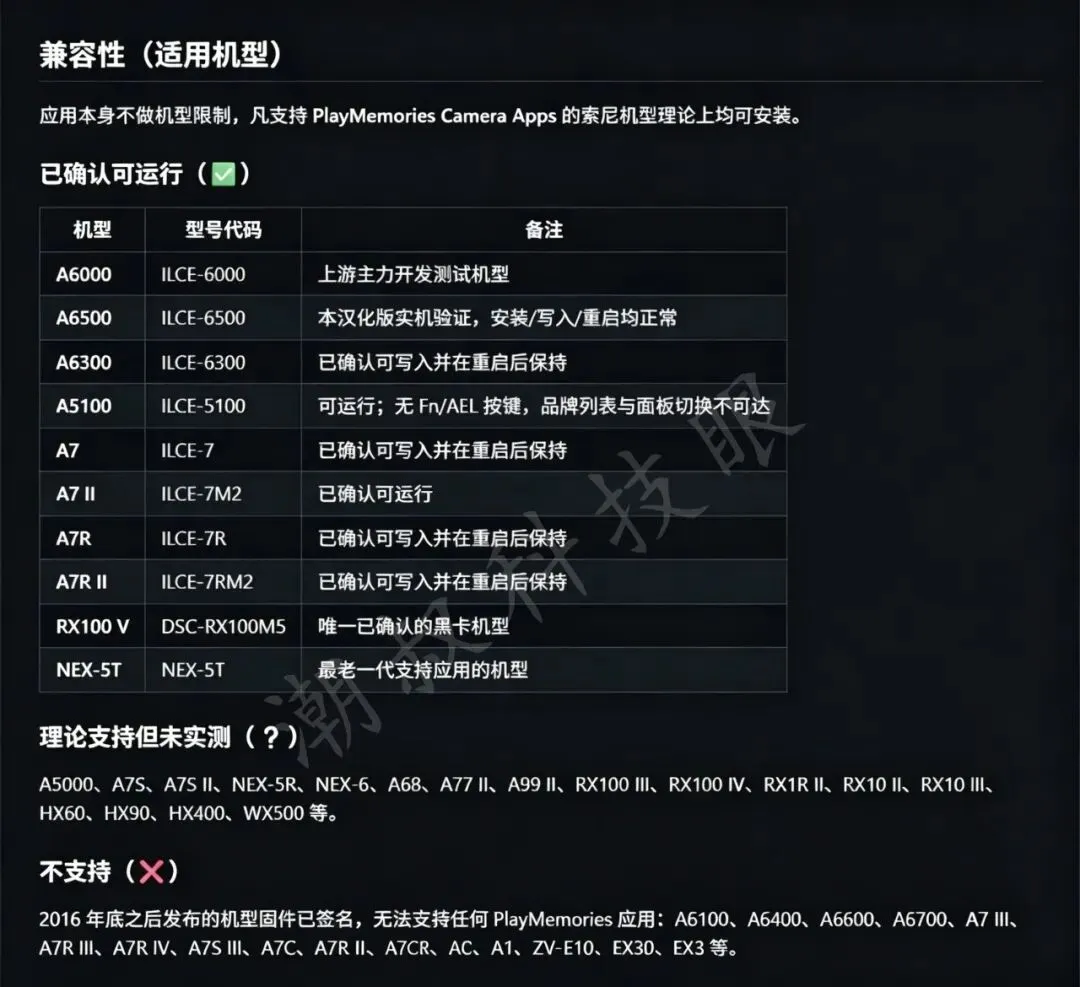
3、无法安装的有 2016年底之后发布的索尼机型,固件加入签名校验,砍掉Application应用入口,无法安装,例如A6100、A6400、A6600、A6700、ZV-E10等。 4、简单判断方法 打开相机菜单,查看是否有【MENU → Application】入口,有入口才具备安装条件,反之装不了。 七、提示与互动 低成本体验多种经典胶片,你有兴趣可以试一试哦,如果安装成功了,欢迎在评论区分享样片;遇到不懂的问题,也可以留言提问交流。 -END-
帮我在这台Mac上给索尼A6000安装RecipeLab:下载Sony-PMCA-RE工具和最新版RecipeLab.apk(GitHub: voxivoid/recipe-lab-sony-pmca),配好依赖。相机已用USB连好(MTP模式),直接执行安装,遇到报错自动排查解决。
必须提醒的是,尽管RecipeLab非常不错人,但该应用为个人工具,非索尼官方软件,汉化版也是由爱好者自制;解除相机读写保护会失去保修,存在固件故障风险,建议仅闲置老相机尝试。
温馨提示:本文由潮叔科技眼发布,部分资料、图片或视频来源网络,侵删联系后台,感谢~