ARTICLE · 1244174
收藏!Excel3种标准小方块制作方法,清单表格必备
收藏!Excel3种标准小方块制作方法,清单表格必备在日常办公中,打卡清单、信息采集表、人事档案、项目待办表都离不开整齐规范的小方块。很多职场新人只会手动插入形状、复制符号,不仅制作效率极低,还经常出现方块大小不一、排版错位、文件发给别人后格式错乱、打印时线条偏移等问题。 想要做出专业稳定的表格,一定要掌握3种标准化小方块制作技巧,覆盖交互式打卡、静态打印、批量填写三大场景,零基础也能快速上手,轻松搞定各类表格制作难题。
第一种:开发工具复选框,交互式打卡表格首选。制作可点击勾选的待办清单,窗体复选框是最优方案。很多人找不到控件入口,第一步先调出开发工具选项卡:点击文件—选项—自定义功能区,勾选“开发人员”,顶部菜单栏就会显示对应选项。进入开发工具,点击插入,选择窗体控件里的复选框,在单元格内绘制方框,删除自带文字。右键打开控件格式,将复选框绑定到当前单元格,勾选后单元格自动显示TRUE,取消勾选则显示FALSE。批量制作只需要复制粘贴,控件会自动贴合单元格,不会随意乱跑。我们还可以搭配条件格式,勾选后自动给整行添加删除线、填充底色,用来制作每日打卡表、项目进度跟踪表,互动体验拉满。唯一需要注意的是,窗体控件在共享表格时兼容性更好,不会出现ActiveX控件打不开的问题。
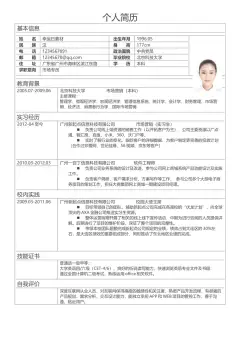
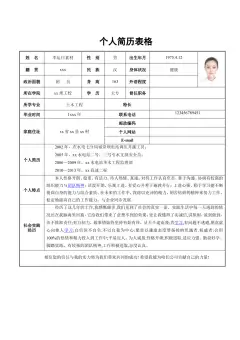
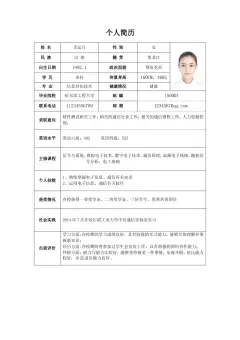
第二种:条件格式+特殊字符,静态表格打印零错位。如果不需要点击交互,只需要固定方框用于打印填写,优先选用字符方块。选中目标单元格,把字体修改为Wingdings字体,输入对应字符就能生成空心小方框。 这种方块属于单元格文字内容,完全依附单元格,不会像插入形状那样随意移动、变形。我们还可以设置双层条件格式:未完成显示空心方框,完成后自动切换为带对勾的方框。 整个方框和单元格融为一体,行列对齐精准,批量填充也能保持尺寸统一,就算反复调整行列宽度,方块也不会变形。人事档案、人员信息登记表、纸质打印表格,都适合用这个方法,彻底解决打印移位的痛点。
第三种:REPT函数一键批量生成连续方格,大批量填写栏神器。遇到身份证、手机号、编号填写这类需要连续多个小方块的场景,逐个复制符号会耗费大量时间。只需要输入公式=REPT("□",18),回车就能一次性生成18个连续方框,向下填充整列,几十行表格短短几秒就能完成 。 提前统一调整单元格行高与列宽,所有方格大小完全一致,整齐划一。这个方法零控件、零图形,表格文件体积更小,发给同事、客户时,不会出现格式错乱、方框丢失的问题。不管是11位手机号填写栏,还是多位数编码录入框,只需要修改函数里的数字,就能一键批量生成,大幅缩减制表时间。
三种方法各有适用场景,大家可以按需选择:需要点击交互做打卡表,选窗体复选框;追求排版稳定、打印不变形,用条件格式字符方框;大批量连续填写方格,直接使用REPT函数批量生成。
不少办公人员只会单一方法,做出来的表格杂乱臃肿,还频繁出现格式故障。把这3种标准制作技巧收藏起来,今后制作打卡清单、信息采集表、档案录入表格灵活搭配使用,表格瞬间变得整洁专业,告别反复调整格式的麻烦,显著提升整体办公效率。
第一种:开发工具复选框,交互式打卡表格首选。制作可点击勾选的待办清单,窗体复选框是最优方案。很多人找不到控件入口,第一步先调出开发工具选项卡:点击文件—选项—自定义功能区,勾选“开发人员”,顶部菜单栏就会显示对应选项。进入开发工具,点击插入,选择窗体控件里的复选框,在单元格内绘制方框,删除自带文字。右键打开控件格式,将复选框绑定到当前单元格,勾选后单元格自动显示TRUE,取消勾选则显示FALSE。
第二种:条件格式+特殊字符,静态表格打印零错位。如果不需要点击交互,只需要固定方框用于打印填写,优先选用字符方块。选中目标单元格,把字体修改为Wingdings字体,输入对应字符就能生成空心小方框。
第三种:REPT函数一键批量生成连续方格,大批量填写栏神器。遇到身份证、手机号、编号填写这类需要连续多个小方块的场景,逐个复制符号会耗费大量时间。只需要输入公式=REPT("□",18),回车就能一次性生成18个连续方框,向下填充整列,几十行表格短短几秒就能完成 。
三种方法各有适用场景,大家可以按需选择:需要点击交互做打卡表,选窗体复选框;追求排版稳定、打印不变形,用条件格式字符方框;大批量连续填写方格,直接使用REPT函数批量生成。
不少办公人员只会单一方法,做出来的表格杂乱臃肿,还频繁出现格式故障。把这3种标准制作技巧收藏起来,今后制作打卡清单、信息采集表、档案录入表格灵活搭配使用,表格瞬间变得整洁专业,告别反复调整格式的麻烦,显著提升整体办公效率。