ARTICLE · 1244504
轻量网页截图 Chrome 插件|BrowserShot,整页长图、选区截图、标注导出一次搞定
轻量网页截图 Chrome 插件|BrowserShot,整页长图、选区截图、标注导出一次搞定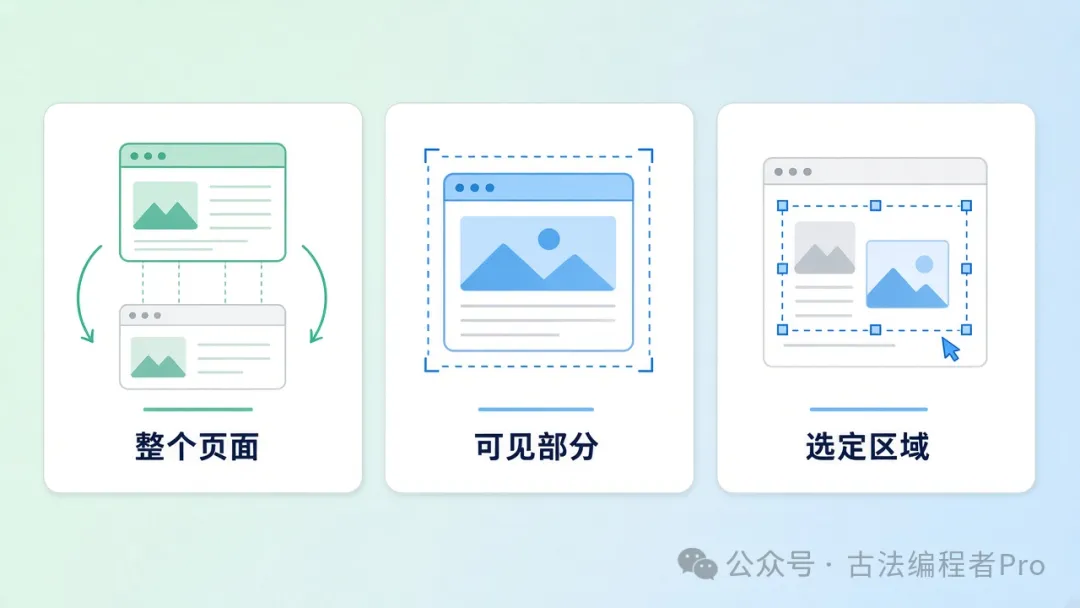

给经常和网页打交道的小伙伴,分享一款实用的浏览器截图插件:BrowserShot(截图工具)。
浏览网页时,我们常需要把页面内容留下来:做笔记、写文档、反馈问题、存档资料。但网上常用的几种截图插件,标识能力较弱,费时费力。BrowserShot 就是为了解决这个问题开发的轻量插件,点一下工具栏图标,就能按需截取网页,截完还能标注再导出。
三种截图模式,满足不同需求:
🔹 整个页面:自动滚动页面并拼接成一张完整图片,超宽页面也支持横向拼接。适合长文存档、整页留档、资料整理。
🔹 可见部分:只截取浏览器当前显示的可视区域,快截快用。
🔹 选定区域:手动框选网页中指定范围,精确截取想要的内容。
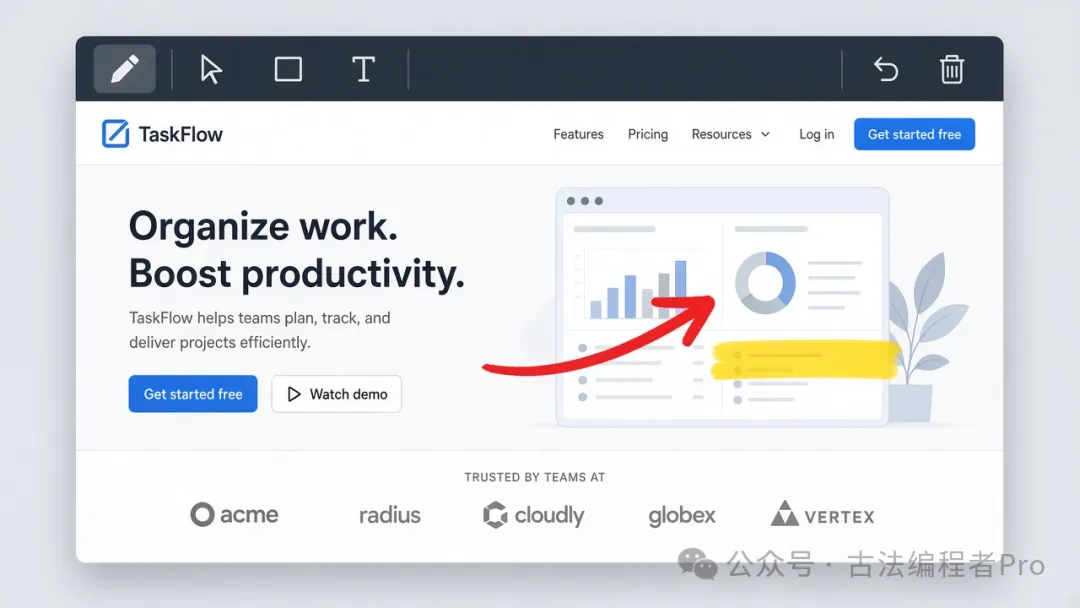
截图之后,内置编辑器给你一条龙操作:
🔸 标注:随手圈重点、加批注、标问题,反馈给同事或客户更清楚。
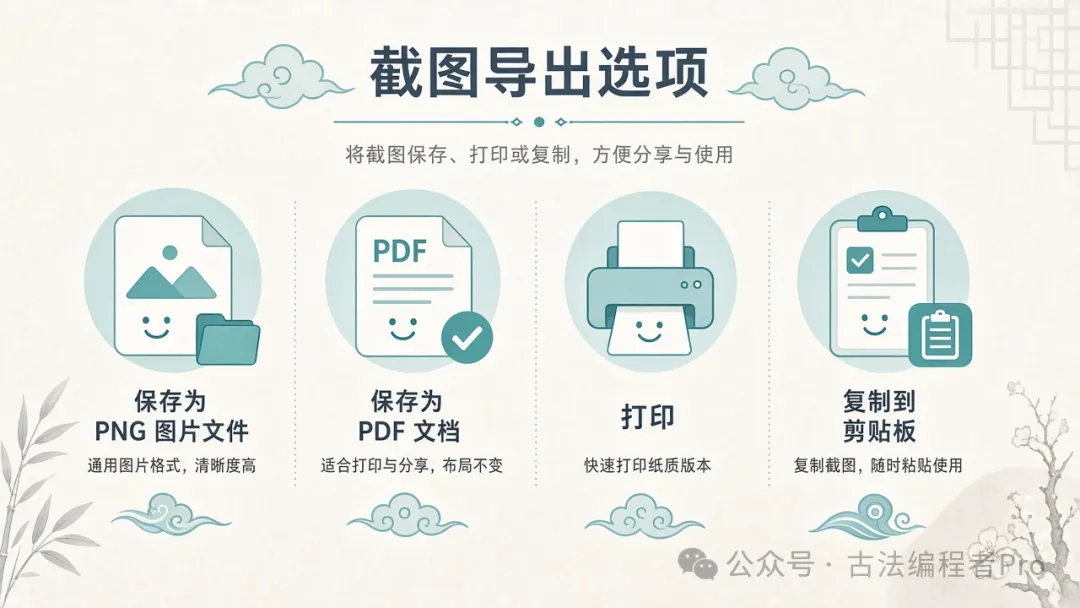
🔸 保存:直接导出保存为图片文件,本地留档。
🔸 复制:一键复制到剪贴板,粘贴到文档、聊天、笔记里立即可用。
🔸 打印:需要纸质或 PDF 存档时直接打印。
贴心的防超大设计: 遇到特别长的页面,插件会主动提示改用「可见部分」或「选定区域」,避免一次性生成过大图片,体验更流畅。
适用场景很广:整理网页资料做笔记、写文档配图、向团队反馈页面问题、网页内容长期存档,都能快速搞定,不用再翻页拼图。
这款插件是结合日常工作需要开发,免费分享给大家,只为能涨涨粉。如果你平时经常截图网页、整理资料,需要的话可以扫码进入页面自行下载。
开发打磨时间有限,还有可以优化的地方,使用过程遇到问题或有好建议,欢迎随时反馈,我会持续迭代更新。
后续还会开发更多面向日常场景的实用小工具,欢迎持续关注。