ARTICLE · 1245459
Excel下拉列表的那些事儿
Excel中下拉列表是一个实用的工具。通过预先设定选项列表,允许用户使用下拉列表在特定范围内选择预设的值,不仅能够帮助用户快速录入数据,还能防止输入错误,从而更好地规范数据输入、提高数据输入效率。
不过用户只能从列表中选择其中一项进行输入,而不能输入列表之外的值。当然,它可根据需要随时修改或更新这些选项。
下面就来分享WPS Excel下拉列表制作技巧的那些事儿:

【制作技巧一】
例如,我们有一个命名为“ 统计表 ”的表格,在“ 状态 ”这栏录入时,需要制作下拉列表。
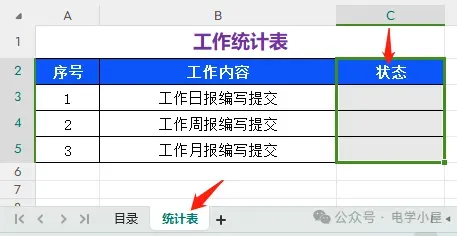
下拉列表的数据,我们将它存放在命名为“ 目录 ”的表格内。
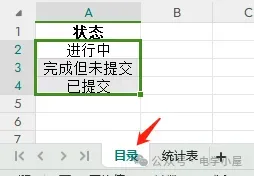
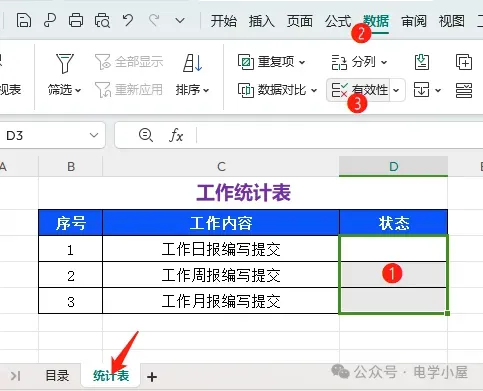
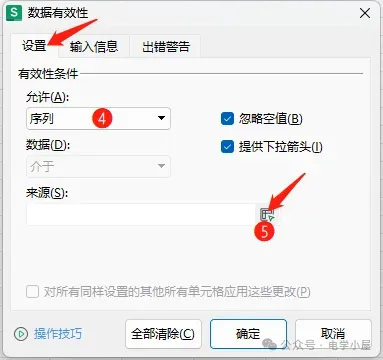
❻选择名为“ 目录 ”的表格,选取所需的下拉列表数据,然后回车—确定
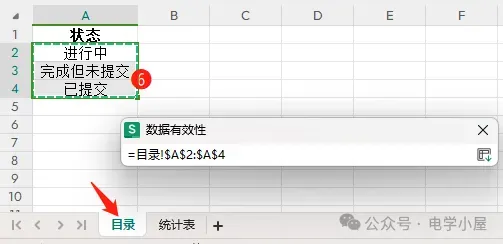
这样第一种下拉列表制作方法就分享完成了,我们可以在“ 状态 ”这栏里选择使用。
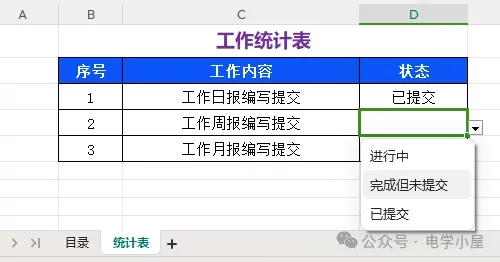

【制作技巧二:与上述方法类似】
我们在名为“ 统计表 ”的“ 状态 ”这栏录入时,需要制作下拉列表。
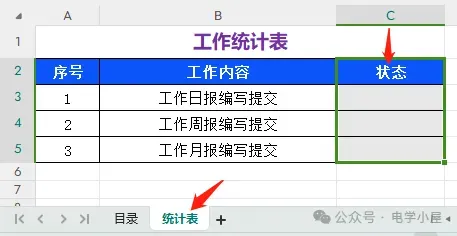
下拉列表的数据,我们将它存放在命名为“ 目录 ”的表格内。
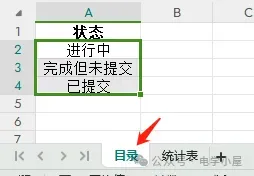
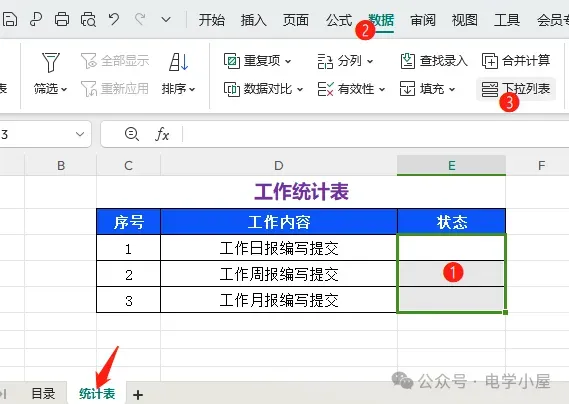
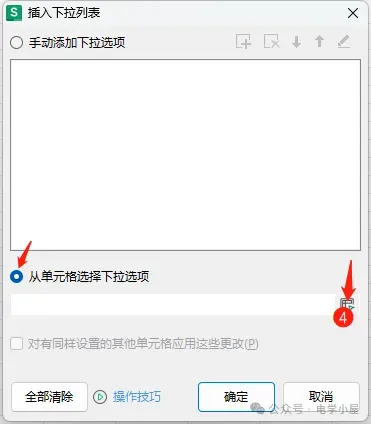
❺选择名为“ 目录 ”的表格,选取所需的下拉列表数据,然后回车—确定
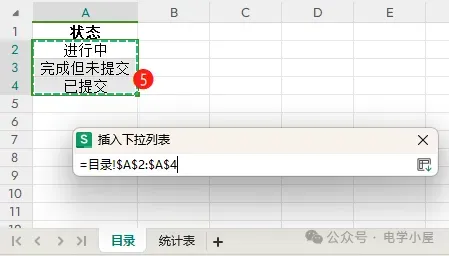
这样第二种下拉列表制作方法就分享完成了,我们可以在“ 状态 ”这栏里选择使用。
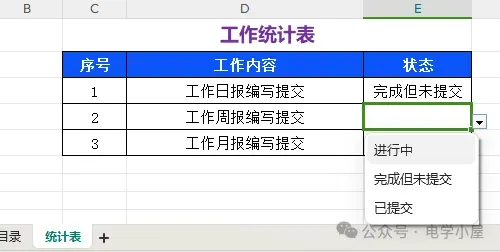

【制作技巧三】
我们在名为“ 统计表 ”的“ 状态 ”这栏录入时,需要制作下拉列表。
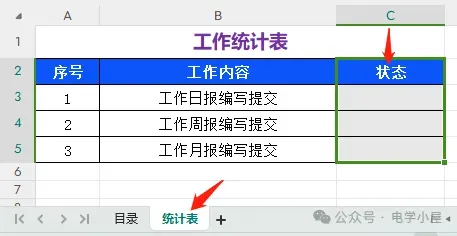
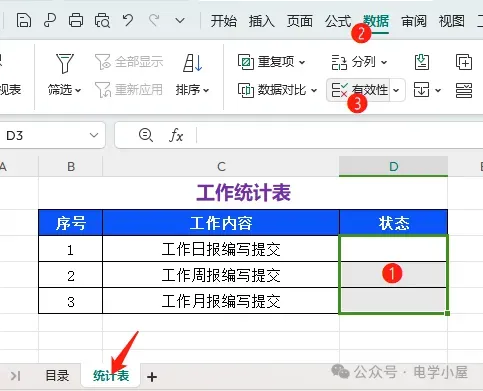
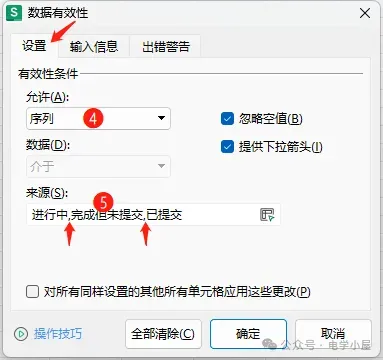
这样第三种下拉列表制作方法就分享完成了,我们可以在“ 状态 ”这栏里选择使用。
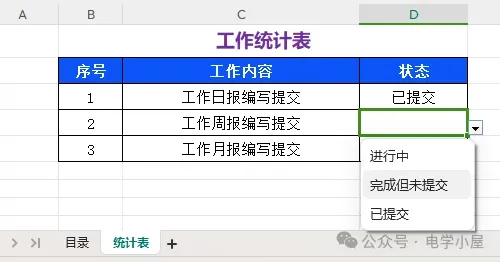

【制作技巧四】
我们在名为“ 统计表 ”的“ 状态 ”这栏录入时,需要制作下拉列表。
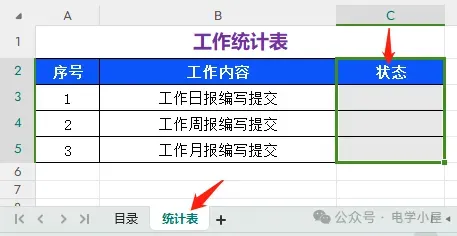
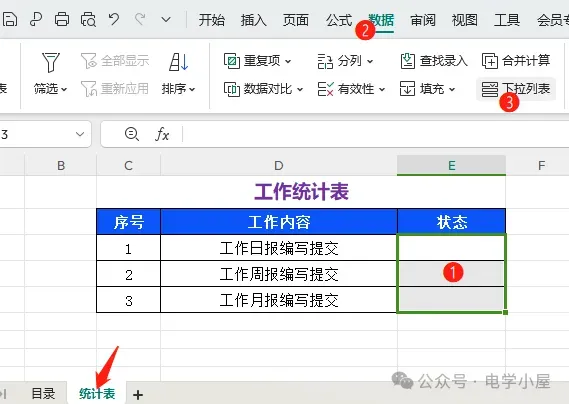
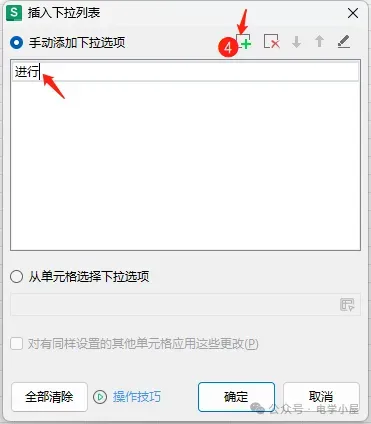
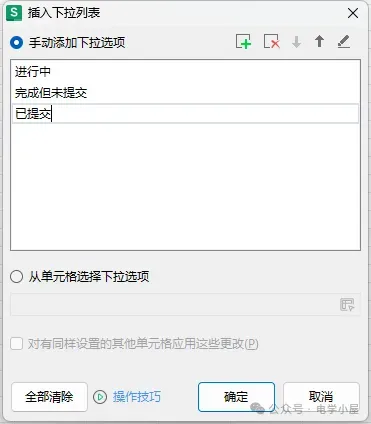
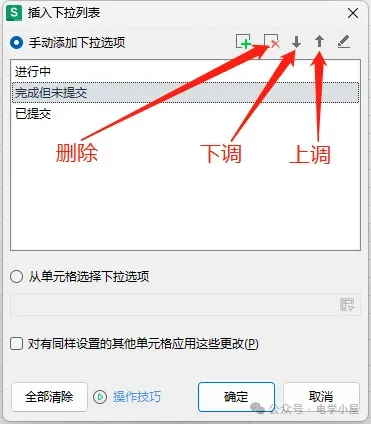
❺当然,有添加就会有删除,如果想删除某个选项,选中此选项,点击添加图标的右侧图标即可删除,或调整已录入选项的上下顺序。完成所需选项内容的输入后,点击确定即可
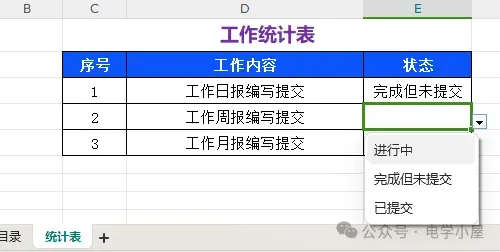
这样第四种下拉列表制作方法就分享完成了,我们可以在“ 状态 ”这栏里选择使用。


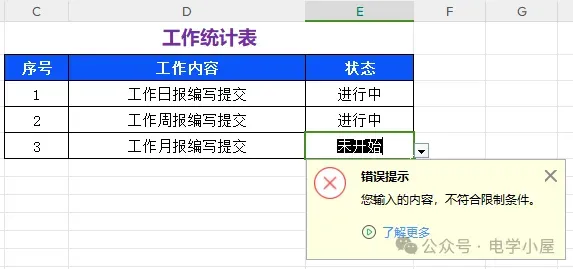
注意:如文中开头讲的,用户只能从下拉列表中选择其中一项进行输入,而不能输入列表之外的值,如果直接输入列表以外的值,就会出现错误提示。

往期推荐: