ARTICLE · 1248577
装好 WorkBuddy 就想卸载?多半是这 8 个开关没动
一、为什么“装好不会用”?
先说清楚这件事,免得你怀疑自己。
WorkBuddy(和很多 AI 工具一样)出厂的那套设置,是给“最广的人”兜底的,不是给你这个人和你这台电脑量身定的。几个关键开关,出厂默认是“最省心给厂商”的,不是“最顺手给你”的——
比如屏幕一锁任务就断、工作空间默认塞进 C 盘、体验计划默认把你的记录上传……这些大多是在为厂商那头优化,不是在为你这头省事。所以你刚装好觉得“不好用、不会用”,太正常了。把下面这些调一调,它就顺了。
二、前六项:保命设置(稳运行、防出错)
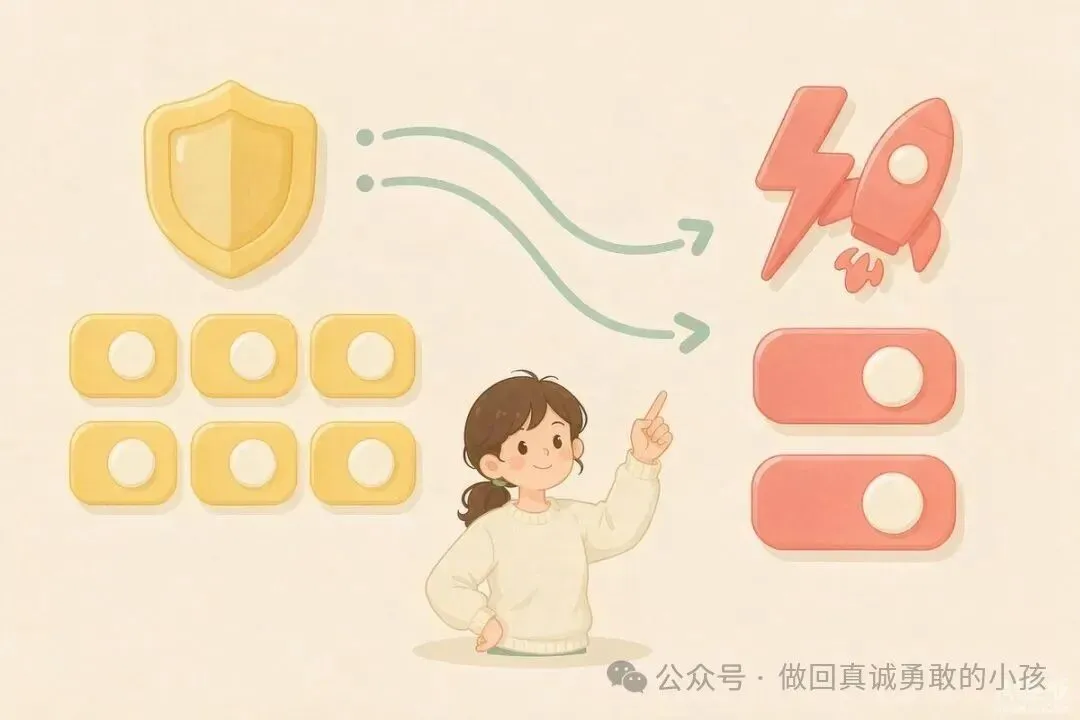
这六项管的是“别出岔子”。每一项都先说好处,你就知道为什么值得动。
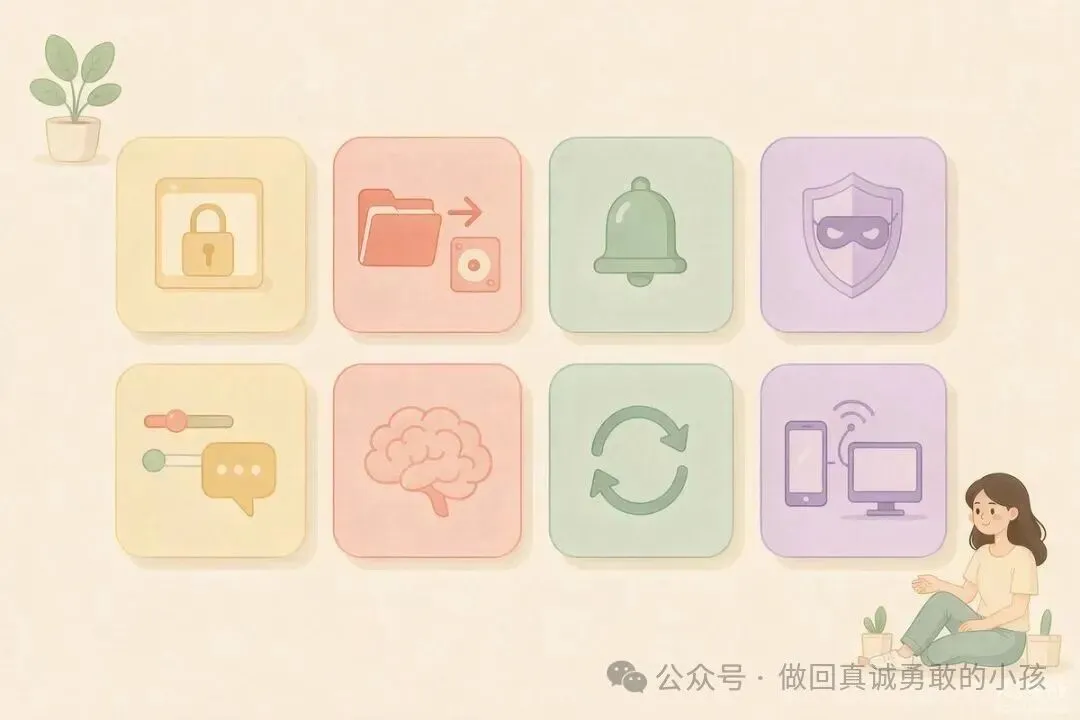
1. 允许锁屏运行 / 屏幕常亮(设置 → 通用)
怎么设:把“允许锁屏运行”打开,或直接设成“屏幕常亮”。
好处:跑长任务的时候——比如让它帮你写一份方案、搭一个页面——手机或电脑一锁屏、一睡眠,任务就断了,前面白等。开了它,任务不会被睡屏打断,你可以安心放着它跑。
2. 默认空间改到其他盘(设置 → 默认空间)
怎么设:把默认工作空间的路径,从 C 盘改到 D 盘、E 盘等。
好处:C 盘是系统盘,空间一满,WorkBuddy 读写就容易出错、卡死。改到其他盘,等于给它单独腾个房间,运行更稳,也不拖累系统。
3. 通知提示音(设置)
怎么设:打开。
好处:开了以后,它干完活、或者有进展,会“叮”你一声。你不用一直盯着页面刷新等结果,眼睛和心思都能腾出来做点别的,回来一看就有了。
4. 体验计划(设置)
怎么设:关掉。
好处:这个开关一开,你每一条工作记录都会被上传去优化模型,隐私就差了。关掉,你的内容只留在你这一边,信息不往外漏,用着心里踏实。
5. 个性化:回复风格 + 自定义指令(设置 → 个性化)
这一步要动两处,都在“个性化”里:
先选回复风格:挑一个最贴你说话习惯的,它回你的语气、长短、风格就跟着你走,读着不别扭,像在跟你对话,而不是念说明书。
再填自定义指令(页面下方):把你的核心要求写进去,比如“用大白话、别堆术语、先给结论”。
好处:不填的话,它容易套话、敷衍、答非所问,像个通用机器人;两项都设好,它一上来就按你的规矩来,这才是“专属你的助手”。
6. 对话记忆 / 本地记忆(设置)
怎么设:两个都打开。
好处:它记住你用过什么、怎么说的、你的习惯和背景,下次不用再把前因后果重复交代一遍,也不会答非所问。越用越懂你,运行也更稳。
三、后两项:提速设置(效率翻倍)
这两项管的是“用得更顺、更快”。
7. 技能自动更新(设置 → 通用 → 技能更新)
怎么设:打开“技能自动更新”。
好处:WorkBuddy 的能耐很大程度靠技能包。开了它,每次用都自动同步到最新最全的功能,不用你手动去追版本、不用怕用上“旧本领”。
8. 小程序和 App 联动(设置)
怎么设:打开。
好处:手机和电脑打通,出门用手机也能操控、接着电脑上的进度。你在厨房、在通勤,活儿都不停——远程办公不耽误。
四、一个提醒(防踩坑)
菜单名字、所在位置,可能随着版本更新变来变去。你设点之前,先在设置里逐个点一遍确认,叫法以你当前界面为准;找不着的别硬点,按实际名字说就行。
也别照抄“别人说必须开”——上面这 8 个,是我自己调完觉得顺手的。你按自己的情况来,觉得哪个没必要,不动也行。
结尾:8 步清单,照着点
▪︎ 1. 允许锁屏运行 / 屏幕常亮 —— 开
▪︎ 2. 默认空间 —— 改到其他盘
▪︎ 3. 通知提示音 —— 开
▪︎ 4. 体验计划 —— 关
▪︎ 5. 个性化(回复风格 + 自定义指令)—— 选 + 填
▪︎ 6. 对话记忆 / 本地记忆 —— 开
▪︎ 7. 技能自动更新 —— 开
▪︎ 8. 小程序和 App 联动 —— 开
八步设完,你的 WorkBuddy 应该顺多了。