ARTICLE · 1258919
AutoCAD 2027安装教程全网最新超详细图文教程包含下载、安装、配置(附安装包)【2026年】
网上 AutoCAD 的安装指南多得很,但不少要么截图模糊到看不清按钮,要么步骤跳得太快,跟着跟着就不知道卡在哪一步了。这篇 cad安装教程 把每个环节都截了高清图,容易搞混的地方单独给了提示,新手按顺序来基本不会出问题。如果你正在找 AutoCAD 2027 下载 资源,可以往下看,顺便把整套 cad安装教程 跑完,省得到处翻别的帖子再踩一遍坑。
AutoCAD 2027安装教程
1:下载AutoCAD安装包
https://pan.quark.cn/s/45494179c9bd
这是整理好的完整版本,cad下载 后直接按下面的步骤来就行。不少人在网上搜 AutoCAD 2027 下载 找了半天找到的都是残包或者捆绑软件,这个版本亲测完整可用。多说一句——下载之前最好把安全软件临时关掉,不然后面有些文件可能会被误拦,导致装到一半报错。
2:解压安装文件
cad下载 完成后,把压缩包解压出来。有一点新手容易疏忽——某些安装包里面还嵌套着压缩文件,只解一层是不够的。要一直解到能在目录里看到【Setup】文件夹,才说明真正解压到位了。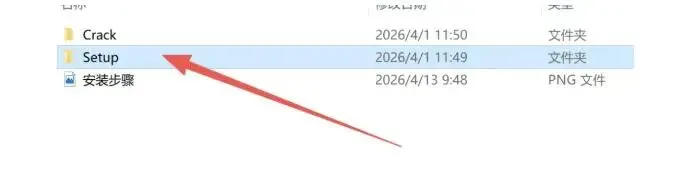
3:以管理员身份运行安装程序
进入【Setup】目录,在【Setup】程序图标上右键,选"以管理员身份运行"。点击之后可能要等一会儿界面才会出来,这不是卡住了,耐心等一下就行,别反复点。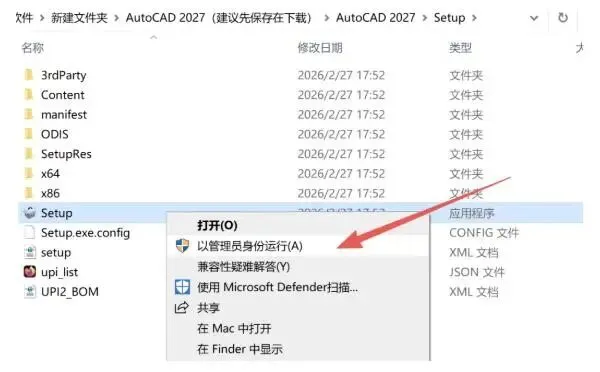
4:同意使用条款
在许可协议界面勾选"我同意使用条款"前面的复选框,然后点"下一步"继续安装流程。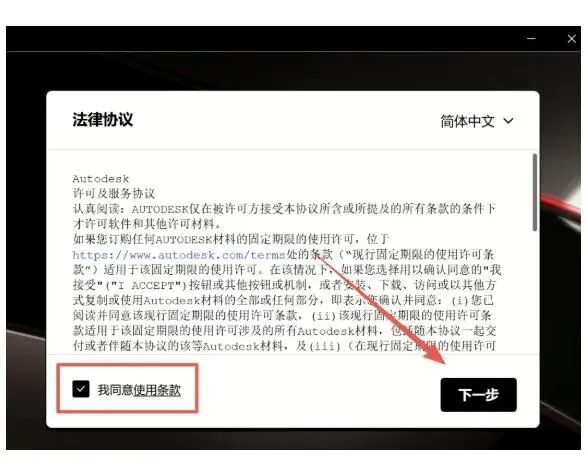
5:设置软件安装位置
点【…】按钮可以自定义 AutoCAD 2027 的安装路径。建议不要直接装在系统盘(C盘)里,可以在 D 盘或其它空间比较大的盘符下新建一个名为"CAD2027"的文件夹,后面跑大图纸的时候不容易卡。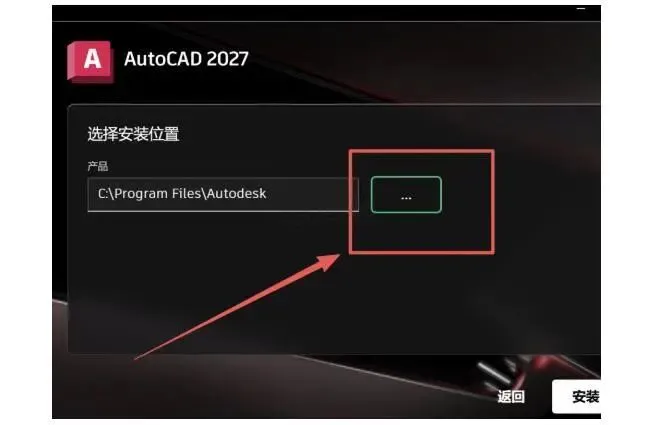
6:点击安装
路径确认好之后,直接点"安装",程序就会开始把 AutoCAD 2027 部署到电脑上。后面几步不需要手动干预,等它自己跑就行。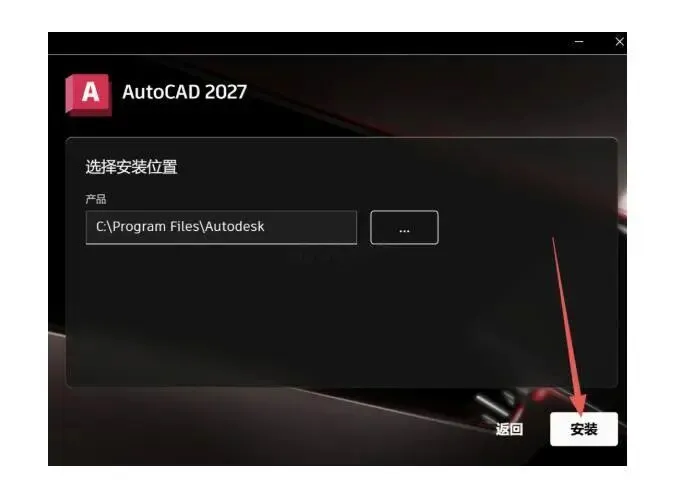
7:等待安装进度
AutoCAD 2027 正在安装中,进度条会显示当前完成情况。整个安装过程快的几分钟,电脑配置一般的可能要十几分钟。这段时间别关机、也别强行关掉安装窗口,耐心等进度条跑完就好。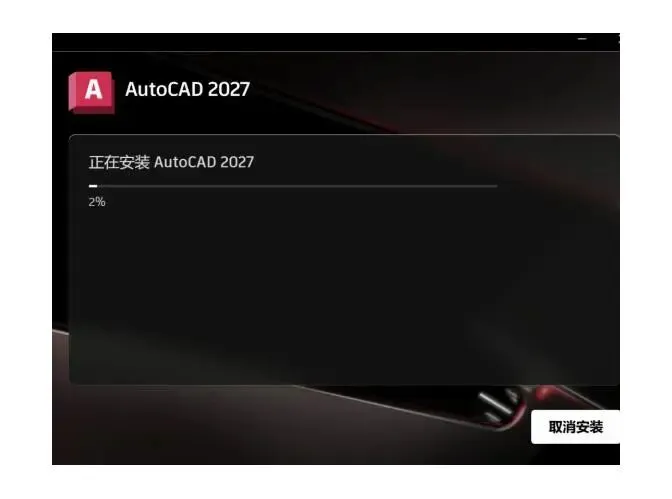
8:关闭安装窗口
看到"安装完成"提示后,点右上角的 X 退出安装程序。如果弹窗问是否重启,选"稍后"就行,暂时不需要重启电脑。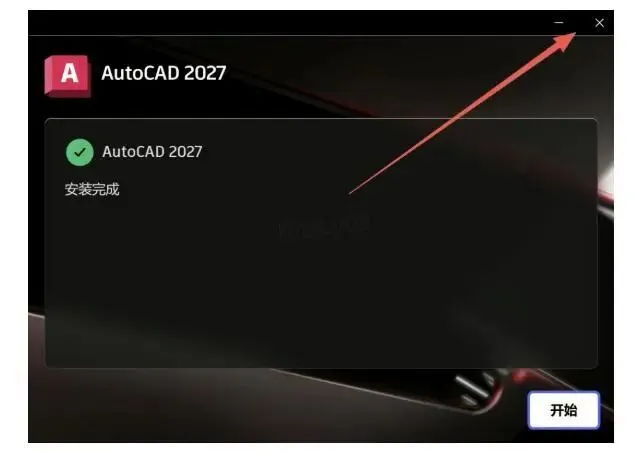
9:进入授权文件所在目录
回到之前解压出来的安装包文件夹,在里头找到【Crack】目录,双击进去。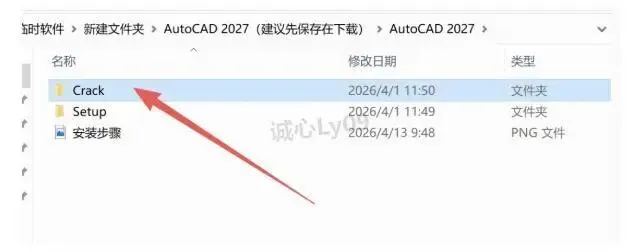
10:复制授权文件
选中目录下的【acad】文件,右键选择复制(或者直接用 Ctrl+C 快捷键)。
11:定位软件安装根目录
回到桌面,找到 AutoCAD 2027 的快捷方式图标,右键点击,在菜单里选"打开文件所在的位置"。这一步会直接跳到程序的安装根目录。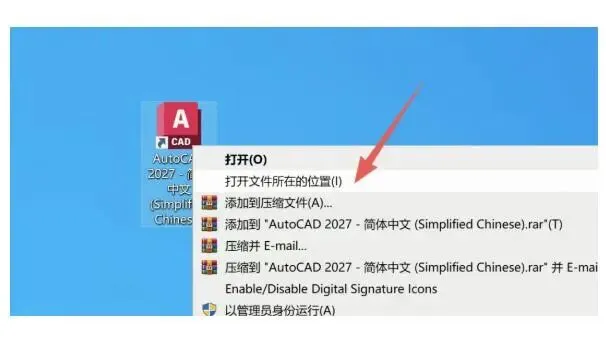
12:将授权文件粘贴到安装目录
在打开的文件夹空白位置右键,选"粘贴",把上一步复制的【acad】文件放进这个目录。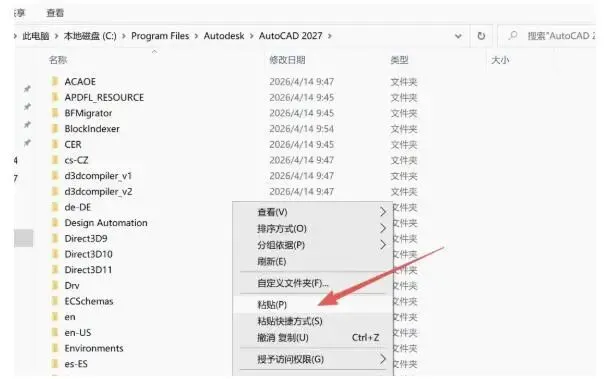
13:确认替换
系统会提示目标位置已经存在同名文件,直接点击"替换目标中的文件"完成授权配置。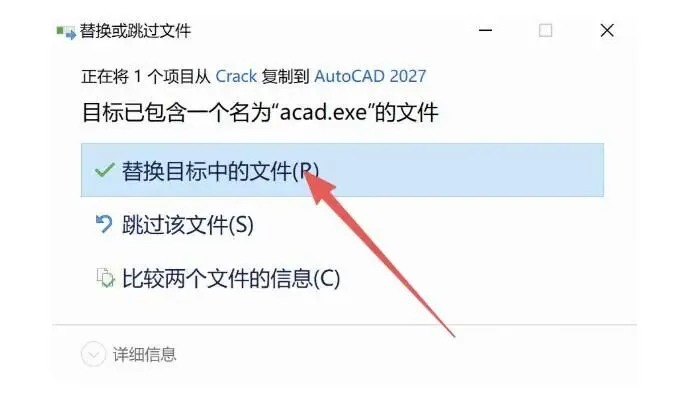
14:启动 AutoCAD 2027
回到桌面,双击 AutoCAD 2027 快捷方式图标打开软件。第一次启动通常要慢一些,因为程序在后台做初始化,耐心等它加载完毕就行。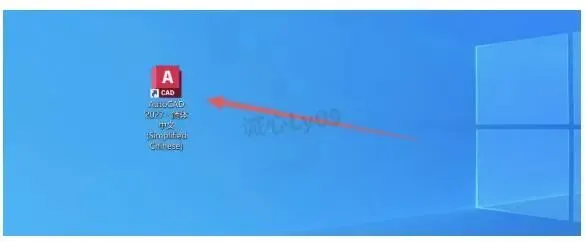
15:检查主界面
软件正常打开后,看到的就是 AutoCAD 2027 的主操作界面了。到了这一步,说明这套 cad安装教程 已经全部走完,可以开始正式干项目了。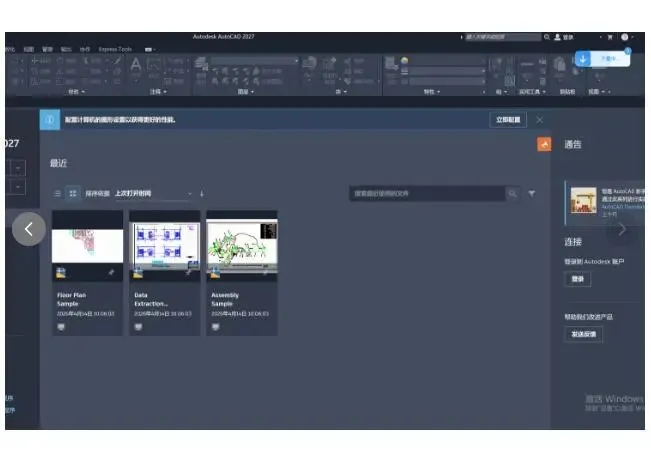
16:收尾说明
以上就是 AutoCAD 2027 从 cad下载 到完成配置的完整流程。如果你一开始也在搜 AutoCAD 2027 下载 找了很久,希望这篇教程刚好解决了你的问题。如果这篇文章的 cad安装教程 帮到了你,也可以分享给身边同样在做设计的朋友。操作过程中如果碰到了报错弹窗或者打印相关的疑问,可以看看下面的补充内容。
AutoCAD怎么打印图纸
很多刚走完 cad安装教程 的新手,装好之后第一件事就是想打张图纸出来看看效果。在 AutoCAD 里打印图纸,操作路径不复杂,但参数一旦设错,印出来的图不是比例歪了就是线条粗细乱套。
先确认你要打的图纸已经在模型空间里打开,按 Ctrl+P 调出打印面板。第一步选打印机设备——连着实体的就直接选对应型号,想出 PDF 的话选"DWG To PDF.pc3"。接下来在"图纸尺寸"里选 A3 或 A4,看你的实际需求定。
打印范围这块,选"窗口"模式,然后用鼠标在图纸上框选出你想输出的区域。比例设置是个容易翻车的地方:如果只是打草稿自己看,勾"布满图纸"让它自动适配就行;但要出正式施工图,必须把这个勾取消,手动填精确比例,比如 1:100。另外别漏了打印样式表——选 "monochrome.ctb" 能强制黑白输出,不然彩色线条打在黑白打印机上全是糊的。都调好之后先点左下角"预览"看一圈,没问题再点"确定"正式出图。
AutoCAD报错怎么解决
不少人在完成 cad下载 和安装后,打开软件可能会撞上一些报错提示。如果你在网盘搜 AutoCAD 2027 下载 回来的包装完也有类似问题,下面这两个处理方案大概率能帮上忙。
致命错误闪退(FATAL ERROR)。这情况大半跟显卡驱动或者 .NET Framework 组件有关。先去显卡官网把驱动拉到最新版,NVIDIA 或 AMD 都行;同时在 Windows 的"启用或关闭 Windows 功能"里确认 .NET Framework 3.5 和 4.8 都勾上了。如果还是崩,尝试在 AutoCAD 桌面快捷方式的属性里勾"以兼容模式运行这个程序",先选 Windows 7 试试看。
启动报"许可超时"或许可服务异常。一般是后台许可服务没跑起来。Win+R 输入 services.msc,在列表里找到"Autodesk Desktop Licensing Service",确认它的状态是"正在运行",启动类型改成"自动"。如果本来就是启动状态但依然报错,右键把它"重新启动"一下,然后关掉 AutoCAD 再重新打开一般就好了。