ARTICLE · 1270912
有了AI之后,我发现很多办公软件会员真的没必要开了
想把两份PDF合成一份、让Excel自动统计订单,或者临时做一个PPT,有时只需要一个功能,软件却提示开会员。以前我会纠结到底买不买,现在我通常先换一种问法:这件事一定要用付费软件才能完成吗?
我把免费替代分成两条路线:
第一条,直接把文件和要求交给AI。 让它帮忙分析内容、整理格式,必要时生成可以下载的Word、表格、PPT或PDF。
第二条,找成熟的免费开源工具。 对于PDF合并、日常文档编辑等固定任务,不必每次都消耗AI额度。
为了弄清楚哪些办法真的可行,我用虚拟资料做了测试,并保留处理前后的真实文件和截图。注意:下面的文件测试由AI辅助编写、执行脚本完成;截图是实际输出的验证页面,不是ChatGPT聊天截图,也不冒充WPS的付费界面。
先看测试材料:全是虚拟文件
我准备了两份一页的项目周报PDF、一张12条虚拟订单的CSV表,以及要生成的Word周报和两页PPT。这样既能检查输出格式,也不用上传客户资料或私人文件。
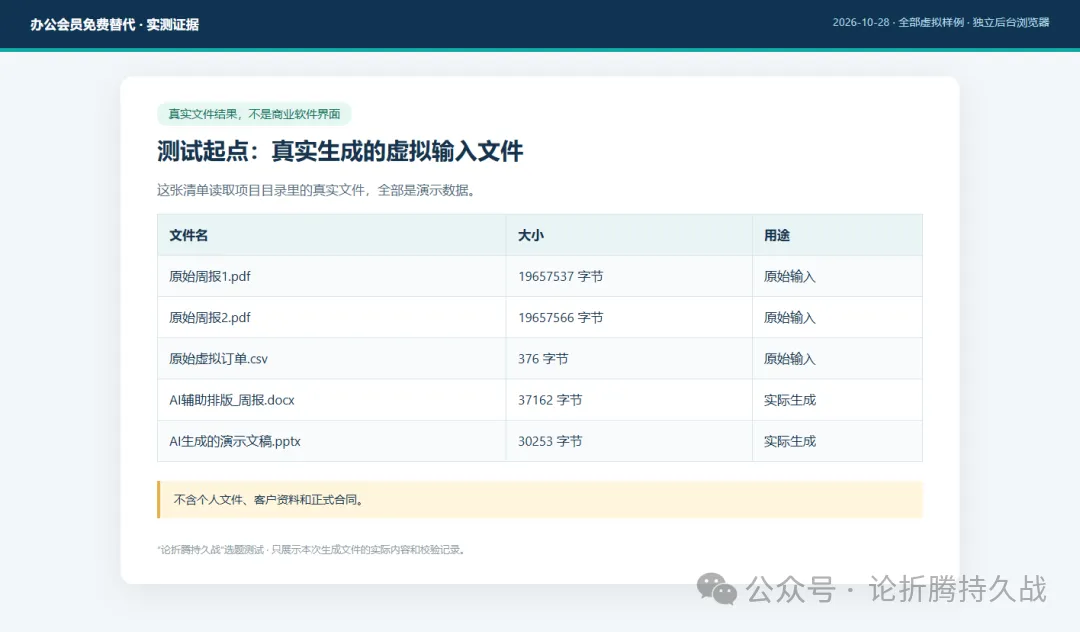
本次真实创建的虚拟测试文件清单;数据从测试目录读取。
路线一:直接把需求告诉AI
① PDF合并和拆分:不必为一次操作续会员
把需求说清楚即可,例如:“把A、B两份PDF按顺序合并,再单独提取第2页,保证原文件不变,输出合并和拆分后的PDF。”
这次AI辅助生成处理脚本,实际将两份一页PDF合并为2页,并从中提取第2页,得到独立的1页PDF。我检查了页数和页面内容。
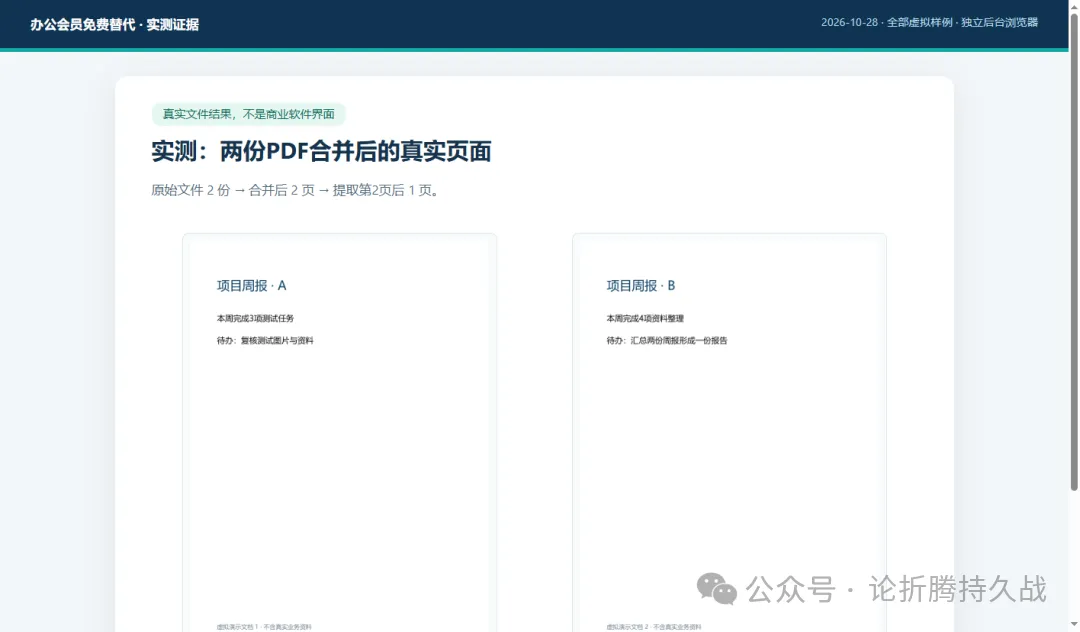
从真实合并文件渲染出的两页预览
这证明基础PDF文件处理可通过免费方案完成。它不代表所有复杂PDF都能无损转Word;扫描件OCR、排版精细还原另有难度。
② Excel数据统计:AI解决的是“不知道怎么做”
我把虚拟订单的任务写成一句话:“按商品类别统计订单数与金额,导出新表,检查所有类别金额之和与原始明细是否一致。”
这是原始12条虚拟订单:
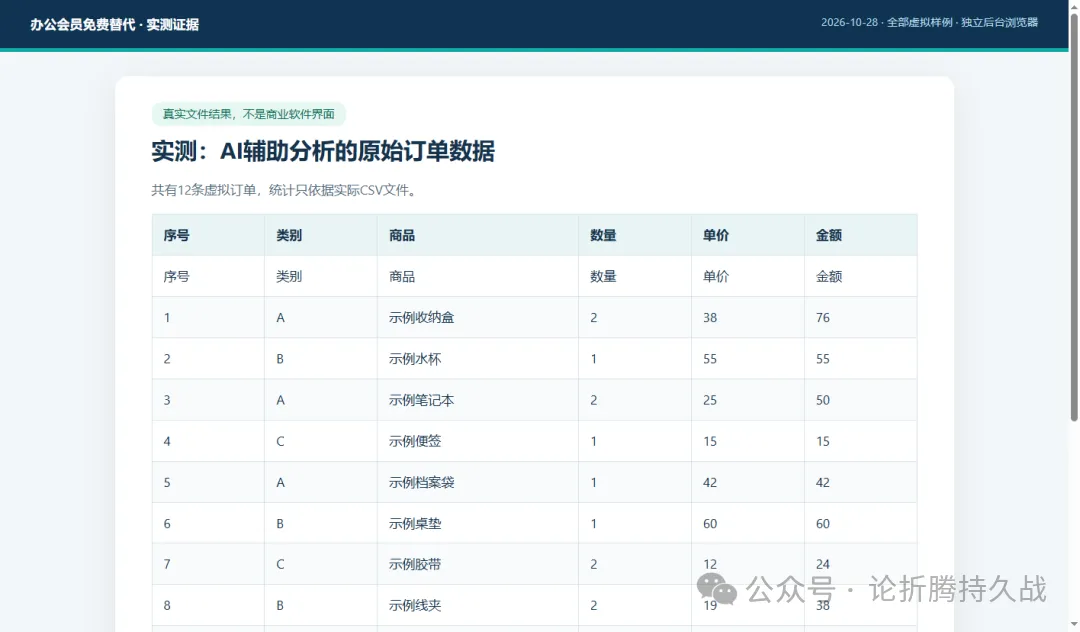
读取原始CSV形成的真实订单明细预览。
实际得到的统计结果是:A类5单238元,B类4单215元,C类3单68元;总计12单521元,与逐条明细核对一致。
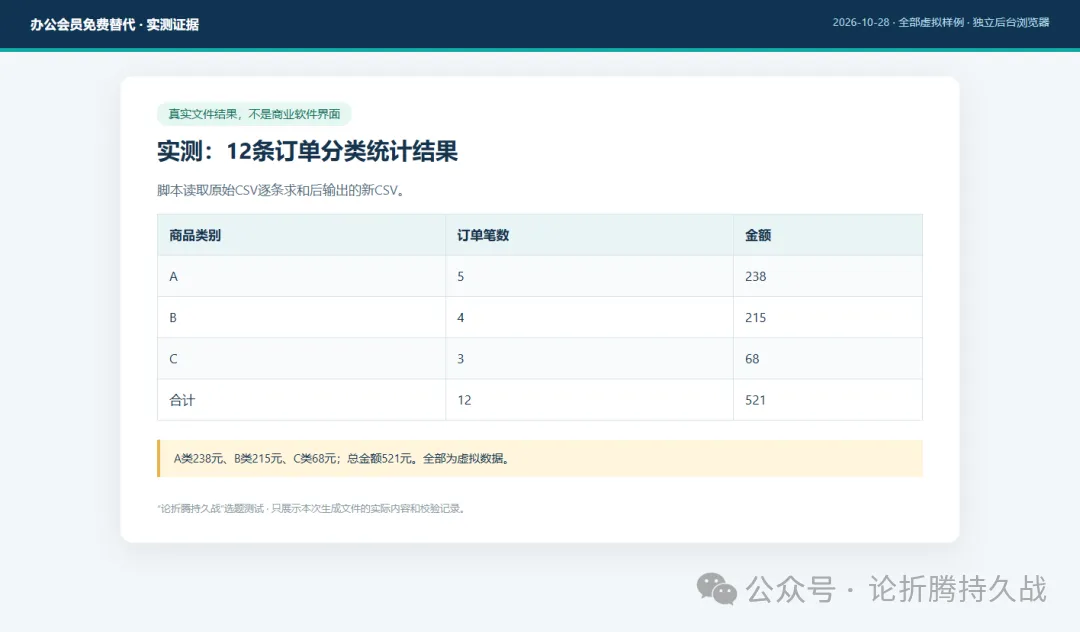
真实输出CSV的分类统计结果,不是Excel软件截图。
如果自己直接上传文件给AI,可以这样提要求:
请统计各类别订单笔数和总金额;保留原始表格;不要编造缺失数据;核对汇总金额;最终输出可编辑的Excel或CSV文件。
光让AI说出一个数字还不够,还要拿到结果文件,自己核对计算是否正确。
③ Word文档:从零散信息整理成正式周报
我让AI辅助生成一份包含“本周完成、下周计划、风险提醒”的周报,并输出为可编辑的DOCX。文件实际生成,重新读取后包含标题、正文和条目,共12个段落。
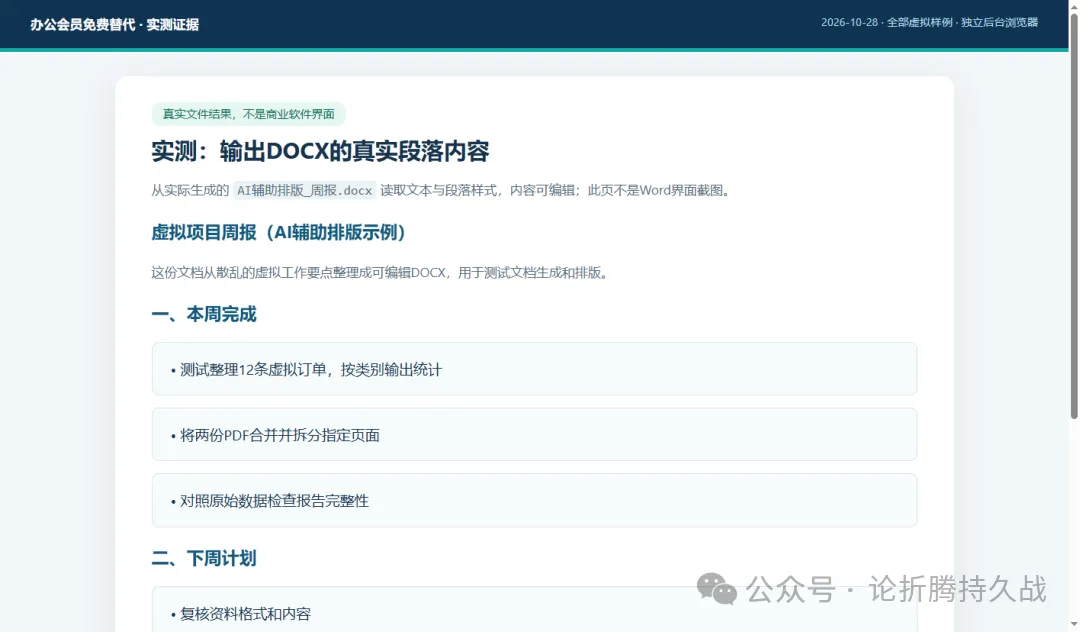
从实际生成的DOCX读取段落并展示
普通通知、会议纪要和简历初稿适合这么做。但正式公文、严格模板、复杂批注与页眉页脚,仍需要在办公软件里检查。
④ PPT制作:先得到可编辑初稿,再调整设计
测试中生成了一份2页的PPTX,实际读取后能确认标题和要点都是文本元素,不是一张无法编辑的图片。
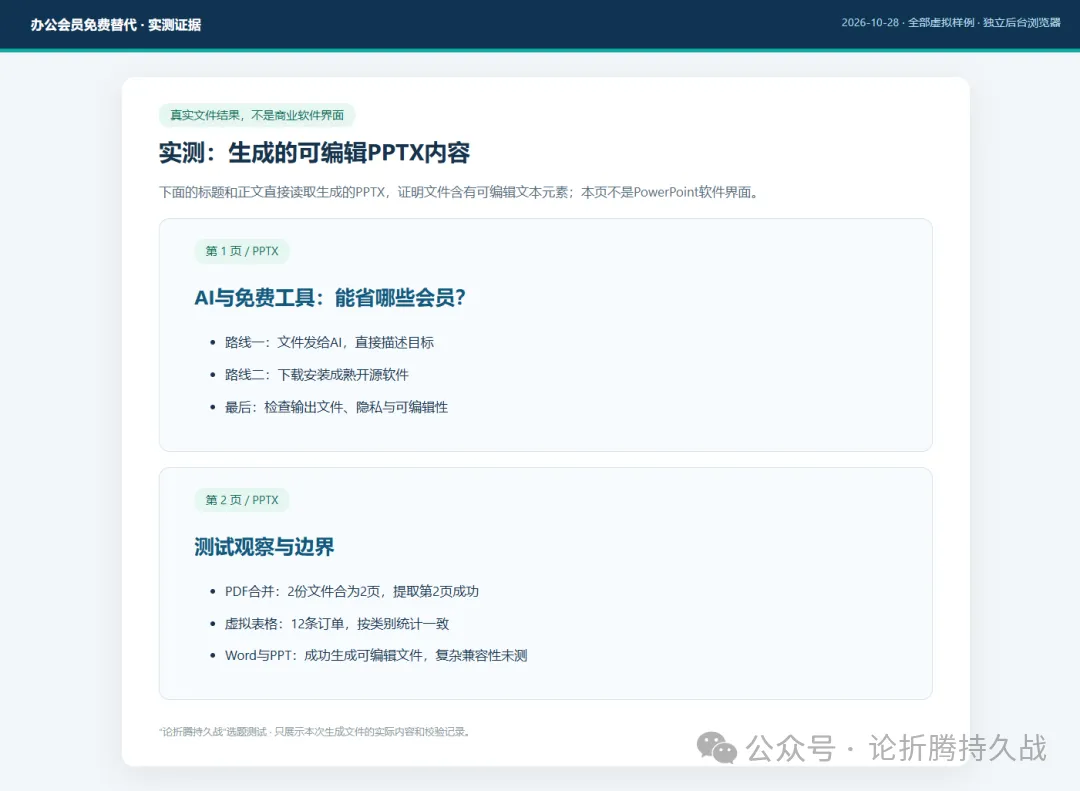
从真实生成的PPTX读取两页文字元素,验证可编辑内容。
对于简单汇报,先向AI说“每页讲什么、包含哪些数据、统一什么风格”,再修改最终排版,通常比从空白页写内容更方便。这次只验证生成和内容结构,未测试复杂动画、投影设备兼容性或精细视觉质量。
我还保存了这四项任务的汇总核验记录,所有数字来自实际文件:
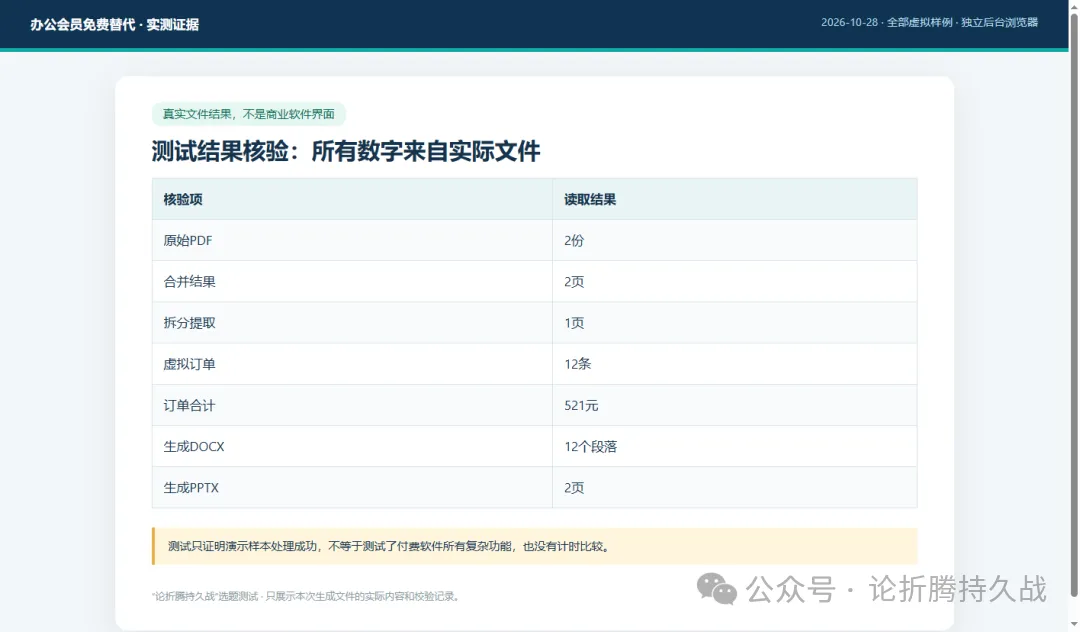
PDF、CSV、DOCX、PPTX的实际文件校验结果。
路线二:用成熟的开源工具直接替代
AI不是所有任务的最短路径。对于“不需要理解内容,只需要固定操作”的事情,成熟软件往往更直接、更稳定。
① PDFsam Basic:免费合并、拆分、提取PDF
适合谁? 经常需要合并PDF、拆分指定页或调整PDF顺序的人。
PDFsam Basic 是免费开源桌面工具,支持Windows、macOS、Linux,合并、拆分、提取页面、旋转页面等功能可以离线使用。和在线PDF处理不同,文件不用上传到第三方服务器。
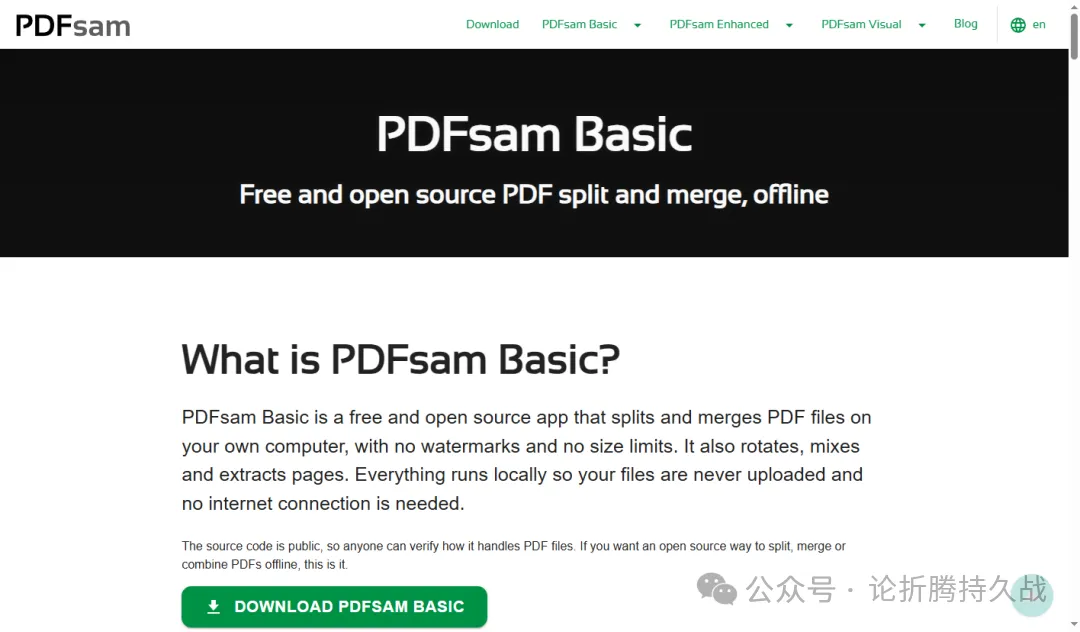
独立浏览器访问PDFsam Basic官方网站的真实页面
需要注意,免费Basic版不等于PDFsam全系列都免费:高级文本编辑、OCR和其他增强功能属于不同产品与授权范围。
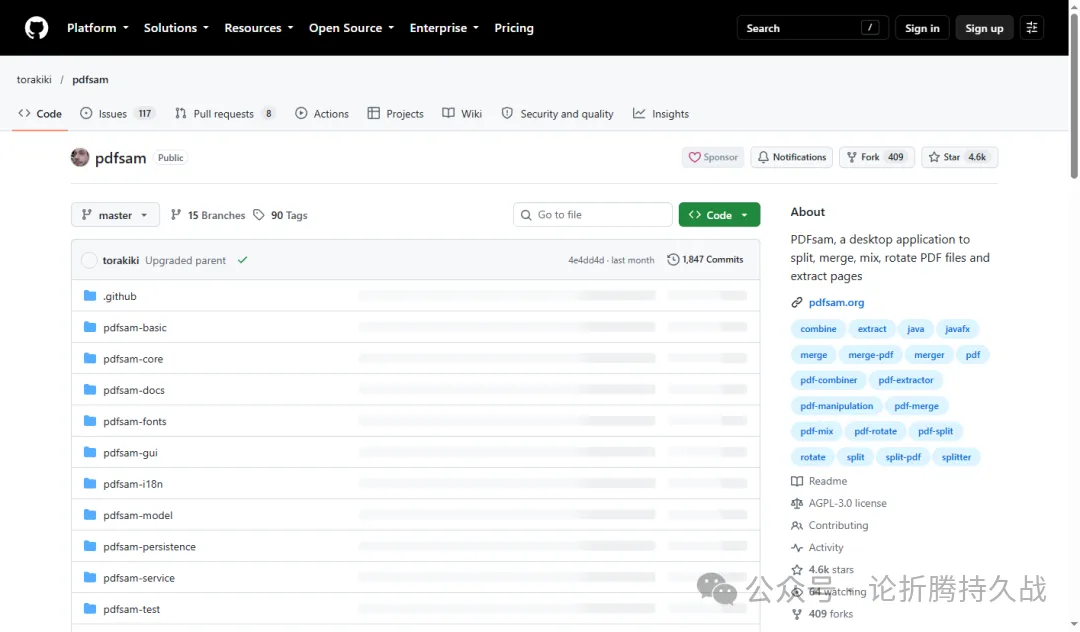
PDFsam官方开源项目的GitHub仓库页面,方便核对来源。
官方项目:https://github.com/torakiki/pdfsam
官网:https://pdfsam.org/pdfsam-basic/
② Stirling PDF:希望一个界面处理多种PDF任务
Stirling PDF 提供本地桌面安装和自建服务器方案,包含多种PDF处理工具。官方文档提供Windows、Mac、Linux的安装方式,本地模式可以避免把文件发到云端。
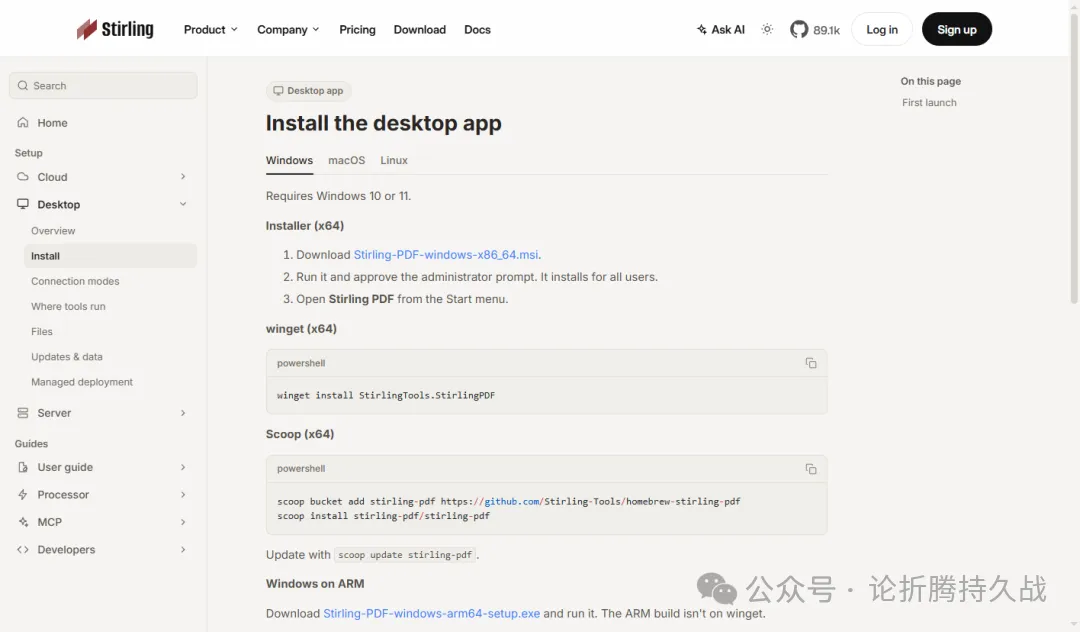
Stirling PDF官方安装文档真实页面
适合有较多PDF处理需求、愿意花一点时间配置的人。但它不是所有功能永久无限量免费的保证,具体版本、部署方式和授权条款要看官方说明。
官方项目:https://github.com/Stirling-Tools/Stirling-PDF
③ ONLYOFFICE:日常编辑Word、Excel、PPT
ONLYOFFICE Desktop Editors 提供免费的桌面办公套件,支持DOCX、XLSX、PPTX以及PDF等文件。对于普通办公文件编辑,可以先试它能否满足需要。
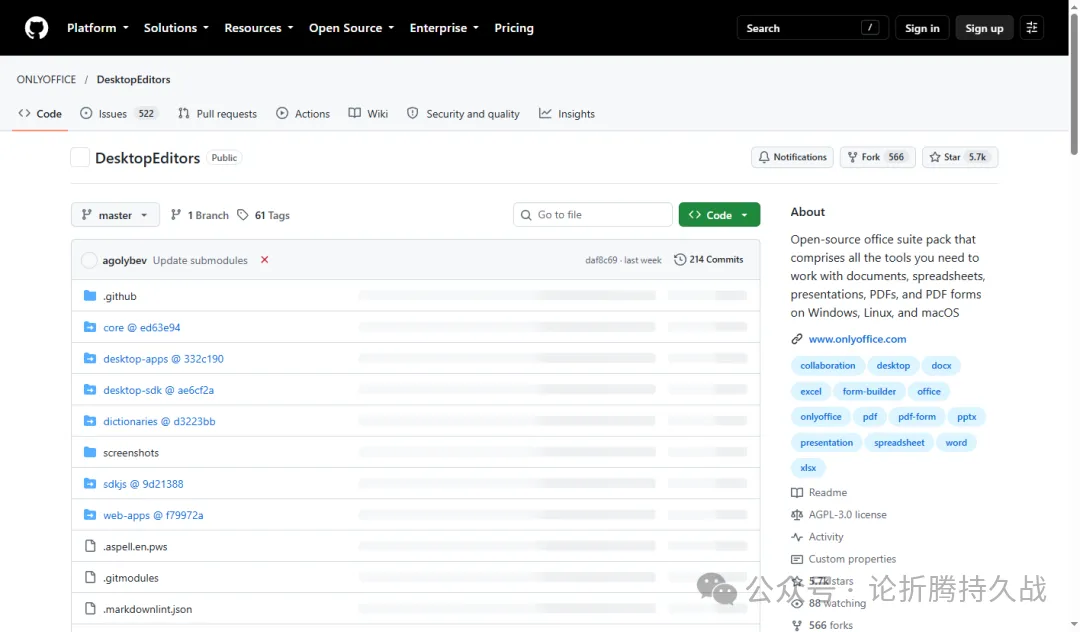
ONLYOFFICE Desktop Editors官方GitHub仓库真实页面
官网:https://www.onlyoffice.com/download-desktop
官方项目:https://github.com/ONLYOFFICE/DesktopEditors
仍要提醒: 原文件使用特殊字体、复杂宏、企业模板时,跨软件兼容不一定百分之百,正式使用前必须打开检查。
补充:不是开源,也有真正免费的方案
如果不想安装新程序,微软官方还提供免费的网页版本Word、Excel、PowerPoint,使用微软账户即可打开基础编辑功能。网页免费版和完整付费桌面版并不完全一致。
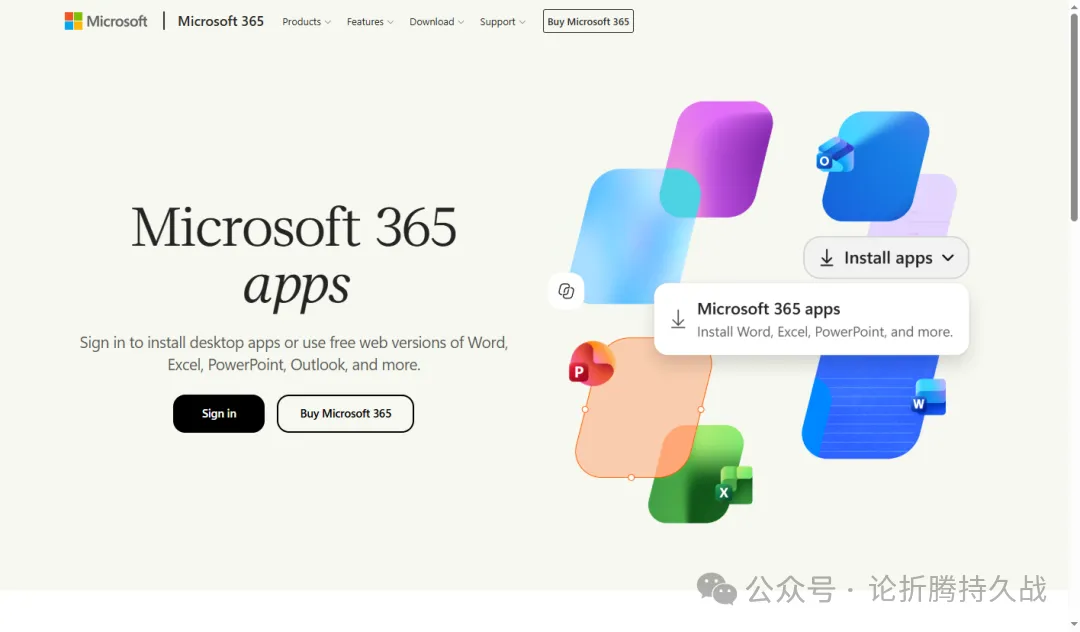
Microsoft 365官方页面对免费网页Word、Excel、PowerPoint的说明。
另外,PDF24提供免费的在线合并工具。这次我在独立浏览器里把两份虚拟PDF加入了合并界面
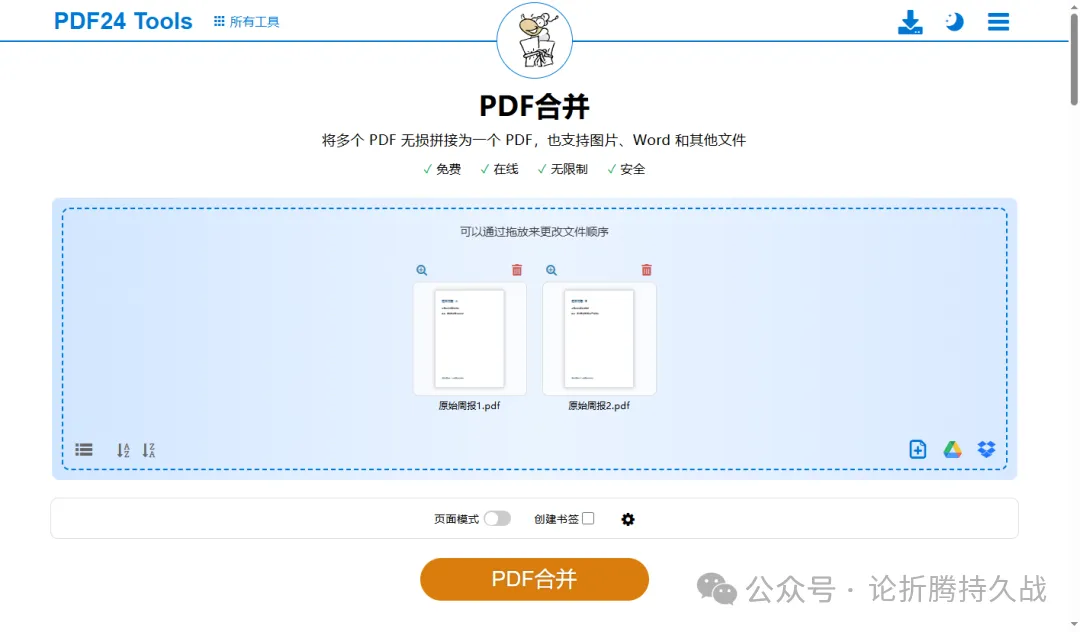
PDF24在线工具真实导入两份虚拟PDF的操作界面;不是开源项目
用在线服务时要注意隐私:PDF24官网说明在线处理会经过云端服务。涉及合同、身份证明或客户文件时,优先使用本地方案。
那到底怎么选,才能真正省钱?
最后我给自己定了一个顺序:先问AI能不能直接交付,再找免费开源工具;确实需要高级功能、稳定协作和版权授权时,才考虑开会员。
不是说WPS、PDF、Office会员都没用了,而是许多普通办公需求已经不必为一个偶尔使用的功能长期付费。
下次再碰到PDF合并、表格统计、Word排版这样的需求,先别急着开会员。可以拿一份不涉及隐私的文件,试试让AI直接处理;如果只是固定操作,就去GitHub搜索文中提到的项目,看看免费的工具够不够用。完成后先检查结果,再决定要不要续费。
你之前有没有为了某个功能专门买过会员?欢迎在评论区说说软件和功能,我会挑大家提得多的继续做真实操作测试。觉得这篇用得上,也可以先收藏,下次需要时再打开。
——论折腾持久战