ARTICLE · 1273264
AutoCAD 2021 图文安装教程CAD2021软件新(附安装包)
AutoCAD 2021 图文安装教程(附安装包)
软件下载地址
https://docs.qq.com/doc/DSWZsSndhQ2FNSGJs
按顺序来,每一步做完都有对应的截图,跟着走不迷路。
所以说,AutoCAD 归在 二维制图和三维设计 这一类,2021 是它的一个版本。
整个安装的过程如下:
第 1 步 · 关掉防护与网络
装 AutoCAD 2021,第一步是先退出电脑上正在运行的杀毒软件,再解压下载好的软件安装包。找到安装程序以管理员身份运行。
解压到哪个盘都行,但目录名别用中文,有些组件写配置时会失败。
第 2 步 · 勾选选项
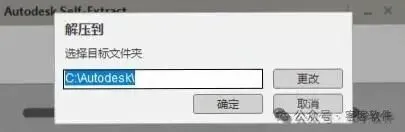
选择解压文件夹位置,默认是解压到C盘。
第 3 步 · 等待写入完成
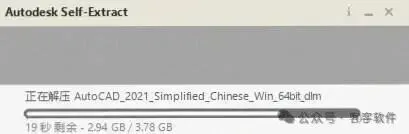
等待AutoCAD2021解压。
第 4 步 · 继续安装
再往下,autoCAD2021安装对话框,这里点「安装」。
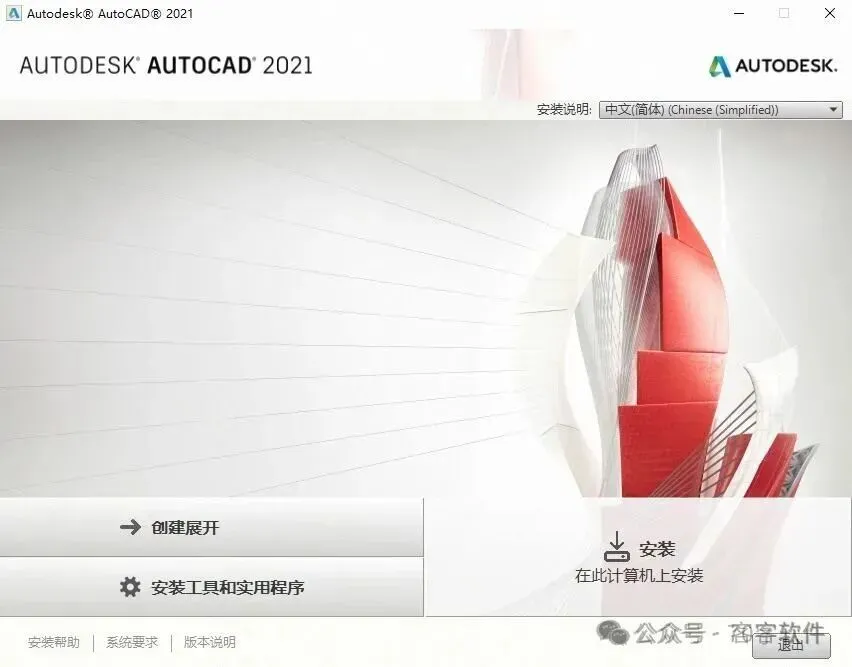
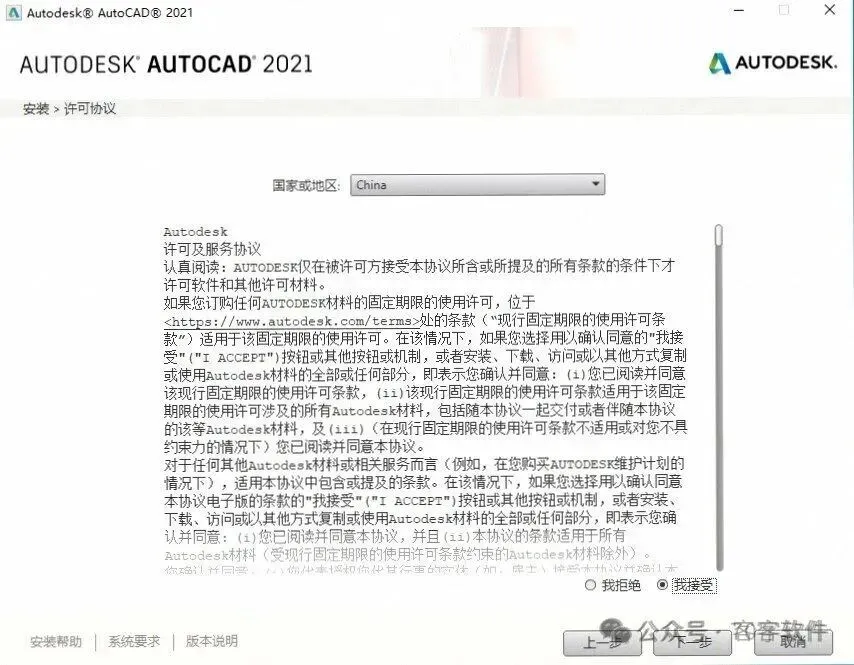
第 5 步 · 继续下一步
AutoCAD2021选择我接受。点「下一步」。
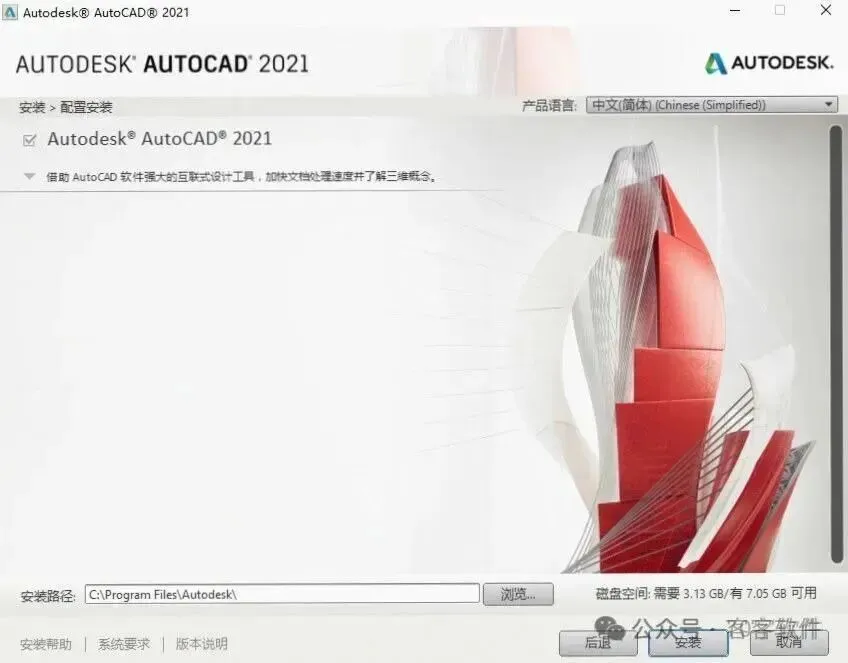
第 6 步 · 选安装目录
AutoCAD2021软件根据需要修改软件安装路径,默认是装在C盘。点「安装」。
目录层级不要太深,太长会导致部分组件注册失败。
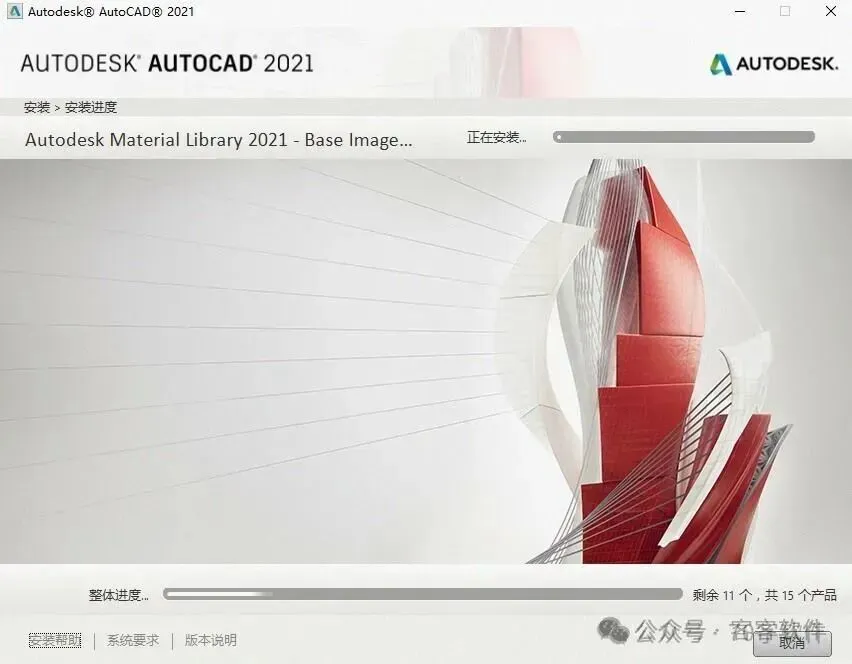
第 7 步 · 等待写入完成
等待AutoCAD2021软件安装完成。
第 8 步 · 关闭窗口
这一屏,cAD2021软件安装完成后,点击右上角的X,关闭窗口,不要运行。
第 9 步 · 继续安装
回到安装包文件夹,打开AutoCAD2021石皮解文件夹。
第 10 步 · 粘贴申请号
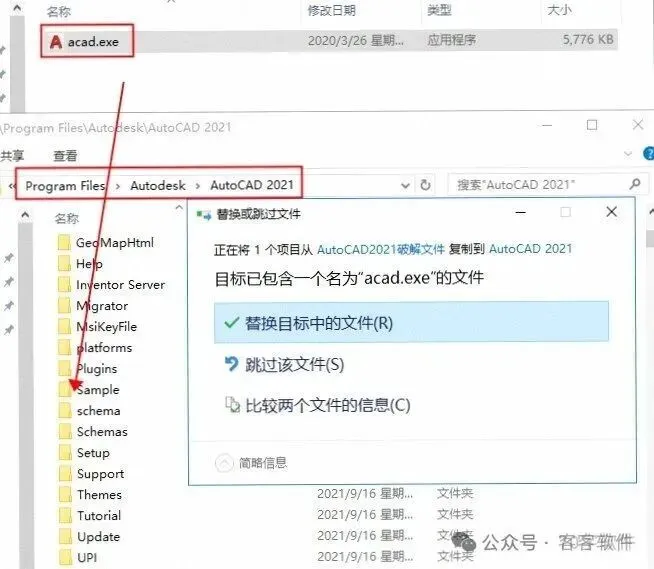
复制石皮解文件acad程序,粘贴到软件安装目录下。点替换目标中的文件。默认目录是C:\Program Files\Autodesk\AutoCAD 2021。
第 11 步 · 收尾退出向导
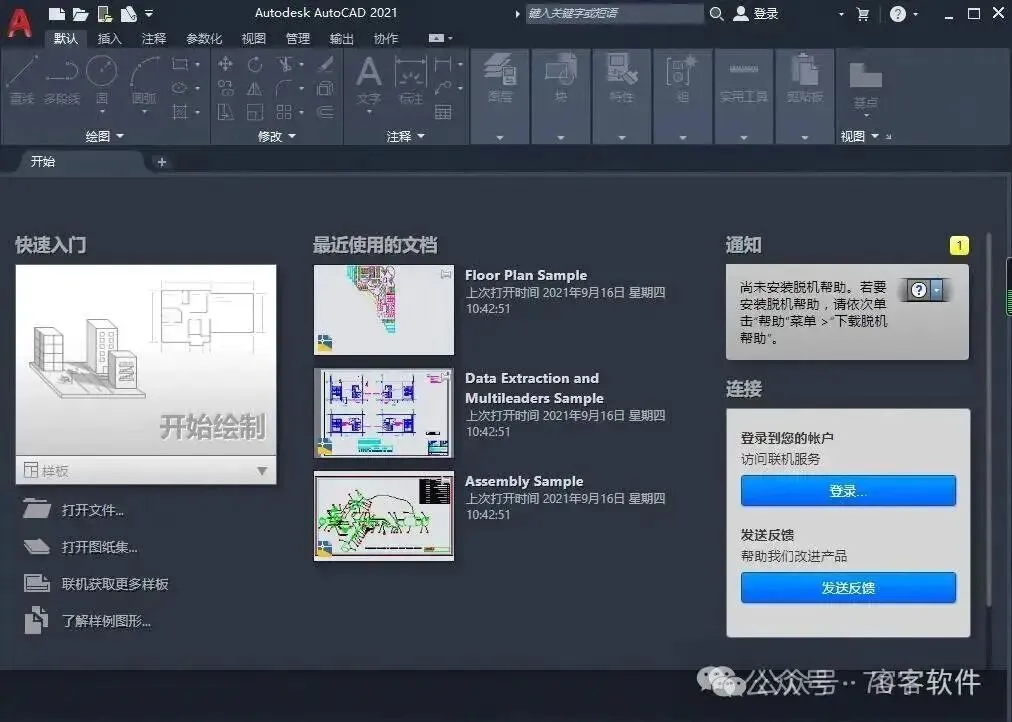
回到桌面,双击打开AutoCAD2021软件,至此软件安装完成,可以开始使用。到这里 AutoCAD 2021 就装完了。
AutoCAD 2021 装好之后,这几项设置值得顺手调一下:
自定义快捷键
做法挺直接。用 acad.pgp 文件将常用命令调整为顺手的一两个字母,画图速度提升明显,这一步别省略。
关掉硬件加速试试
做法挺直接,图形卡顿或花屏的时候,;命令行输入 GRAPHICSCONFIG 关掉硬件加速,画面能够稳挺多,这一步别省略。
把自动保存间隔改短
多数时候做法挺直接,选项 → 调出和保存里,将自动保存间隔从默认 10 分钟调整为 5 分钟,断电或闪退时损失更小,这一步别省略。
把常用设置存成模板
做法挺直接。调好图层、标注样式后存成 .dwt 模板,新建图纸直接套用,省掉重复设置,这一步别省略。
清理图形冗余数据
用 PURGE 命令清掉没用的图层、块和线型,;图纸体积能够小一大截,按这个来基本不会再出问题。
接下来合作方都发 DWG 的话,用 AutoCAD 最省事;预算有限、只做内部图纸,国产替代完全够用。紧接着同期同类产品中,中望CAD、浩辰CAD、CAXA 出现频率最高。紧接着AutoCAD:行业基准,DWG 是事实上的通用格式,插件生态最全,跨公司协作基本都以它为准;中望CAD / 浩辰CAD:国产替代,界面和命令高度贴近 AutoCAD,授权成本更低,读 DWG 没问题;CAXA:偏机械行业,图库和标准件更贴国内制图规范。先主要看协作对象。
把 AutoCAD 2021 常见的安装报错和排错思路整理在这儿:
工作中报错 FATAL ERROR(0xfffffffff)
紧接着就多和图形缓存损坏有关。紧跟着清掉临时目录里的图形缓存文件,再重启软件就可以了。
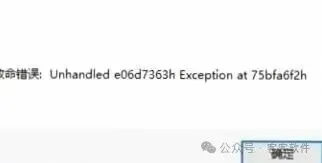
工作中报错 FATAL ERROR(0xfffffffff)
提示「本产品及其先决条件不支持当前选定的语言」(安装报错)
做法挺直接,安装语言和产品支持范围不匹配,;改选 English 后重装,装好之后在软件里切中文,这一步别省略。
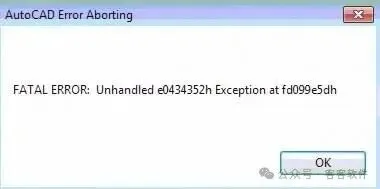
报错缺少 .NET Desktop Runtime
多数时候做法挺直接,系统缺 .NET 运行库,到微软官网装对应版本的 Desktop Runtime(不是 .NET Framework),装好之后重启,这一步别省略。
报错缺少 .NET Desktop Runtime
双击安装程序没反应(打不开)
具体来说。先换成管理员权限启动,仍旧没反应的装上 VC++ 运行库,再看任务管理器有没有卡住的安装进程。
装完第一次打开就崩溃
处理办法是先排除驱动问题,;换成厂商的 Studio 认证驱动,再把用户配置目录改名让软件重建一份。
安装进度卡住不动(停滞在某个百分比)
多数时候处理办法是进度不动时先看磁盘读写灯还闪不闪,长时间不动就关掉实时防护重装一遍。
这么一看,能够正常地打开、界面完整显示,就说明 AutoCAD 2021 已经装好了。
免责声明
本文涉及的软件及素材来源于网络收集,版权属于原作者及相关厂商。此内容仅供学习交流参考,不作商业用途,下载后请于 24 小时内删除。