ARTICLE · 1273747
Excel 高端玩法!3 招搞定重复工作,亲测好用
日常表格处理中,拉开效率差距的,往往是几个顺手的小技巧。
在整理与核对数据时,机械的重复操作最消耗精力。
本期梳理三个高频实用的 Excel 技巧,分别覆盖数据标注、两表核对与行列转换三类常见场景——操作门槛低、即学即用。
01
PART
标注关键字
HIGHLIGHT KEYWORDS
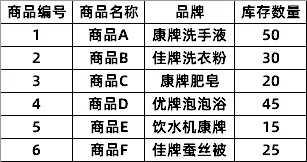
在商品清单、人员名册等场景中,常需快速找出包含特定文字的单元格。例如,从品牌列中筛出所有「康牌」的商品。
条件格式 · 文本包含
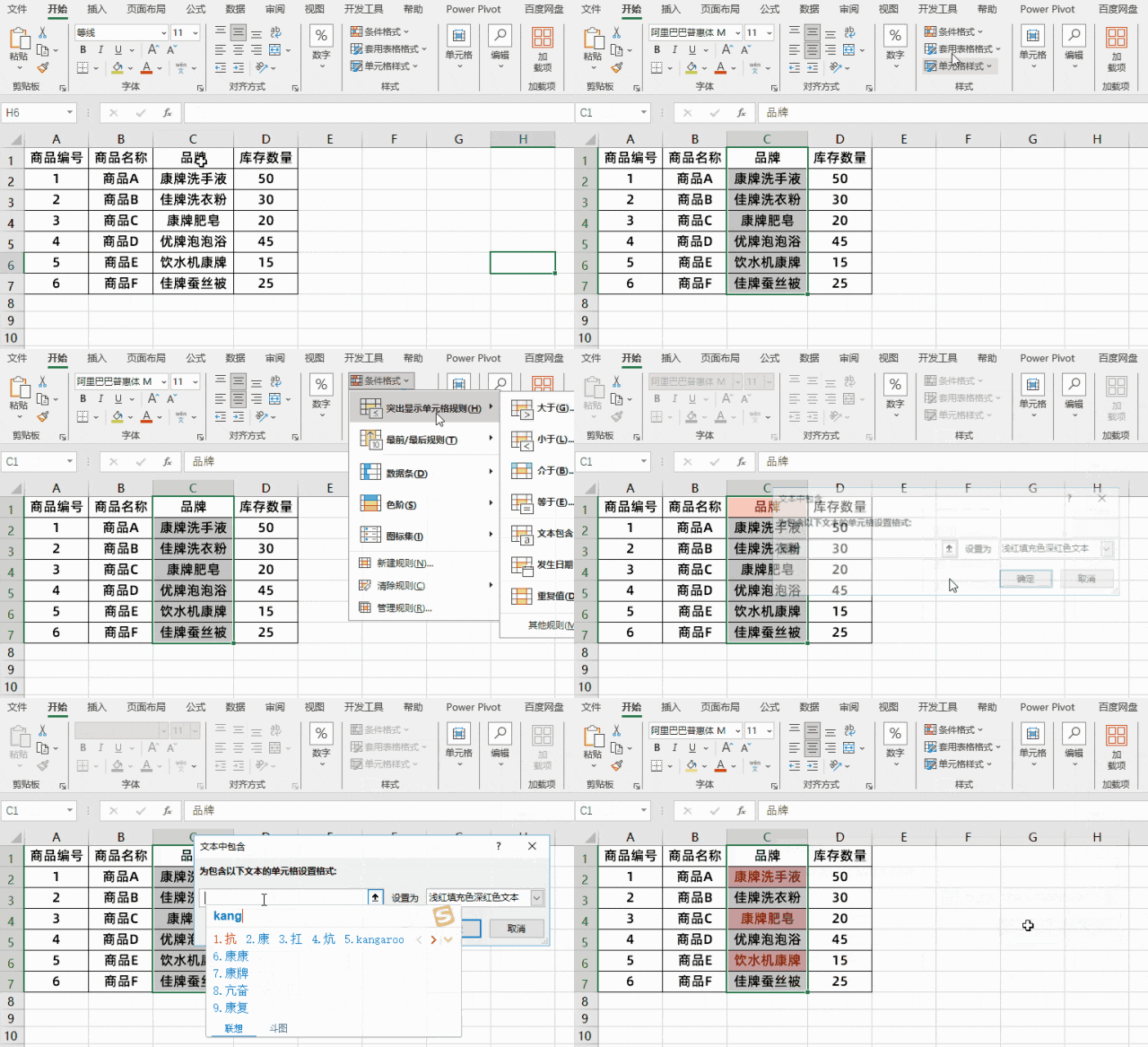
选中目标列(如品牌列),依次点击【条件格式】—【突出显示单元格规则】—【文本包含】,输入「康牌」并确定,所有匹配项即被自动标红。
条件格式:文本包含设置界面
查找后手动标记
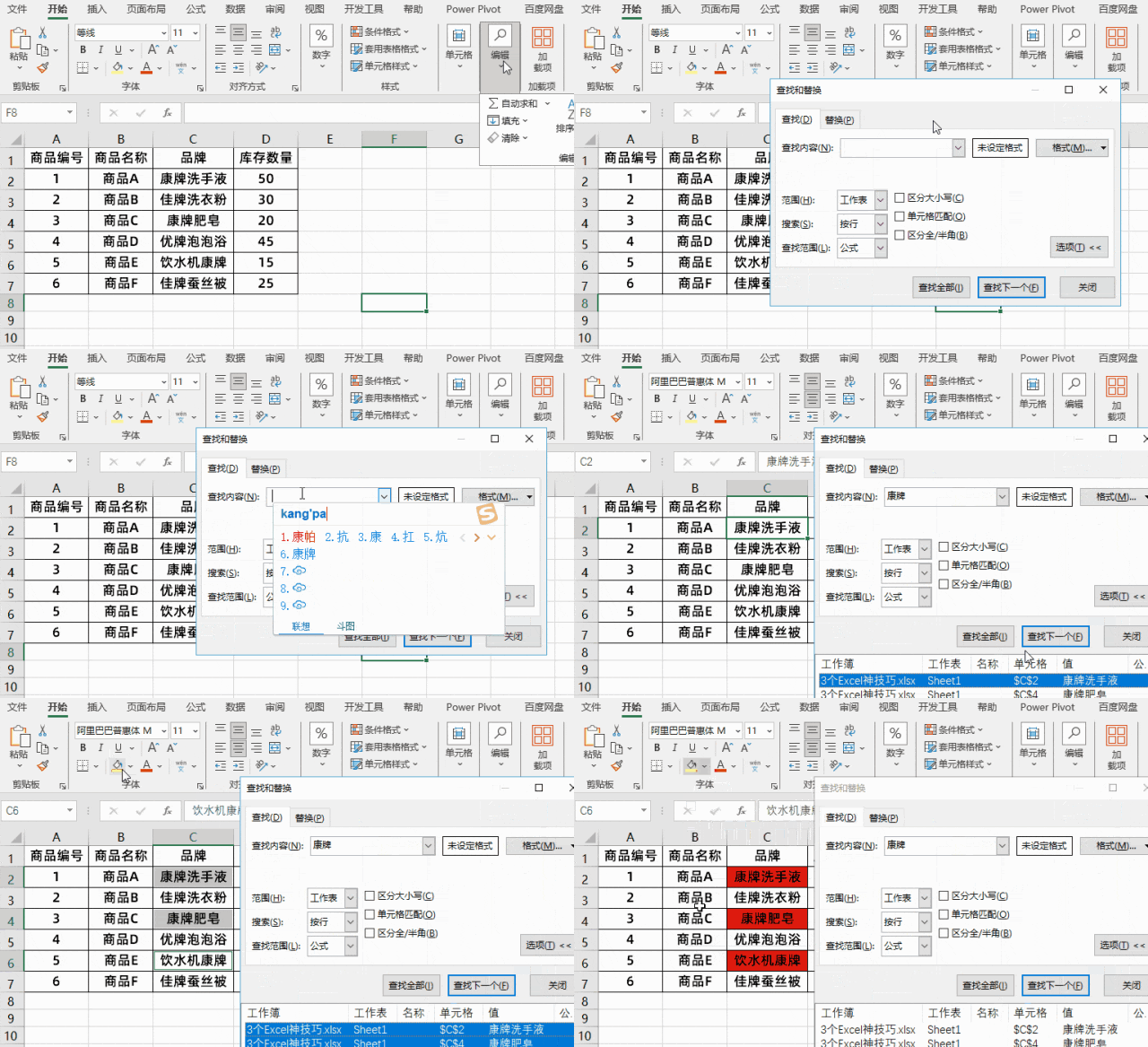
若希望更灵活地处理,也可使用【查找】定位目标内容,再手动设置单元格填充色,效果一致。
查找定位并手动标记
高效思维:用技巧替代重复劳动
02
PART
核对两表数据
COMPARE TWO TABLES
除常见的两列核对(快捷键【Ctrl+\】)外,当两份表格结构一致时,定位差异同样可以一键完成。
条件格式 · 公式规则
选中第一个表格区域,依次点击【条件格式】—【新建规则】—【使用公式确定格式】,在公式框中输入:
=A1<>E1
随后在【格式】中设置填充色,差异单元格即可被高亮标记。
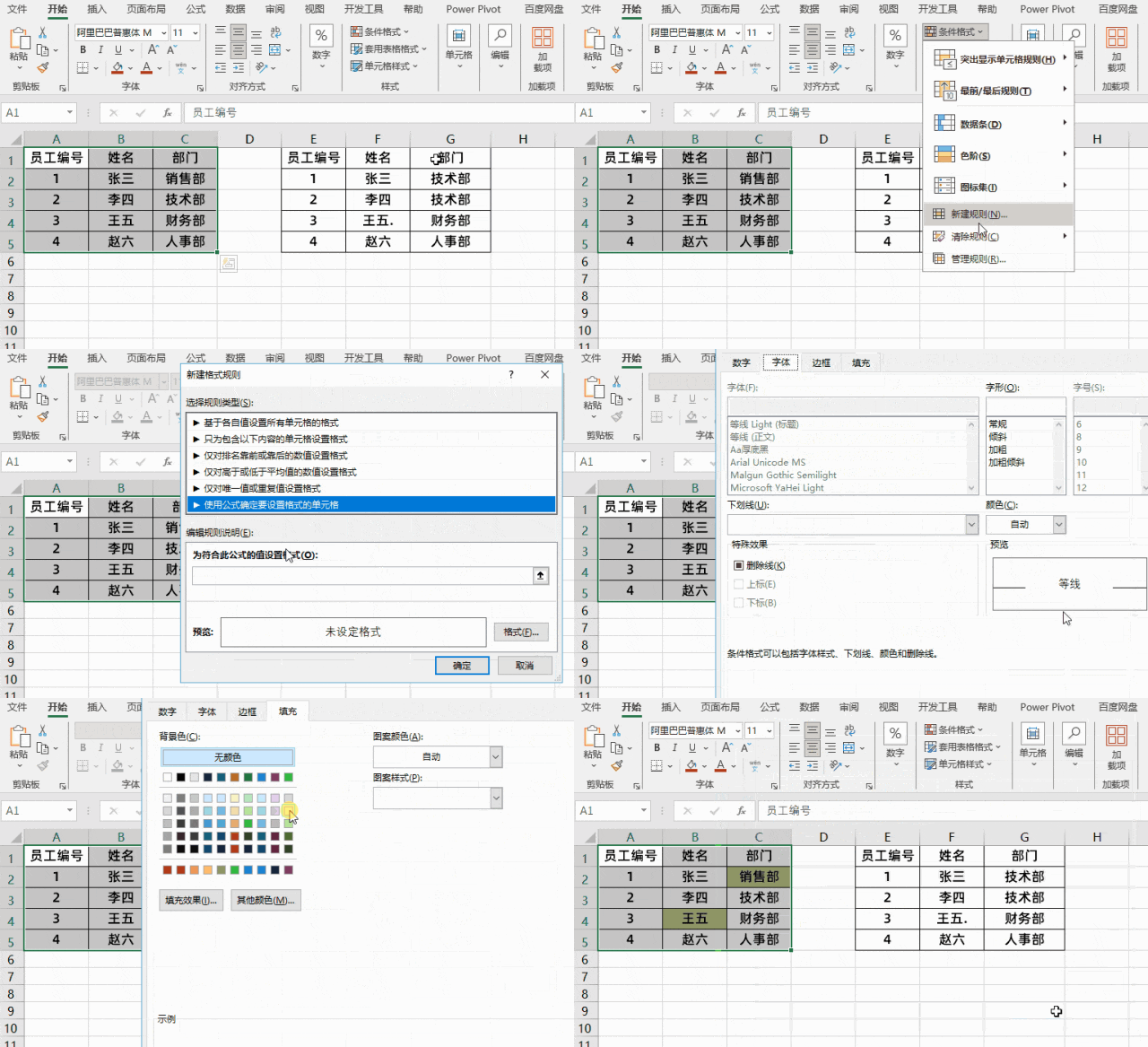
条件格式:使用公式标记差异
减法核对数值
若两表以数值为主,可用【选择性粘贴—减】快速核对:复制表一,选中表二首单元格,右键选择【选择性粘贴】—【减】—【确定】。
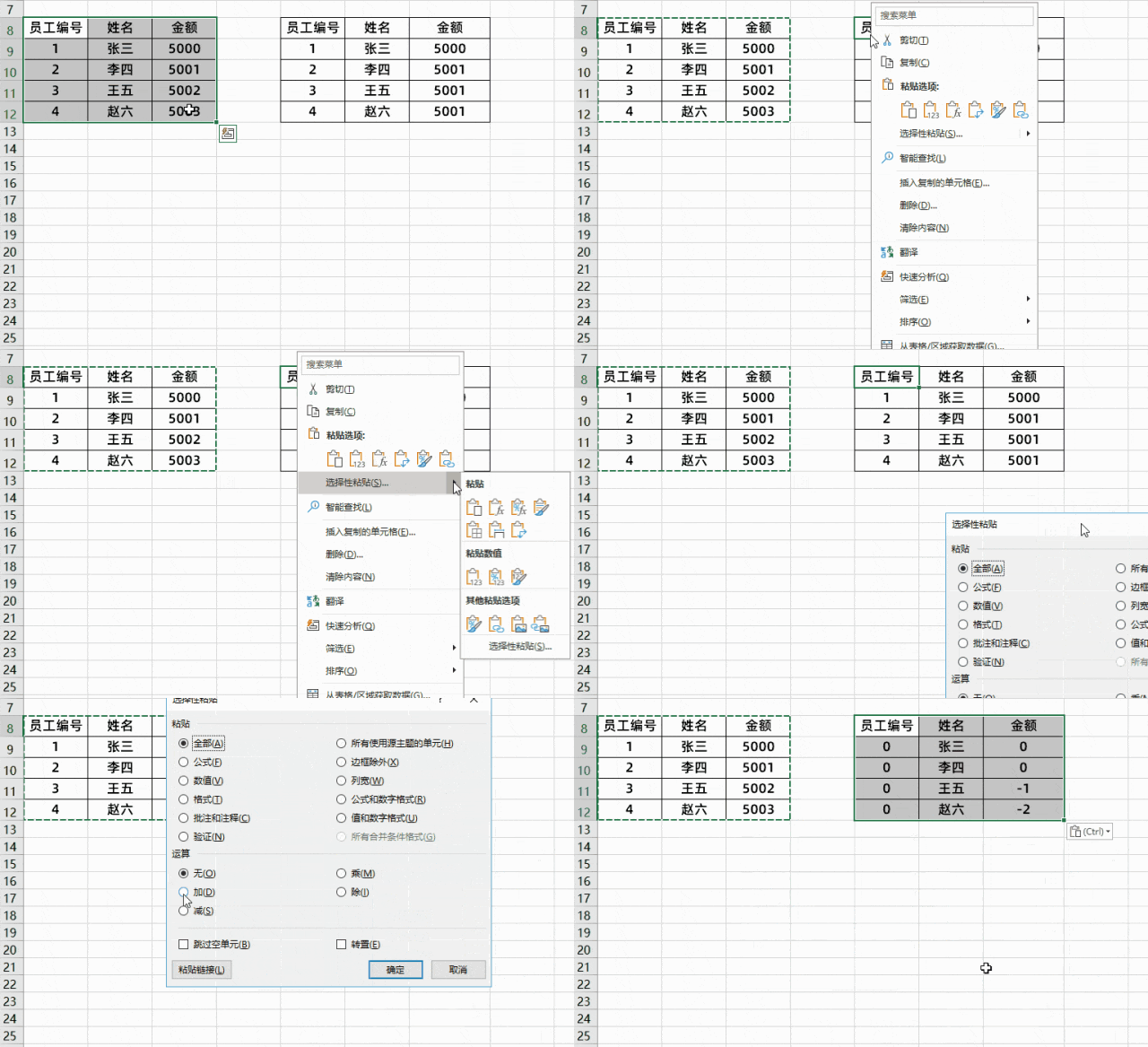
选择性粘贴:减,核对数值差异
结果中不为 0 的单元格,即为存在差异的数值。
03
PART
行列转换
TRANSPOSE ROWS & COLUMNS
因排版或汇总需要,常需将行与列互换(转置)。以下提供两种实现方式。
复制粘贴 · 转置
复制原表后,在目标空白处右键,于【粘贴选项】中选择【转置】图标,即可完成行列互换。
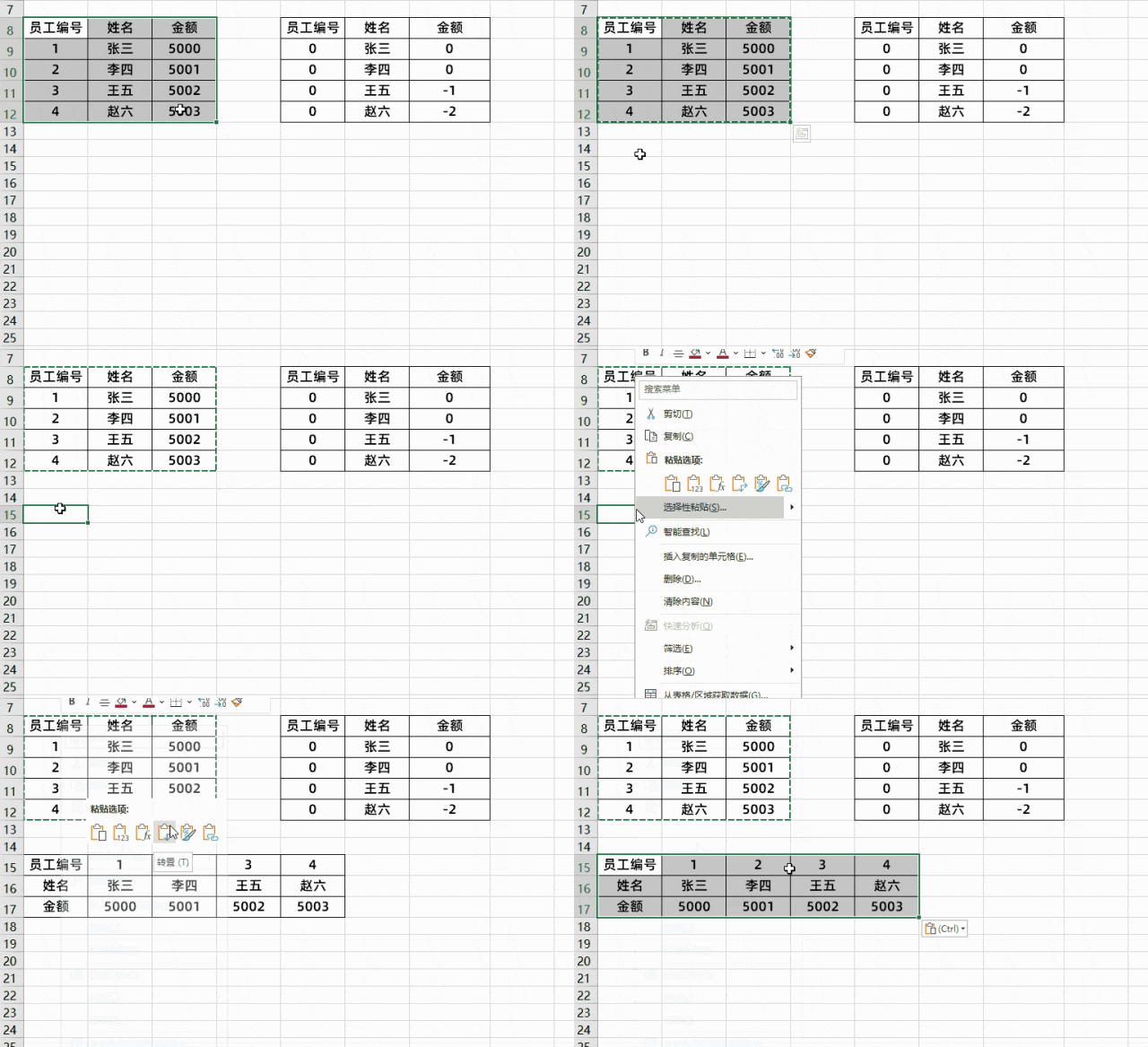
复制后选择「转置」粘贴
TRANSPOSE 函数
当不便于复制粘贴时,专用函数同样可行。先观察原表尺寸,选定与转置后大小一致的空白区域(如 3×5 的原表对应选定 5×3 区域),在编辑栏中输入:
=TRANSPOSE(A8:C12)
旧版 Excel 需按【Ctrl+Shift+Enter】确认数组公式;若使用 Excel 2021 及以上版本或 Microsoft 365,只需在输出区域左上角单元格输入公式后按【Enter】即可。
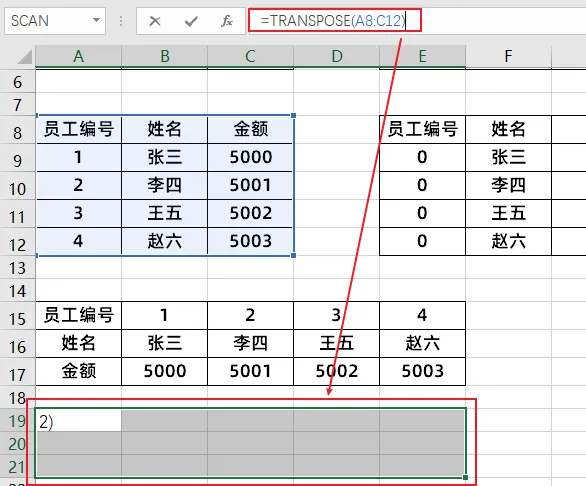
TRANSPOSE 函数:选定区域并输入
以上三个技巧,可归纳为:
❶ 标注关键字:条件格式 / 查找
❷ 核对两表数据:条件格式 / 减法
❸ 行列转换:转置粘贴 / TRANSPOSE
还有许多有意思的玩法,一篇文章根本讲不完,如果你也想把这玩法彻底吃透,欢迎加入《AI全能应用实战营》,
限时免费,欢迎扫描下面的二维码,领取1V1专属服务~