ARTICLE · 1274822
一文看懂!手机如何远程操作你办公室的AI工具

往期文章回顾
1分钟,快速掌握Function Calling 和 MCP 使用场景
Agent跑一轮烧掉半天预算?MiniMax把每百万token压到了1块钱

假设一个场景,“你下班了,亦或者在周末,你的领导需要你操作或者修复某个项目BUG,并且非常紧急的情况下,你这时需要怎么办?”

手机端能操作的范围
登录Zcode之后,界面的左下角有一个手机标志,直接点击这个标志,你会看到如下所示的界面。
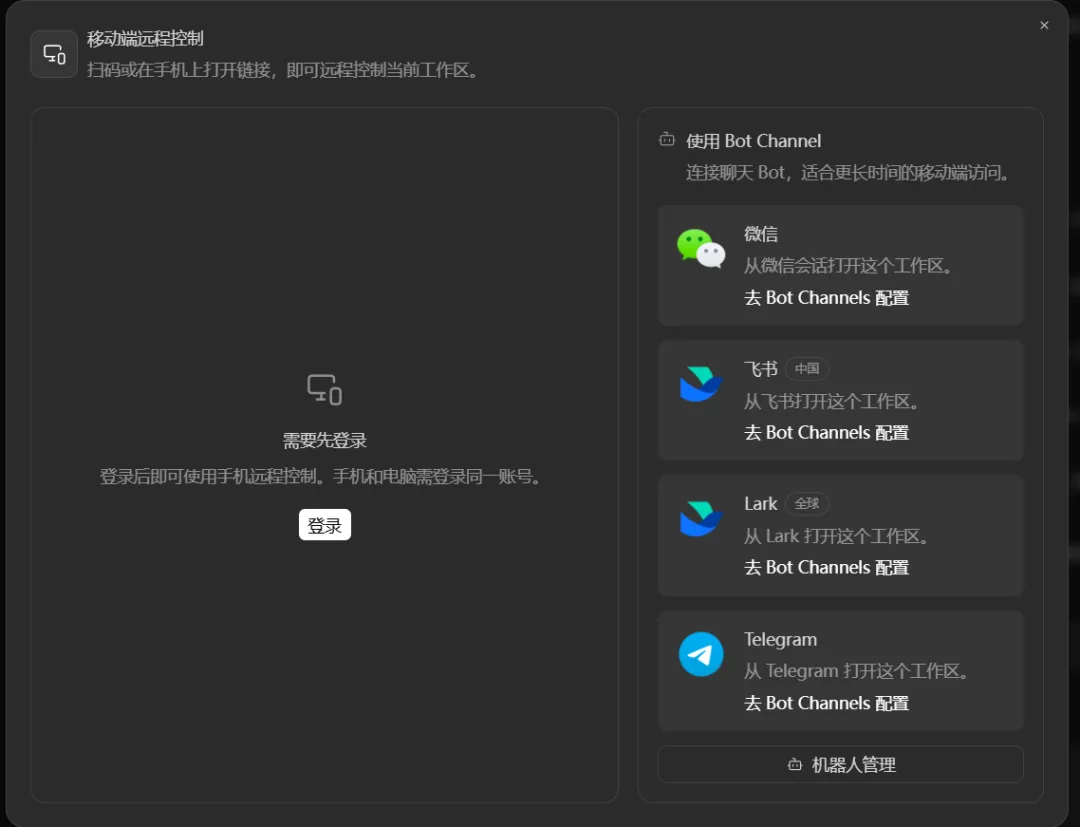
手机和电脑需保持登录相同账号,这里可以以微信为例子。扫码并关联微信这个平台之后,会自动生成一个微信可直接访问的链接,这个链接你可以保存在自己的微信文件助手中,后面如遇到文中开头那种情况,你就可以直接点击这个链接进入到你的Zcode(与你办公电脑是同步状态)进行相应操作即可。
要知道,手机端接入的是整个桌面窗口,你办公电脑上所有已打开的工作区和任务列表都能看到,可以切换时间线视图或工作区视图,可以手动刷新状态,也可以对显示“未连接”的远程工作区发起重连。
点进具体任务,Agent 的回复、工具调用过程、文件变更记录都在。底部有输入框,可以直接打字让 Agent 继续执行。
但有两件事手机端做不了,如下:
第一,不能新建 SSH、WSL 或 Docker 连接。所有连接参数必须在桌面端提前配置好。手机端只能对已经登记在窗口里、但暂时断开的工作区发起重连,实际的握手过程仍然由桌面端执行;
第二,不能打开桌面端没有打开过的项目。手机端没有浏览目录的能力,窗口里有什么它才能看到什么。
手机端,本质上是一块远程屏幕加一个输入框。代码在哪台机器上运行,取决于桌面端那个工作区当初是怎么连接的。本地连接就是你的电脑,SSH 连接就是那台远程主机,WSL 连接就是对应的发行版,Docker 连接就是那个容器。注意,手机端不创建任何新的运行环境。

实际使用中会遇到的问题
状态同步有延迟,这是影响体验最明显的一点。Agent 执行长任务时,手机页面显示的状态可能滞后于桌面端的实际进度。桌面端已经执行完毕,手机页面可能还没有刷新。
任务列表页有手动刷新按钮,使用过程中需要定期点击刷新来确认最新状态。
另一个限制:同一时间只支持一个手机页面连接。如果已经在平板或另一台手机上打开了连接,当前这台设备就连不上,需要先把旧的连接关闭。

安全相关的注意事项
连接地址本身携带授权信息,拿到链接的人,打开就能操作你的窗口。官方文档明确说明:不要公开发布或转发链接地址。
关闭弹窗不等于断开连接,远程连接在弹窗关闭后仍然保持,要真正结束连接,需要点击弹窗里的“停止”按钮。
如果怀疑地址泄露,点击刷新二维码。之前扫过或复制过的地址会立刻失效,已经连上的手机需要重新扫码。
远程控制期间,桌面端必须保持运行和联网。电脑关机、休眠或者 ZCode 窗口关闭,手机端就会断开。
而这,是设计上的硬性前提。