ARTICLE · 1278984
Rhino安装教程(附安装包)基础配置图文教程
犀牛这套建模工具在工业设计、建筑方案和产品打样里出现得挺频繁,Rhino 8.0 目前仍然是不少人在用的版本。下面这份 Rhino 安装教程按实际操作顺序整理,从 Rhino 下载开始一路写到软件正常打开,跟着走一遍基本不会卡住。
先把需要的版本信息摆出来:
• 软件版本:犀牛Rhino8.0 • 软件大小:574M • 安装环境:Windows10/11(64位系统) • 界面语言:中文/英文
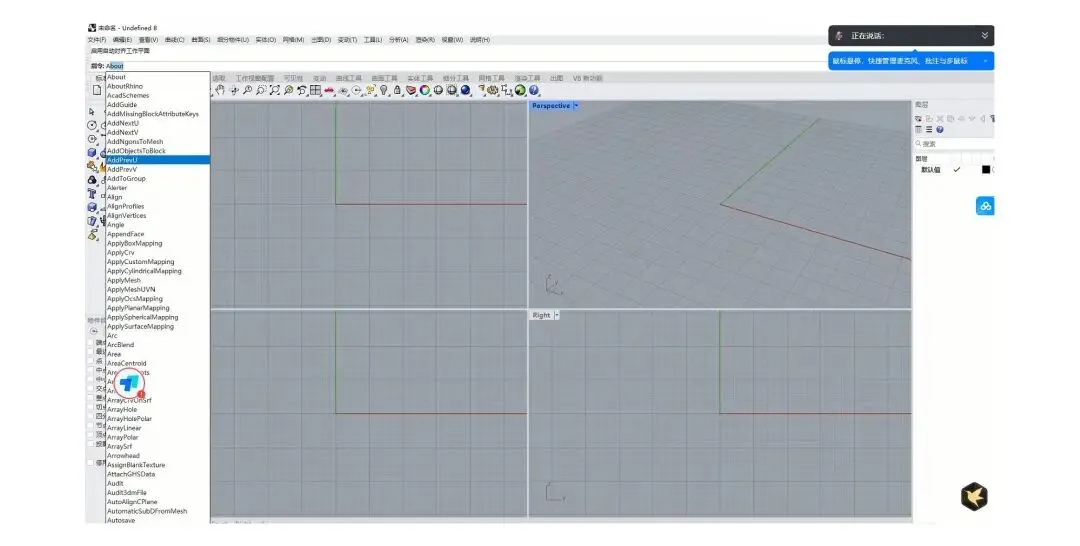
下载 Rhino 8.0 安装包
Rhino 下载这一步没什么技术含量,Rhino 8.0 安装包我放在下面这个地址,进页面取走存到本地就行,后面这份 Rhino 安装教程里的所有操作都从它开始。
https://docs.qq.com/doc/DWk16U3NmYUVvS2VU
Rhino 8.0 安装教程
第1步、Rhino 下载完成之后,把 Rhino 8.0 安装包解压出来,压缩包放哪个盘都行,用平时常用的解压工具解开就好。解开之后目录里应该能看到下面这些文件,下载入口在这份 Rhino 安装教程底部也留了一份。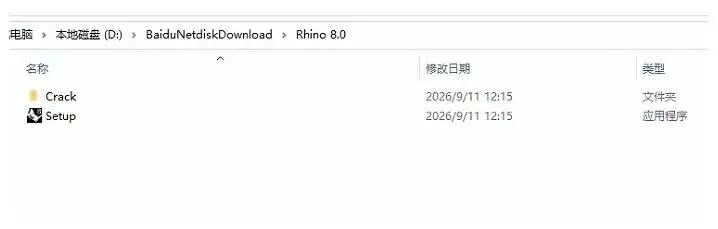
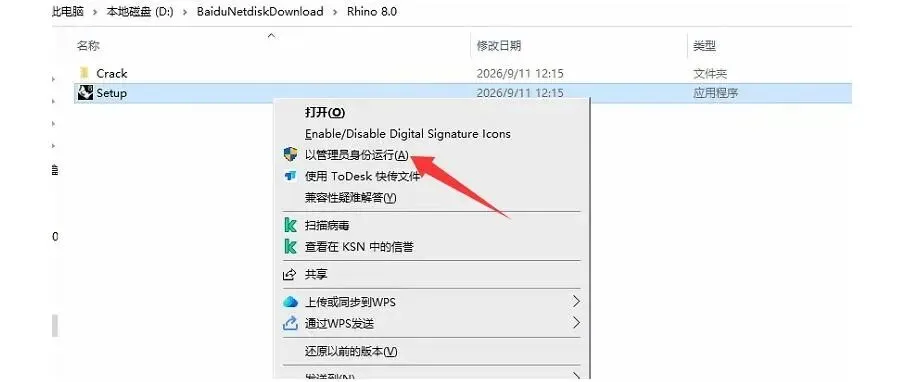
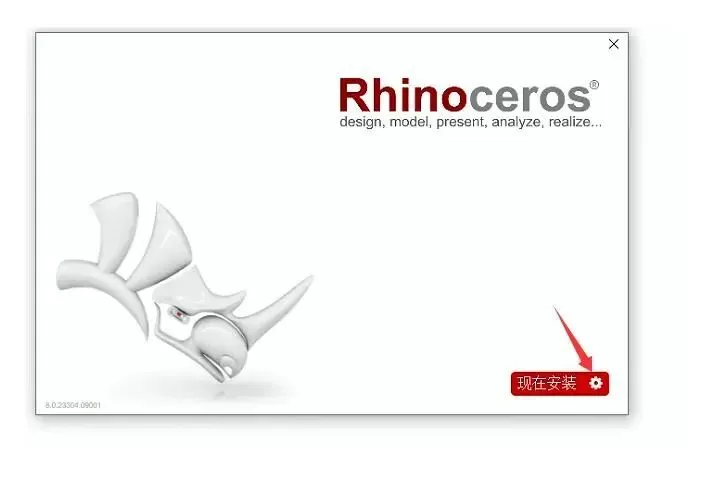
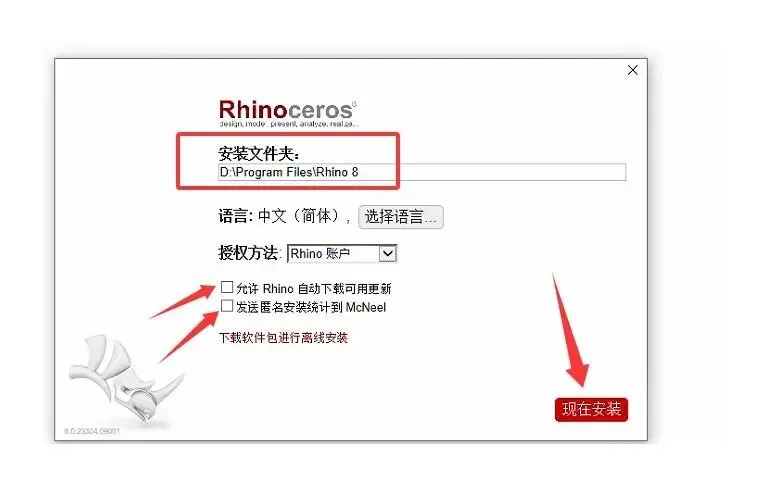
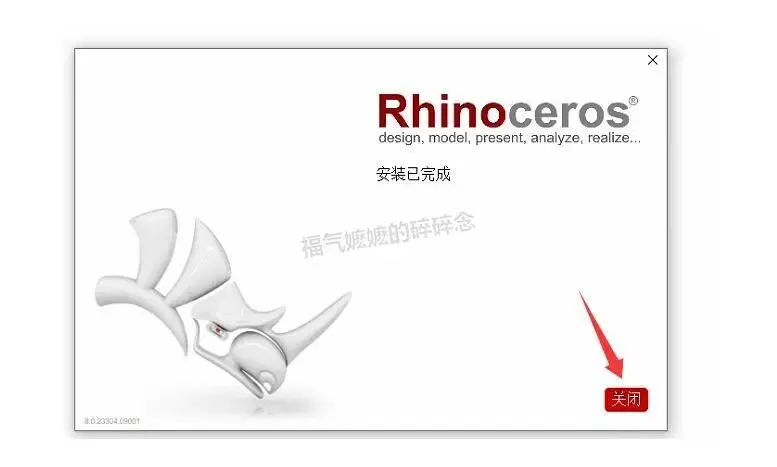
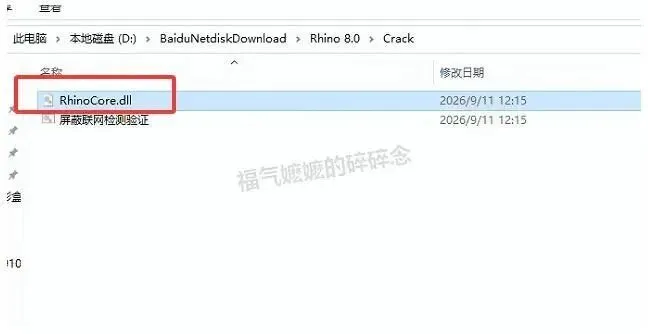
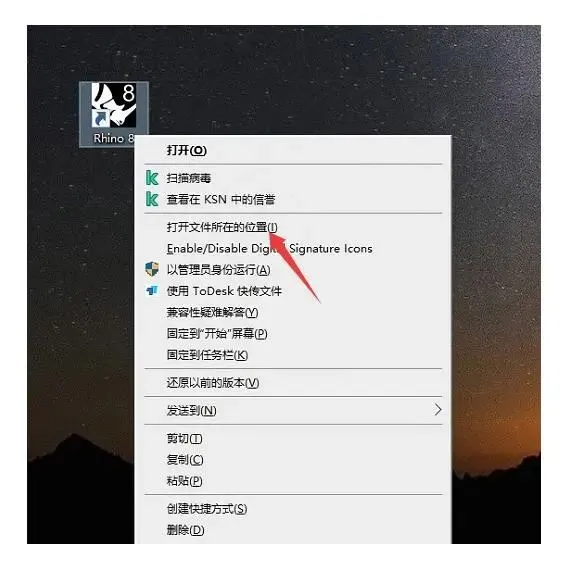
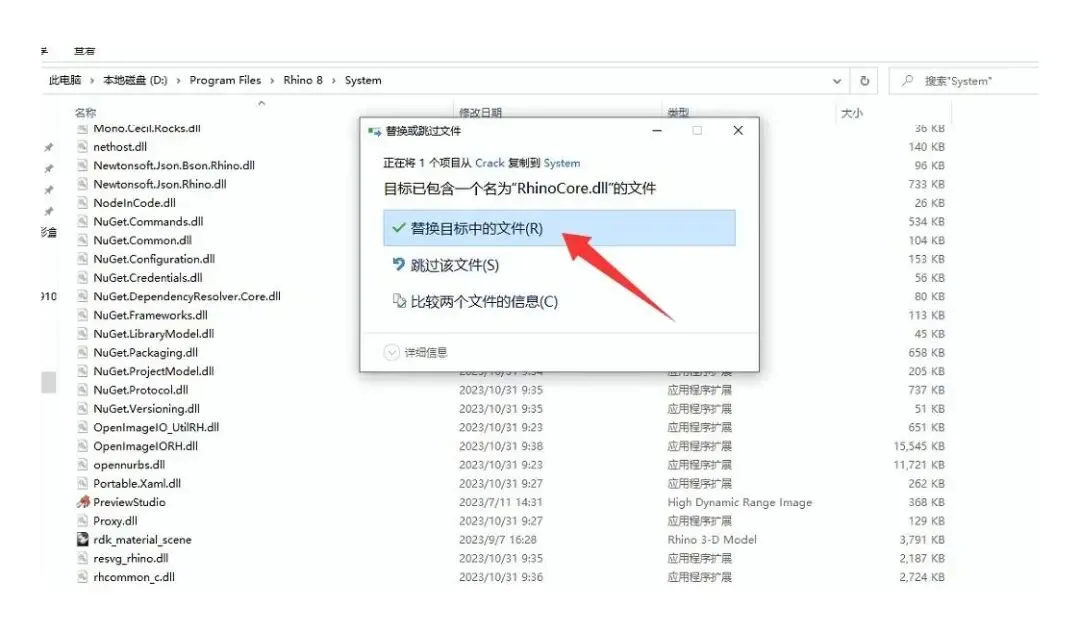
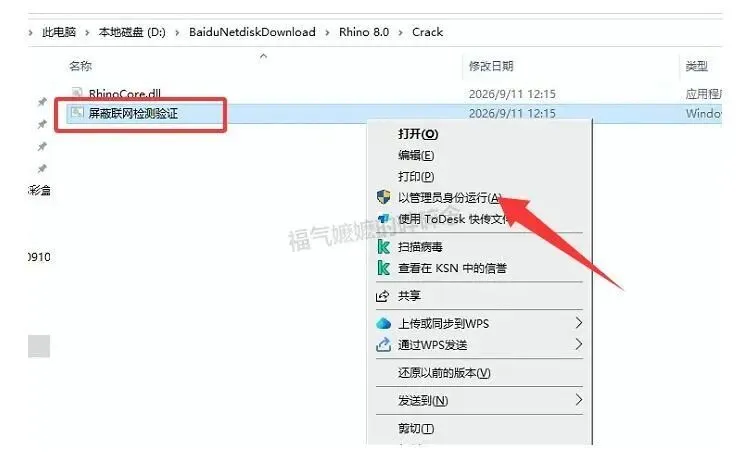
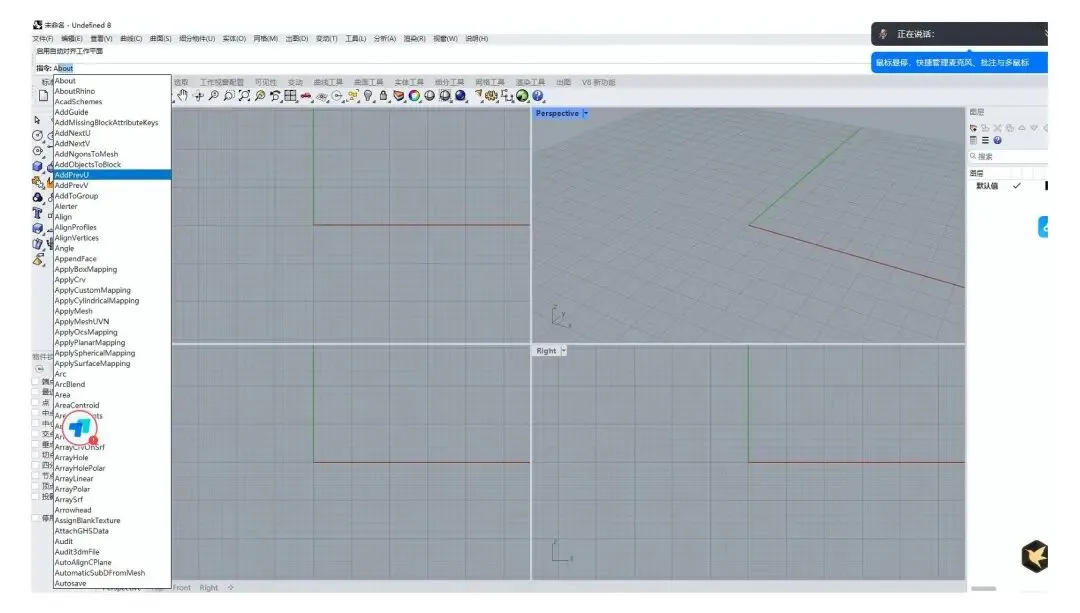
整套流程走下来其实没什么难点。拿到 Rhino 8.0 安装包之后先完整解压再动手,装完再把文件替换和检测这两步走完,整份 Rhino 安装教程最容易出岔子的地方就在这里。
Rhino 渲染出图设置与材质参数调整
按这份 Rhino 8.0 安装教程装完之后很多人才发现,Rhino 8.0 默认出图的效果跟预期差得有点远,问题大多不在模型,而在渲染参数没调。日常出方案图可以先用 Rhino 自带的显示模式顶上:在视图里调成渲染模式,打开阴影和环境光,抗锯齿开到中高档,线条粗细按出图尺寸微调,这样截出来的图已经够用来汇报。
要更真实的图就得进材质面板。Rhino 8.0 的材质可以直接调漫反射、反射粗糙度和透明通道,金属件把粗糙度压到 0.2 以下才有反光质感,塑料件反而要留一点粗糙,全调到 0 会显得假。渲染器如果在 Rhino 里用,采样数不必一上来拉到最高,先小尺寸试光,灯光位置定了再出大图,能省不少时间。
最后提醒一句:出图前把相机焦距和构图定好,后期再裁会把分辨率拉低。Rhino 渲染这块参数不少,先从这几项摸起,用几次就有感觉了。要是 Rhino 下载过程中碰到解压报错,多半是压缩包没取完整,回原地址重新下一次基本就能解决。