ARTICLE · 1289786
【科研绘图】3DMAX分子创造者插件MolecularCreator使用教程
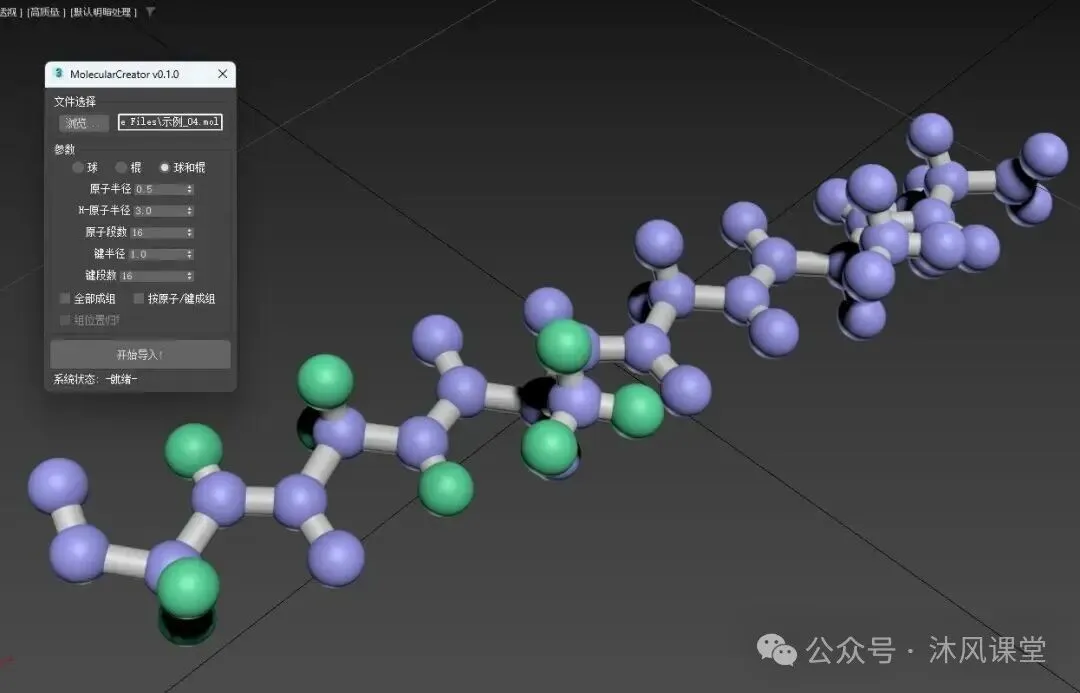
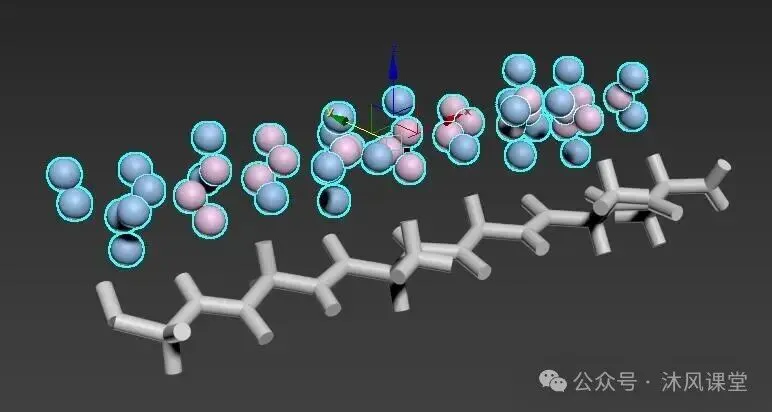
3DMAX分子创造者插件MolecularCreator,是一款分子模型生成工具。它能够读取标准化学数据文件(PDB 与 MOL 格式),并在 3dMax 场景中自动生成对应的三维分子模型,包括原子球体与化学键连接棍。
无论你是做科学可视化、教学演示、科研插图,还是把分子结构融入三维动画与渲染场景,MolecularCreator 都能帮助你在几秒钟内把一份冰冷的坐标数据变成直观、可编辑、可渲染的三维模型。
本教程从安装、界面、参数、导入流程到常见问题,逐步讲解,帮助你快速上手并充分发挥工具的能力。
【运行环境与安装】
环境要求
·建议3dMax2016及更高版本(不仅限于此范围)
·操作系统:Windows 10 / 11
·数据文件:.pdb 或 .mol 格式的分子结构文件
安装与启动
1.将 MolecularCreator 脚本文件放到你习惯的脚本目录中。
2.在 3dMax 中打开脚本(通过菜单 Scripting → Run Script…,或把脚本拖入视口)。
3.运行后,屏幕会弹出一个名为 "MolecularCreator" 的浮动面板,这就是 MolecularCreator 的主界面。
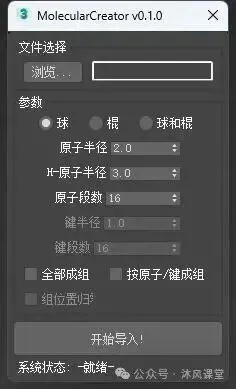
主界面由上下两个区域组成:
·上方:导入分子文件 —— 选择文件、执行导入。
·下方:参数选项 —— 设置原子半径、模型显示方式、分组等。
【使用方法】
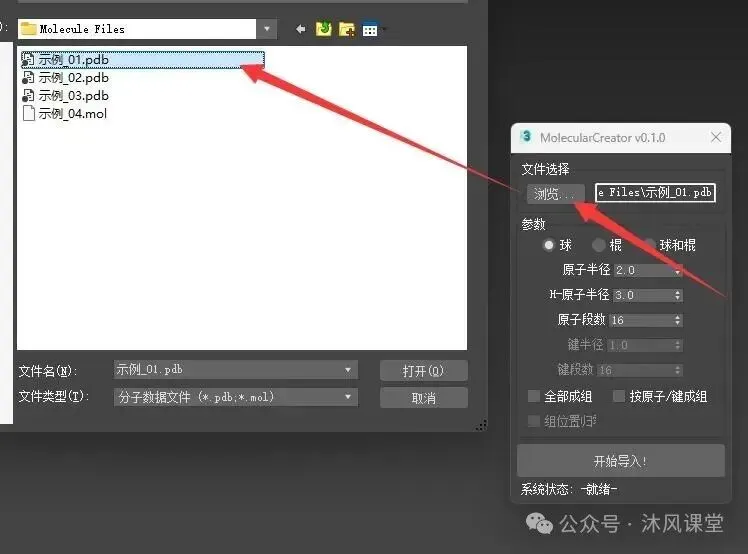
1.打开MolecularCreator插件,点击上方的“浏览…”按钮,选择分子数据文件(.pdb或.mol),如图:
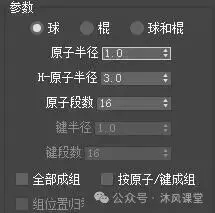
2.设置参数:
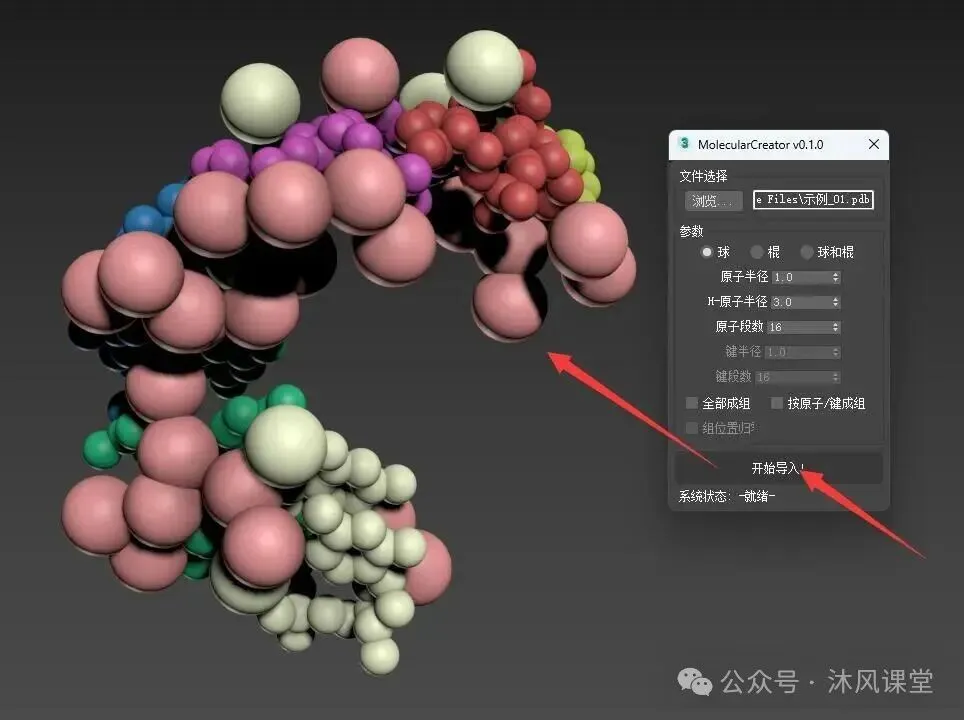
3.点击“开始导入!”按钮,导入数据并生成分子模型!
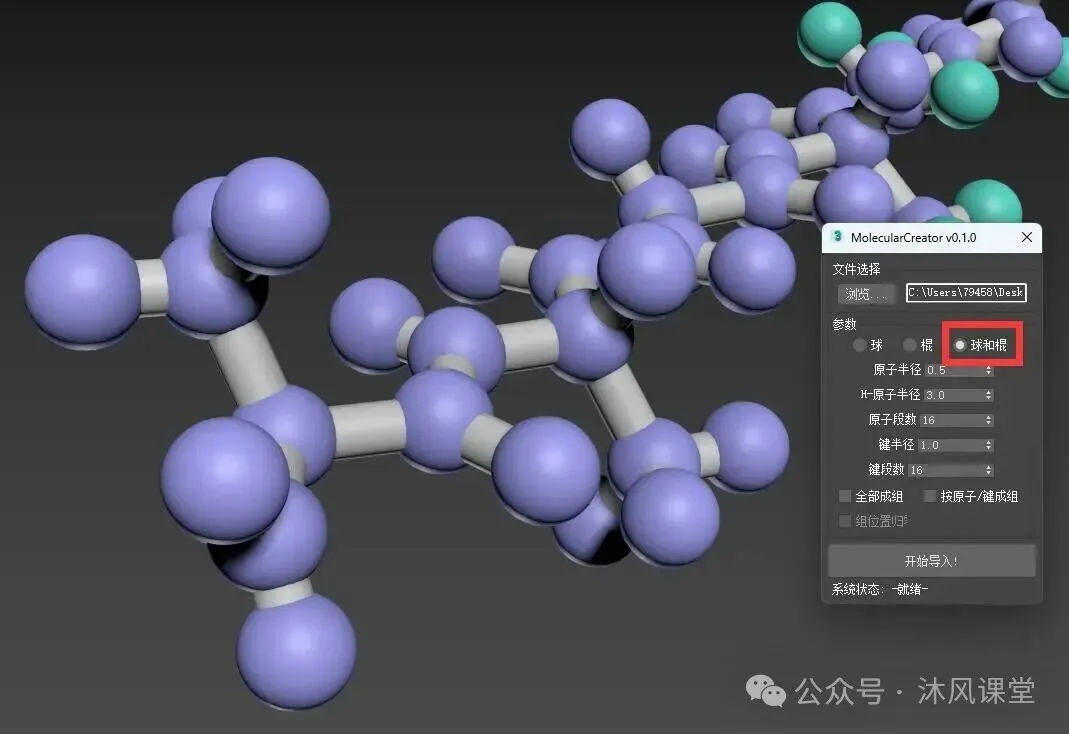
球和棍都显示的方法:
1.数据文件里定义了球和棍(例如随插件压缩包附带的示例4)
2.打开MolecularCreator插件,选择“参数”下方的“球和棍”选项,
3.设置参数。设置原子和键合适的半径大小(值太大可能遮挡住键,太小可能看不清原子)
4.点击“开始导入!”生成。
操作非常简单,分子结构来源于文件的数据。
【检查与调整】
1.在视口中查看模型是否正确。
2.如果模型偏离视野,可以按快捷键 Z 缩放到所选对象,或使用视图导航找到模型。
3.如果勾选了“组位置归零”,模型应位于世界原点附近。
4.如果对半径、平滑度不满意,可以调整参数后重新导入(建议先删除旧模型再导入,避免重叠)。
【界面详解】
文件选择区:
这一区域用于指定你要导入的分子数据文件。
·“浏览…”按钮:点击后弹出文件选择对话框,你可以浏览电脑中的任意位置,选择 .pdb 或 .mol 文件。
·路径显示框:位于按钮右侧,会显示你当前选中的文件完整路径。它是只读的,不能手动输入,只能通过浏览按钮更改。
选中文件后,工具会根据文件扩展名自动识别格式:
·.pdb → 按 PDB 格式解析
·.mol → 按 MOL 格式解析
你无需手动指定文件类型,工具会自动判断。如果选择了其他格式的文件,会给出提示,要求你重新选择。
导入区:
·“开始导入!”按钮:点击后开始解析文件并在场景中生成模型。是执行导入的主要入口。
·进度条:位于MolecularCreator界面最上方,显示当前解析进度。文件越大、原子越多,进度条走得越久。
·状态提示行:显示当前系统状态,例如“正在加载原子”“正在加载键”“就绪”等,帮助你了解工具正在做什么。
参数区:
这一区域控制生成模型的外观与成组方式。
模型显示方式
三个单选项,决定分子以什么形式呈现:
·球:只生成原子球体,不画化学键。适合观察原子的空间分布。
·棍:只生成化学键连接棍,不画原子球。适合观察分子的骨架与拓扑结构。
·球和棍:同时生成原子球与化学键棍,是最常见、最直观的分子模型表现形式。
参数调节
·原子半径:控制普通原子球体的大小。数值越大,球越大。
·H-原子半径:控制杂原子(HETATM,如配体、水分子、金属离子等)球体的大小。
·原子段数:控制原子球体的平滑度。数值越大,球越圆滑,但面数也越多。
·键半径:控制化学键棍的粗细。
·键段数:控制化学键棍的圆周分段数。数值越大,棍越圆滑。
工具会根据你选择的显示方式,自动启用或禁用相关参数:
·选择“球”时,只有球相关参数可用。
·选择“棍”时,只有棍相关参数可用。
·选择“球和棍”时,全部参数可用。
这样可以避免你调整无关参数,界面更清爽。
分组选项
用于把导入的模型组织成 3dMax 的“组”,便于整体选择、移动、旋转。
·全部分组:把本次导入的所有原子和键合并成一个组。
·分离原子/键:把原子球分为一组,化学键棍分为另一组,方便分别控制显示或材质。
·组位置归零:勾选后,导入的模型会被移动到世界坐标原点,让分子几何中心对齐原点,方便定位与后续操作。
提示:
·“全部分组”和“分离原子/棍”是互斥的,勾选一个会自动取消另一个。
·“组位置归零”只有在前两者至少勾选一个时才可用。
·如果你不勾选任何分组选项,模型会以零散对象形式存在,不进行成组。
【PDB 与 MOL 文件说明】
PDB 文件:
PDB(Protein Data Bank)格式常用于蛋白质、核酸等大分子结构。它通常包含:
·HEADER:文件头信息,描述化合物名称。
·ATOM:标准原子记录,包含原子名称与三维坐标。
·HETATM:杂原子记录,如配体、水、金属离子等。
·CONECT:连接记录,描述原子之间的化学键。
MolecularCreator 会读取这些记录,生成对应的原子球与化学键棍。PDB 文件的化学键信息来自 CONECT 记录,因此如果文件缺少 CONECT,可能只显示原子而没有键。
MOL 文件:
MOL 格式是化学领域常用的分子结构文件,结构相对简单:
·第一行通常是分子名称。
·第四行是计数行,说明原子数与键数。
·之后依次是原子坐标块与键连接块。
MolecularCreator 会按计数行解析原子与键,生成模型。MOL 文件天然包含键信息,因此通常能完整显示分子骨架。
【常见问题与解决办法】
1.模型没出现在视野中
原因: 分子坐标可能远离世界原点,模型生成在视图范围外。
解决:
·按 H 键打开“按名称选择”,选中模型对象,再按 Z 缩放显示。
·或勾选“组位置归零”后重新导入,让模型归位到原点。
2.模型只有原子没有键
原因: PDB 文件缺少 CONECT 记录,或键信息不完整。
解决:
·确认文件是否包含连接记录。
·换用 MOL 格式文件,MOL 通常自带键信息。
·或选择“球”模式,仅显示原子。
3.模型只有键没有原子
原因: 你选择了“棍”显示方式。
解决:
·切换到“球”或“球和棍”模式重新导入。
4.球体不够圆滑 / 模型面数太高
原因: 球段数、棍段数设置不合适。
解决:
·增大段数让模型更平滑,减小段数降低面数。
·建议在预览与最终渲染之间找平衡。
5.导入后模型位置不对 / 没有归零
原因: 未勾选“组位置归零”,或分组选项未勾选。
解决:
·勾选“全部分组”或“分离原子/棍”。
·再勾选“组位置归零”。
·重新导入。
.场景中已有其他分子,导入后混在一起
原因: 新旧模型同时存在。
解决:
·导入前先删除旧模型。
·使用分组功能,把每次导入的模型单独成组,便于管理。
·给不同分子组重命名,避免混淆。
7.提示“文件为空或无法读取”
原因: 文件损坏、路径错误,或格式不被支持。
解决:
·确认文件存在且可正常打开。
·确认扩展名为 .pdb 或 .mol。
·换一个文件测试。
8.提示“不支持的文件类型”
原因: 选择的文件不是 .pdb 或 .mol。
解决:
·重新选择正确格式的文件。
使用技巧与建议
1.先调参数再导入。 半径、段数等参数在导入时生效,导入后修改参数不会自动更新已有模型。想改外观,建议删除旧模型重新导入。
2.善用分组。 把每个分子单独成组,便于整体移动、旋转、缩放,也方便赋材质。
3.归零对齐。 做多分子对比或叠加时,勾选“组位置归零”能让分子几何中心对齐原点,方便对齐操作。
4.按需选择显示方式。 只看分布用“球”,只看骨架用“棍”,做展示用“球和棍”。
5.控制面数。 大分子原子数量多,球段数、棍段数过高会导致场景卡顿。预览时用较低段数,最终渲染前再调高。
6.命名管理。 导入多个分子后,给组重命名(如“蛋白质A”“配体B”),避免混乱。
7.保存场景。 导入完成后及时保存 .max 文件,避免数据丢失。
8.渲染前检查。 化学键棍默认是可渲染的,渲染前确认材质、光照与相机设置。
MolecularCreator(分子创造者)把复杂的分子坐标数据,转化为 3dMax 中直观、可编辑、可渲染的三维模型。掌握本教程中的文件选择、参数设置、导入流程与分组技巧,你就能高效地完成从数据到模型的全过程。
无论是科研可视化、教学演示,还是三维艺术创作,希望 MolecularCreator 都能成为你得力的助手。祝使用愉快!