ARTICLE · 1306623
WorkBuddy接上设计助手,不用再跟AI说“做得高级点”了
WorkBuddy接上设计助手,不用再跟AI说“做得高级点”了做运营的,基本天天都在出图。 WorkBuddy 现在已经接上了腾讯自家的设计 Agent,叫 Miora。 再配上 3 个开源 Skill,海报、IP 形象、宣传片,能在同一张画布上做完。 一个活动要上线。主海报得有,社媒配图得有,还得配一条短视频。 尺寸各不一样,风格又得是同一套。 小团队没有设计预算,这些活最后大多落回运营自己手上。 于是很多人干脆丢给 AI,再补一句“做得高级点”。 结果出来的,往往是大家都见过的那种高级。 生图模型是从海量常见作品里学出来的。“高级”两个字到了它那里,会被换成出现次数最多的那套画法。 让 AI 做张高级海报,十次有八次是黑底金字。 模型的答案,也会往这个平均值上靠。 配色比例、版式,还有禁忌,这些审美规则得提前写好,再交给它。 今天这篇就讲这件事。 入口在哪 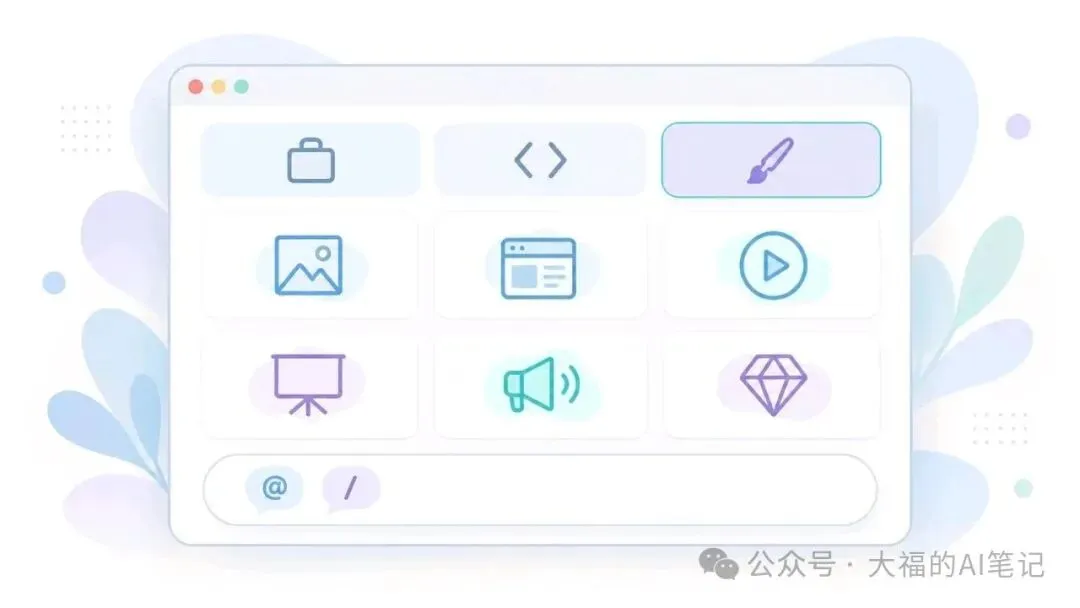
在 WorkBuddy 里新建一个任务,首页能看到办公、开发、设计三个大类。 切到设计创意,下面有六个入口。 视觉海报、网站设计、视频生成、PPT设计、运营海报、品牌设计。 输入框里打 @ 可以添加上下文。打 / 可以调用技能和指令。 写稿时默认模型是 Kimi-K3。不想折腾就别动它。 整条链路大概是这样:你说需求 → WorkBuddy 调 Miora 生图生视频 → 结果落到同一张画布上。 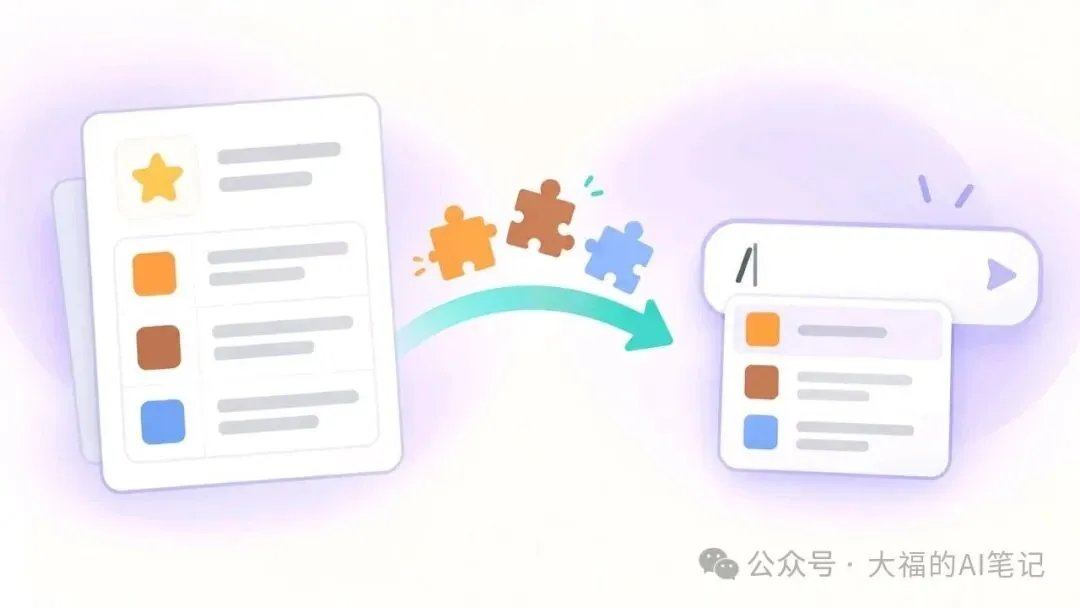
海报和盲盒两个 Skill 收在 GitHub 的「设计 Skill」合集里。协议是 MIT。 文件名分别叫 halloween-poster-design 和 blindbox-ip-sheet。 第三个叫 seedance-motion-studio,放在「导演 Skill」合集里。 写稿时这个合集有 200 多个星,收了好几个专项 Skill。 装进 WorkBuddy 以后,在输入框里打 / 就能搜到,直接调用。 海报:先定颜色再上字 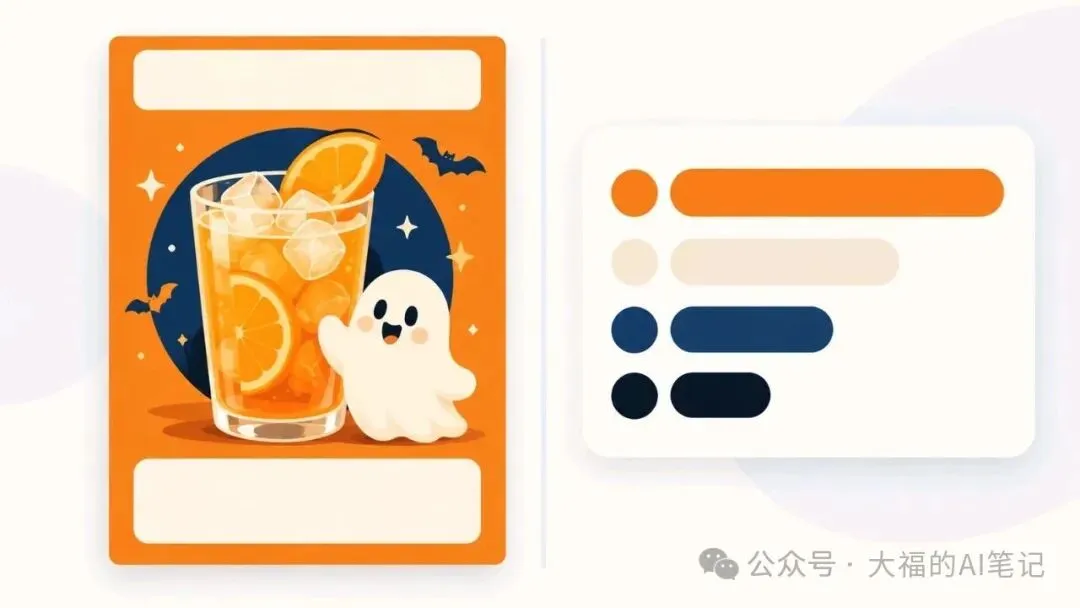
先看效果: 一张南瓜气泡饮海报,橙色铺满背景。深蓝圆形背板托着一杯饮品,杯里有冰块和橙片。 旁边站着一只米白小幽灵,顶部是中英文标题。 底部一条米白信息卡,放宣传语。 它会把每种颜色占画面多大面积,直接写成数字。 这张海报里,南瓜橙占 65%,暖米白 22%,皇家深蓝 8%,深蓝黑 5%。 每种颜色还附上了 HEX 色值,当作颜色的锚点。 后面再跟一长串要避开的东西。 比如廉价霓虹光、伪文字、随机 Logo,还有米白小字直接压在橙色背景上。 普通人缺的是一张清单:每种颜色占多少,哪些东西不许出现。 普通人能看出一张图“不对劲”。但说不出是蓝色多了,还是字压错了地方。 说不出来,自然也就写不成提示词。 这个 Skill 先替你把占比、色值和禁用项这三样写好了,你只要说清楚要做什么。 我建议这么说: 用万圣节海报 Skill,给一款南瓜气泡饮做 4:5 竖版海报,先出不带字的底图。 接下来它会分三步走。每一步都有东西能对。 第一步,出底图。 WorkBuddy 会先出一张不带字的图。你确认方向对了,再往下走。 第二步,对表。 底图出来后,它会拿目标配色和实际结果逐项比。哪种不够、哪种到位,都会标出来。 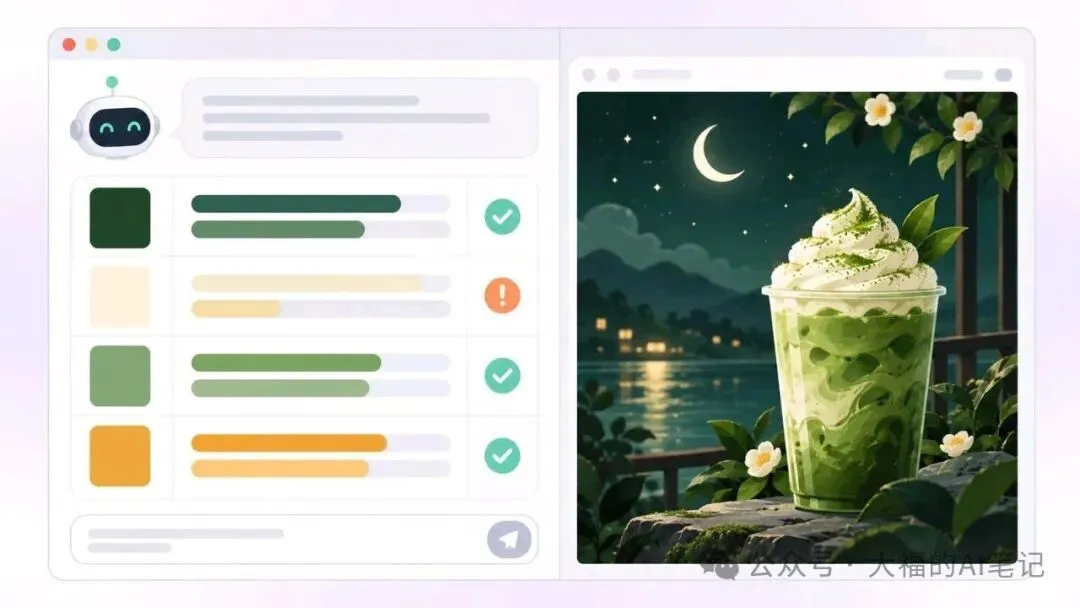
在一个抹茶冰沙饮品的案例里,奶油白目标 15%,实际只有 5%,被标成“明显不足”。 南瓜琥珀橙目标 3%,实际不到 1%。标的是克制到位。 抹茶绿的产品占比,则从 11% 放大到了 22%。 更有意思的是,它还发现目标本身就有冲突。 深绿要占 42%,奶油白要占 15%。放在一张深色海报里,很难两头都满足。 它没硬凑。直接说明这次选了午夜质感优先。 取舍摆在明面上,你只要判断它选得对不对。 第三步,才加字。 品牌标识和文案排版都放到最后。交付的是底图 kv-base-A.png,加一个 poster.html。 为啥要单独拆一个网页文件出来? 因为让生图模型顺带画字,特别容易出乱码错字,只能反复抽卡。 字放进 HTML,就归代码管了。 要改字、改色,动一下 CSS 再导出一次就行。字交给网页排,生图模型只管画面,各干各的。 案例里的排版参数给得很细。 主标题用 Noto Serif SC 字体,88 像素,字距 0.15em。底部留 96 像素空白放标语。 它还会提醒你,概念图里的品牌标识只是占位,正式用要换成官方矢量文件。 另一张午夜幽灵主题的海报,做完它还会自己评一遍。 过曝像素只有 0.19%。但它直说造型更像面具图腾,没做出薄雾幽灵的感觉。 不想只做万圣节的话,可以把 Skill 文件丢给 WorkBuddy,让它改成一个通用的节日海报 Skill。 盲盒:先让 IP 变 Q 版 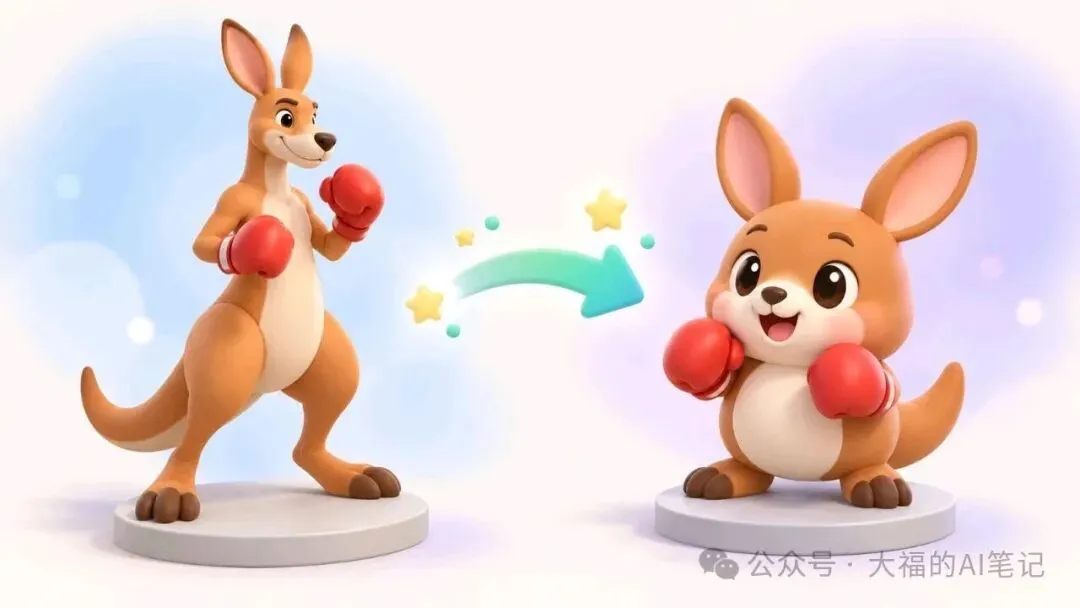
很多小品牌、小账号,都有自己的吉祥物。 可想做成盲盒潮玩那种质感,自己画不出来。外包又贵。 那怎么办? 用这个 Skill 之前,有一步很容易漏掉。先把原来的 IP 头像重绘成 Q 版。 重绘要求是头身比 1:1、蛋形身体、哑光磨砂软胶质感。配色压到 2 到 3 种。 同时,最有辨识度的那几样东西要留住。 改得太狠,别人就认不出这还是你家那个 IP 了。 拿一只戴拳套的袋鼠来说。比例可以大改,压短、压圆都行。 身上最好认的那两处特征原样留着,一眼看过去还是它。 然后加载 Skill。WorkBuddy 会出一整张设定图。 正、侧、后、45° 四个视图,再加上站立、奔跑、坐、躺、跳、左勾拳六个动作。 它连角色资料都一起编好了。袋鼠的昵称就叫“袋袋”。 还有一只蒸汽朋克机械猫齿轮喵,被设定成出生在伦敦的蒸汽工坊。 生日 08.08,爱好修机械。品牌主色是复古深铜褐 #8C5A32。 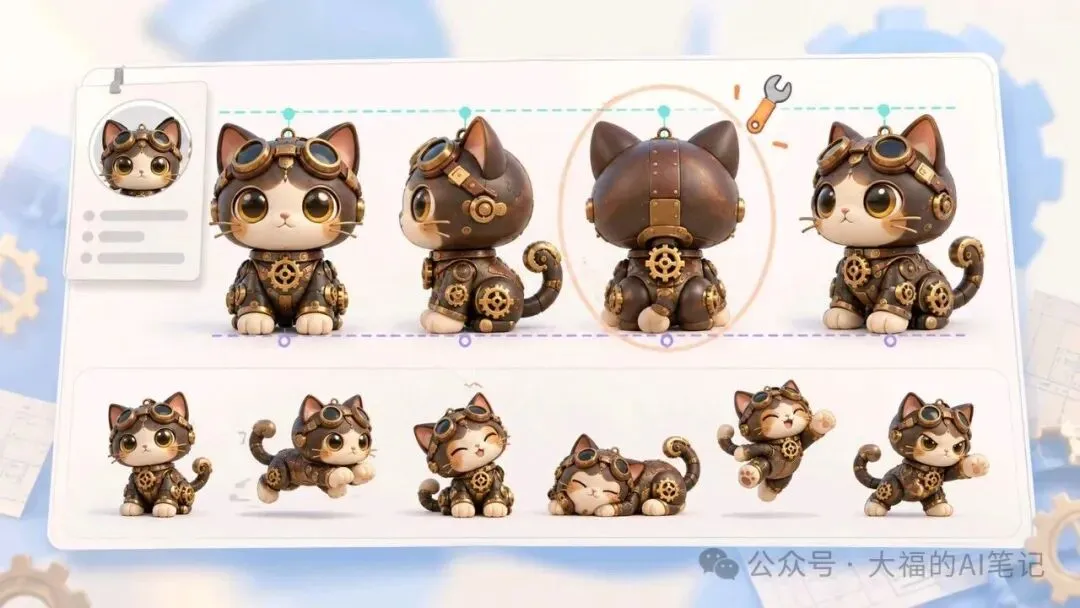
按界面显示的消耗算,出这张设定图大约是出一张海报底图的 13 倍。 但是,生图有随机性。设定图偶尔会冒出小 bug。 袋鼠那张的后视图,就长出了两条尾巴。 你用大白话告诉它哪里错了。它会重新生成正后方视角,改成单尾垂地,再换回原位。 这次修复用时 9 分 30 秒,消耗差不多是一张海报底图的 9 倍。 对比一下,出一张海报底图的消耗要低得多。 更细的是对齐检查。 四个视图的角色高度分别是 1191、1192、1191、1194 像素。 它按顶部差 3 像素、底部差 4 像素以内的标准,一个个核对。 之前它给过一个说法,说帽顶不齐是“物理正确”。 后来它自己承认,这是偷懒的借口。 理由是设定卡里角色脚下没有地线,看不出谁站得高。 既然看不出,就该以头顶对齐为准。排出来才整齐。 宣传片:一句提示词不写 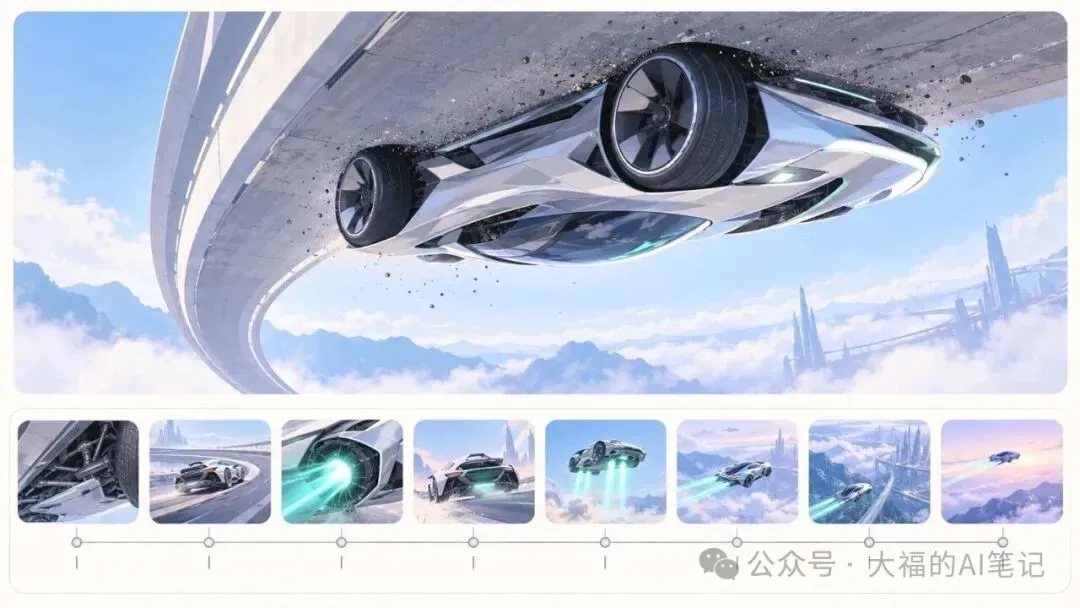
第三个 Skill 走得更远,你连一句提示词都不用亲手写。 只管描述需求,分镜设计、提示词撰写,再到视频生成,全交给 WorkBuddy。 它目前是 V0.1。覆盖品牌宣传片、产品介绍、新闻解说、科普视频四类。 公开演示里做的是一辆飞行跑车的概念宣传片。 方案 3 分 19 秒就交付了:29 秒、8 个镜头、无旁白,核心创意叫“引力失效”。 开场是车倒挂在垂直坡道的下表面。轮胎朝着观众,粉尘往上飘。 后面按秒排镜头,从底盘微距、过弯,到主推进器加速和离地悬停,一段一段往下走。 最后剪出来的成片是 22 秒。 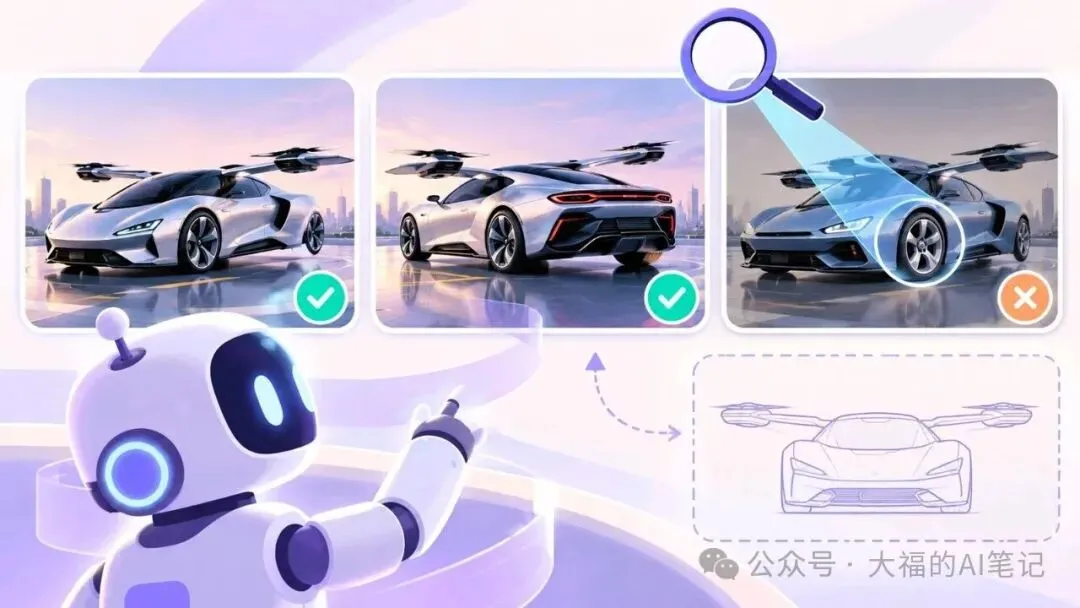
三张参考图放进去。它花了 2 分 37 秒逐张看完。 两张能用,一张必须弃用。 弃用的那张,其实是 2017 年的概念车,车漆、轮毂和前脸比例都和新款对不上。 它给的理由很实在。 要是用了这张,8 个镜头都会沿用错的配色和轮毂。得跑完 4 条才会发现。 颜色后期还能调。轮毂和车身比例可改不了。 它还指出,素材里缺了一张最关键的正前脸图。 写在最后 · 挑一个手头真实的活动,只做一张海报,别一上来就做三件套。 · 底图阶段多看配色表,方向定了再加字。 · 字的问题交给 poster.html 去改,别让生图模型反复画。 · 做 IP 盲盒前,先花一轮把头像重绘成 Q 版,保住两三个识别点。 案例里用的是现成品牌的概念物料,对外发布要换成自己的素材和官方标识。 我是大福,把 AI 新工具翻成普通人用得上的话。