ARTICLE · 1309925
SUMIFS:Excel 里的「五重安检门」
只放你要的数据过关,其余的,原路退回。
先说个真实到扎心的场景。
凌晨一点,你盯着 12 万行销售明细,老板在群里丢来一句话:
「上周北京和上海,手机的销售额,去掉退货的,给我个数。」
你打开筛选:勾北京,再勾上海(普通筛选还做不到"或",得先请高级筛选出山),勾品类=手机,勾状态≠退货;筛完复制、粘到新表、圈数据、看状态栏、抄数字。全程 47 秒——如果手没抖、粘错列。
而隔壁工位那位,只在一个格子里敲了一行字,回车,数字就出来了。他敲的那行字,就是 SUMIFS。
PART 01
它的真身:一个只认暗号的保险柜
语法只有一行,但这一行里藏着三种角色:
=SUMIFS(求和区, 条件区1, 条件1, [条件区2, 条件2], ...)
记住三段论:钱袋 → 筛子 → 暗号。钱袋是你真正要加总的列;筛子指认去哪一列核对;暗号说明核对什么。一次最多能塞 127 组"筛子+暗号",等于给数据排了 127 道安检门—— 全部通过才放行。所以它的逻辑天生是"且"(AND),一个条件不合,这笔钱就直接出局。
最容易绊倒的一脚:参数顺序反了
SUMIF(条件区, 条件, 求和区)——单条件老将,钱放最后。SUMIFS(求和区, 条件区, 条件, ...)——多条件新兵,钱排第一。背不下来就记一句:在 SUMIFS 里,钱永远第一个出场。
PART 02
开门见山:一道门,一句话
先放倒最简单的那种需求——"北京一共卖了多少"。
=SUMIFS(E2:E11, A2:A11, "北京")
动图 01 · 单条件求和
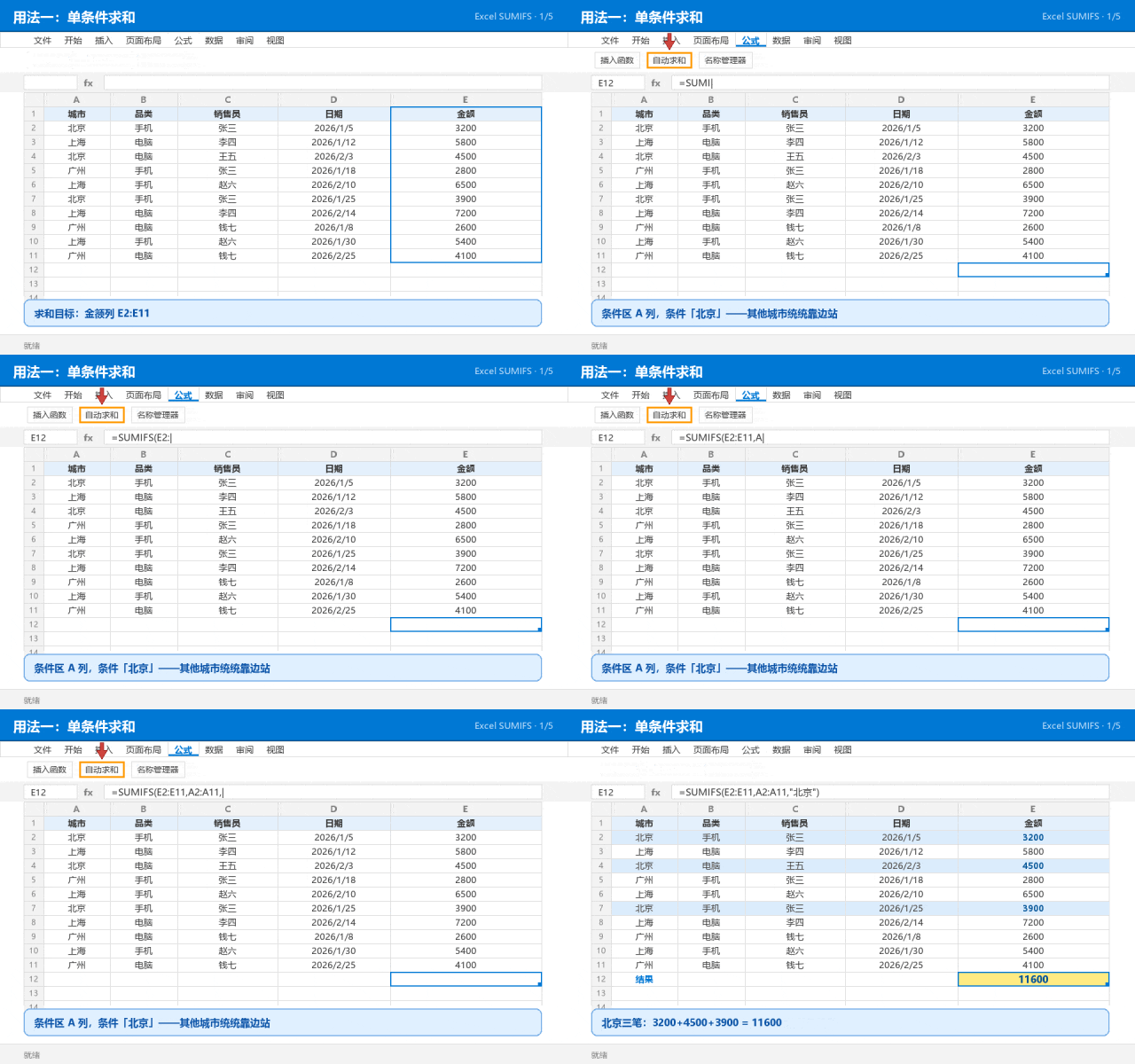
北京三笔:3200+4500+3900 = 11600
条件只要不是数字,就得穿引号。别小看这一步,很多人第一次翻车,就是忘了给"北京"加引号——Excel 会以为你在喊某个叫北京的名字。
PART 03
条件可以无限续杯
每多一个条件,就往后面接一组"区 + 条件",成对出现,像串糖葫芦:
=SUMIFS(E2:E11, A2:A11, "北京", B2:B11, "手机")
动图 02 · 多条件同时满足
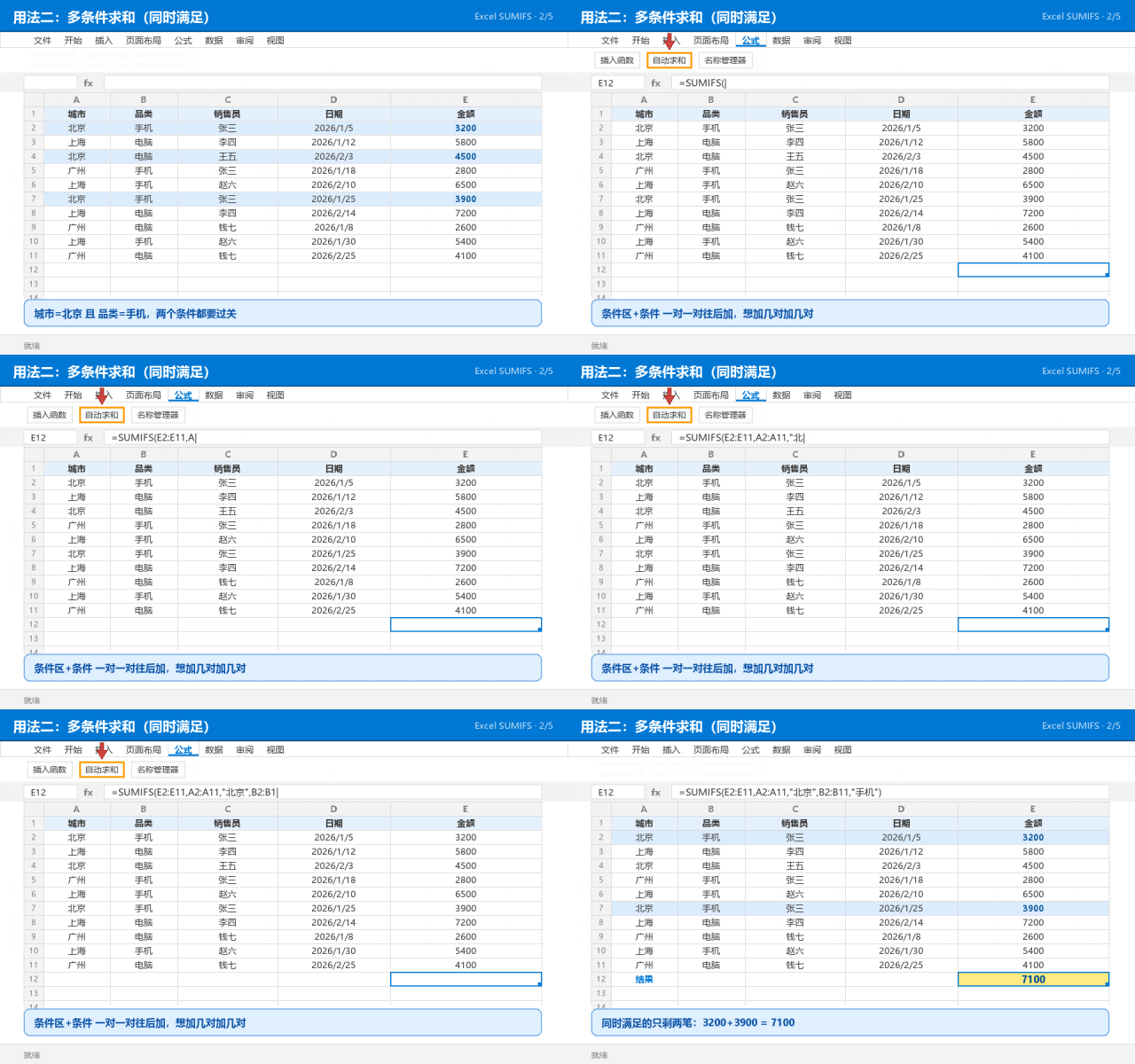
北京 + 手机,两笔入账:3200+3900 = 7100
注意它的性格:只会"且",不会"或"。条件是所有人一起过安检,缺一个都不行。想表达"北京或者上海",后面单独讲。
PART 04
区间:给数字和日期夹个三明治
大于、小于、不等于,全部用"比较符 + 引号"的组合出场。一个区间的意思,就是同一个条件区被夹了两次:上界一次,下界一次。
=SUMIFS(E2:E11, D2:D11, ">=2026/1/1", D2:D11, "<=2026/1/31")
动图 03 · 日期区间求和
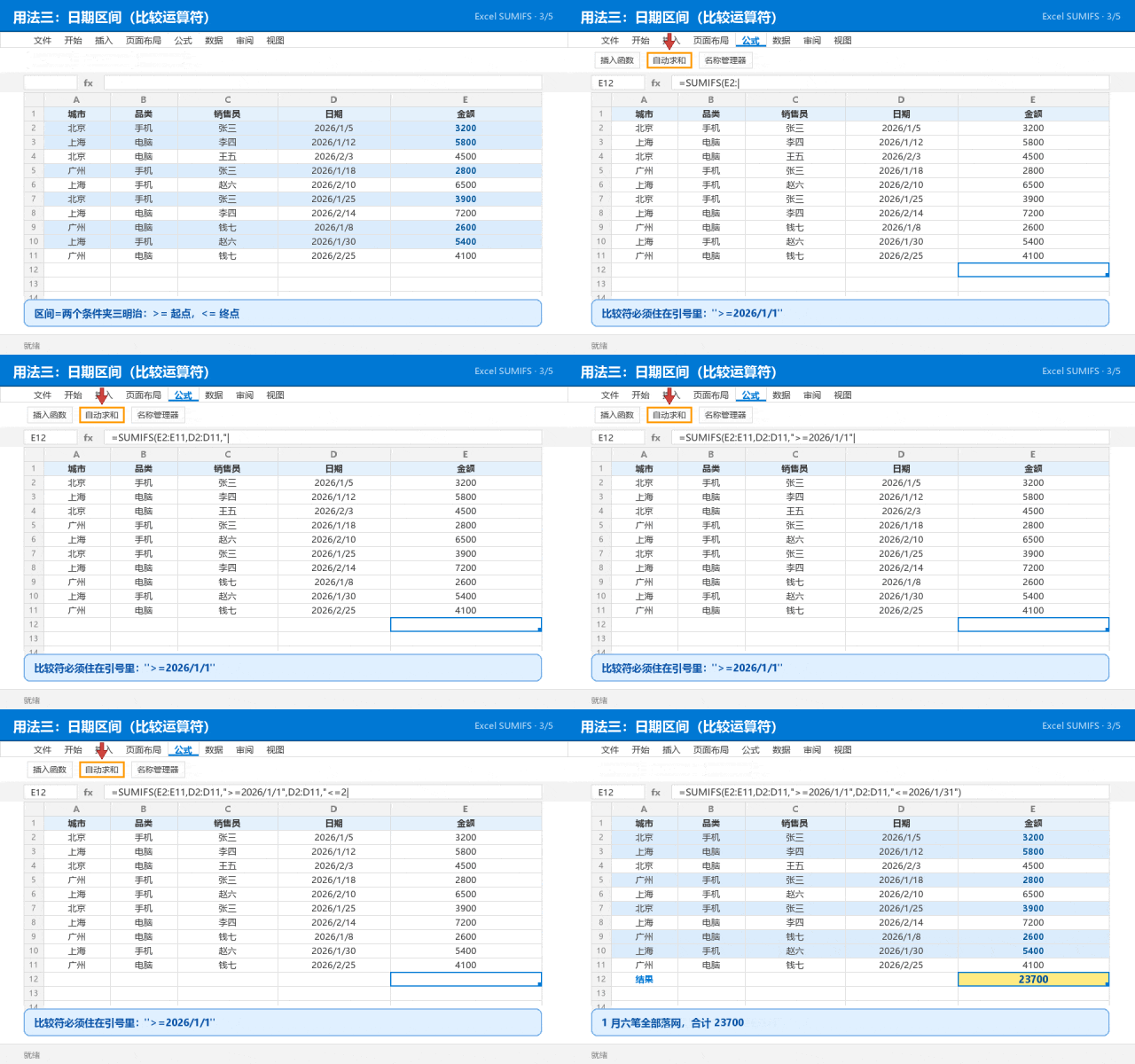
1 月六笔全部落网,合计 23700
几条能直接抄走的写法:
">=5000" "<1000" "<>0"
">="&DATE(2026,1,1) // 日期最稳的写法
">"&G1 // 阈值写在 G1,公式永不变
"<>0" 是个宝藏写法:它等于"排除 0 和空值",清账、剔空行时天天用得上。
PART 05
通配符:暗号可以只说一半
记不住全名的时候,让星号替你兜着。三个符号,够用一辈子:
* 任意多个字符,包括零个
? 正好一个字符
~ 转义,让 * 和 ? 变回普通符号
=SUMIFS(E2:E11, C2:C11, "张*")
动图 04 · 通配符模糊匹配
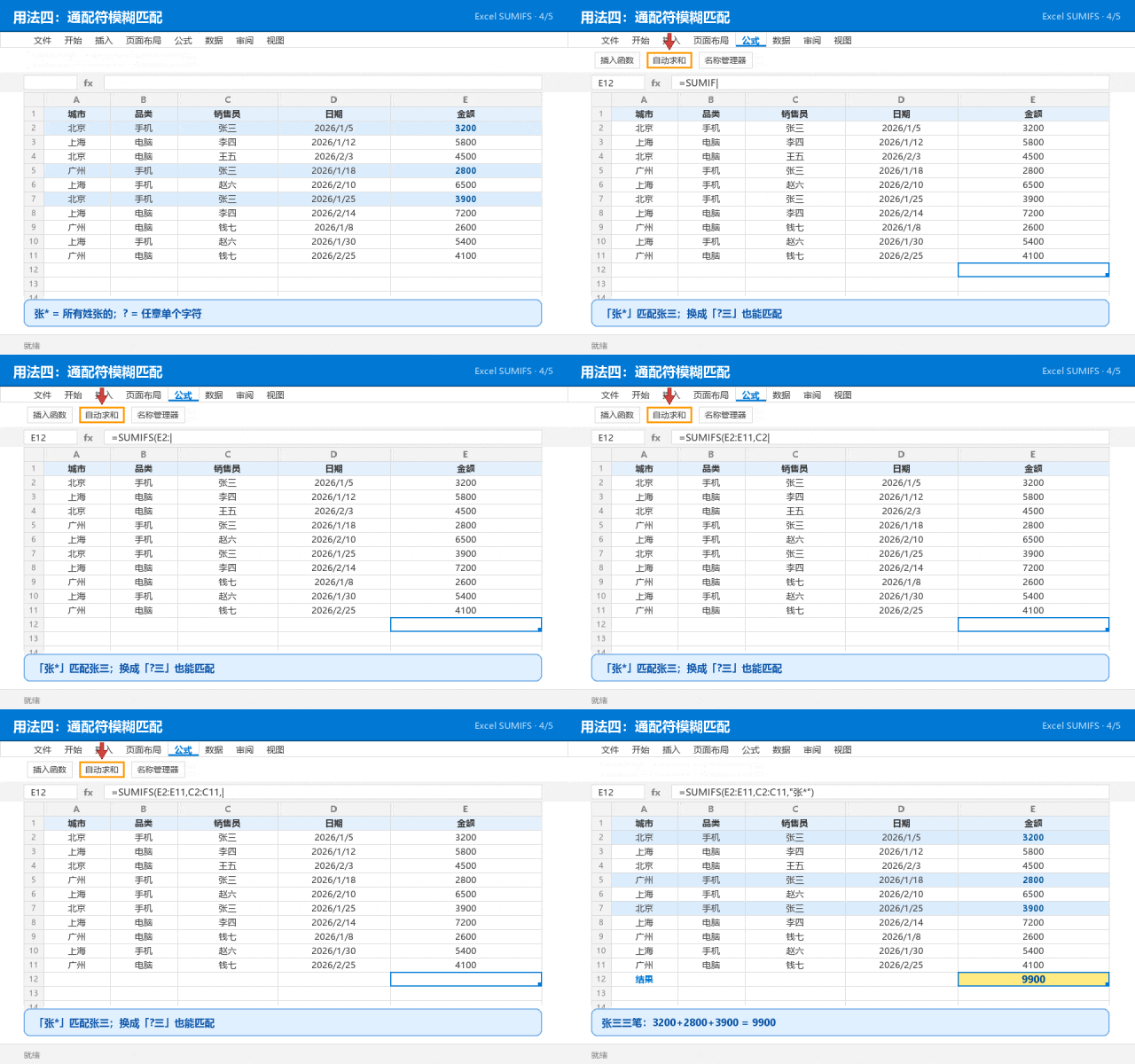
姓张的三笔:3200+2800+3900 = 9900
"张*"是全体张家;"*手机*"是品类里带手机;"?三"是两个字、以三收尾。另一个冷知识:SUMIFS 的文本比对 不区分大小写,"ABC"和"abc"一视同仁——要区分,得请 SUMPRODUCT 出场。
PART 06
把暗号装进单元格,顺手搞定"或"
条件别写死在公式里,让它住进一个格子。改条件=改一个单元格,公式一个字都不动——这才是模板和看板的正确姿势。
=SUMIFS(E2:E11, A2:A11, B13)
=SUM(SUMIFS(E2:E11, A2:A11, {"北京","上海"}))
动图 05 · 引用单元格 + 数组实现"或"
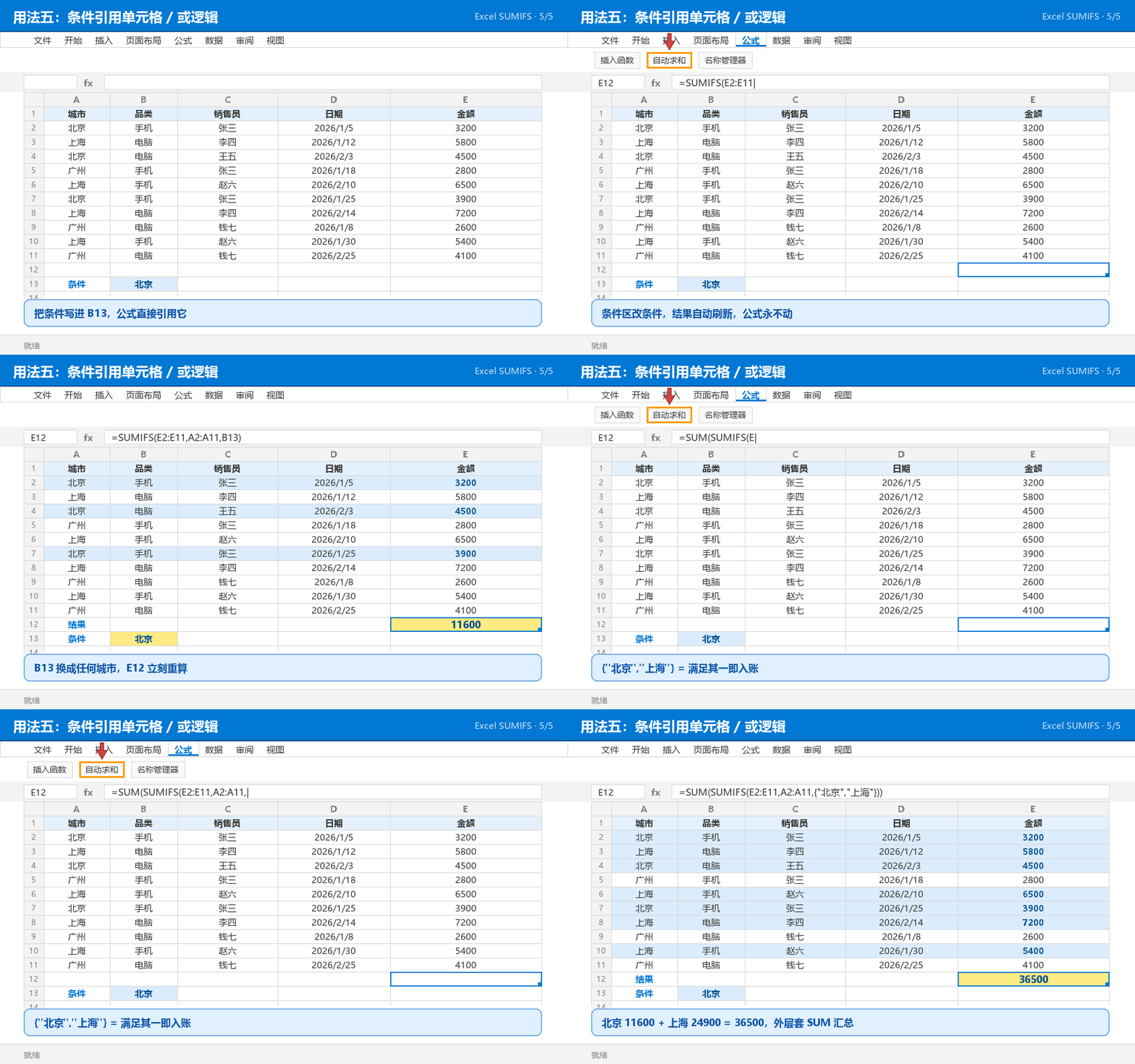
北京 11600 + 上海 24900 = 36500,外层 SUM 收口
花括号里塞两个城市,SUMIFS 会算出两个结果(11600 和 24900),外层再套 SUM 汇总。不想碰数组也有土办法: =SUMIFS(…,"北京")+SUMIFS(…,"上海") ,慢一点,但所有人都看得懂。
PART 07
四个能让公式当场翻车的坑
01区域大小不一致 → #VALUE!求和区 E2:E11 配条件区 A2:A100,必挂。所有区域必须一样高,写 $ 锁死最保险。
02日期被当成了文本"2026.1.1"、"1/1/2026" 这类写法可能一条都匹配不到。统一用 DATE() 或标准日期格式喂给它。
03数字存成了文本左上角带绿三角的金额,SUMIFS 眼里等于 0,一分钱都算不出来。先分列或乘 1 洗一遍。
04整列引用一时爽A:A 很方便,但几十万行时会拖慢整张表。能锁区间就用 $A$2:$A$100000。
PART 08
三个不太正经、但极好用的变形
变形一 · 当计数器用数据旁边加一列,全填 1,再让 SUMIFS 去加这一列——它立刻变成 COUNTIFS:北京的订单数=这一列里北京的 1 加起来。手边正好有求和表时,这招比重新写一个函数快。
变形二 · 跨月汇总=SUMIFS('1月'!E:E,'1月'!A:A,$A2)+SUMIFS('2月'!E:E,'2月'!A:A,$A2)……三个工作表各加一次,季度报表就有了。表名有规律的话,还能用 INDIRECT 把月份拼进去,复制十二次就够一年。
变形三 · 转成"表格"再写选中区域按 Ctrl+T 变成智能表格,公式会自动升级成 =SUMIFS(表1[金额],表1[城市],$B13)。数据往下长,公式自己跟着长——从此告别"忘改区间"这个祖传 bug。
PART 09
它不聪明,但它最听话
SUMIFS 不会查找,不会动态溢出,也不会替你画图。它就守着那几道门,把每一分钱分门别类放进对应的抽屉——你给几道关卡,它就老老实实执行几道。
真正的高手,不是会写二十个函数的人,而是知道"这件事只要一个 SUMIFS 就够"的人。
所以下次老板再在群里丢需求,别筛了。一个格子,一行公式,回车,然后优雅地喝口水。