ARTICLE · 1309957
Excel 按地区汇总销售额:行区域放“地区”,值区域放“销售额”,汇总方式设为求和
3 分钟搞定一张“地区销售汇总表”,比你用 SUMIF 一个个写公式快多了。
一、先看效果
原始明细表长这样:
我们最终要得到的,是这样一张汇总表:
下面是具体操作。
二、操作步骤
第 1 步:选中数据
点一下明细表里的任意一个有数据的单元格(不要只选一列),Excel 会自动识别整片数据区域。
小提醒:数据表最好有清晰的表头,中间不要有空行、空列和合并单元格。
第 2 步:插入数据透视表
依次点击菜单栏:插入 → 数据透视表。
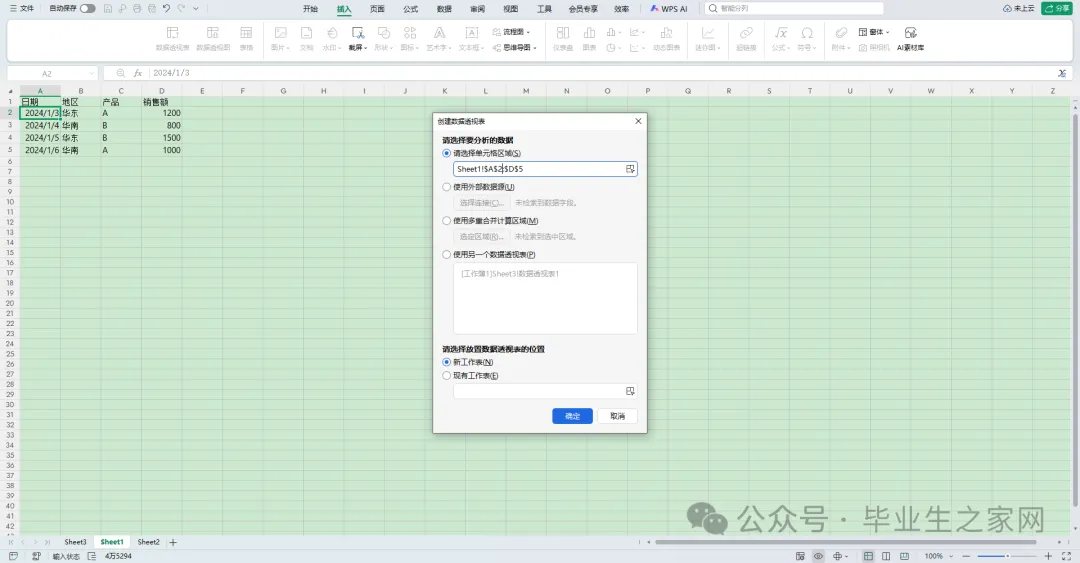
弹出对话框后:
数据区域:一般会自动带出,检查一下范围对不对;
放置位置:选“新工作表”(推荐)。
点“确定”。
第 3 步:拖字段
这时左边是空的数据透视表,右边是“数据透视表字段”面板,上面有一排字段名:日期、地区、产品、销售额。
按题目要求拖两下:
把 “地区” 拖到 “行” 区域;
把 “销售额” 拖到 “值” 区域。
立刻就能看到按地区汇总的销售额了。
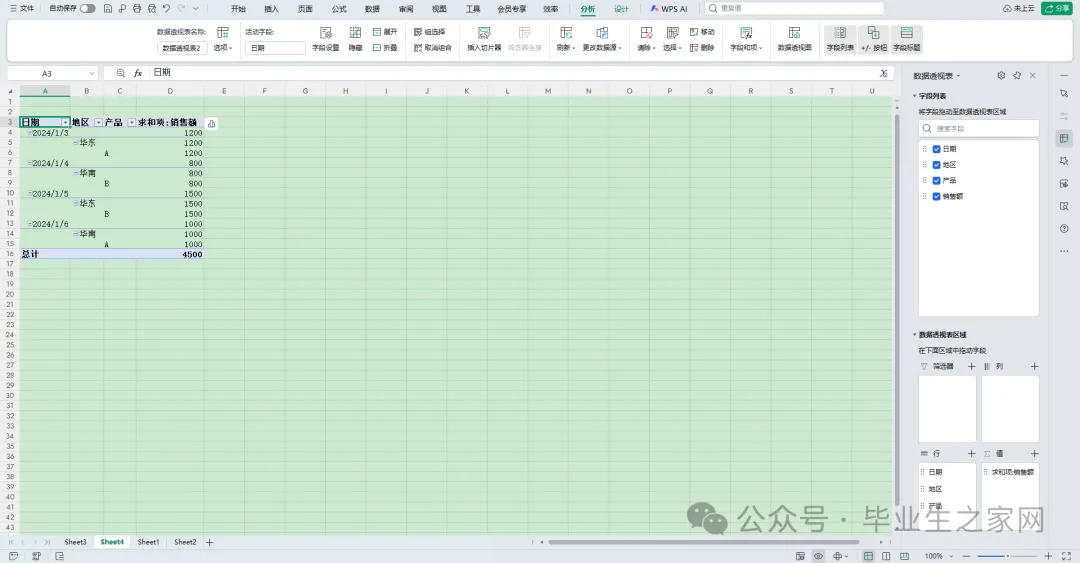
第 4 步:确认汇总方式是“求和”
这一步最关键。
把“销售额”拖进“值”区域后,如果字段本身是数值型,Excel 默认会算“求和”,你看到的结果就是对的。
但为了保险,建议手动确认一次:
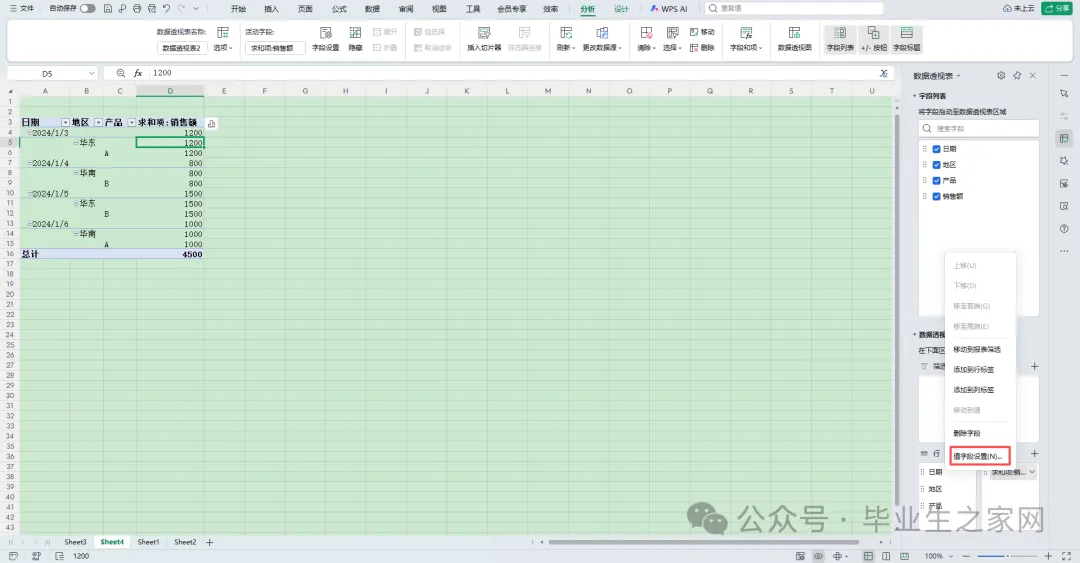
在“值”区域点击“求和项:销售额”右侧的小三角;
选择“值字段设置”;
在“汇总方式”列表里,选中“求和”;
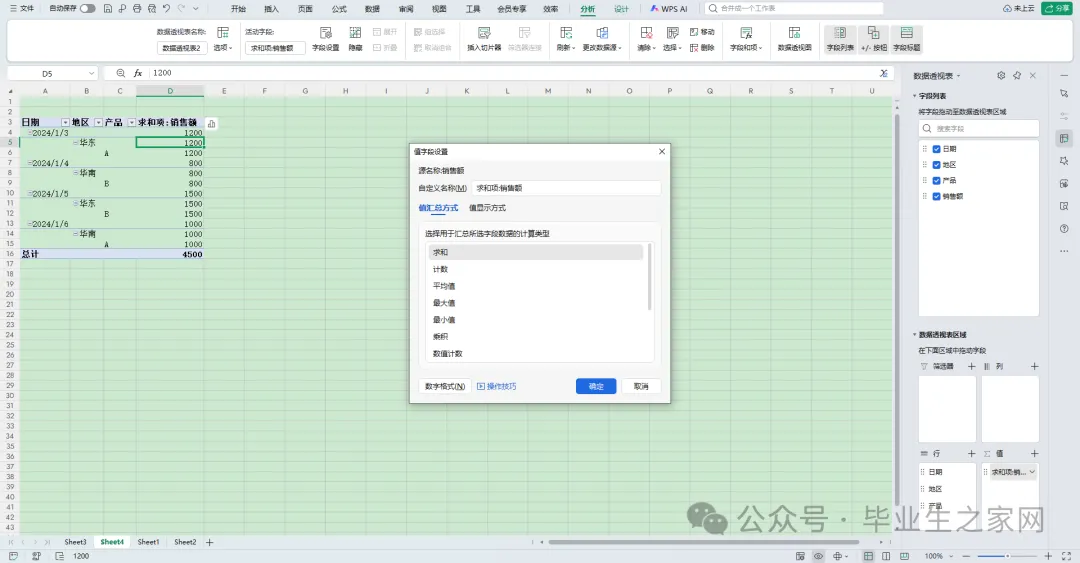
点“确定”。
如果你看到的是“计数项:销售额”,说明汇总方式不是求和,按上面步骤改成“求和”即可。
第 5 步(可选):美化数字
选中透视表里的销售额数字 → 右键“设置单元格格式” → 数值 → 勾选“使用千分位分隔符”,小数位数设为 0。
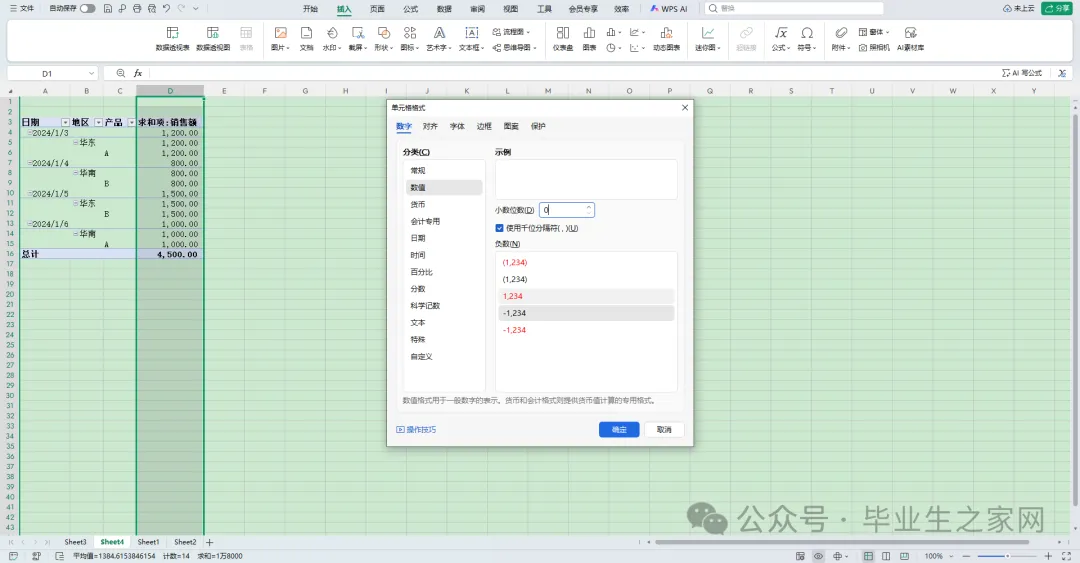
一张干净的地区销售汇总表就完成了。原始数据变了,右键透视表 → 刷新,结果自动更新。
三、几个常见问题
Q1:为什么我的值区域显示“计数”而不是“求和”?
说明“销售额”这一列里混进了文本(比如“暂无”“-”或者空格)。透视表遇到文本就无法求和,只能计数。把这类内容清理掉,改成空值或 0,再刷新即可。
Q2:行区域放“地区”后,能不能显示成“华东、华南、华北”的顺序?
可以。点击透视表里某个地区名 → 右键“排序” → 选择“升序/降序”,或者按销售额大小排序,看你想怎么呈现。
Q3:数据源新增了行,透视表怎么没变?
透视表不会自动刷新。选中透视表 → 右键 → 刷新(快捷键 Alt+F5)。如果数据源范围变了,需要在“数据透视表分析”里点“更改数据源”重新框选。
Q4:想同时看“地区 + 产品”两级汇总怎么办?
把“产品”也拖到“行”区域,放在“地区”下面即可,会形成两级折叠的汇总结构。
四、一句话总结
选数据 → 插入数据透视表 → 行放“地区” → 值放“销售额” → 值字段设置选“求和”。
就这五步,以后不管多少条明细,按地区汇总销售额都是几秒钟的事。
觉得有用的话,点个“在看”,也转给身边还在用 SUMIF 一个个写公式的同事吧。