ARTICLE · 1309987
别再手动统计了!Excel 一键搞定自动打卡
✓你是否曾为在 Excel 中手动统计已完成的任务而感到烦恼?
通过使用复选框和 COUNTIF 函数,你可以更轻松、高效地完成这项工作。
1创建考勤表
假设我们要统计 5 名员工在 5 个工作日内的出勤天数。
表格样式如下所示:
如你所见,表格中包含多个勾选标记,并显示了总计结果。
我们只需在员工出勤的日期对应的复选框中打勾,Excel 就会自动计算出总天数。

Excel 员工考勤表,含勾选框与自动统计的出勤天数
2使用快捷键添加复选框
首先,选中你想要添加复选框的单元格区域。在本例中,我们选择 B2:F6 区域。
接着,依次按下以下快捷键:

手指在键盘上按下 Alt N C B 快捷键添加复选框
这将启用 Excel 中的“单元格内复选框”(In-Cell Checkbox)功能。操作完成后,你就会看到所选单元格中出现了复选框。
如果此快捷键在你的 Excel 版本中无效,也可以通过“插入”(Insert)>“复选框”(Checkbox)来添加。具体路径可能因 Excel 版本而异。
使用 Excel 复选框的好处在于:勾选复选框时,其值为 TRUE;取消勾选时,其值为 FALSE。这意味着我们可以利用公式进行计算。
3使用 COUNTIF 函数
现在,在 G2 单元格中输入以下公式:
fx
=COUNTIF(B2:F2,TRUE)
然后按回车键(Enter)。
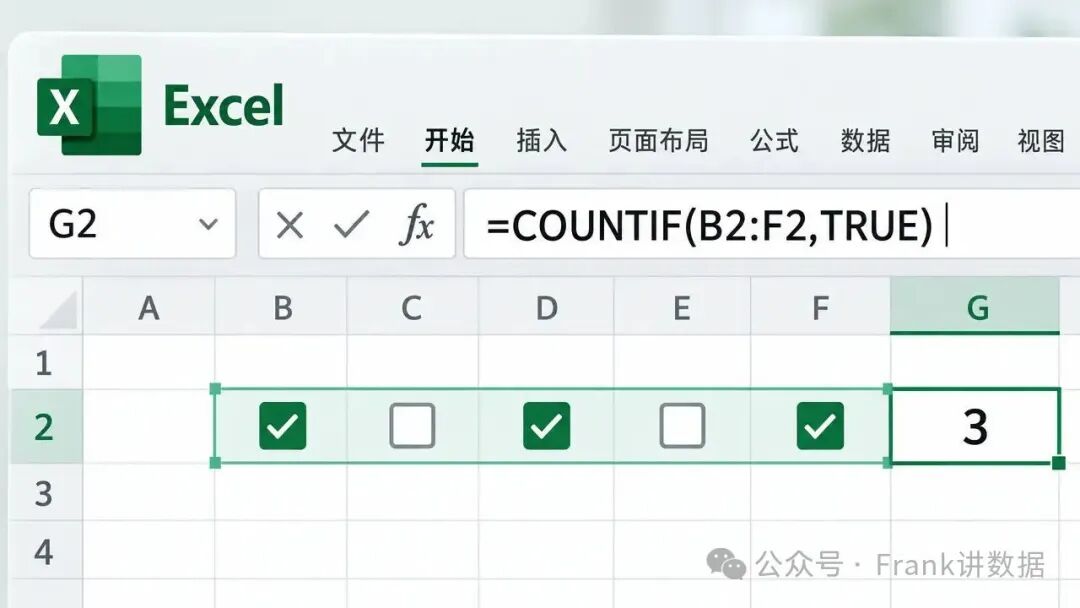
G2 单元格中输入 COUNTIF 公式统计勾选数量
该公式的作用是:
统计指定数据范围内满足“TRUE”条件的单元格数量。此处的数据范围是 B2:F2,代表了张伟在 5 个工作日内的出勤情况。
由于张伟有 3 个复选框被勾选,因此计算结果为 3。
如果我们取消勾选张伟的其中一个复选框,总数会自动减少;再次勾选时,总数也会随之更新。我们根本不需要使用计算器!
4拖动公式
我们无需为每位员工逐一输入公式。
在 G2 单元格中输入公式后,选中该单元格,并将鼠标悬停在其右下角。此时会出现一个小方块,这被称为“填充柄”。
双击该填充柄。
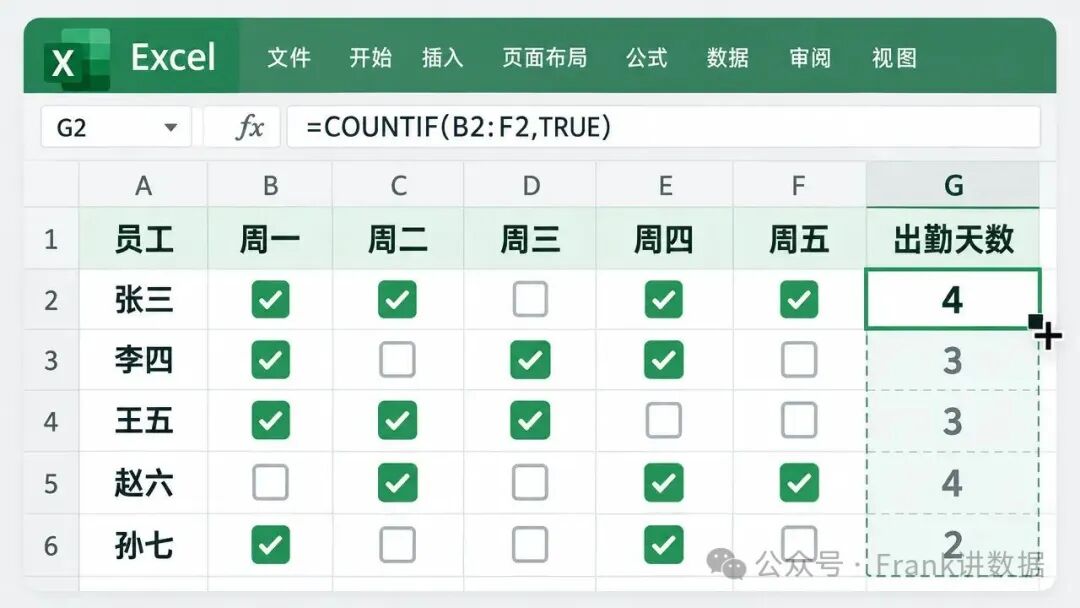
鼠标悬停在 G2 单元格右下角的填充柄上准备双击填充
公式便会自动向下填充至整列。你会发现,公式会根据所在行自动调整。例如,G3 单元格中的公式将变为:
=COUNTIF(B3:F3,TRUE)
之所以能这样操作,是因为员工数据旁有一连串连续的数据区域。如果下方没有数据,或者数据之间存在空行,则可能需要手动拖动填充柄。
现在,每位员工的总计结果就都出来了。当我们勾选或取消勾选复选框时,这些总计数值也会随之更新。
5其他应用场景
此方法可用于办公中的多种任务:
| ✓任务跟踪 统计已完成的任务数量。 | ✓培训跟踪 记录每位员工已完成的培训场次。 |
| ✓质量控制 统计通过检验的项目数量。 | ✓习惯养成跟踪 记录你达成每日目标的具体天数。 |
复选框方法的四种应用场景:任务、培训、质检、习惯打卡
只需插入复选框,并使用 COUNTIF 函数统计相应的区域,剩下的繁琐工作就交给 Excel 来完成吧。
温馨提示
上述方法基于 Excel 的“单元格内复选框”功能。在旧版本中,复选框可能需要关联到特定的单元格,它们会返回 TRUE(真)或 FALSE(假)值。
一旦电子表格设置完毕,后续的跟踪记录就会变得非常轻松。
✓工作更高效,告别繁琐统计!让 Excel 帮你完成勾选记录吧!