ARTICLE · 1311771
再也不用到处找磁盘清理工具了,AI一键搞定!
最近磁盘空间满了,想清理又不知从何入手。
市面上一些磁盘清理工具大多数要开会员,还不一定能有效果。
正好之前听说可以使用AI来清理磁盘,寻找之下发现了storage-analyzer这个skill,记录一下自己的使用过程,结果让我出乎意料。
准备与扫描
opencode客户端安装skill
opencode客户端提供了很多免费模型使用,这里我选择 DeepSeek V4.1 Flash
直接在对话框中输入
帮我安装这个 skill:https://github.com/KKKKhazix/khazix-skills/tree/main/storage-analyzer安装完成后,会提示你用法
直接说想清理一下磁盘就可以,比如:
「帮我看看 C 盘为什么满了」「存储分析,清理一下磁盘」「哪些东西占空间比较大」因为我的电脑分了C、D、E盘,我让它都扫一遍
存储分析,清理一下磁盘,C、D、E盘都分析扫描报告
跑完之后会生成扫描报告。
全程只读取、统计和生成报告,不执行删除操作。删除操作必须你自己手动处理,保证安全可靠。
扫描总体的情况如下:
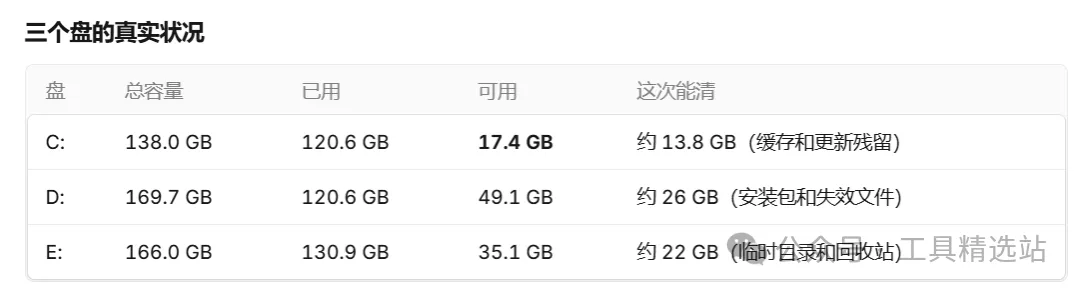
同时还生成了网页版的存储分析报告
C盘的报告

报告采用三色分级机制
🟢 绿灯 — 纯缓存、临时文件,删了自动再生。可以让 Agent 一键清 🟡 黄灯 — 含用户数据(离线视频、下载、项目代码)。只给"在访达打开"和"移废纸篓",让你自己决定,不给直接删 🔴 红灯 — 运行中应用核心数据、系统文件。解释为什么不能动,最多给"打开文件夹",永远不给删除按钮
清理
首先根据生成的建议清理比较大无用文件
这里它推荐我最先做的五件事:
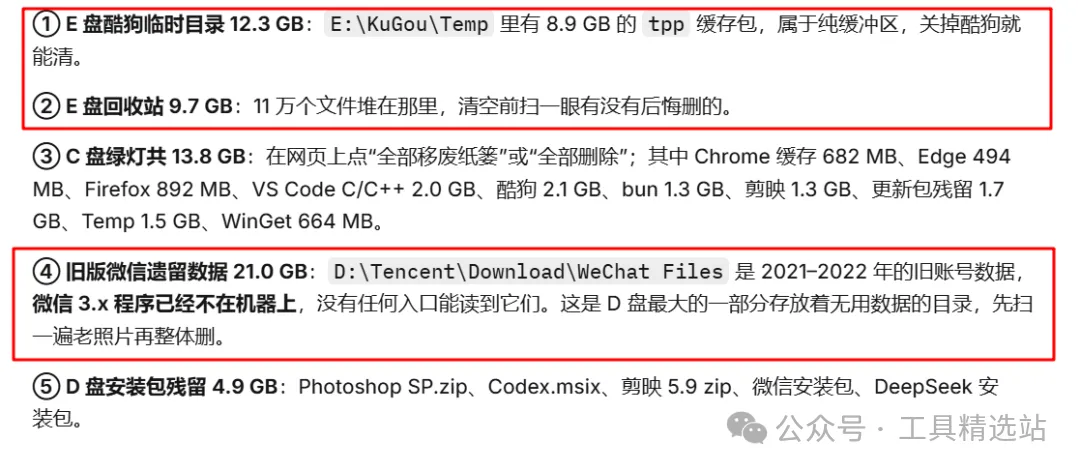
光是酷狗的临时文件就占了10多个G,回收站也占了10个G
最厉害的是帮我找到的无用的微信遗留数据,竟然占了20多个G,我的天,我自己都不知道有这么大一笔文件在我电脑里,我还从来都没打开过。
直接删掉,整个人都清爽多了。
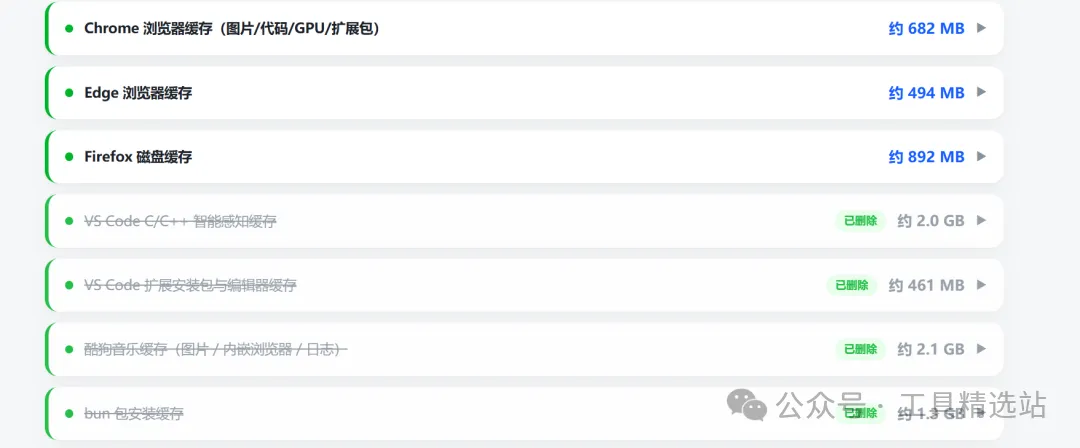
然后再看网页上的分析报告,对于绿色部分,可以直接删除,不会影响功能
我这边浏览器之前删过一遍,而且占用不多,就没再删了,其他都可以删掉
橙色部分根据提供的建议和你的实际情况决定删不删
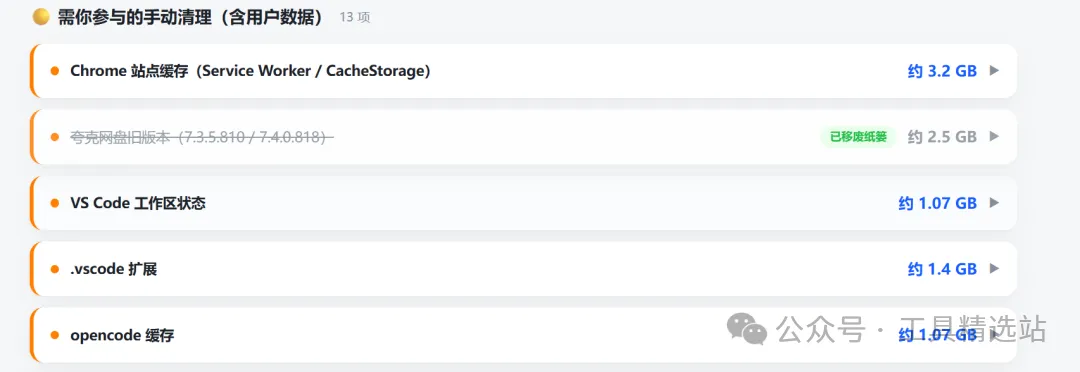
这样一套流程下来,不仅能清理空间,也能让你对自己电脑上的文件有了更加清晰的认识
可能没有清理工具那么方便,但我认为还是很值得的。
结果
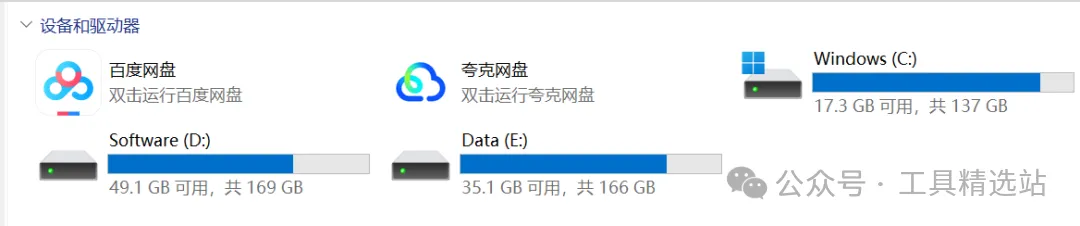
最终清理完成后,剩余空间如下

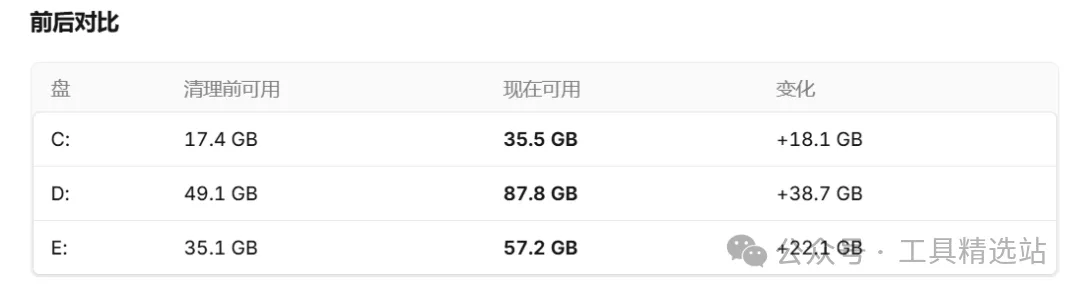
可以看到效果还是很明显的,可用空间有的都翻了一倍,当然这是我的电脑,每个人的情况不一样。
清理完,再让AI扫描一遍,它会给出前后对比,并显示你删除了哪些内容。
好了,这次的介绍就到这里啦,这次通过AI搭配skill的方式清理磁盘,结果我还是很满意的,哈哈!
如果访问不了github,我这边也提供skill包,直接把解压的文件复制到C:\Users\你的用户名.config\opencode\skills目录下,关闭软件再重新打开即可。
公众号里发送关键字【010】获取。