ARTICLE · 1312131
教程| Windows安装OpenClaw与接入微信
本文主要介绍如何在Windows系统中安装OpenClaw(小龙虾),并通过微信官方自带的插件实现在微信聊天中指挥OpenClaw操控我们自己的电脑。
效果展示
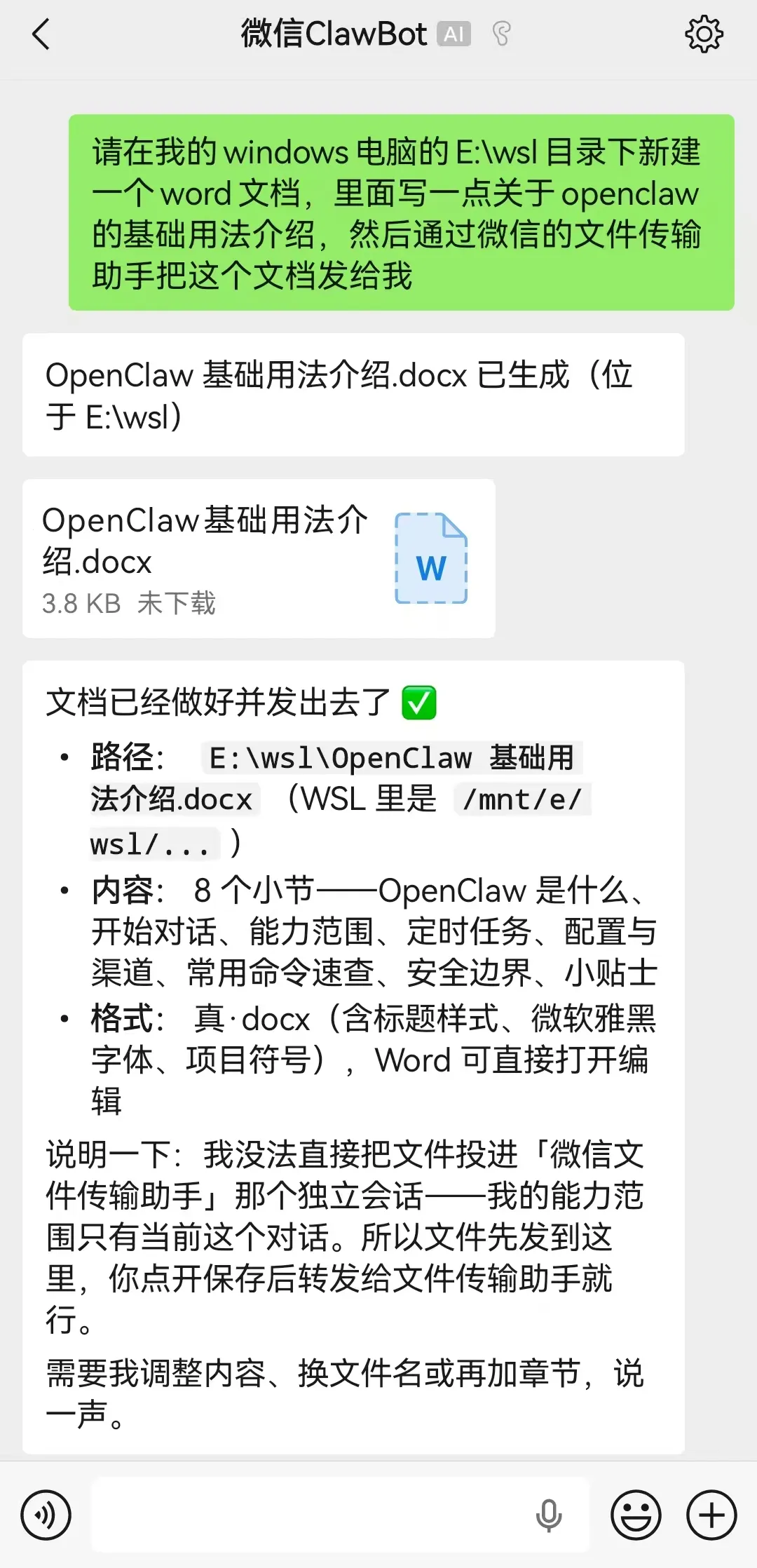
首先看一下演示效果:我们在微信聊天中让OpenClaw在我们的电脑上新建一个word文档并进行编辑,完成以后通过微信再发给我们。
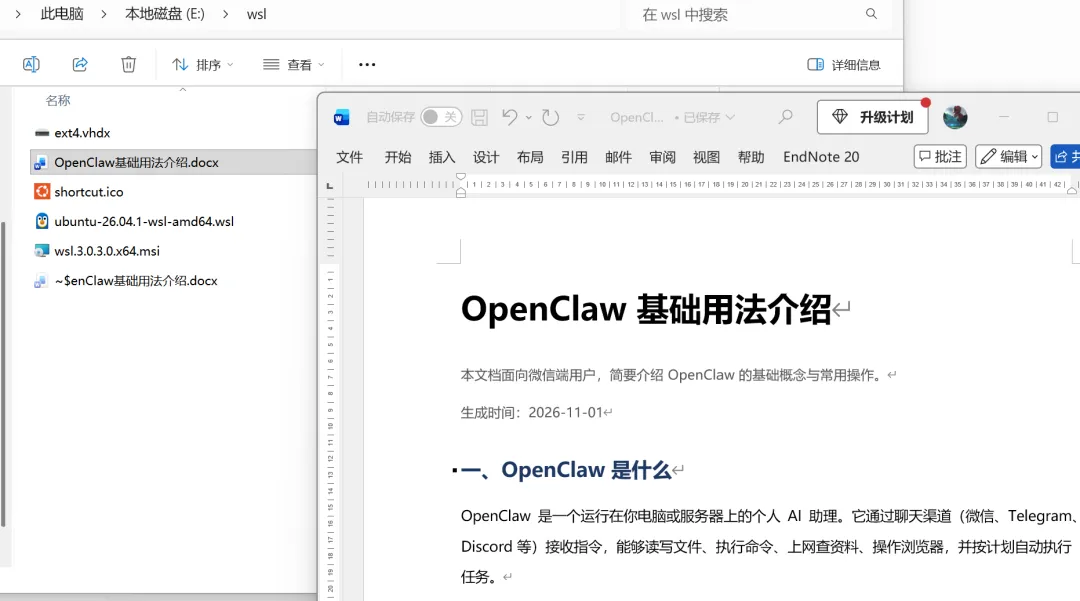
而电脑上也的确出现了这个文档。
除了Word/PPT/EXCEL等文档操作以外,OpenClaw还能上网查资料、操作浏览器、或者打开并操作各种应用程序,这样不在家的时候,也可以随时让家里的AI Agent帮自己干活,非常方便。那么来看一下怎么在Windows电脑上安装OpenClaw并接入微信聊天吧!
原理介绍
在正式开始安装之前,先简单介绍一下整个系统是怎么工作的。如果已经知道AI Agent的原理,可以跳过这一节。
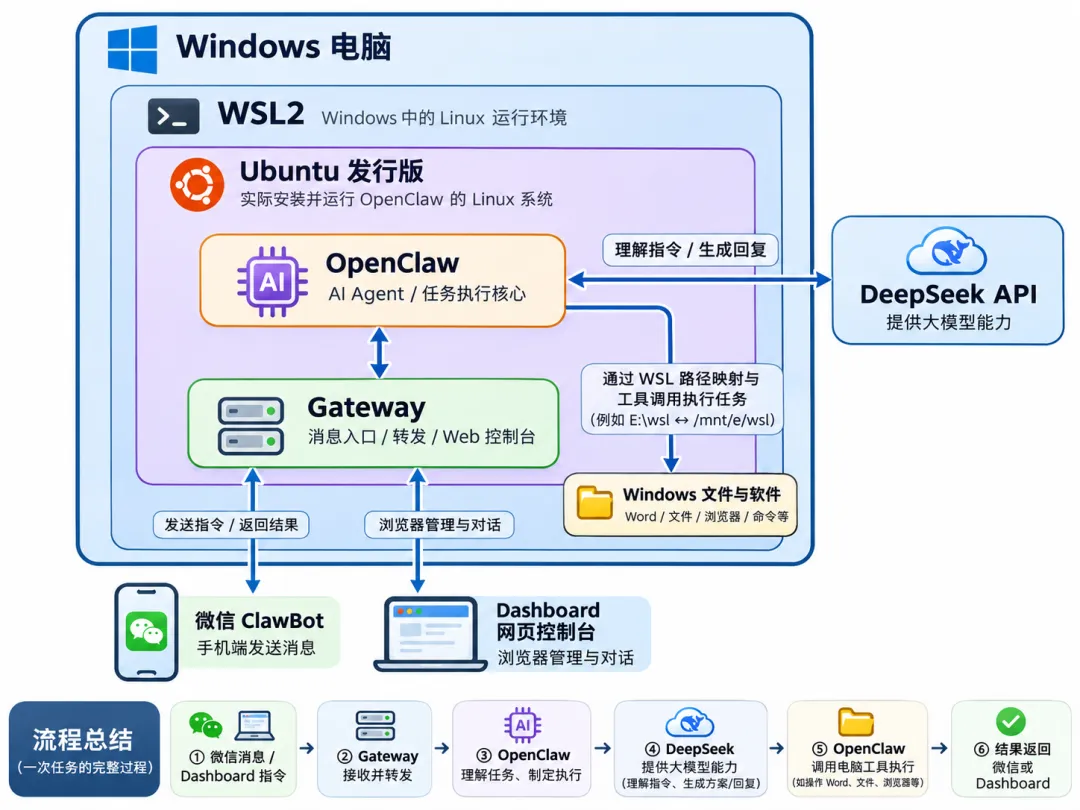
首先是 OpenClaw(小龙虾),就是一个AI Agent(智能体)框架。平时使用网页端DeepSeek、ChatGPT 等 AI,主要是通过聊天获取回答,而 OpenClaw 则可以进一步调用电脑上的各种工具来完成各种操作。但OpenClaw 本身不是AI模型,需要连接AI 模型才能理解我们的指令。所以配置好Agent框架后还需要配置AI模型,相当于让 OpenClaw 可以调用诸如DeepSeek等的AI模型的能力。
OpenClaw主要是通过终端命令的方式来操控电脑,因此原生适配Linux这种操作系统。虽然现在OpenClaw官方也推出了Windows版本,但编者安装时遇到了各种问题无法解决,所以本文是在Windows中先安装了一个Linux运行环境,然后在这个Linux里面来安装OpenClaw。不过无需担心,安装Linux环境的过程也很简单,主要是通过WSL来实现的。
WSL(Windows Subsystem for Linux),即“适用于 Linux 的 Windows 子系统”。简单来说,它是微软提供的一项功能,可以让我们直接在 Windows 电脑中运行 Linux 环境,类似虚拟机平台VMWare,但相比虚拟机来说更加轻量化,占用空间更小。WSL 提供了运行 Linux 的环境,但只是一个壳,还不是操作系统,而 Ubuntu 才是我们实际安装并使用的 Linux 系统。因此,后面我们需要分别下载和安装 WSL 与 Ubuntu。
等 Linux 环境准备完成后,就可以在 Ubuntu 中安装 OpenClaw 了。另外,Gateway(网关)是 OpenClaw 负责消息连接和转发的后台服务,相当于我们与Deepseek或ChatGPT聊天时的聊天框,后面我们可以看到,我们既可以通过电脑端的Dashborad(控制台)来接入Gateway,也可以通过各类通讯软件,如微信,Telegram等等来接入Gateway,实现多平台连接。
因此,整个工作流程便是:我们可以通过电脑端或者手机微信将要求交给 OpenClaw Gateway,再由 OpenClaw 调用 AI模型(如Deepseek)理解任务,并根据需要调用电脑上的工具执行操作,完成后OpenClaw会通过Gateway把执行结果告诉我们。
安装过程
Step1.安装WSL与Ubuntu环境
1.1 启用虚拟机功能
首先按下Win+R,输入optionalfeatures
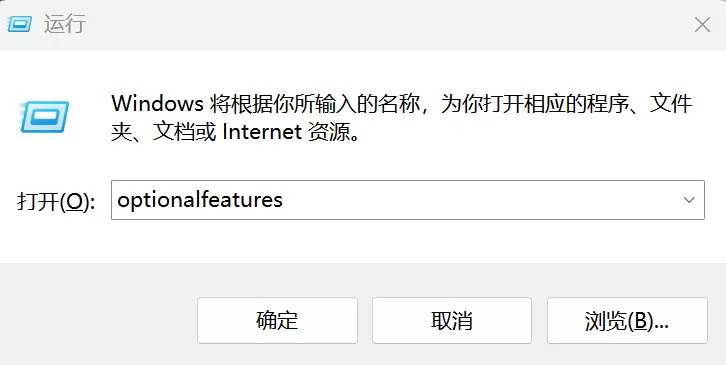
然后勾选:
适用于 Linux 的 Windows 子系统
虚拟机平台
这两个选项,然后点击确定,等待系统完成相关配置。
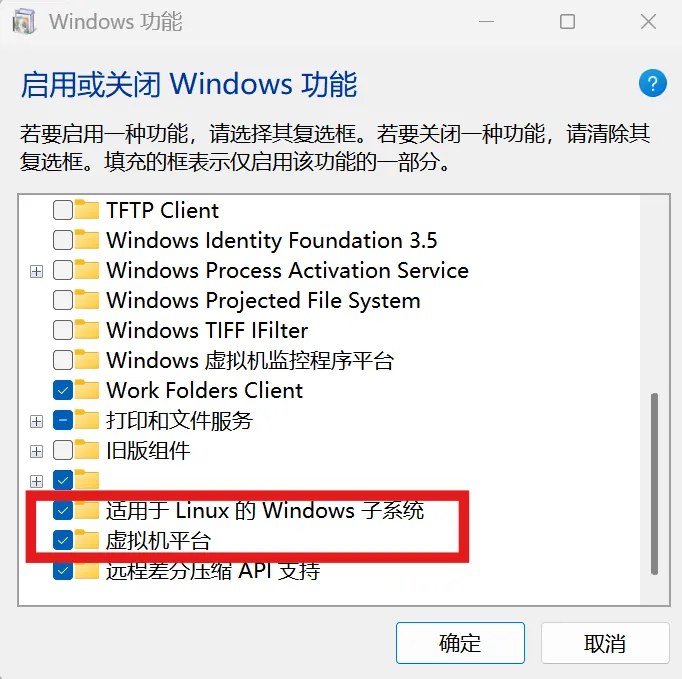
如果这里出现功能窗口无法打开、组件安装失败等问题,或提示组件存储已损坏,可以参考微软的相关故障排查说明。
https://learn.microsoft.com/zh-cn/answers/questions/3746091/wsl
完成后需要重启电脑才能生效。
1.2 下载并安装WSL
正常情况下可以直接在Windows PowerShell中使用
wsl --install来安装wsl和ubuntu,但是实际发现下载速度过慢,因此这里采用离线安装的方式。打开微软官方的WSL发布页面:
https://github.com/microsoft/WSL/releases找到最新版本,点击下载x64版的.msi文件即可,如下图所示。
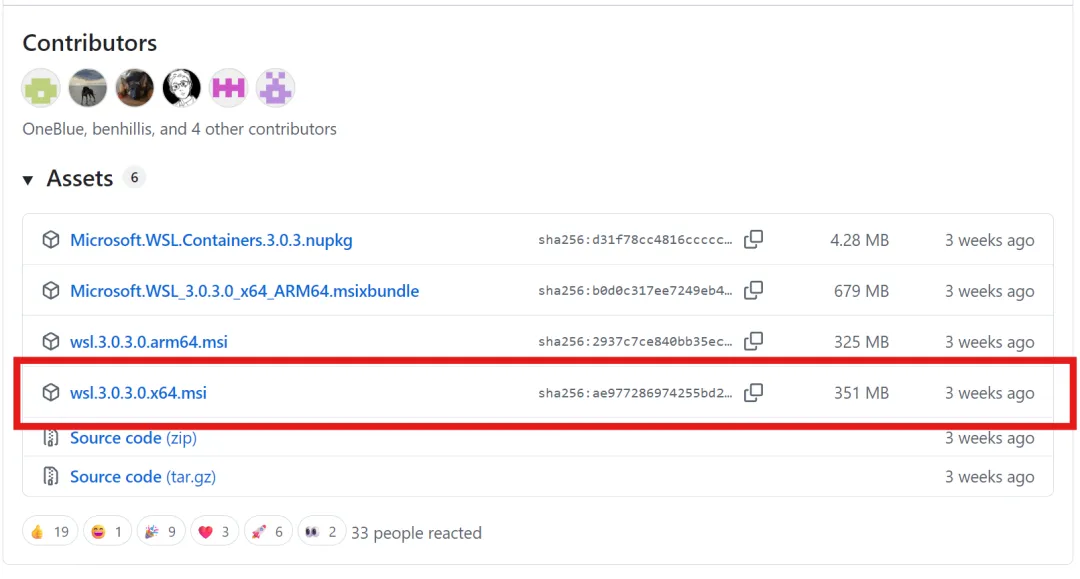
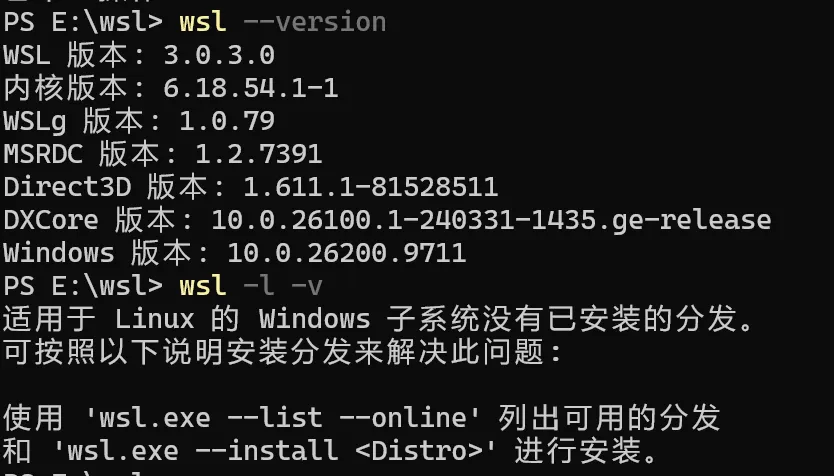
下载完成后,双击.msi文件,等待片刻即可自动安装。然后打开Windows PowerShell (Windows键->搜索Powershell,右键管理员打开),依次输入
wsl --versionwsl -l -v
结果应该如下图所示,如果正常显示WSL版本说明安装成功。后面的wsl -l -v提示没有已安装的分发是正常的,不用担心,因为我们还没有安装Ubuntu。
1.3 下载并安装Ubuntu
同样地,我们也可以在Powershell里面安装Ubuntu。
# 查询WSL可支持的系统列表wsl --list --online# 安装Ubuntu系统wsl --install Ubuntu
不过为了节省时间,这里仍然采用离线安装方式。打开微软 WSL 仓库中的发行版配置文件:
https://github.com/microsoft/WSL/blob/master/distributions/DistributionInfo.json
找到Ubuntu,对应架构下的Url字段就是发行版的下载地址,如下图所示,将该Url粘贴到浏览器网址即可下载。
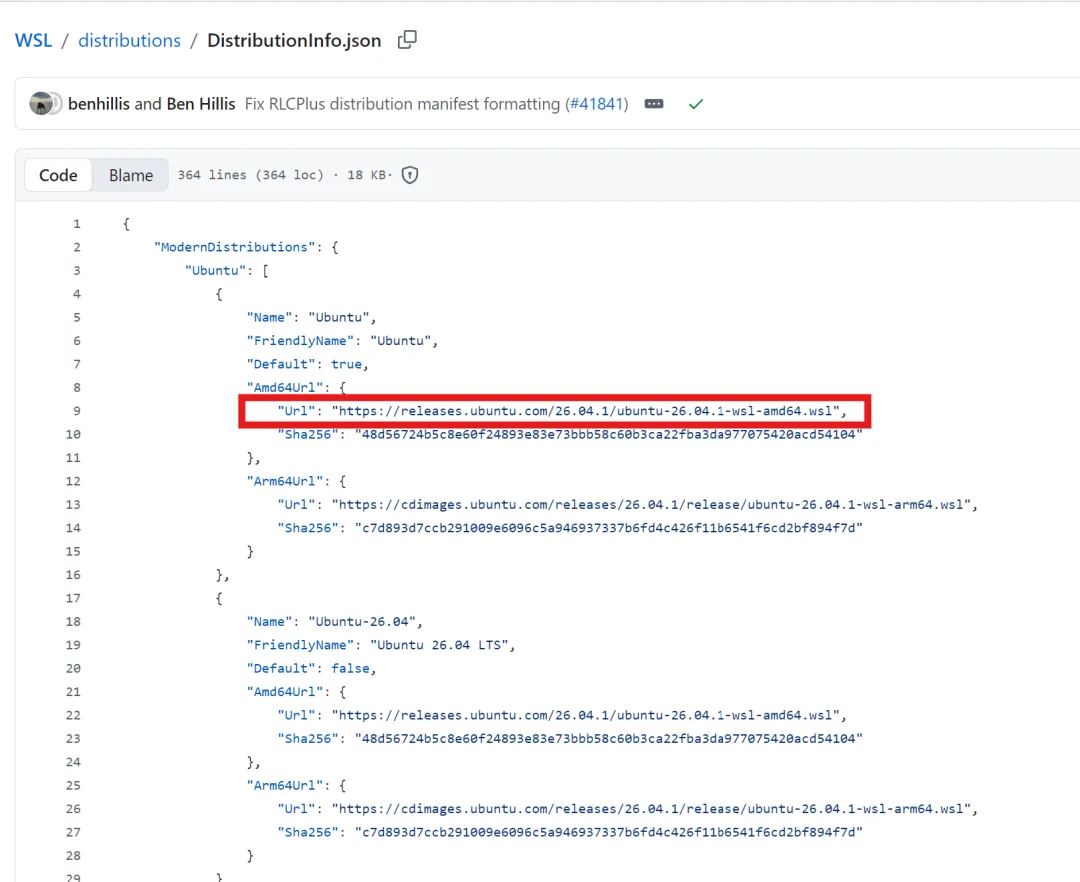
下载完成后,打开 PowerShell,执行:
wsl --install --from-file "E:\wsl\ubuntu-26.04.1-wsl-amd64.wsl" --location "E:\wsl" --name ubuntu-26.04.1这里--from-file 指定离线镜像文件(就是刚刚下载的.wsl文件),--location 指定 Ubuntu 的实际存储位置,--name 则是给这个 Linux 实例起一个名字。
注意Location最好选择C盘以外的路径,因为安装完成后整个文件可能有几个GB的大小。下图是安装过程,稍等一会即可完成。

1.4 初始化Ubuntu
安装完成后,首次进入 Ubuntu 时,会要求创建 Linux 用户名和密码。根据提示自行输入即可。看到出现如下图所示的username@hostname:~$即代表我们已经成功安装Ubuntu,并进入到Linux终端环境中了,现在这个环境可以正常地使用Linux命令了。
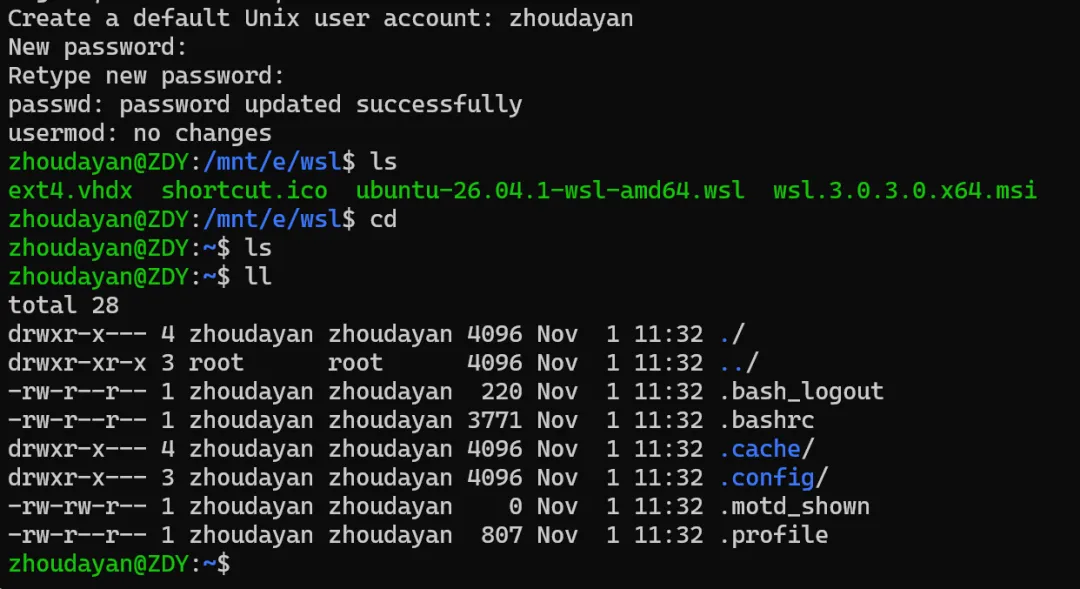
WSL一般会自动通过 Windows 的网络连接访问互联网,不需要我们额外配置网络。不过还是建议测试一下能否正常联网,在命令行输入:
curl -s -o /dev/null -w "%{http_code}\n" --fail https://github.comecho "Exit Code: $?"
如果第一个返回200,并且Exit Code为0,代表可以正常访问网页。

Step2.安装OpenClaw并配置AI模型
2.1 安装OpenClaw
首先在 Ubuntu 中更新软件包索引和已有软件:
sudo apt updatesudo apt upgrade -y
然后执行 OpenClaw 官方提供的安装脚本:
curl -fsSL https://openclaw.ai/install.sh | bash这个安装过程会自动运行。
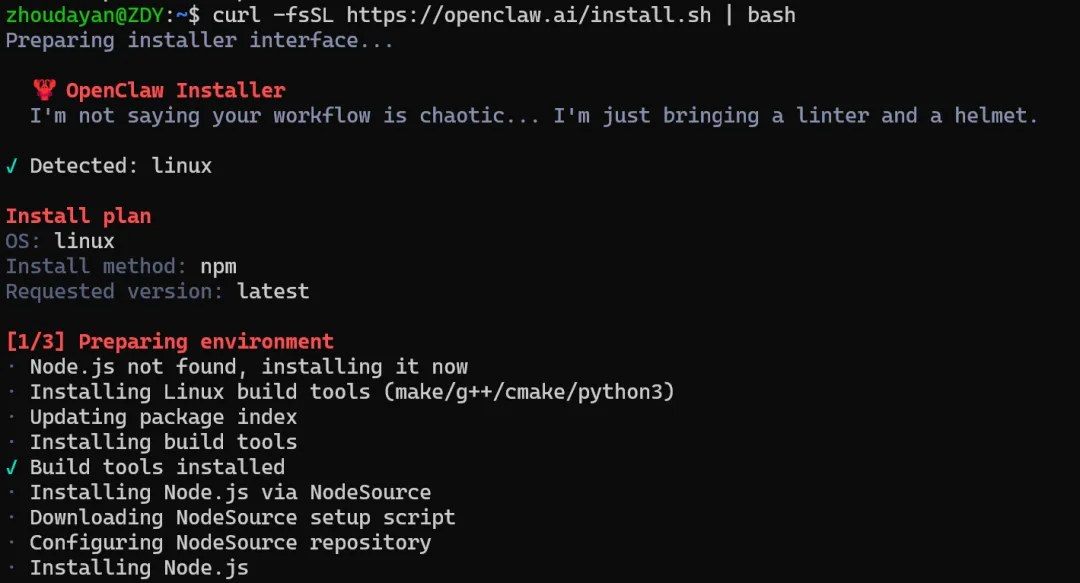
等待安装完成即可。这里可以看一下给出的信息,看有没有报Warning,看是否各项配置都正常设置了。比如我这里就提示基于npm安装的openclaw,其启动文件没有添加到PATH目录里面,这会导致我们后续想通过"openclaw"命令来启动时,会提示"command not found"。
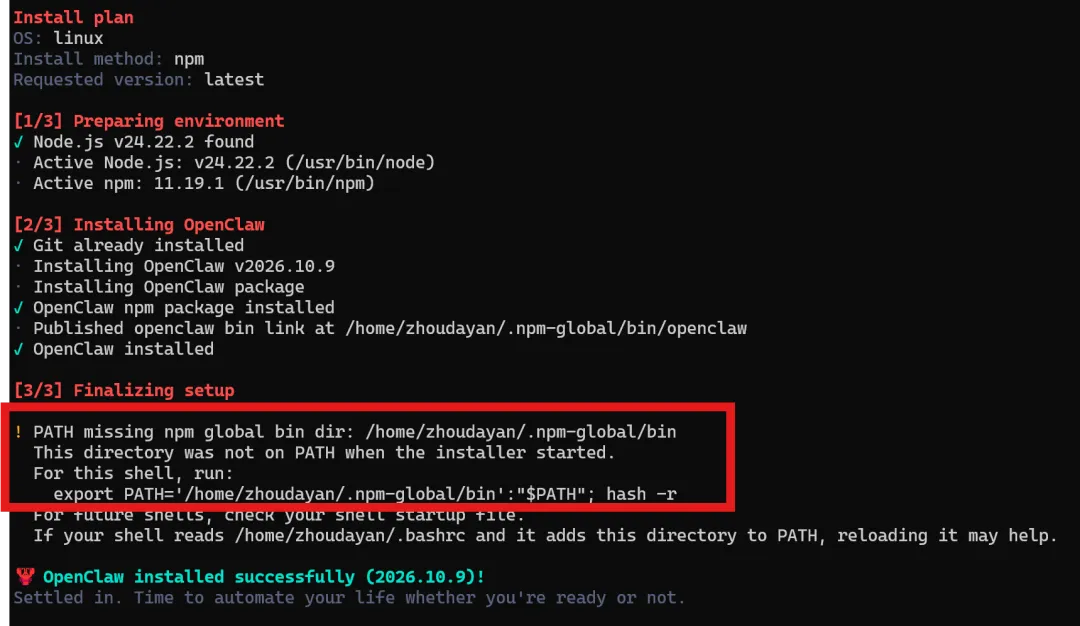
我们根据它这里的提示,执行一下它给的命令即可。(如果安装完自动进入OpenClaw初始化界面,可以等待2.2步做完再执行,也可以按ctrl+C先退出OpenClaw界面,设置完Path再来初始化OpenClaw)。

2.2 初始化OpenClaw
安装完成后,通常会自动进入 OpenClaw 初始化界面。如果没有自动弹出,也可以手动执行:
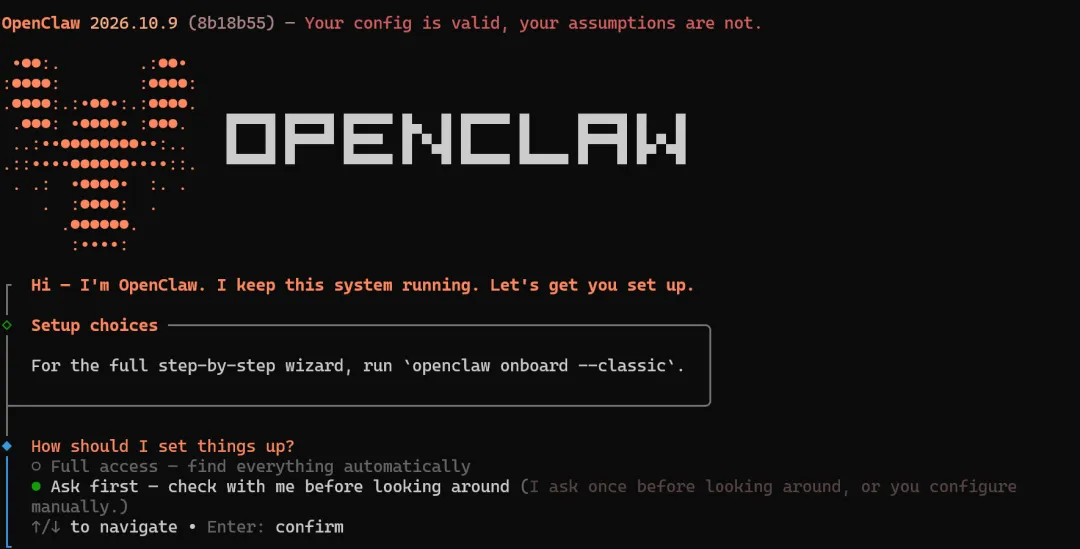
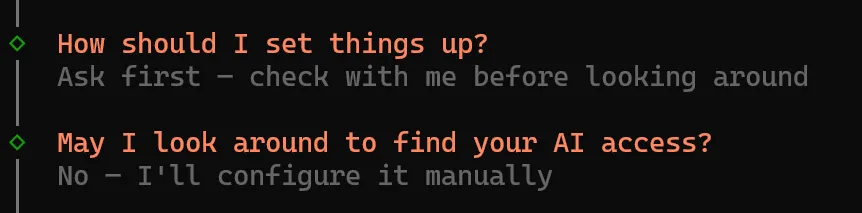
openclaw onboard如下图所示,OpenClaw初始化界面还是很人性化的,它会问你问题,然后你选择对应的配置即可(键盘上下切换选项,回车确认)。这里根据OpenClaw版本的不同可能提示信息不同,我们这里可以选择Quick Start -> One Agent;如果第一个问题是How to set things up,推荐选择Ask first,然后May I look around?推荐选择No, I'll configure it manually。
接着是最重要的模型配置界面:Model/auth provider
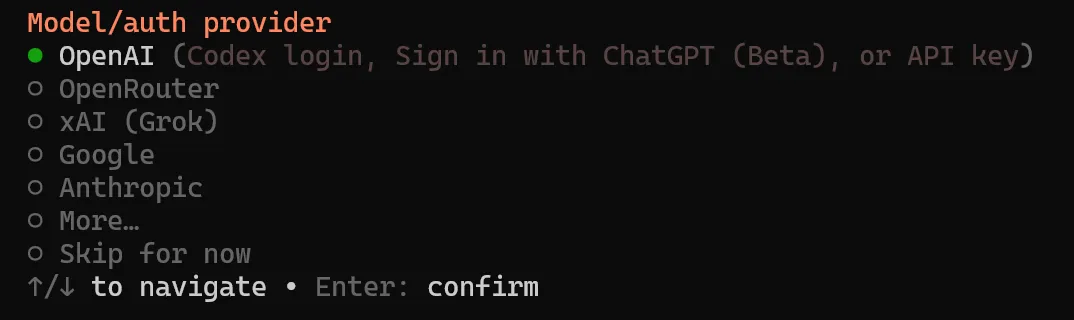
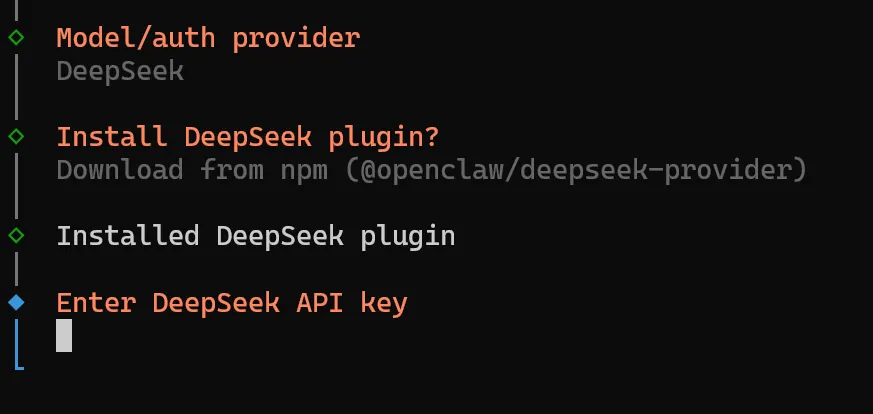
OpenClaw 支持很多 AI 模型提供商,例如 OpenAI、Google、Anthropic 等。这里以Deepseek为例进行演示,依次选择More -> DeepSeek(API Key) -> Download from npm 【如果之前已经下载过DeepSeek插件的话就没有这一步】,然后这里会要求我们输入一个API Key
2.3 获取并填写Deepseek API Key
打开 DeepSeek 官方开放平台:
https://platform.deepseek.com
登录后进入 API Keys 页面,点击“创建 API Key”,创建一个新的密钥。
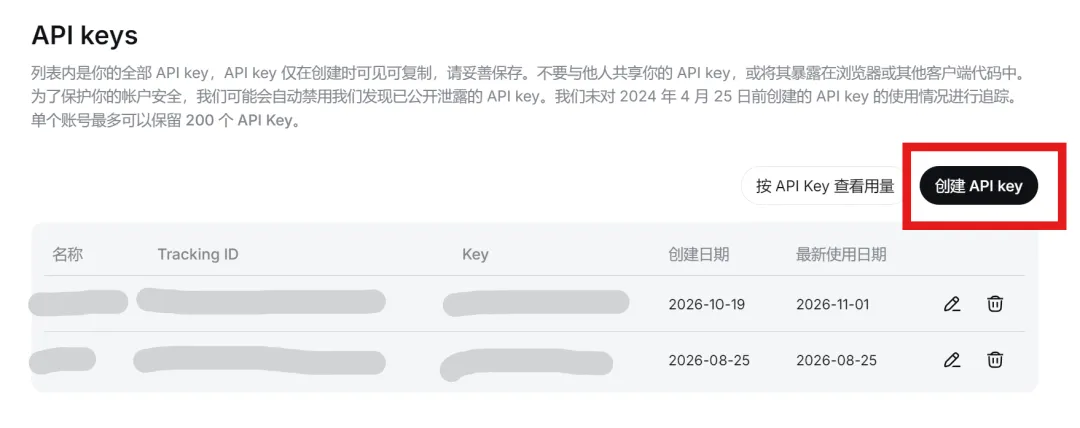
复制得到的 API Key,切换回 Ubuntu 终端,将它粘贴到 Enter DeepSeek API key 输入框,按回车继续。这里最好是先将API Key复制到一个txt保存,然后再复制到Ubuntu终端,编者在测试过程中发现如果手速过快,可能新建的API Key还没有生效,复制过去OpenClaw还连接不了。。。
PS:DeepSeek API 是按使用量收费的。API 与平时使用的 DeepSeek 网页聊天不同,模型调用会根据 Tokens 等实际使用情况计费。建议先检查账户是否有可用余额,如果没有,可以先充两块钱测试一下。另外,API Key 相当于访问密钥,创建后应妥善保存,不要把它发给其他人。
将得到的API Key输入回Ubuntu之后,如果能正常连接,应该会进入如下图所示的OpenClaw TUI界面,给模型取一个名字之后,即可正常开始聊天。这个TUI界面其实就相当于和网页版AI聊天时的对话框。到这里,已经能够在Linux终端和接入了AI模型的OpenClaw进行对话了。
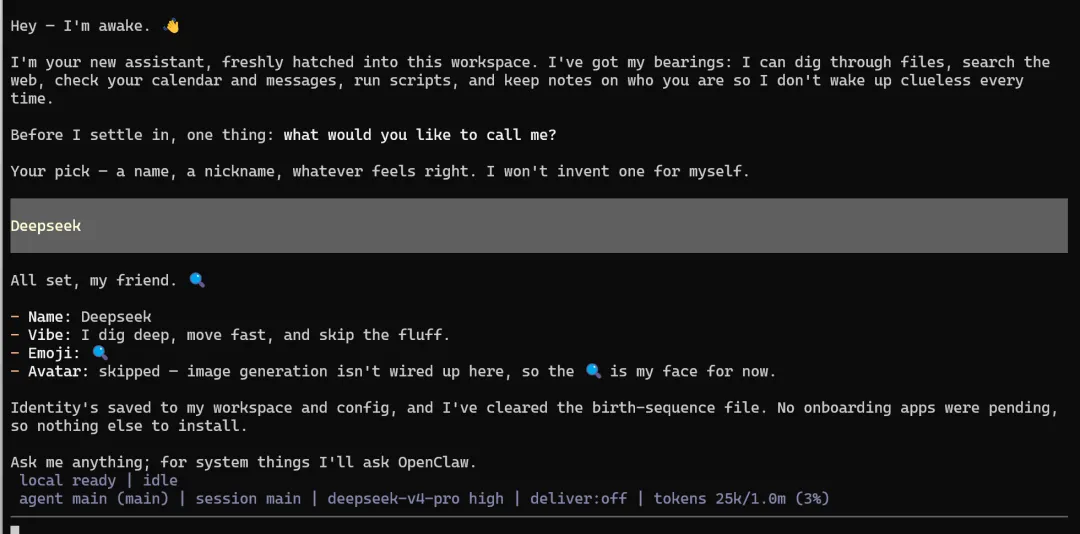
如果要退出这个TUI界面,连按两次Ctrl+C,或者按依次Ctrl+D即可回到Linux终端。
2.4 启动Gateway
首先在 Ubuntu 终端输入:
openclaw gateway installopenclaw gateway status
如果能够看到如下图所示的绿色的Runtime: runningConnectivity check: ok,则说明gateway说明 Gateway 已成功启动并且连接检查通过。
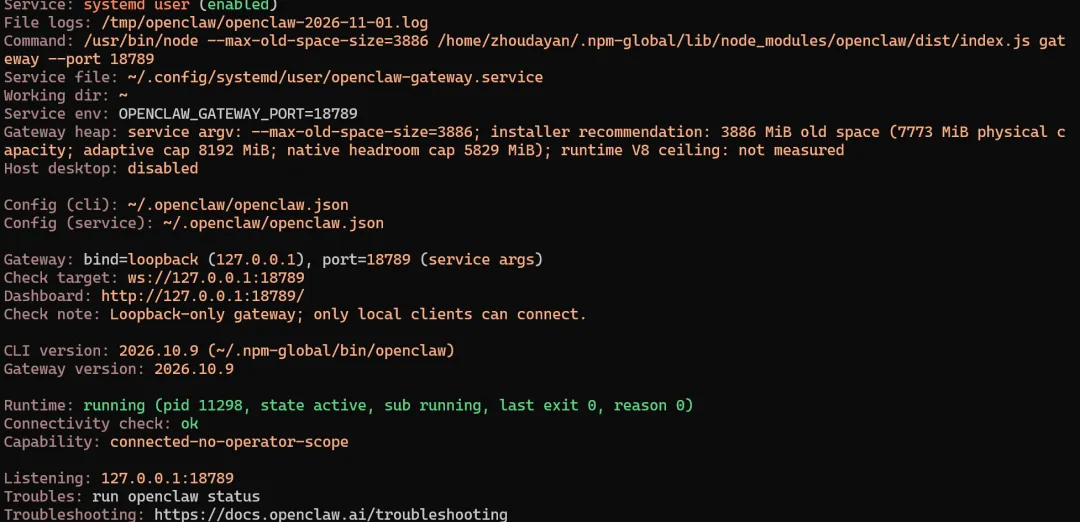
Gateway正常后,执行
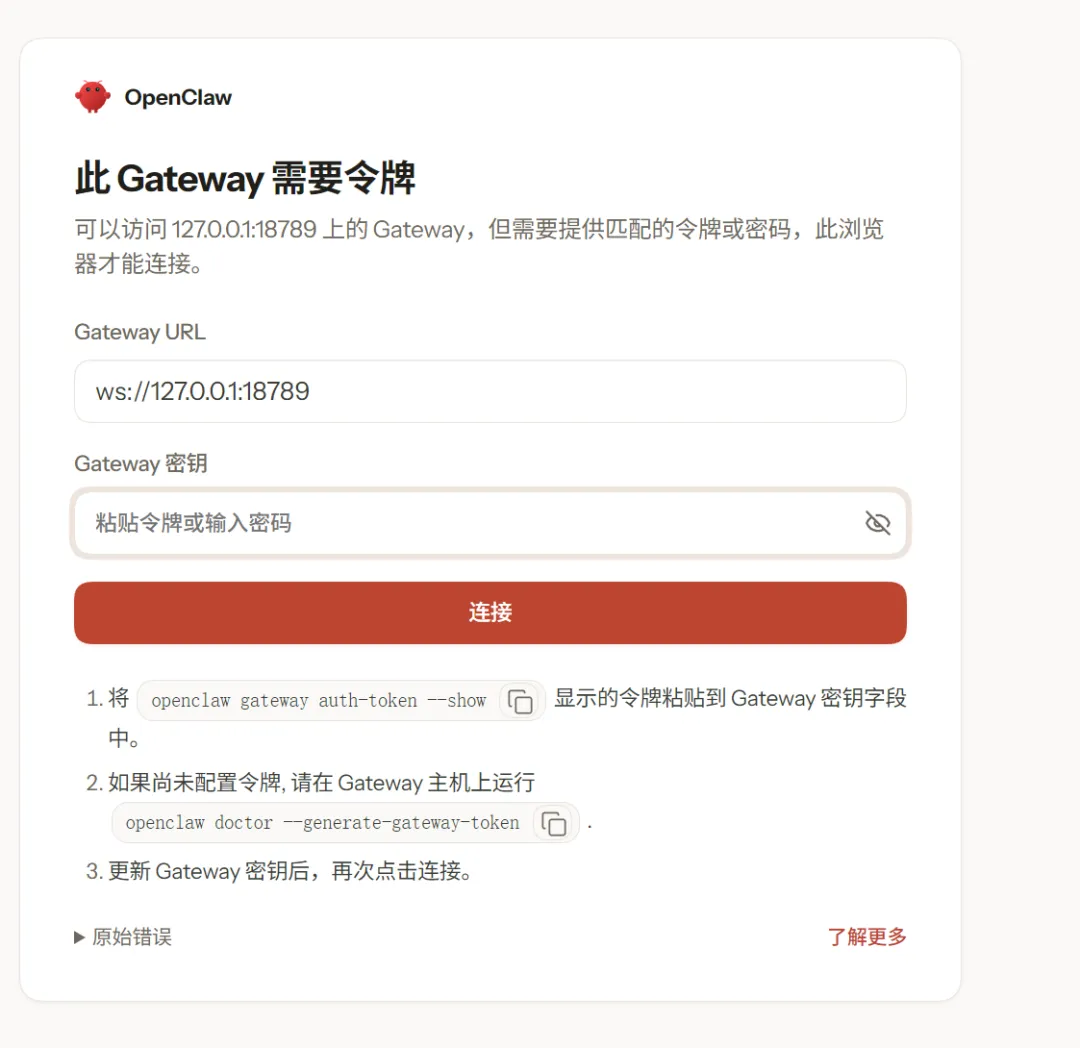
openclaw dashboard把下图中的Dashboard URL复制到Windows电脑的浏览器中,即可打开Dashborad控制台。
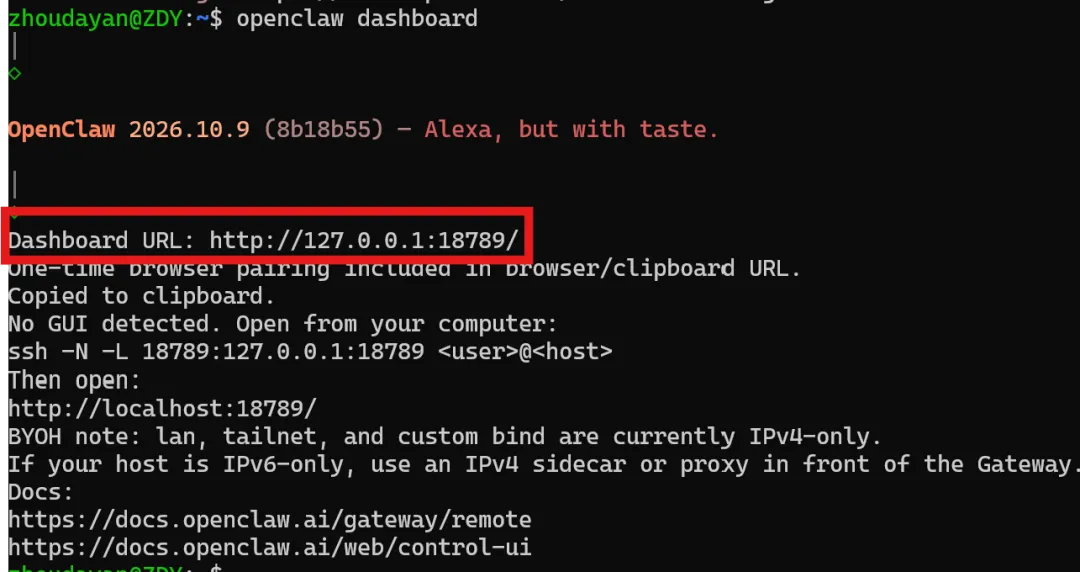
如果提示需要令牌,我们根据这里下方的提示,回到Ubuntu,输入
openclaw gateway auth-token --show即可得到令牌,然后点击连接。
接着便进入了OpenClaw控制台,这个基本上和各个网页版AI对话框类似,可以进行对话和各项设置。注意这里的模型我们最好选择Deepseek v4.1 flash并合理调整推理强度,否则耗token太快了钱包受不了。另外,在发消息的框的左下角有一个红色的盾牌图标,这里可以设置OpenClaw的执行权限,默认是拥有所有权限的,最好修改一下,否则可能对电脑造成难以预料的后果。
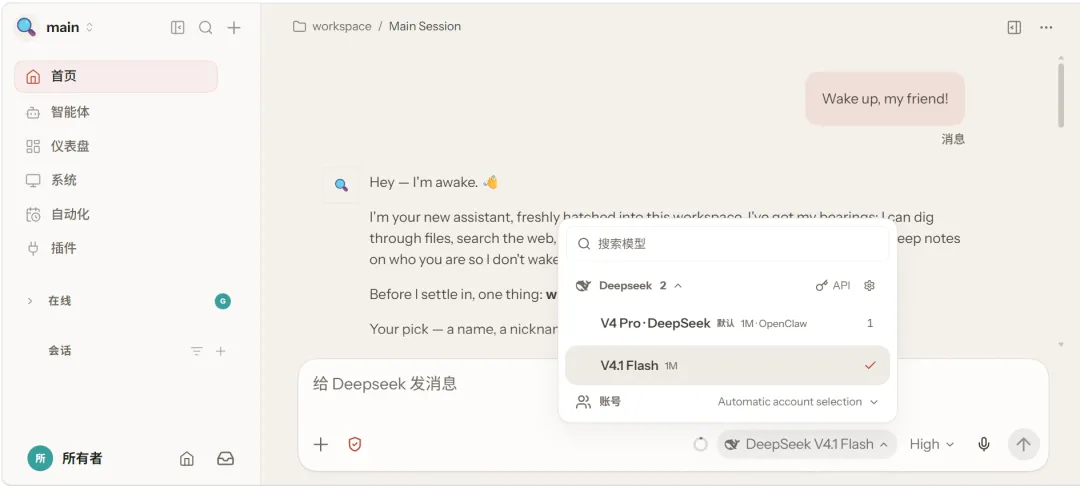
到这里,OpenClaw 在电脑端已经可以正常使用了。
Step3. 接入微信ClawBot
首先检查当前微信版本是否支持ClawBot,进入手机微信,依次点击:
我 → 设置 → 插件
如果这里有微信ClawBot插件,则可以用,如果没有则说明当前微信版本还没有支持。
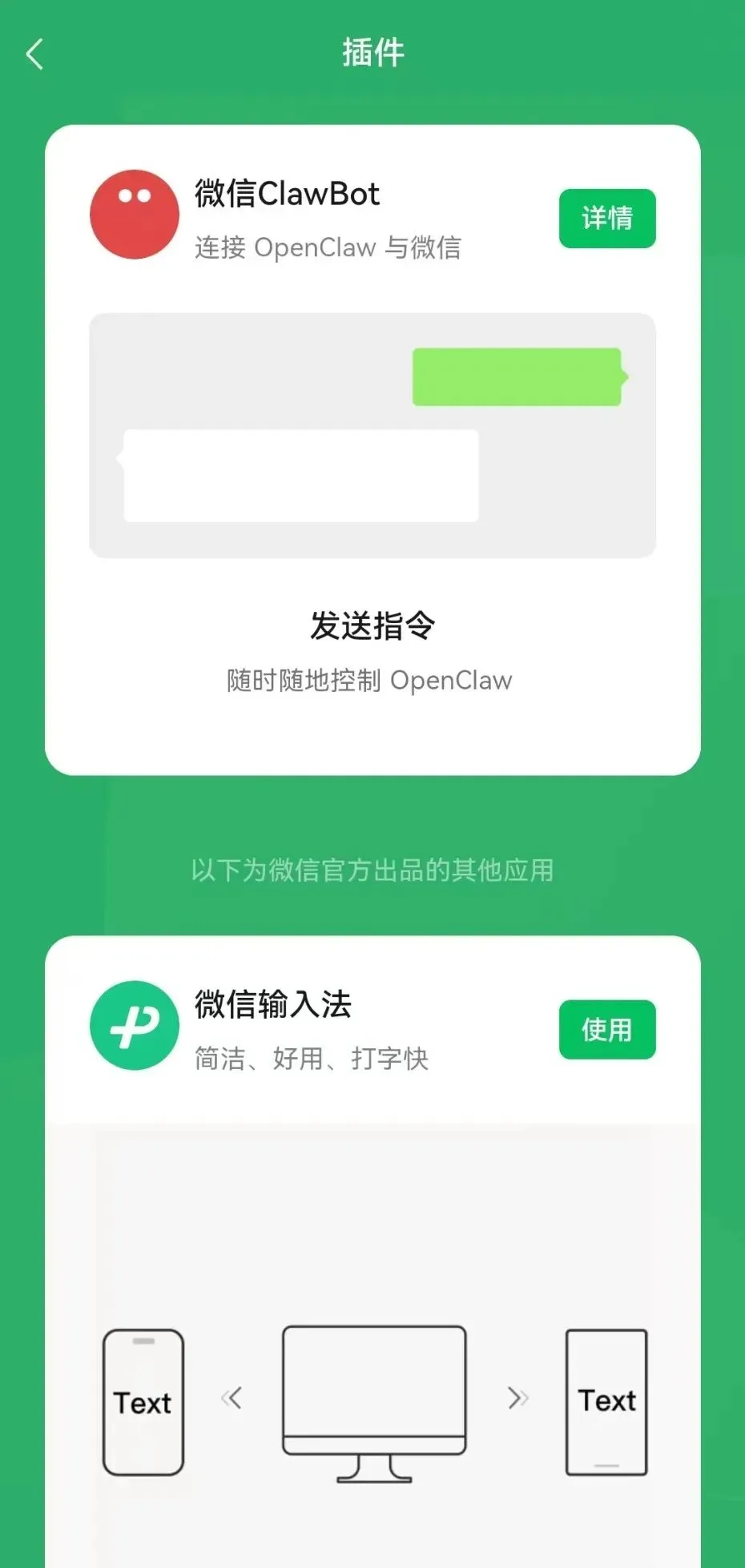
在手机上点击微信 ClawBot 的“详情”,进入后选择“连接 OpenClaw”。随后根据提示,回到电脑的 Ubuntu 终端,执行:
npx -y @tencent-weixin/openclaw-weixin-cli@latest install安装完成后会出现一个二维码。
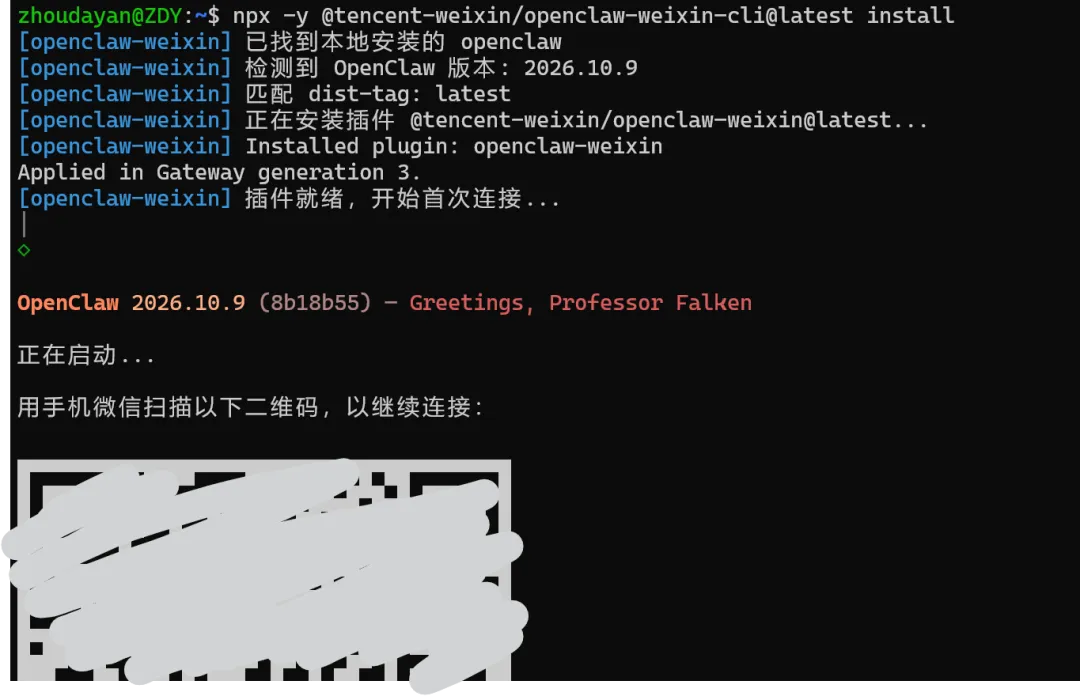
使用手机微信扫描这个二维码,并按照微信页面提示确认连接。完成后,微信中就会出现“微信 ClawBot”的对话窗口。这样我们就可以通过微信指挥Openclaw来帮操控电脑干活了!!!
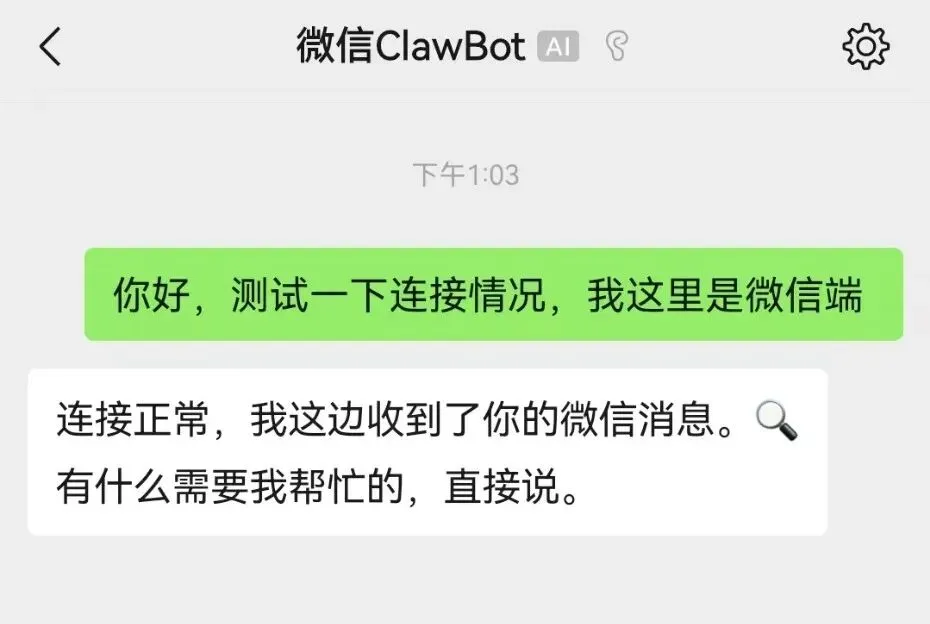
非常的方便啊!
常见问题和注意事项
WSL与虚拟化平台功能无法打开/WSL无法安装,提示组件存储已损坏。请参照https://learn.microsoft.com/zh-cn/answers/questions/3746091/wsl对系统进行修复。
安装成功,却提示 openclaw: command not found检查 OpenClaw 是否安装到了全局目录,以及对应的 bin 目录是否已经加入 PATH。
微信发送了一条消息之后,迟迟没有收到回复检查一下电脑端Dashboard,看是否卡在了审批权限这一步(可能某些操作需要在电脑端点Approve权限,微信接口暂不支持权限等配置操作)
电脑关机或者休眠之后还能使用吗?本教程是本地部署方案,OpenClaw 实际运行在自己的 Windows 电脑中。如果电脑已经关机,或者 WSL、Gateway 不再运行,就无法继续处理来自微信的任务。因此需要保持Ubuntu的窗口一直处于运行状态。
安全问题需要特别注意OpenClaw 可以获得真实的文件和系统操作能力,因此不要随意授予过大的权限(默认是拥有所有权限的,最好改一下!!),也不要向不可信的插件开放敏感数据。涉及删除文件、修改系统配置等操作,建议保留人工确认。DeepSeek API Key、Gateway Token,以及微信扫码登录凭据都需要妥善保管。Gateway 默认使用本地回环地址即可,不建议为了远程使用而直接把管理端口暴露到公网。