ARTICLE · 1317981
Excel自定义排序教程:按职务高低/部门优先级排序,告别常规排序局限
Excel自定义排序教程:按职务高低/部门优先级排序,告别常规排序局限
在Excel数据处理中,常规排序(按数字、字母、颜色)无法满足“按自定义规则排序”的需求(如按“总经理→副总经理→总监”的职务层级、按指定部门顺序排序)。 通过“数据排序+自定义序列”功能,可精准实现个性化排序规则,适配企业员工信息整理、部门数据归类等场景。 以下从单条件(职务排序)、多条件(部门+职务排序)展开,详细拆解操作步骤。 核心场景1:单条件排序——按职务高低排序 需求背景 员工信息表中,B列“职位”含“总经理、副总经理、总监、经理、职员”,需按“总经理>副总经理>总监>经理>职员”的自定义层级从高到低排序,常规升/降序无法实现该逻辑。 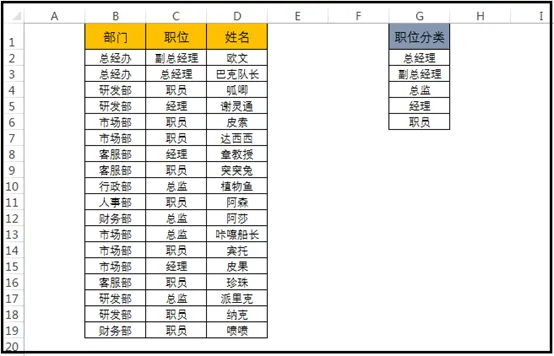
操作步骤 步骤1:选中数据区域并打开排序设置 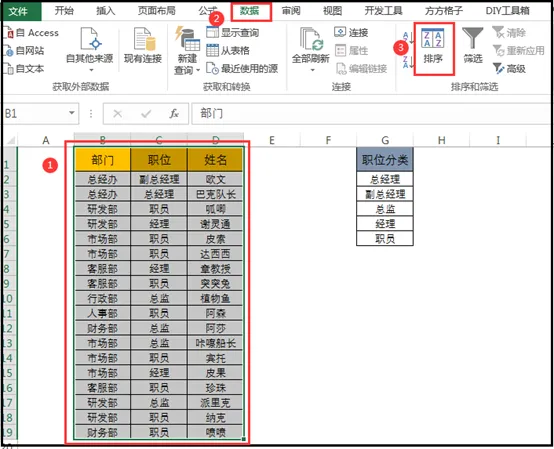
步骤2:配置主要关键字与自定义序列 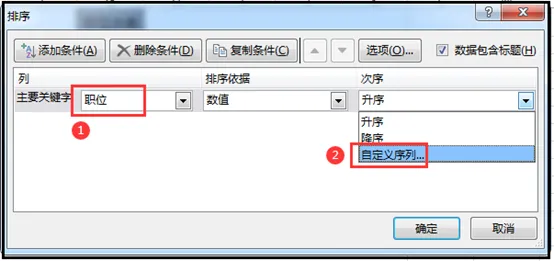
步骤3:创建职务优先级序列 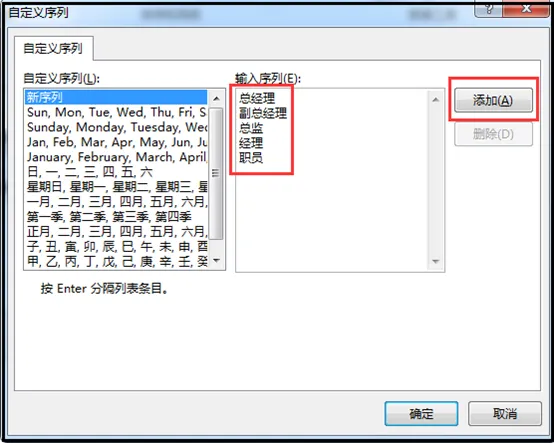
步骤4:确认排序并查看结果 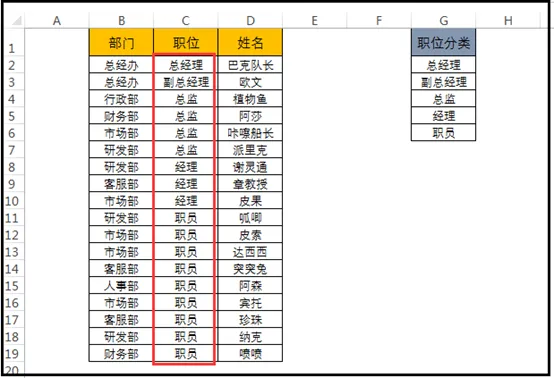
核心场景2:多条件排序——先按部门优先级,再按职务高低排序 需求背景 需同时满足“按指定部门顺序(总经办>财务部>研发部>人事部>行政部>客服部>市场部)排序,同一部门内按职务高低排序”,实现双层逻辑的精准排序。 操作步骤 步骤1:设置主要关键字(部门排序) 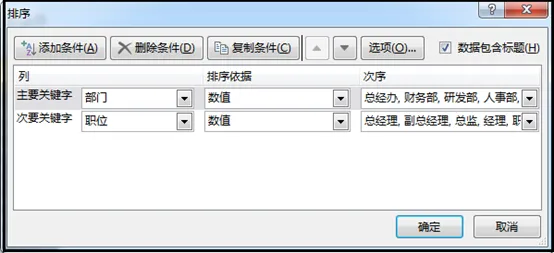
步骤3:执行排序并验证结果 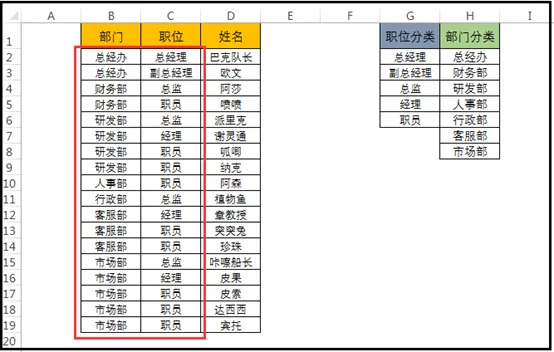
注意事项与扩展建议 总结 Excel自定义排序突破了常规排序的局限,通过“创建自定义序列+配置单/多关键字”,可精准实现: 掌握该方法,可轻松应对企业员工管理、项目数据归类等需个性化排序的场景,让数据排列更符合业务逻辑,提升数据可读性与整理效率。
01
鼠标拖动选中需排序的表格区域(如A1:C19,含“部门、职位、姓名”); 点击「数据」选项卡→「排序」按钮,弹出「排序」对话框。
在「排序」对话框中:
「主要关键字」选择“职位”(需排序的列); 「排序依据」选择“数值”(默认); 「次序」选择“自定义序列”(关键步骤,启动自定义排序规则)。
弹出「自定义序列」对话框后,在「输入序列」文本框中,按职务高低依次输入: 总经理,副总经理,总监,经理,职员(每个职务间用英文逗号分隔,或按Enter键换行);点击「添加」按钮,将该序列加入“自定义序列”列表,再点击「确定」返回「排序」对话框。
回到「排序」对话框,点击「确定」,Excel会按自定义的职务序列排序; 最终效果:表格按“总经理→副总经理→总监→经理→职员”的顺序排列(如总经办总经理巴克队长排在首位,各部门职员排在末尾),符合企业层级逻辑。
02
打开「排序」对话框,「主要关键字」选择“部门”; 「次序」选择“自定义序列”,在「自定义序列」对话框中,输入部门优先级: 总经办,财务部,研发部,人事部,行政部,客服部,市场部;点击「添加」→「确定」,完成部门序列配置。
步骤2:添加次要关键字(职务排序)在「排序」对话框中,点击「添加条件」,新增“次要关键字”; 「次要关键字」选择“职位”,「次序」选择“自定义序列”; 在「自定义序列」列表中,直接选择此前创建的“总经理,副总经理,总监,经理,职员”序列(无需重新输入),点击「确定」。
点击「排序」对话框中的「确定」,Excel先按部门优先级排序,再在同一部门内按职务高低排序; 最终效果:总经办(含总经理、副总经理)排在首位,财务部(含总监、职员)次之,同一部门内总经理/总监在前、职员在后,层级与部门逻辑清晰。
03
数据区域选择要点 需包含表头:排序时勾选「排序」对话框中的「数据包含标题」(默认勾选),避免表头参与排序; 完整选中数据:确保选中所有关联列(如部门、职位、姓名),避免仅排序单列导致数据错位。 自定义序列的复用与管理 复用:已创建的序列(如职务、部门)会保存在Excel中,后续排序可直接在「自定义序列」列表中选择,无需重复输入; 删除:若需删除无用序列,在「自定义序列」对话框中选中序列,点击「删除」即可。 其他自定义排序场景适配 按“产品等级”排序(如A类→B类→C类)、按“项目阶段”排序(如规划→执行→验收),均可按上述步骤创建对应序列,实现个性化排序。
04
单条件:按职务、等级等自定义规则排序; 多条件:按“部门+职务”“区域+产品等级”等双层逻辑排序。