ARTICLE · 1325460
App做好了怎么上架?需要花多少钱?需要等多久?
上一期讲了怎么用 AI 把 App 装进自己手机。这一篇接着往下走:让别人也能在 App Store 搜到、下载,还能付钱。
先把大家最关心的两个数放前面。
费用
- 苹果开发者账号:
¥688 / 年,必须 - 官网托管:
¥0 起,用 Cloudflare Pages 这类平台 - 域名:
约 ¥100 / 年,想要专属网址再买 - 服务器:
入门款一年 100 多,有后端才买,留意续费价
首年算下来在 1000 元以内。AI 工具和 API 调用我算在开发运营成本里,这里没有计入。
时间
- 开发者账号审核:
1 到 2 天,我自己从付款到通过约 20 小时 - 上架审核:
官方说 90% 在 48 小时内,我的首次审核要慢不少 - 注册到上架:
材料备齐、没有返工时,5 天到一周
大陆备案要另算时间。我这边从提交到确认通过,相隔 7 天。
整个流程一共 9 步:
开通账号 → 官网和服务器 → 地区与备案 → 后台新建 App → 素材与隐私 → 付费协议 → 打包上传 → TestFlight 测试 → 提交审核
下面一步步说。
01
PART 01
第 1 步:开通开发者账号
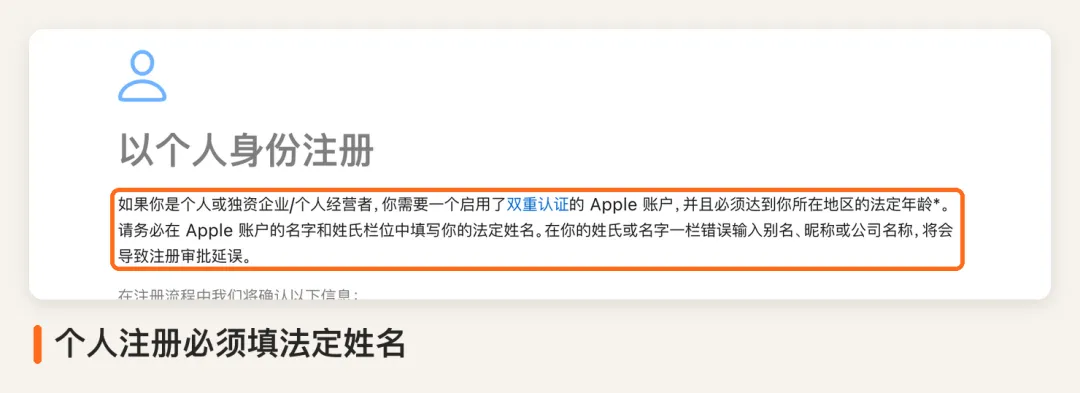
中国区年费 688 元。去 Apple Developer App 或者官网注册,填真实资料,提交后等审核。
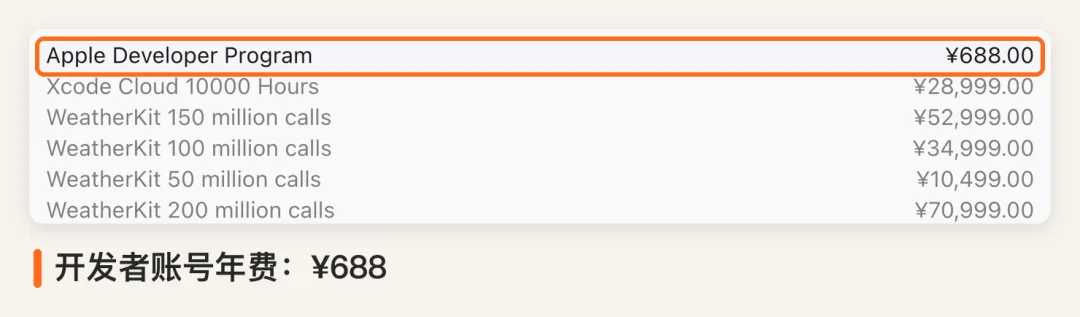
如果注册一直失败,可以试试换一个新邮箱,注册一个全新的 Apple ID,再重新申请。
账号有两种,先想好用哪种:
- 个人账号:
独立开发者注册这个就行。商店里会直接显示你的真实姓名,这点要提前接受。 - 组织账号:
想用公司名称对外发布,就准备企业资料来申请。
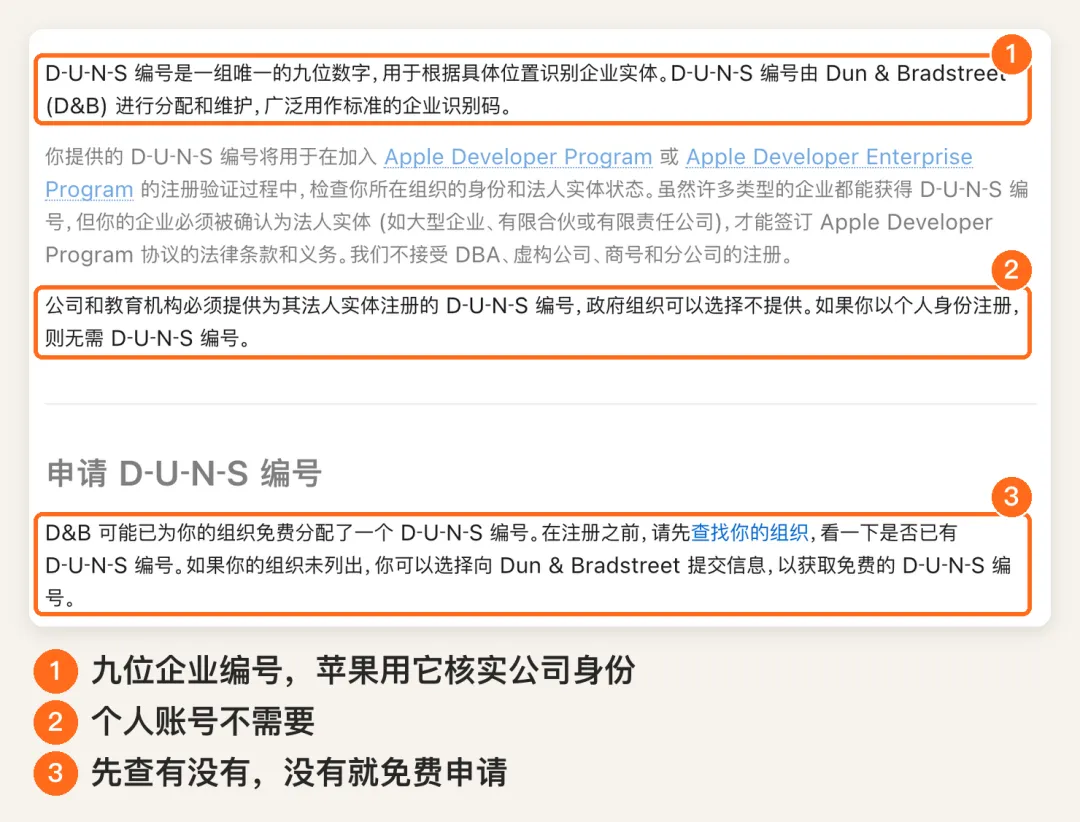
组织账号需要邓白氏编码,一个九位数的企业编号,苹果用它核实公司身份。先去苹果官网查公司有没有,没有就走官方渠道免费申请。个人账号用不到。
02
PART 02
第 2 步:准备官网、域名和服务器
官网直接交给 AI。你可以这样说:
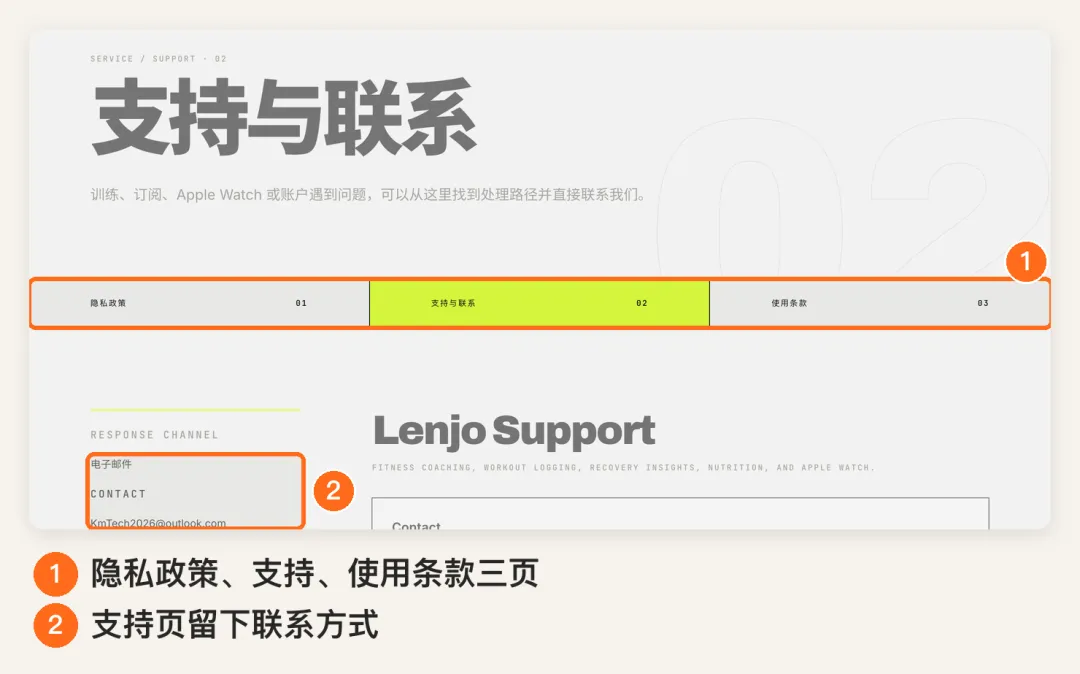
根据我的 App 做一个产品介绍页,再配上隐私政策页和用户支持页。
隐私政策写清楚收集哪些数据、怎么使用、会不会给第三方。支持页放联系方式,让用户能找到你。如果 App 里有订阅付费,记得让 AI 补一份使用条款。
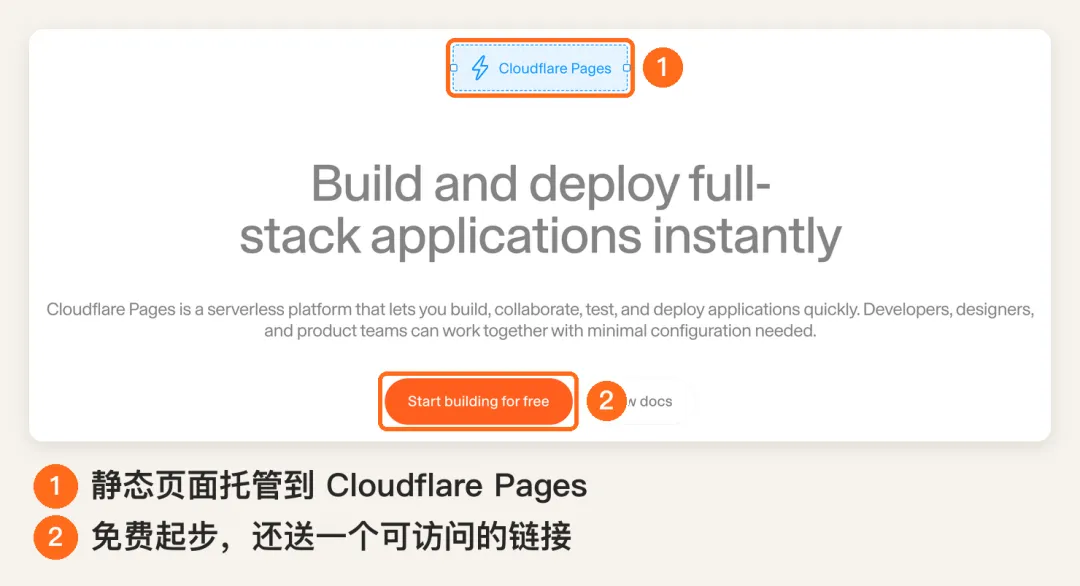
页面做好后托管到 Cloudflare Pages 这类平台,静态页面可以免费放,还会送你一个能访问的链接。部署完用手机打开试一下,能正常访问就可以。
域名是可选项。想要一个和产品同名的网址再买,普通域名一年预算 100 块左右,买之前看一眼第二年续费价。
服务器看 App 类型。上一期讲的番茄钟、记录工具这类纯本地 App,数据都留在用户手机里,这笔钱可以省。要联网或者存用户数据,就去腾讯云、阿里云、华为云买轻量服务器,入门款一年 100 多块。这个价格多为新用户活动价,下单前同样要看续费价。
03
PART 03
第 3 步:决定地区,处理备案
预算有数之后,要想好开放给哪些地区的用户下载。
要在大陆上线,App 备案和对应的行业资质必须提前备好。
没有公司也能做个人 App 备案。找到服务器服务商的备案入口,主体选个人,准备身份证、实名域名和支持备案的服务器,填写 App 信息,完成核验后提交审核。
这里有个限制要特别留意:个人备案不能展示经营性内容。如果 App 涉及收费或特殊行业,先找接入商确认能不能按个人办。
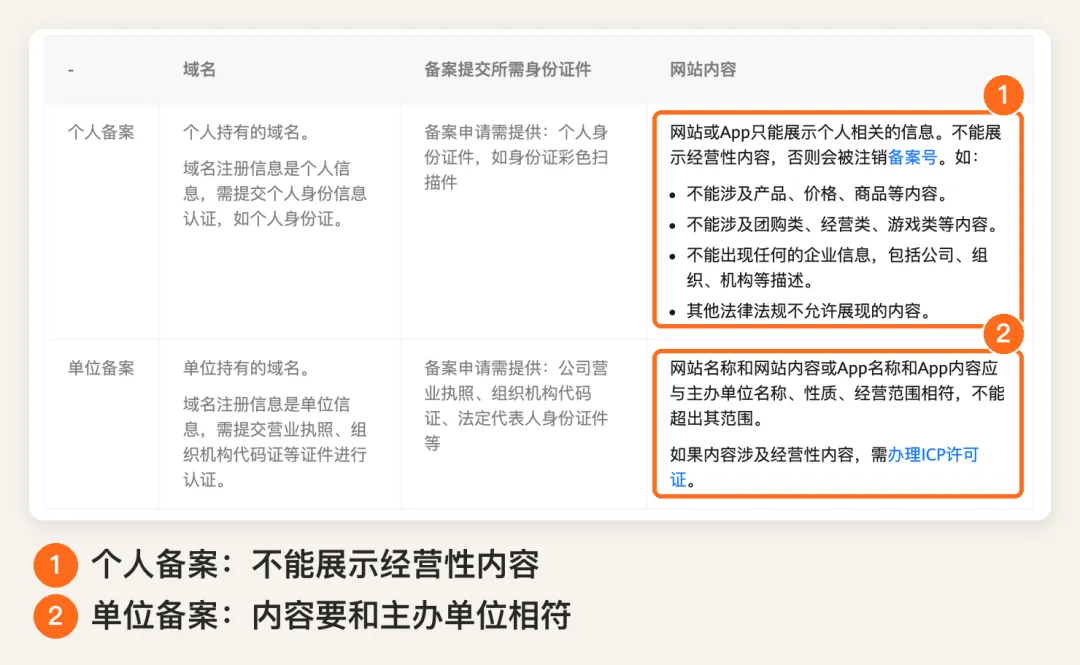
开发者账号和备案主体可以不同。 我自己就是个人开发者账号,App 备案用的公司信息。在后台填备案号时会提示主体不一致,确认关联和授权后就能保存。这条路有两个前提:公司要和这款 App 有真实的运营或授权关系,备案号也要是这款 App 自己的,公司已有的网站备案号不能代替。
备案还没搞定,可以先上架海外地区。现在有 AI 帮忙做多语言适配,很省事。这也是一次提前演练:就算被苹果打回,你还有缓冲时间慢慢改。
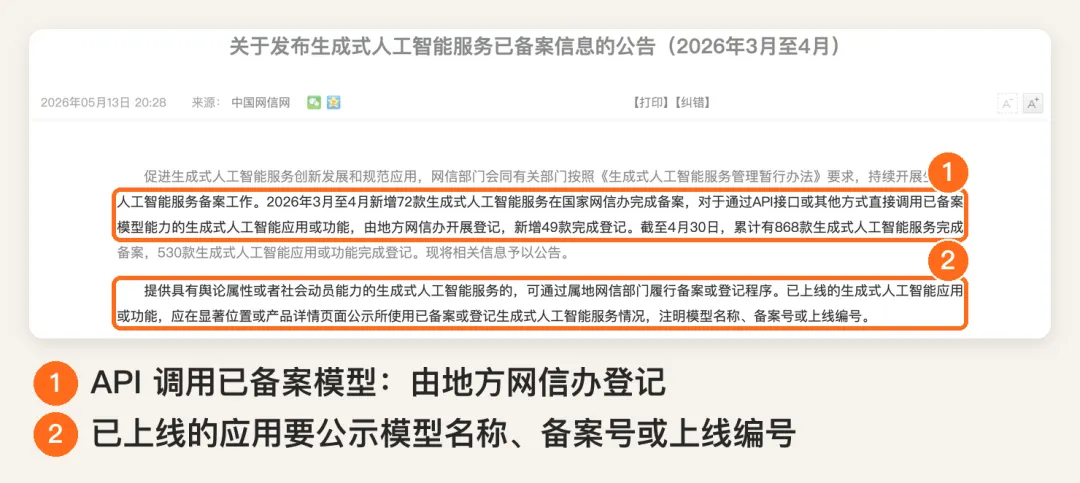
接 AI 能力的,建议直接调用已经完成备案的底模 API,不用重复做模型备案。但这条不等于什么都不用办。网信办的公告写明,通过 API 直接调用已备案模型的应用,由地方网信办开展登记;上线后还要公示模型名称、备案号或上线编号。具体怎么办,以属地网信部门的要求为准。
04
PART 04
第 4 步:在后台新建 App
账号开通后,打开 App Store Connect,这是苹果的商店后台。在这里新建 App,填名称、语言这些基础信息。
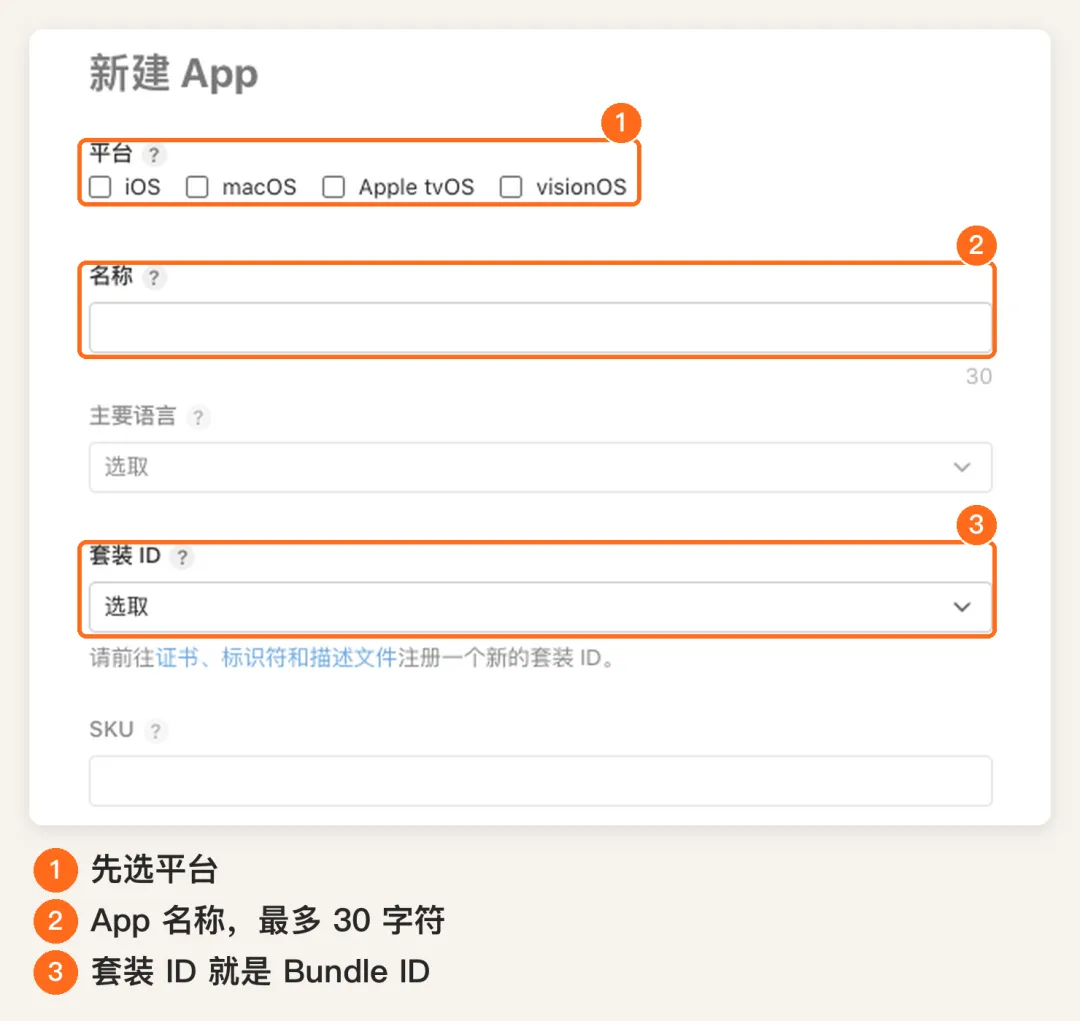
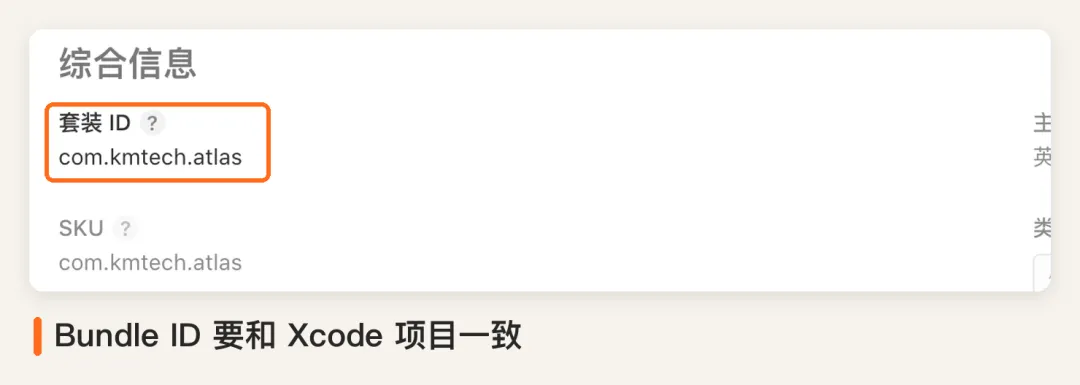
这里会用到 Bundle ID,也就是 App 的唯一标识,要和 Xcode 项目里的保持一致。拿不准就把项目给 AI,让它校对、填写,甚至可以让 AI 操作浏览器来完成。
05
PART 05
第 5 步:准备素材,填隐私信息
要准备这些:图标、截图、介绍文案,再选好分类、年龄分级和销售地区。图标跟着安装包走,截图和预览视频在版本页上传。
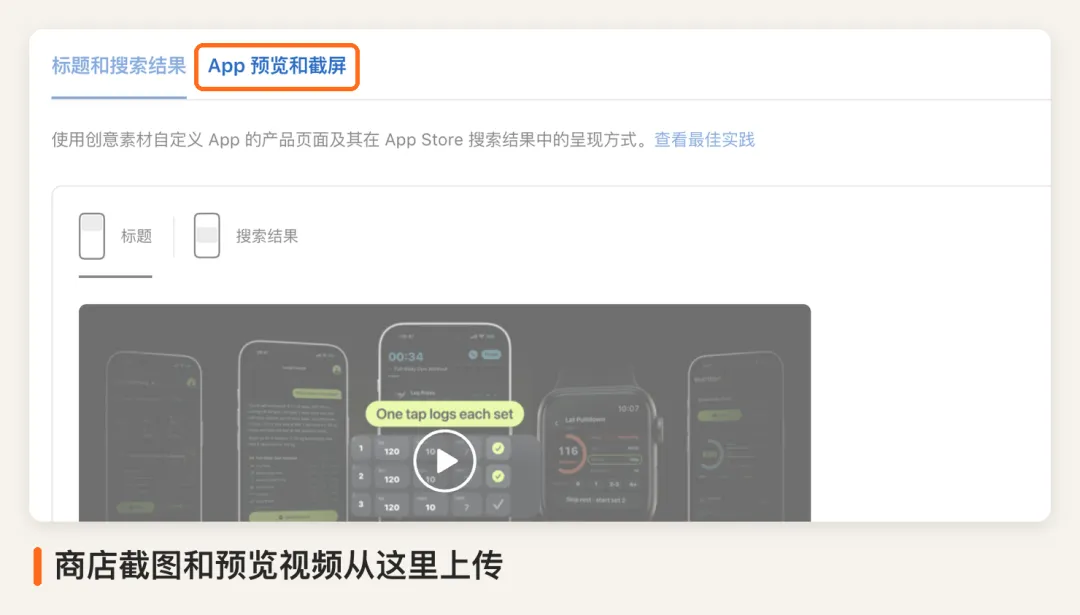
截图一定要严格按苹果的尺寸规范来。做了 iPad、Apple Watch 版本的,对应素材也要备齐。
这一步我踩过坑:截图没做好,提交之后又自己撤回来重做,白白多走一趟。所以提交前先核对清楚。
然后把第 2 步做好的页面链接填到后台对应位置。
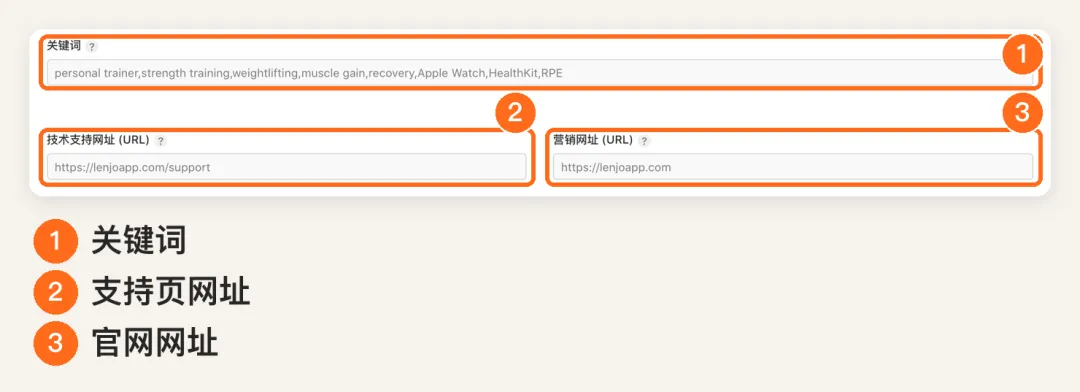
后台还有一份 App 隐私问卷,问你收集哪些数据、用途是什么、是否追踪用户。让 AI 根据项目梳理,再按真实情况填写。
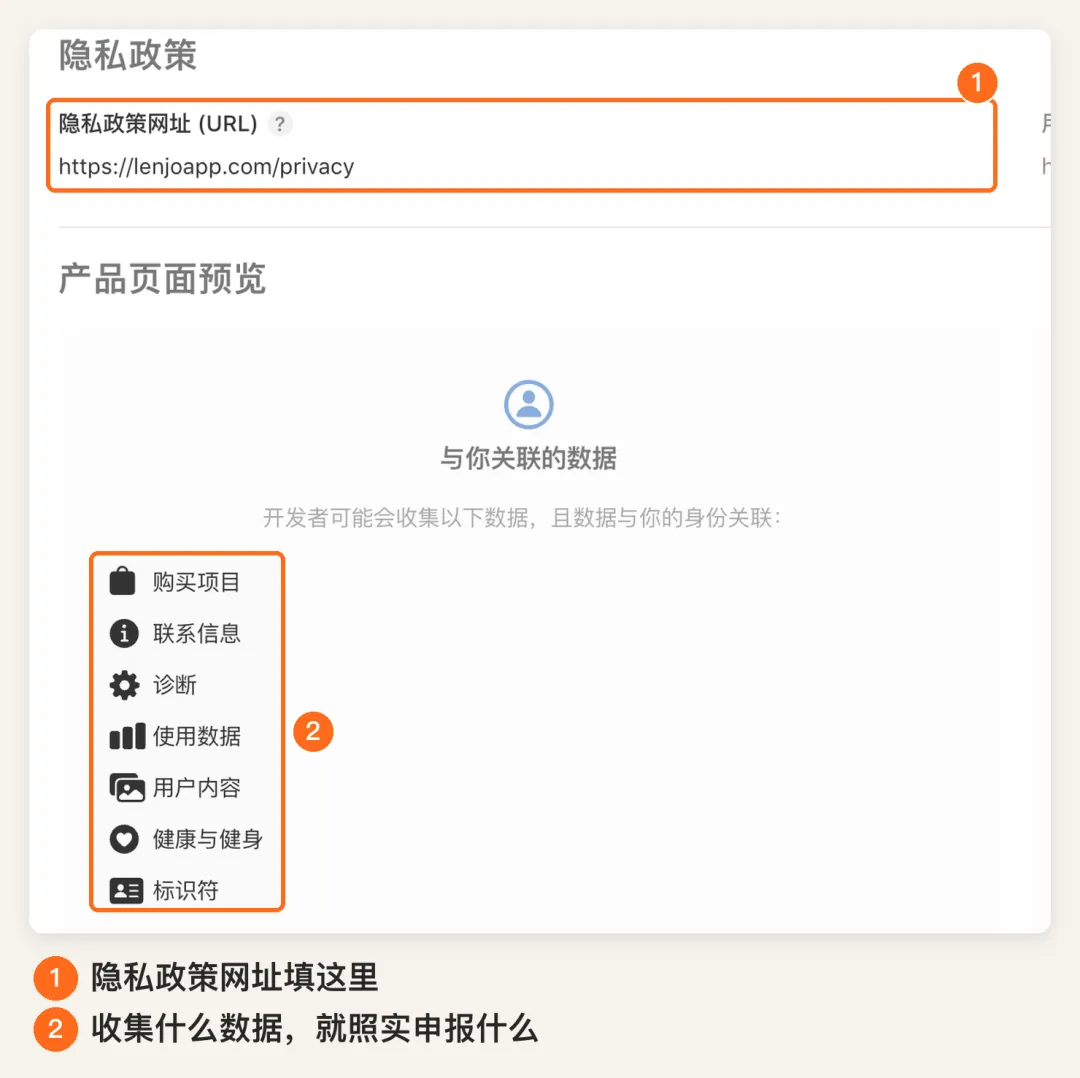
如果 App 会把用户数据传给第三方 AI,一定要在 App 里提前告知用户,并且拿到明确同意。
06
PART 06
第 6 步:签付费协议
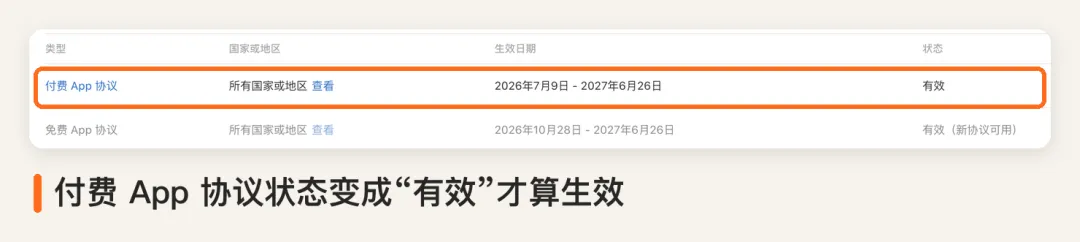
打算收费的话,去后台商务板块,把付费协议、税务信息、收款银行卡填好。个人账号填本人银行卡,公司账号填对公账户。
提交后留意状态。我当时填完,银行和付费协议都还显示处理中,要等它生效才算完成。
07
PART 07
第 7 步:打包上传
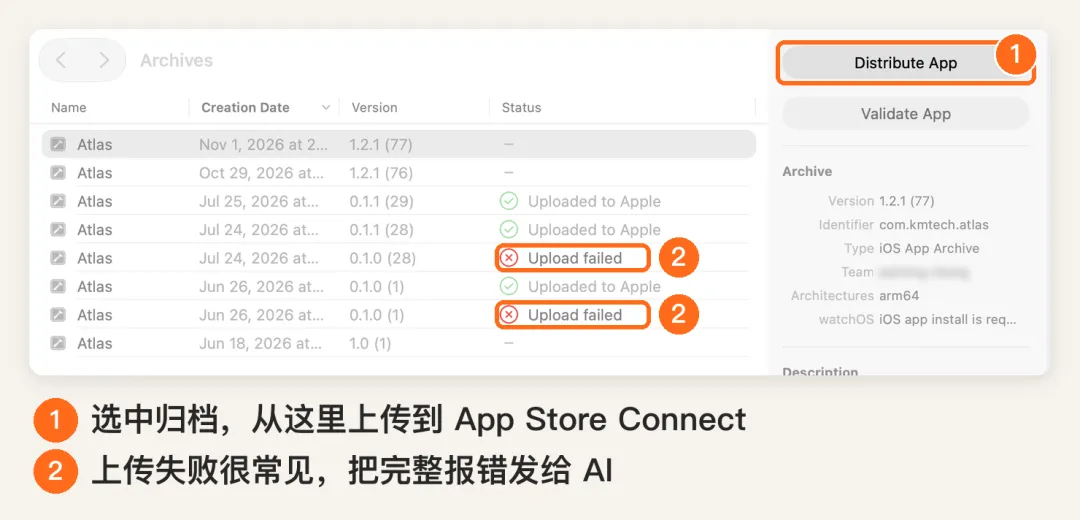
在 Xcode 里登录付费开发者账号,检查签名,执行 Archive 归档,再上传到 App Store Connect。这一套可以全部交给 AI 协助。
卡住了就把完整报错发给 AI,让它判断卡在构建、校验还是传输。下面这张是我真实的归档记录,能看到有两次上传失败。我当时遇到过 Watch App 缺图标,修好之后,上传又受到代理网络影响。
08
PART 08
第 8 步:用 TestFlight 测试
上传后要等苹果后台处理,就绪后用 TestFlight 安装到手机。
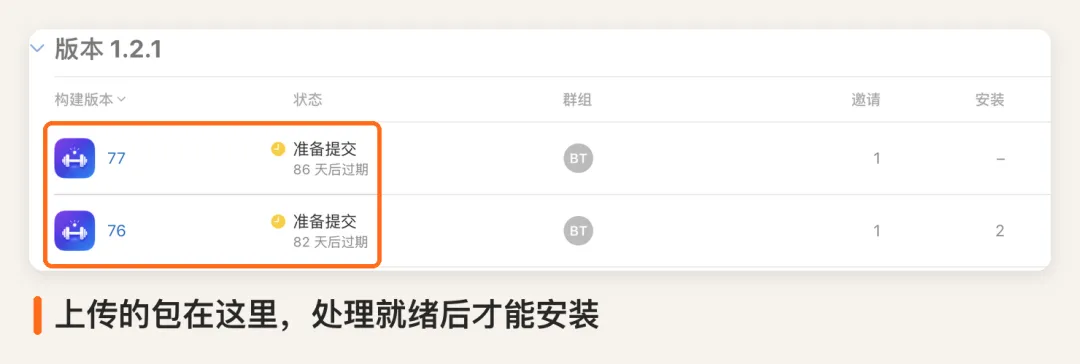
自己完整跑一遍,再找几个人帮忙,在不同系统版本的设备上验证。这几项重点看:
权限不给的时候 App 会怎样 有内购或订阅的,购买能不能走通 恢复购买能不能用
在这个测试环境里下单或开通订阅,不会真的扣款,可以放心测。
09
PART 09
第 9 步:提交审核
测试没问题,回到正式版本页面,选中这次要提交的安装包。
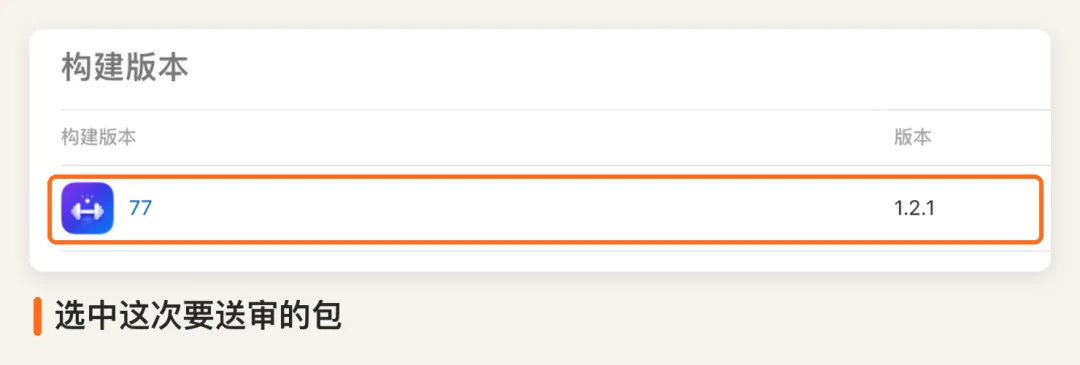
这一步要确认包的内容。苹果审核的是你选中的这个包,电脑上后来的修改不会自动进去。我吃过这个亏:有一个版本过审了,但后面修的 Watch 稳定性和崩溃问题都不在包里,这个包只能放弃不发。
接着复核所有材料,填写审核联系人和备注。App 需要登录的,给审核员一个能用的测试账号。第一次提交内购或订阅,要按后台要求和新版本一起送审。
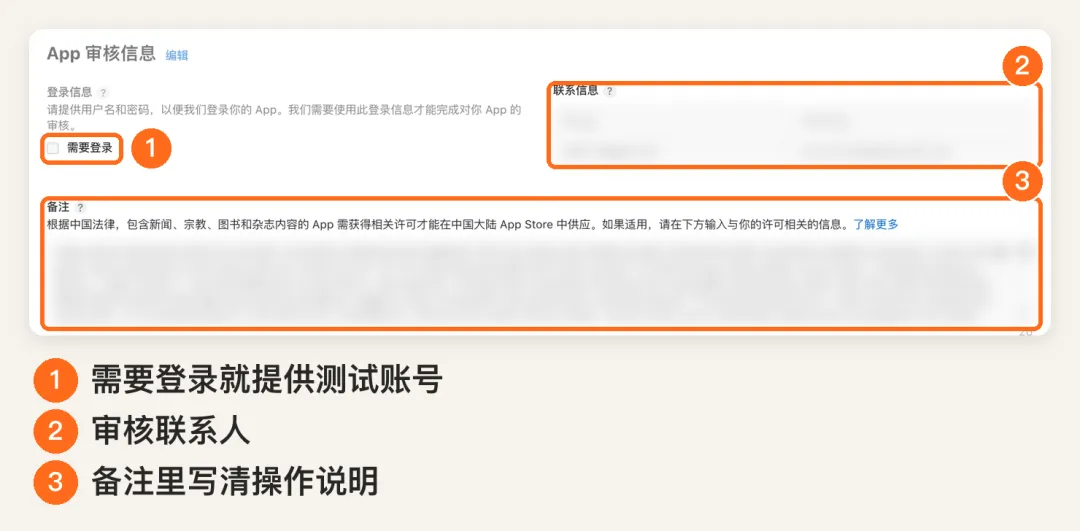
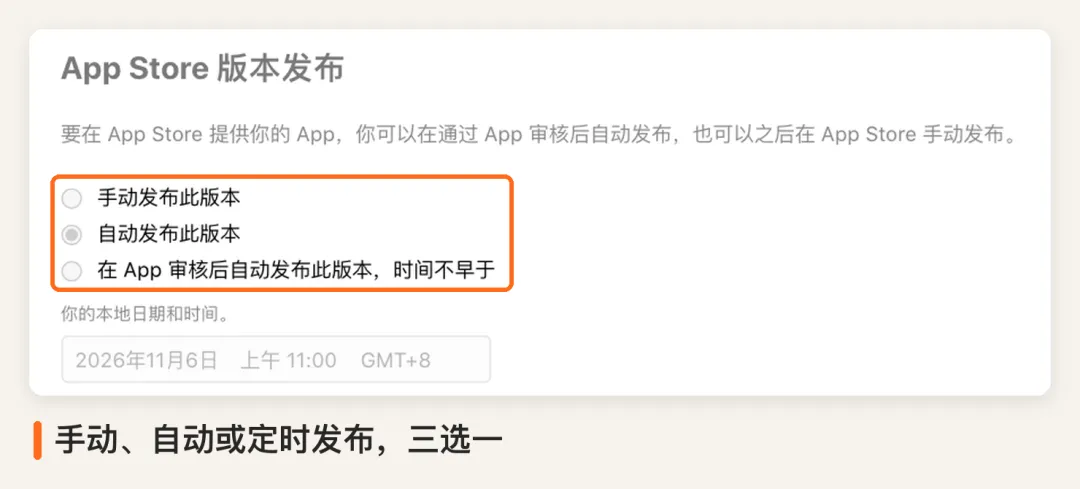
再选审核通过后怎么发布,确认无误就提交。
审核要多久? 苹果官方的说法是,至少 50% 的提交在 24 小时内完成,90% 在 48 小时内。
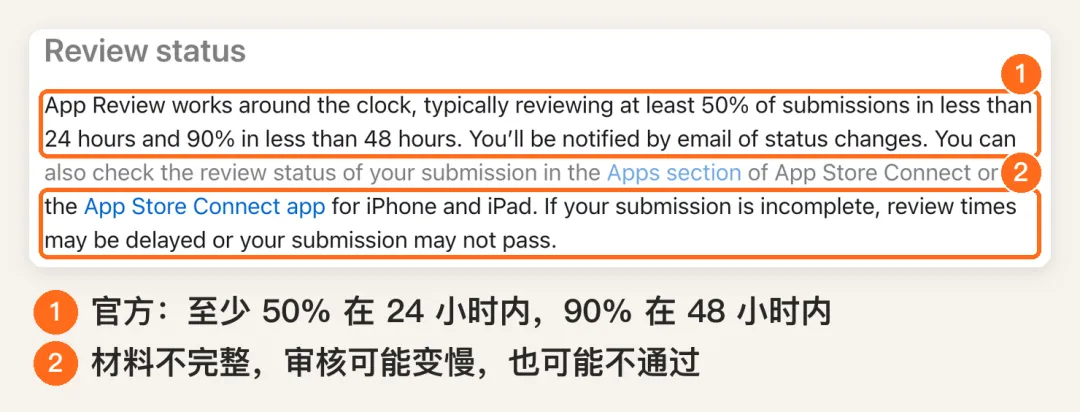
我的实际体验是,首次上架会比这个慢不少,等久了可以发邮件催一下。后面的版本更新就快多了,经常几个小时到十来个小时就通过。
收到拒审反馈,把原文直接丢给 AI,让它照着改。
10
PART 10
上架之后
审核通过、App 发布后,去对应地区的 App Store 搜一下,下载测试一遍,确认一切正常。
还有个小提示:刚上架时你很可能搜不到自己的 App。我的经验是要输入完整的产品名字,等一段时间才能正常搜到,这时候先别慌。
∞
PART 11
最后
这篇讲的是核心流程,实际操作中肯定还会碰到各种细节问题。可以丢给 AI,也可以去网上搜同样的问题,或者直接在评论区留言,我看到一般会回复。
以上费用和官方规则核对于 2026 年 11 月,价格和政策会变,下单、提交前请以官方页面为准。
参考资料
Apple Developer 注册要求:developer.apple.com/programs/enroll Apple D-U-N-S 说明:developer.apple.com/cn/help/account/membership/D-U-N-S Apple App Review:developer.apple.com/distribute/app-review 工信部 APP 备案通知:工信部信管〔2023〕105号 国家网信办公告:《关于发布生成式人工智能服务已备案信息的公告(2026年3月至4月)》
我是 KmTech,专注分享前沿 AI 技术与工程实践观察。
如果你觉得今天这篇有收获,欢迎点赞、在看、转发支持,我们下篇见。