ARTICLE · 1326844
CAD 模具插件|燕秀工具箱 2.88 简易安装指南
CAD 模具插件|燕秀工具箱 2.88 简易安装指南软件 [工具名称]: CAD 燕秀工具箱 2.88 [工具大小]: 33.49MB [软件语言]:简体中文 软件 安装 1.安装完 CAD 看不到燕秀菜单:确认安装前 CAD 已经完全关闭;可重启一次 AutoCAD; 2.安装程序点了没反应:务必右键选择以管理员身份运行; 3.路径报错:安装包和解压文件夹不能使用中文名称; 4.高版本 CAD 识别不到插件:可使用 CAD 命令 1.本文仅用于个人学习交流,相关资源来源于网络,请勿直接用于商业项目;如需商用,请获取官方正版授权,商业使用带来的全部责任由使用者自行承担。 2.如果本文存在版权侵权问题,可联系编辑进行删除处理。 3.获取相关资源请于 24 小时内完成测试或者删除,禁止私自传播安装包,本文不对下载、使用资源带来的各类风险承担法律责任。 4.软件知识产权、产品解释权归燕秀官方所有。 
扫码关注 旅行,亦是旅心 
下载
[安装环境]: Win 11/Win 10/Win 8/Win 7
[测试环境]:win10
[下载链接]:公众号回复:燕秀
[问题反馈]:若遇问题请联系客服处理
[温馨提示]:所有提供用户下载所有内容均来自互联网,仅限技术交流,不得用做商业用途
简介
燕秀工具箱是 AutoCAD 专用辅助插件,主打塑胶模具设计,集成智能标注、标准件库、自动出图等实用功能,有效提升绘图效率;体积小巧,兼容性强,适合模具设计师、绘图人员使用。
教程
- 解压安装包
把下载好的安装压缩包保存到本地磁盘,右键压缩包,选择【解压到 CAD 燕秀工具箱 2.88\】,等待解压完成。 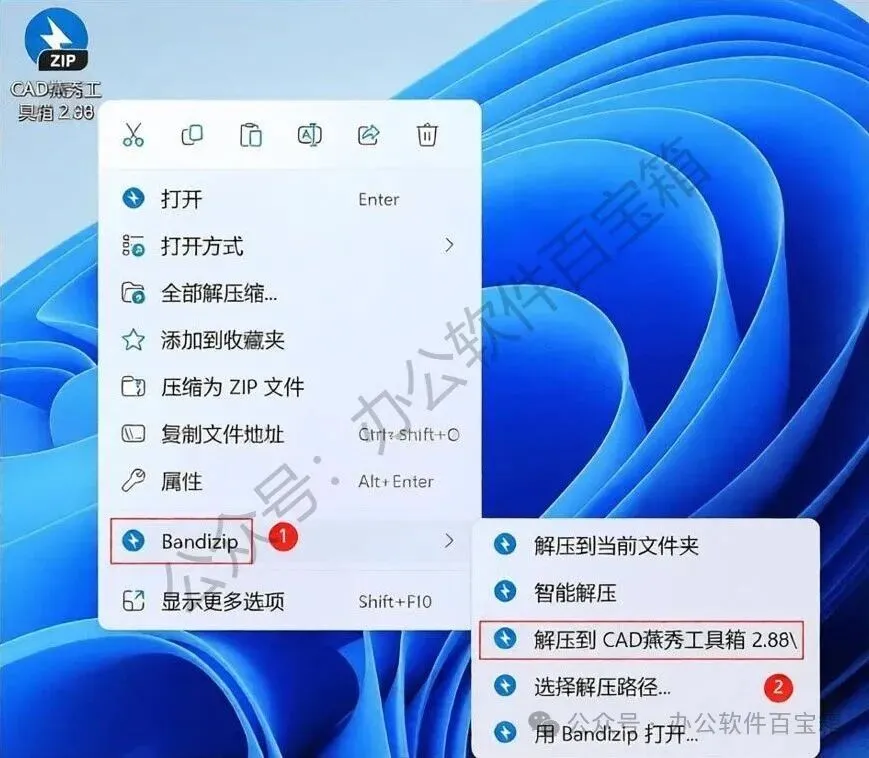
- 打开解压文件夹
右键解压完成后的文件夹,点击【打开】,进入文件目录。 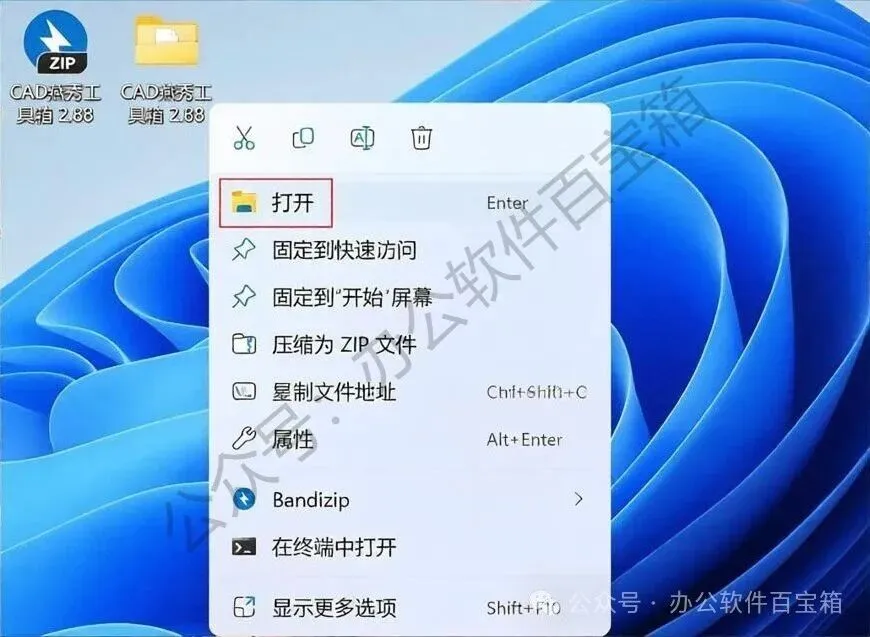
- 管理员运行安装程序
在文件夹内找到 YX.Setup程序,右键选择以管理员身份运行。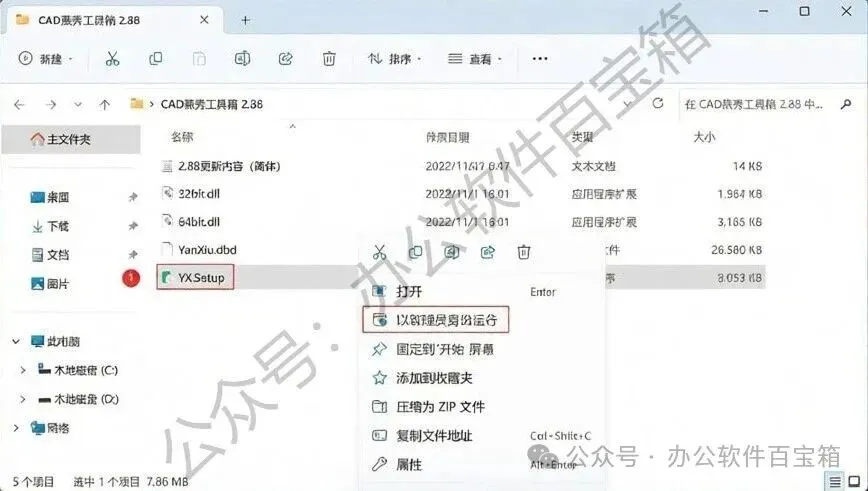
- 执行安装
在燕秀软件安装窗口,勾选【我已阅读并同意授权条款】; 点击【选择安装位置】自定义存放路径(建议 D 盘),确认后点击【安装】。 
- 确认安装成功弹窗
弹出服务安装成功提示框,点击【确定】。 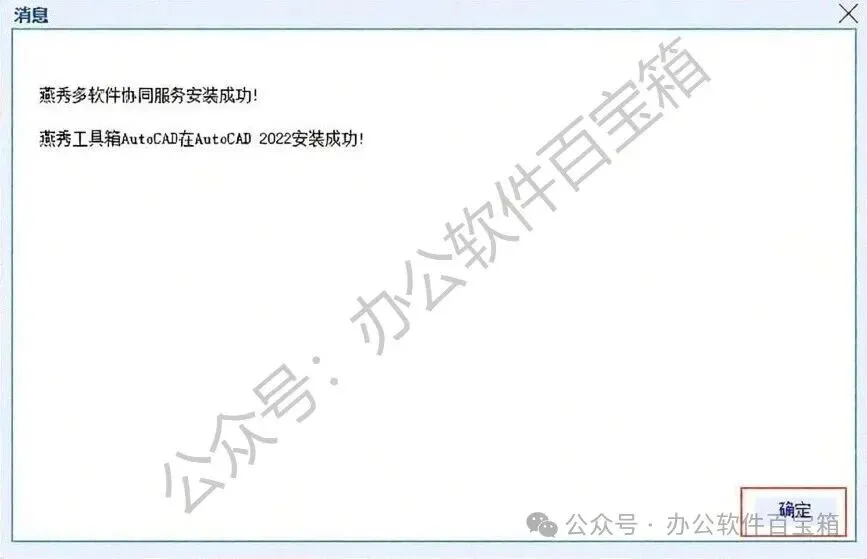
- 关闭安装界面
回到安装与卸载窗口,点击窗口右上角关闭按钮,退出安装程序。 - 启动 AutoCAD 软件
回到桌面,右键 AutoCAD 图标,点击【打开】。 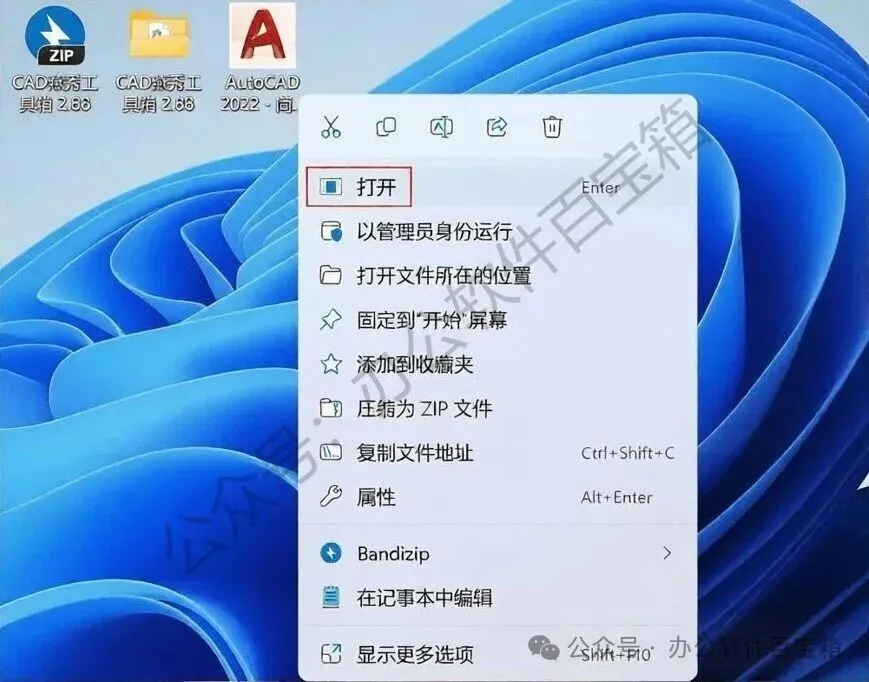
- 关闭弹窗广告页面
CAD 启动后弹出燕秀商城窗口,直接点右上角关闭按钮。 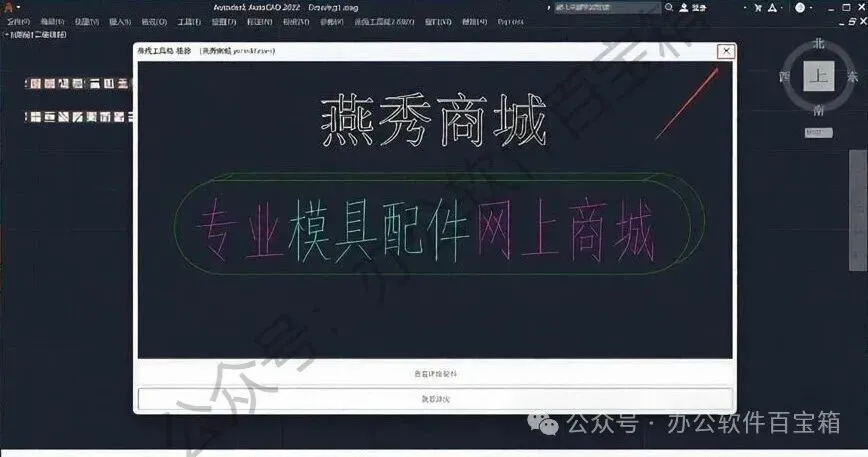
- 完成插件加载确认
弹出工具箱加载提示,点击【确定】。 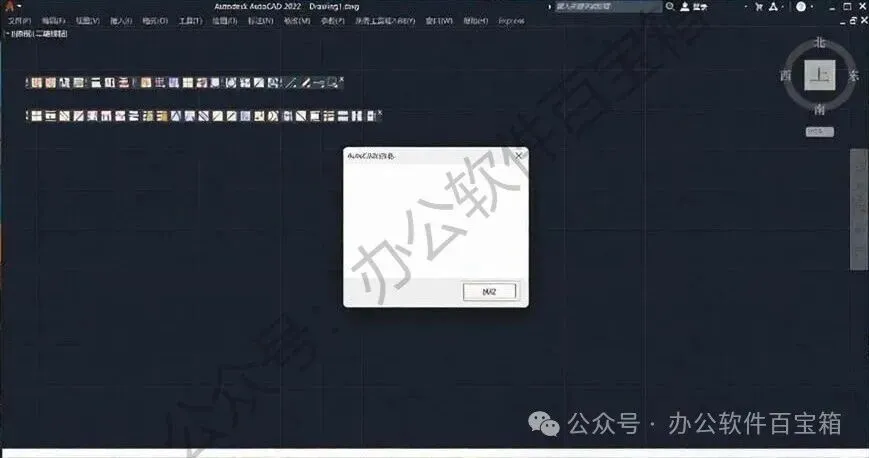
- 检查安装结果
进入 CAD 主界面,顶部菜单栏出现【燕秀工具箱】菜单,代表插件安装完成,可以正常使用全部工具。 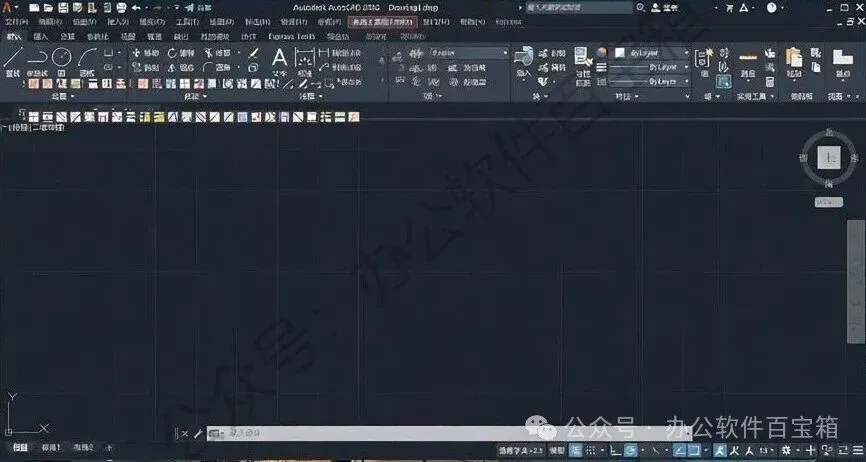
⚠️常见问题提示
AP手动加载目录下yanxiu.vlx文件。免责声明