ARTICLE · 1326854
Excel高效数据整合技巧:3秒搞定部门信息合并与表格结构转换
Excel高效数据整合技巧:3秒搞定部门信息合并与表格结构转换01 按部门合并人员信息 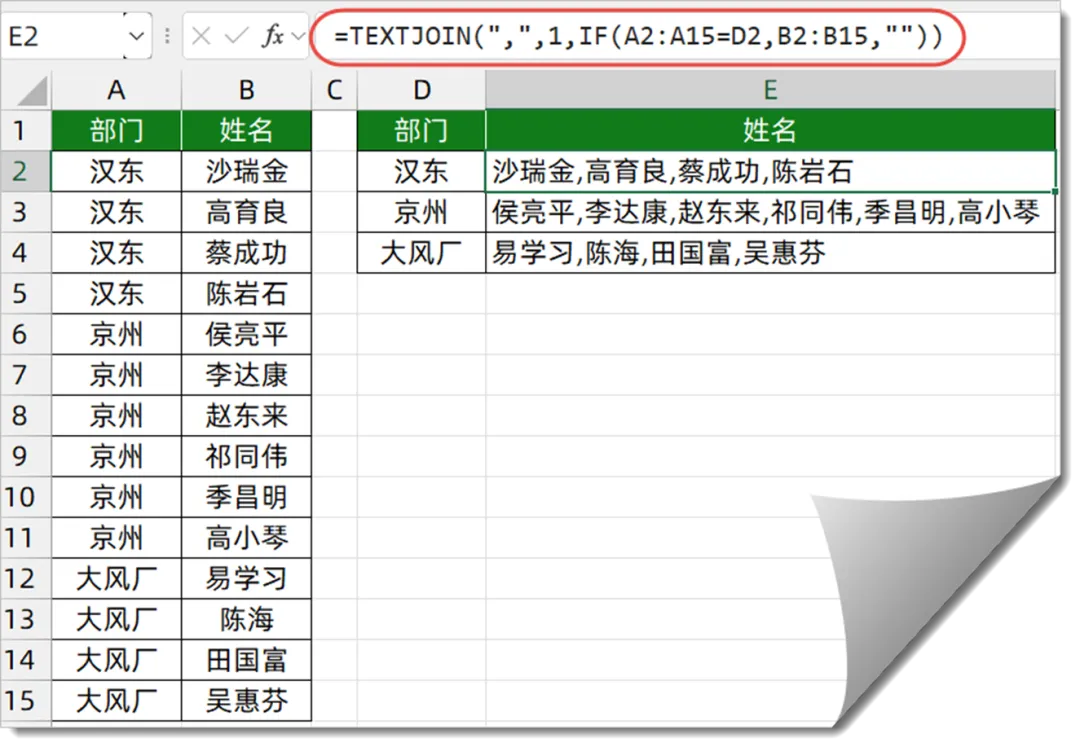
公式解析 02 二维交叉表转一维数据列表 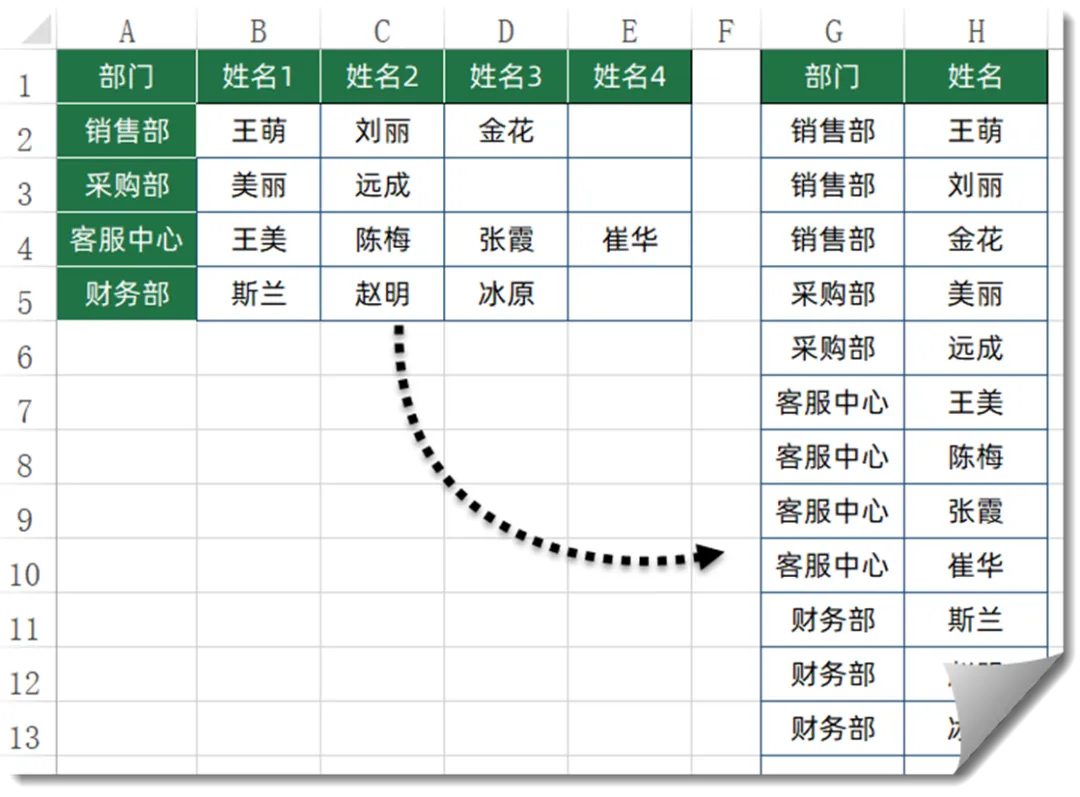
公式拆解 03 核心函数功能总结 
04 其他文章推荐

在日常Excel数据处理中,按类别合并信息或转换表格结构是高频需求。传统手动操作不仅耗时,还易出错。
本文通过两个实战案例,详解如何利用函数组合快速实现部门人员合并与二维表转一维表,显著提升数据处理效率。
需求场景:在包含部门和姓名的表格中,将同一部门的人员姓名合并到单个单元格,并用逗号分隔,适用于人员汇总、部门清单整理等场景。
公式:
=TEXTJOIN(",",1,IF(A$2:A$15=D2,B$2:B$15,""))IF(A$2:A$15=D2,B$2:B$15,""):通过条件判断,筛选出与目标部门(D2)匹配的姓名,不匹配的位置返回空值,生成动态数组(如{"沙瑞金";"高育良";"";""...}); TEXTJOIN(",",1,数组):将数组中的非空姓名用逗号拼接,第二参数1表示自动忽略空值,避免多余分隔符。
需求场景:将部门与人员的二维交叉表(部门为行,人员为列)转换为“部门-姓名”一一对应的一维列表,适用于数据标准化、导入系统等场景。
公式:
=HSTACK(TOCOL(IF(B2:E5<>"",A2:A5,0/0),2),TOCOL(B2:E5,1))- 生成部门列:
TOCOL(IF(B2:E5<>"",A2:A5,0/0),2)
IF(B2:E5<>"",A2:A5,0/0):当姓名单元格非空时,返回对应行的部门名称;为空时返回错误值(0/0生成DIV/0!);TOCOL(...,2):将结果转为单列,并自动过滤错误值,得到与姓名对应的部门序列。
- 生成人员列:
TOCOL(B2:E5,1)
将二维表中的姓名列转为单列,参数1表示忽略空单元格,仅保留有效姓名。 - 横向合并:
HSTACK(部门列,人员列):将部门列与人员列横向拼接,形成“部门-姓名”一一对应的一维列表。
通过上述函数组合,可快速解决数据合并与结构转换问题,将原本需要手动操作的工作压缩至几秒内完成。建议在实际场景中练习公式参数调整(如修改分隔符、调整数据范围),以适应不同需求,提升数据处理效率。
Excel高级排序技巧:SORTBY函数轻松实现多级与动态排序
Excel文本提取神技!TEXTBEFORE+TEXTAFTER组合封神,复杂文本一键拆分!