文档太多找不着?AnyTXT Searcher 1秒定位
几百个文档里找一句话,逐个打开翻半天 · 输一句话,1 秒出结果合同里那半句话,到底在哪份文件里?逐个打开翻了半天还是找不到。AnyTXT Searcher 完全免费:它先把文档里的文字建成索引,再输一句话,1 秒左右定位到文件,点开验证。新手从头做;已装好直接跳 PART 04 确认三处;搜不到直跳 FAQ 第 2 条。找一份旧合同、旧论文,翻半天文件夹还找不到,不是你记性差,是逐个打开本来就翻不完。AnyTXT Searcher 搜的是文件里面的文字:它先把这些文字建成索引,之后输一句话就能定位到文件,不用一个个打开看。
动手之前先想好要搜的那句话,越具体越好,比如合同里的半句话、论文里的一句结论。先想好,再打开软件,顺序反了,搜出来的全是沾边的结果。
容易搞错的一点:它和 Everything 不是一回事。Everything 搜的是文件名,AnyTXT Searcher 搜的是文件里面的文字。按名字找文件,用 Everything;要找文件里的那句话,用它。分工在 PART 06 细讲。
结论先行:装 v1.3.3541 中文版,本号给的就是这个版本。它完全免费,官网写明,网上“收费”的说法已经过时了。
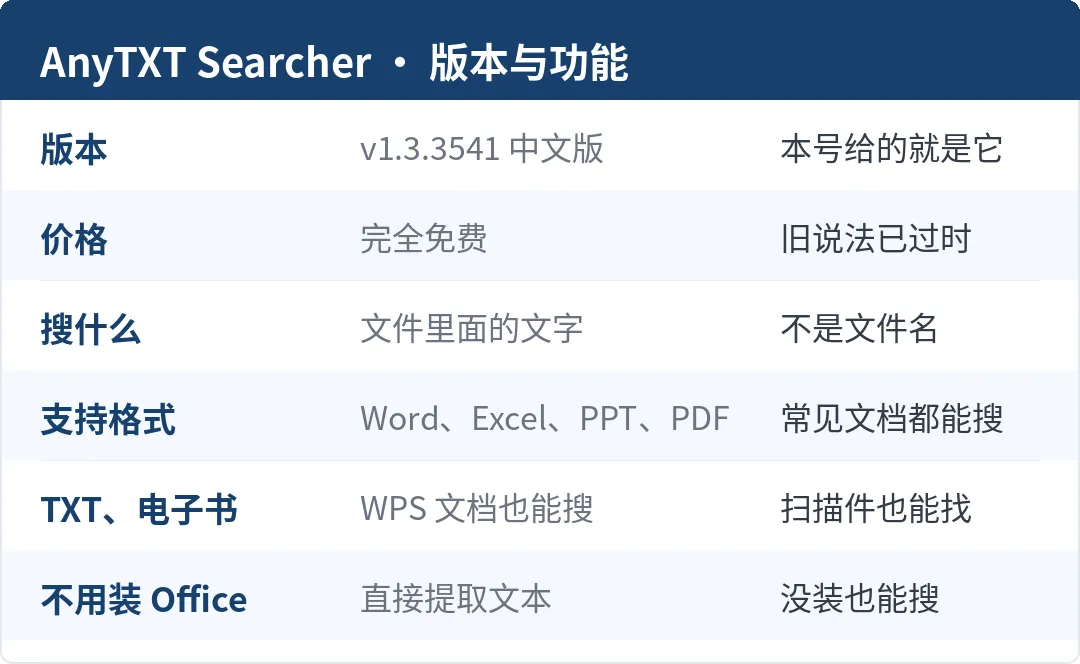 AnyTXT Searcher 版本与功能卡:v1.3.3541 中文版,完全免费,搜文件里面的文字。
不用纠结版本:本号给的就是 v1.3.3541 中文版,安装包与教程一次配齐。官网写明完全免费,站内给的也是免费版,放心用。
别信“收费”的旧说法。网上有说法称它是收费的,这个说法过时了;官网写明完全免费,站内给的也是免费版。安装本身没什么可讲的,关键在装完之后:首次使用要先等索引建完,建完再搜就快了。按下面三步走。
1拿到安装包:按文末下载区回复关键词拿到安装包,运行安装程序,一路下一步装好。✓ 应看到:软件能正常打开,界面里有左边的搜索框;如果不是:重新安装一遍,确认安装过程没有报错。2首次打开,先等索引建完:首次使用要先等索引建完,索引没建完之前搜不全。等底部的提示变成“索引启动完成”,再开始搜。✓ 应看到:底部提示变成“索引启动完成”;如果不是:多等一会儿,索引还在建,别急着搜。3输一句话验证:输一句你记得的话,比如合同里的半句话,点开始或按回车,结果 1 秒左右出来,点文件打开验证。✓ 应看到:结果列表里出现你要找的文件,文件名、路径、修改日期都对得上;如果不是:跳 FAQ 第 2 条,先查索引和文件类型。✓ 软件能正常打开,左边有搜索框✓ 底部提示是“索引启动完成”✓ 输一句话,1 秒左右出结果✓ 打开的文件里确实有你要找的那句话装好之后,先确认这三处,搜起来才顺手。每一处都有入口路径,确认完就知道它现在是什么状态。
1搜索范围:点搜索框旁边的加号:点搜索框旁边的加号,可以限定要搜的文件夹和文件类型。结果太多的时候,先收窄范围再搜,比换一句话更快。2索引状态:看底部提示:底部会显示索引的状态。首次使用等它变成“索引启动完成”再搜,搜不全多半是索引还没建完。3结果预览:鼠标停 2 秒:不用每个结果都双击打开。把鼠标停在结果上 2 秒,能快速预览匹配的文字片段,先看片段对不对,再打开文件。不要因为搜不到就断定文件不在电脑上。先等索引建完,再确认文件类型,两个都确认过再下结论。不用背语法,下面这张卡存手机里,用时看一眼。重点是三个组合场景,都是拿它最常干的事。
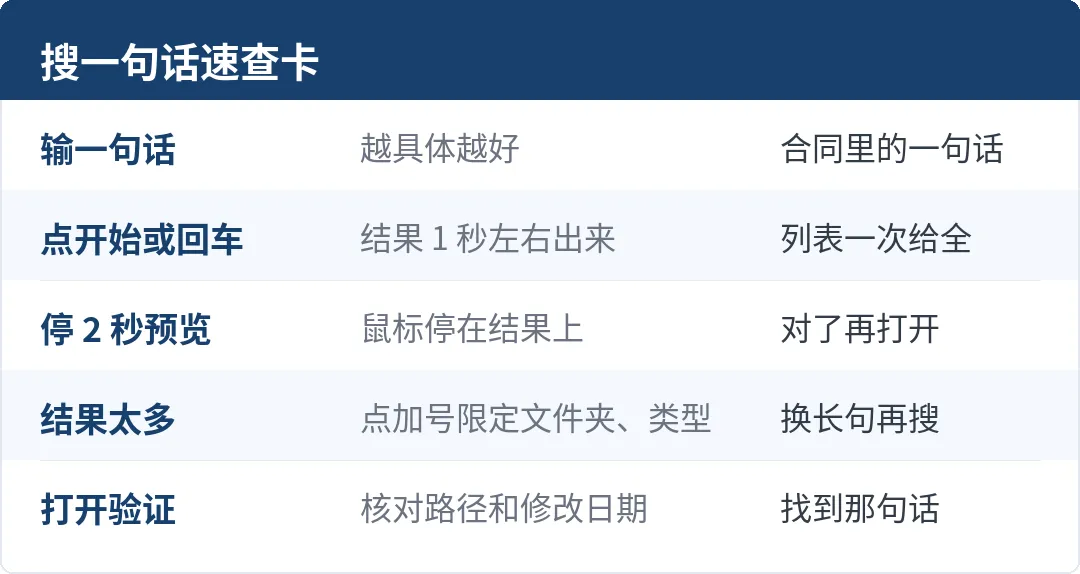 搜一句话速查卡:输一句话、点开始、停 2 秒预览、结果太多就收窄、打开验证。
找上周改过的合同:输合同里的半句话,点开始,结果出来先看路径和修改日期,确认是你要的那一份,再双击打开,找到那句话在正文里的位置。
找论文里的一句结论:输结论里的一句话,结果太多就点加号,只搜放论文的那个文件夹,或者换更长的一句话再搜一次。
找表格里的某个数:输表格里的那个数字或词,点加号限定文件类型,打开验证。
三个工具都能“找文件”,但找的东西不一样。先分清搜什么,再决定用哪个。
AnyTXT Searcher(搜内容):搜文件里面的文字;Word、Excel、PPT、PDF、TXT、电子书、WPS 文档都能搜;要找文件里的那句话,用它Everything(搜文件名):按名字找文件,毫秒级;只记文件名和路径,不读文件里的内容;要按名字找文件,用它Windows 自带搜索(偶尔用):搜的是文件名,按名字找又慢又不全;要找文件里的那句话,不在行三者不冲突。按名字找文件,用 Everything;要找文件里的那句话,用 AnyTXT Searcher;系统自带留着偶尔用。先分清搜什么,再选工具。
下载方式:公众号后台回复【AnyTXT Searcher】,自动获取下载链接+解压密码本号给的是 AnyTXT Searcher v1.3.3541 中文版,安装包与教程一次配齐AI 能帮你把要找的那句话想具体:你只记得合同里大概说了什么,把大概意思告诉 AI,让它帮你写出几个可能出现的原句,你拿去逐个试。找到文件之后,还能让 AI 帮你把文件按“日期_项目_内容”的规则理一份清单,或者把长文档先读一遍、告诉你那句话在哪个部分。但有一点 AI 帮不上:它读不到你电脑本地的文件,搜和打开这两步还得你亲手做。一句话:AI 帮你想,工具帮你找,打开验证还得你自己来。
现象:网上有说法称它是收费的。原因:这个说法过时了。操作:放心用,官网写明完全免费,站内给的也是免费版。现象:刚装好就搜,什么都搜不到。原因:首次使用要先等索引建完,索引没建完之前搜不全。操作:等底部的提示变成“索引启动完成”,再搜一次。Word、Excel、PPT、PDF、TXT、电子书、WPS 文档等常见文档都能搜。其中扫描版 PDF 靠 OCR 识别图片里的文字;不用装 Office 也能提取文本。能。双击打开;也可以先把鼠标停在结果上 2 秒预览匹配的文字片段,确认对了再打开。Windows 自带搜的是文件名,AnyTXT Searcher 搜的是文件里面的文字。要找文件里的那句话,用它;要按名字找文件,用 Everything。《Everything 下载安装教程:全盘文件秒速搜索,1.4 和 1.5 版选哪个》《Advanced Renamer批量重命名一次讲透:拖进去、定规则、预览、执行四步》在公众号回复【Advanced Renamer】即可获取这里是软件教程管家,每天晚 8 点更新,安装包 + 教程一次配齐。觉得有用欢迎分享给需要的朋友,评论区继续点菜。(免责声明:资源仅供学习交流,请支持正版;如有侵权请联系删除。)