ARTICLE · 1330450
WorkBuddy 小白下载安装全流程:我重装了一遍,卡点全在这 4 个地方
QUOTE
真正卡住安装的,从来不是安装包本身。
—— 小鹅
这两天帮朋友装 WorkBuddy,顺手把网上两篇传得比较广的保姆级教程都翻了一遍。步骤写得很细,但有几个下载入口、界面叫法和模型名明显是旧版本的。我对着官网和官方文档重装了一遍,把现在实际会卡住的地方记下来。
先把结论放前面:Windows 10 及以上、macOS 12 及以上才能装;点「登录」没反应,十有八九是浏览器,不是账号;真正会埋雷的是安装目录和工作空间混在一起。
本文看点
01
认准入口与架构
02
登录卡在浏览器
03
工作空间别混放
01
DOWNLOAD
下载:只认一个入口,架构别选错
官方入口是 https://www.workbuddy.cn/,点「立即下载」,页面会自动识别系统。文档站同时挂在 www.codebuddy.cn/docs 下,是同一套文档的另一个域名。别在搜索结果里点带「官方」字样的推广链接,更别用网盘里的安装包。
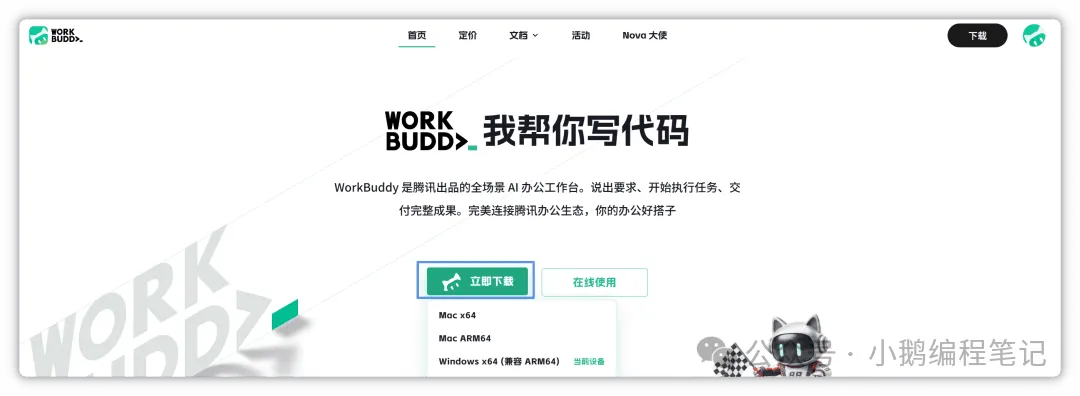
— 官网下载页:Windows 版入口
下载页按设备给版本,这几处最容易选错:
Mac:M 系列芯片选 `Mac ARM64`,Intel 选 `Mac X64`。官网识别不出设备时默认给 X64——因为 X64 能靠 Rosetta 在 M 系列上跑,反过来 ARM64 在 Intel Mac 上跑不了。
Windows:下载页标的是 `Windows x64(兼容 ARM64)`,但官方 FAQ 同时写着「ARM64 架构的 Windows 11 当前版本暂不支持」。用 ARM 设备前先看当前版本说明,别硬装。
系统版本:Windows 10 及以上(Win 7/8/8.1 不支持),macOS 12 Monterey 及以上,不满足就根本启动不了。
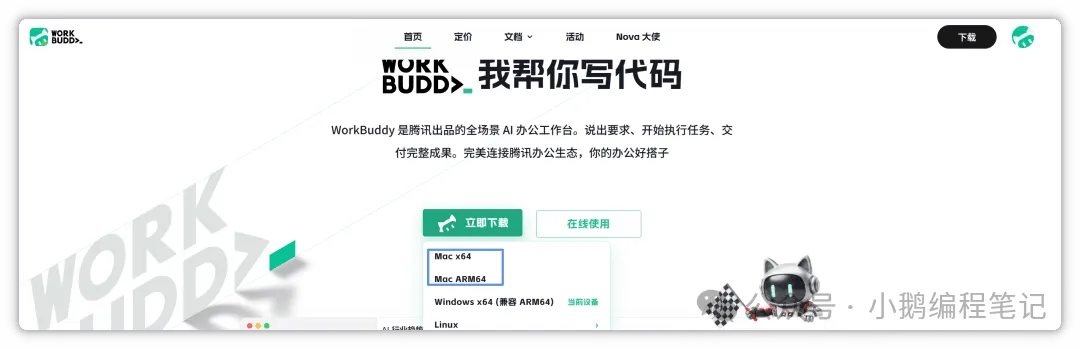
— Mac 下载页:按芯片选 ARM64 / X64
02
INSTALL
安装:Mac 只有一步不能省
Windows 没什么可说的,双击安装包,向导一路走完。只提一句:可以不装在 C 盘,单独建个目录,后面排查权限时好找。
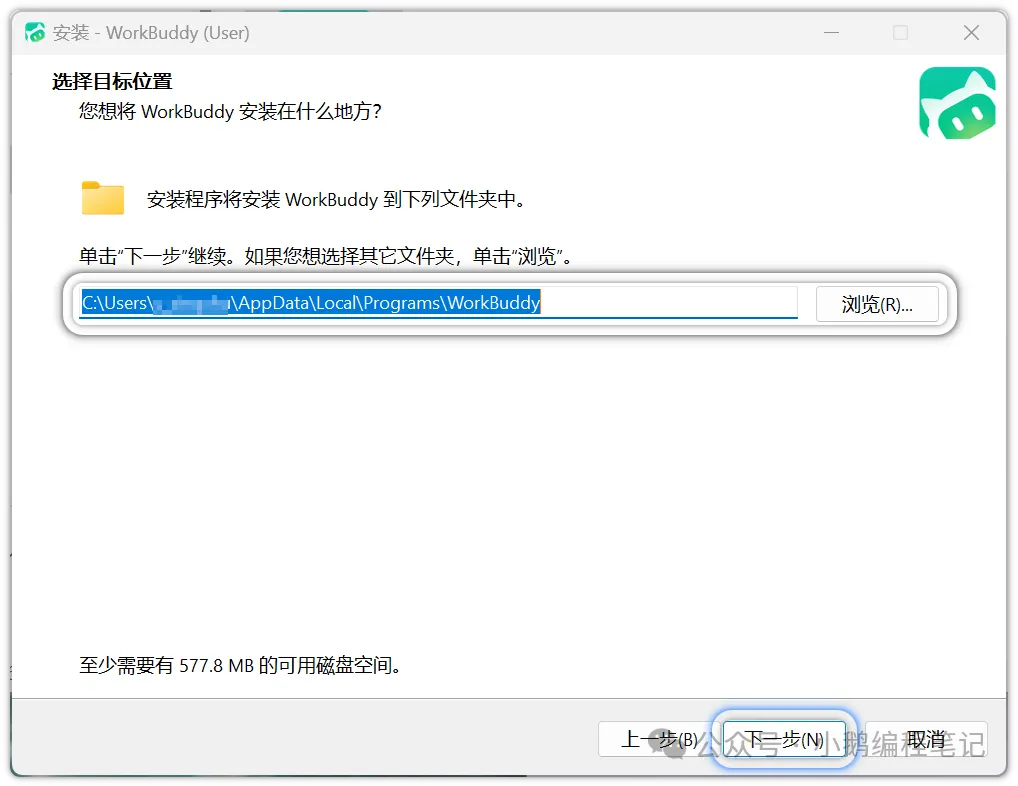
— 安装向导:选择目标位置,可以不装在 C 盘
Mac 这步官方文档专门写了「注意」:双击 .dmg 之后,必须把 WorkBuddy 图标拖进 Applications(应用程序)文件夹再启动。如果直接在磁盘映像里双击运行,程序会跑在只读的磁盘映像上,之后无法自动更新。
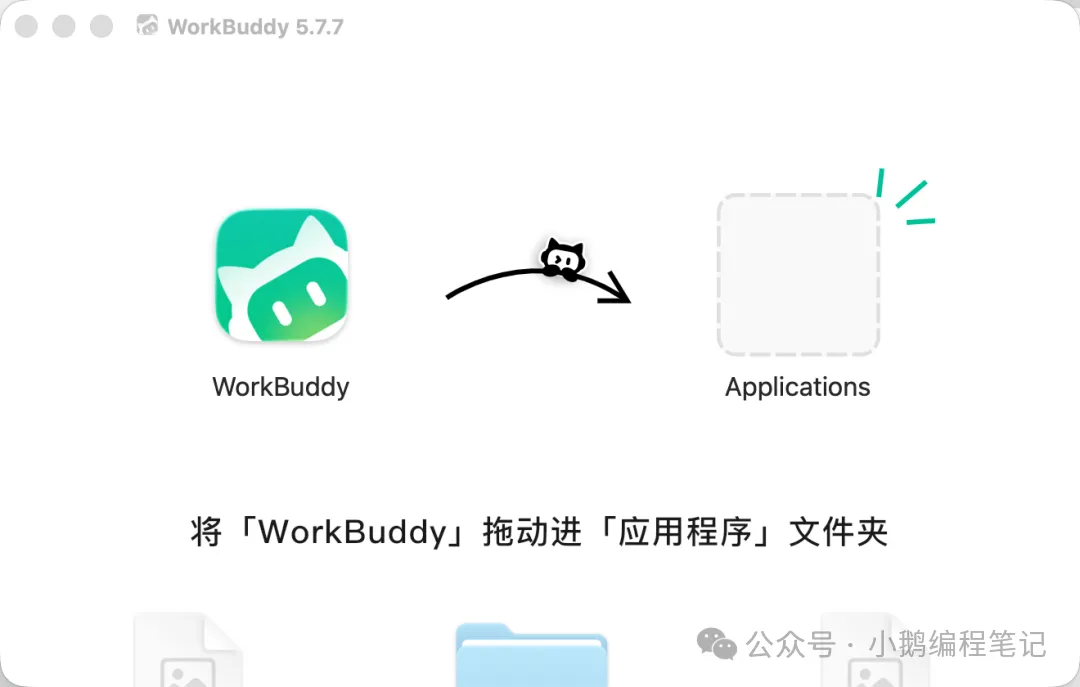
— 把 WorkBuddy 拖进 Applications 文件夹
这个坑的反应是延迟的——装完当下一切正常,等哪天点「头像 → 检查更新」才冒出来。官方文档给了两个补救办法:在提示里点「移动到应用程序」一键搬,或者手动拖进去,然后从「应用程序」重启。
第一次打开还会遇到系统拦一下:macOS 提示「无法打开/无法验证开发者」,去「系统设置 → 隐私与安全性」点「仍要打开」;Windows 被组策略或安全软件拦,火绒、360、电脑管家、Windows 安全中心都在官方列出的误拦名单里,临时退出重试即可,企业机器找 IT 把安装目录和 %LOCALAPPDATA%\WorkBuddy加白名单。
「小鹅说:把图标拖进应用程序文件夹不是洁癖,是给自动更新留一条路。」
03
LOGIN
登录:卡住的地方在浏览器,不在软件
点「登录」后,软件不会在自己窗口里让你输账号——它会唤起默认浏览器打开 workbuddy.cn 的登录页,勾选协议,微信扫码(也支持手机号、邮箱、SSO),页面显示成功后回客户端就能用。第一次用最容易懵的就是「我点登录,怎么跳浏览器去了」,这是设计如此。
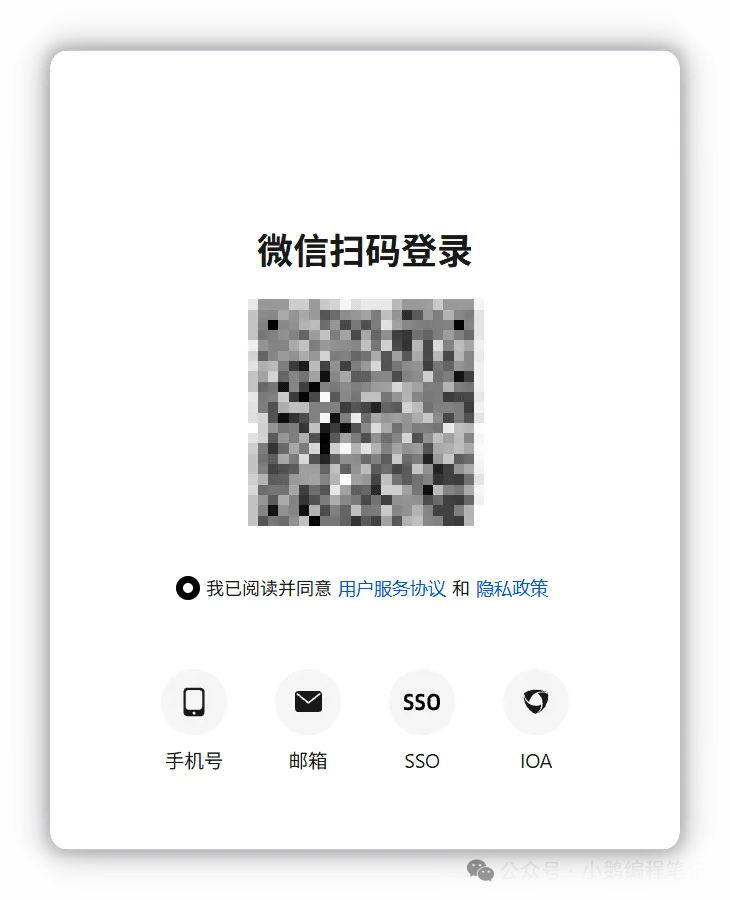
— 登录在浏览器里完成:微信扫码
所以点登录没反应时,按这个顺序查:
系统有没有设默认浏览器。官方 FAQ 把它列为第一原因:Windows 在「设置 → 应用 → 默认应用」里设好,Mac 在「系统偏好设置 → 通用」里设好,重启应用再登录。
还不行就找登录页的「复制链接」,自己开浏览器粘贴访问,完成验证后回客户端。
安全软件有没有拦。
账号目录权限是不是当前用户。官方 FAQ 给了 Mac 的 ls -la 和 Windows 的 Get-Acl排查命令,照着看 Owner 里有没有自己。
别一上来就重装,重装解决不了默认浏览器的问题。
04
WORKSPACE
工作空间:最容易埋雷的一个设置
这一步两篇教程都提了,但没说清为什么。我翻到官方权限文档和 FAQ 才对上。
工作空间是新建任务时选的那个目录,是 WorkBuddy 读文件、生成文件、放产物的地方;权限判断也以它为边界——超出工作空间的操作会停下来问你一次。而安装目录放的是程序本体,更新或重装时会被清空重写。
官方 FAQ 里有一条报错就叫「更新时提示检测到应用安装目录下存在用户项目目录」,另一条是「升级或隔天重启后,原工作空间文件夹消失」。两条都指向同一个原因:把用户数据放进了会被程序覆盖的地方。
所以第一次打开,别急着提问,先把两个目录分开,平级、互不嵌套:
D:/Apps/WorkBuddy/ # 安装目录,只放程序本体
D:/WorkBuddyWorkspace/ # 工作空间,放你的项目和产物
D:/WorkBuddyWorkspace/demo/ # 练手用的第一个任务
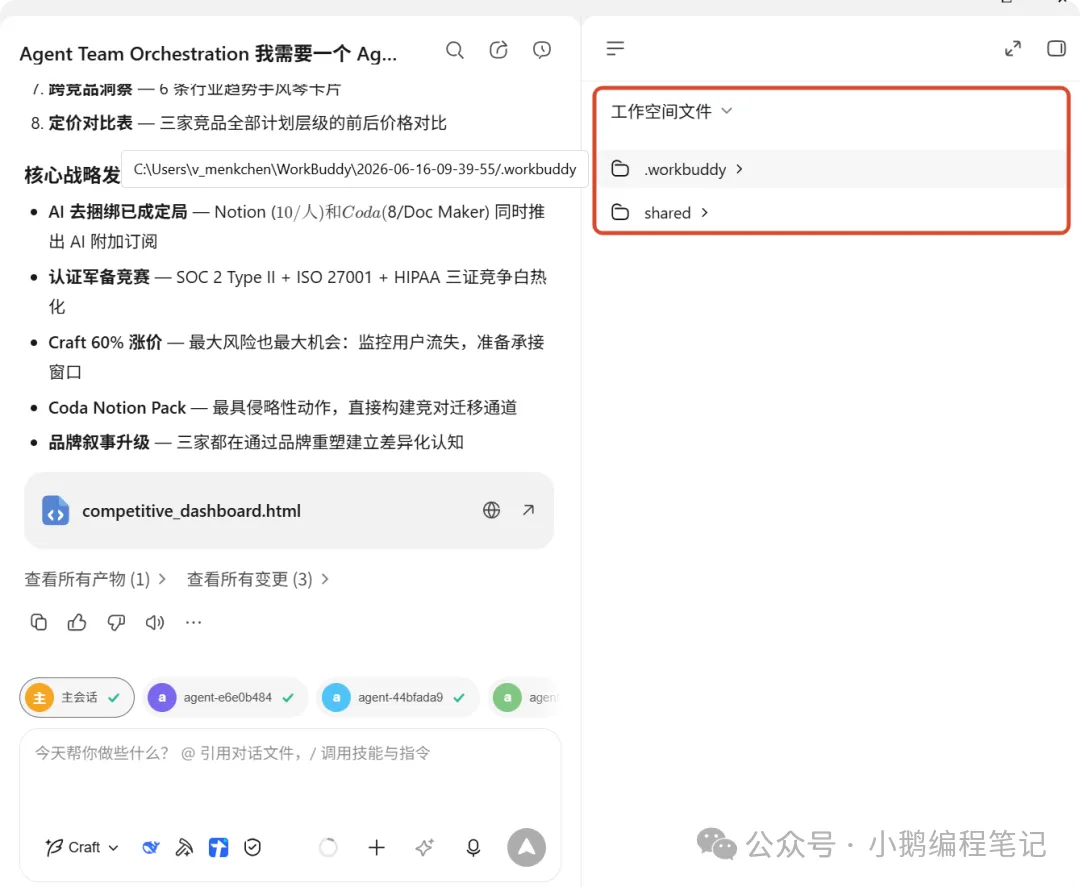
— 概览里的「工作空间文件」,产物都落在这里
官方文档还建议:处理重要资料前,为任务新建一个独立文件夹,只放需要处理的副本。默认权限能减少误操作,但替代不了备份。
「小鹅说:安装目录归安装程序,工作空间归你。混在一起,升级那天就会丢东西。」
05
FIRST TASK
跑通第一个任务,再谈模型和积分
装完别急着研究模型列表。先发一个五分钟能验证结果的小任务,比如「把这段文本整理成三列表格」,确认三件事:能回话、能写文件、右侧结果区能看到产物。
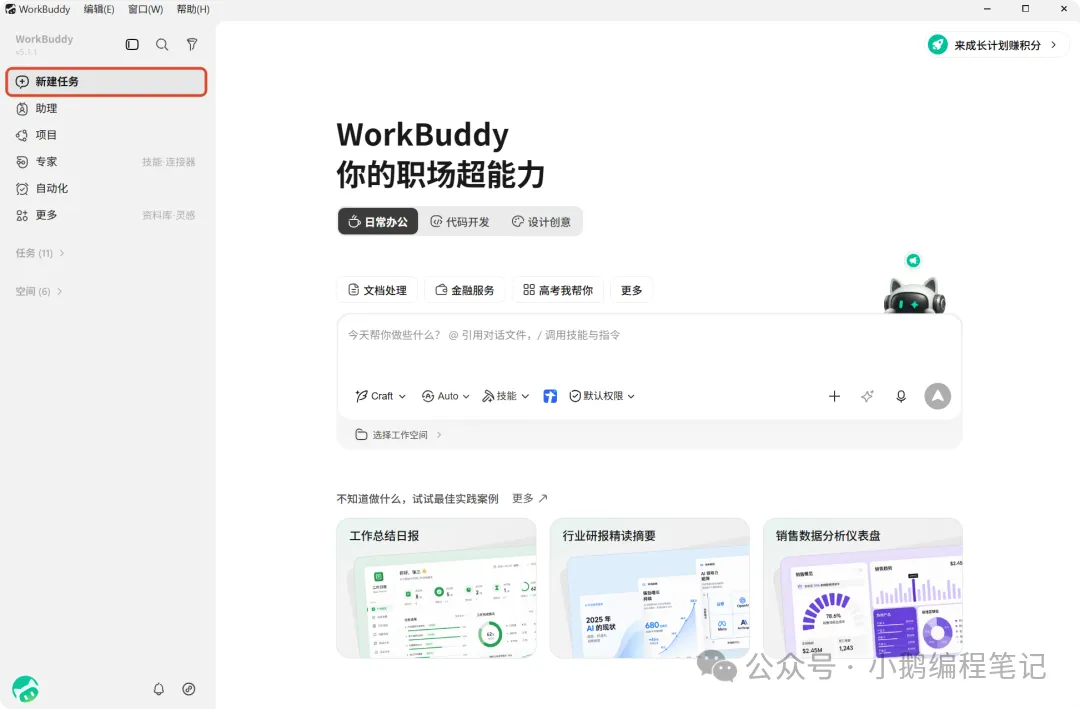
— 新建任务:从这里开始第一个任务
界面按官方文档是四块:顶部工具栏、侧边栏(任务列表)、中间对话区、右侧结果区(概览/产物可切换)。不同版本叫法和布局会有差异,以自己客户端为准。
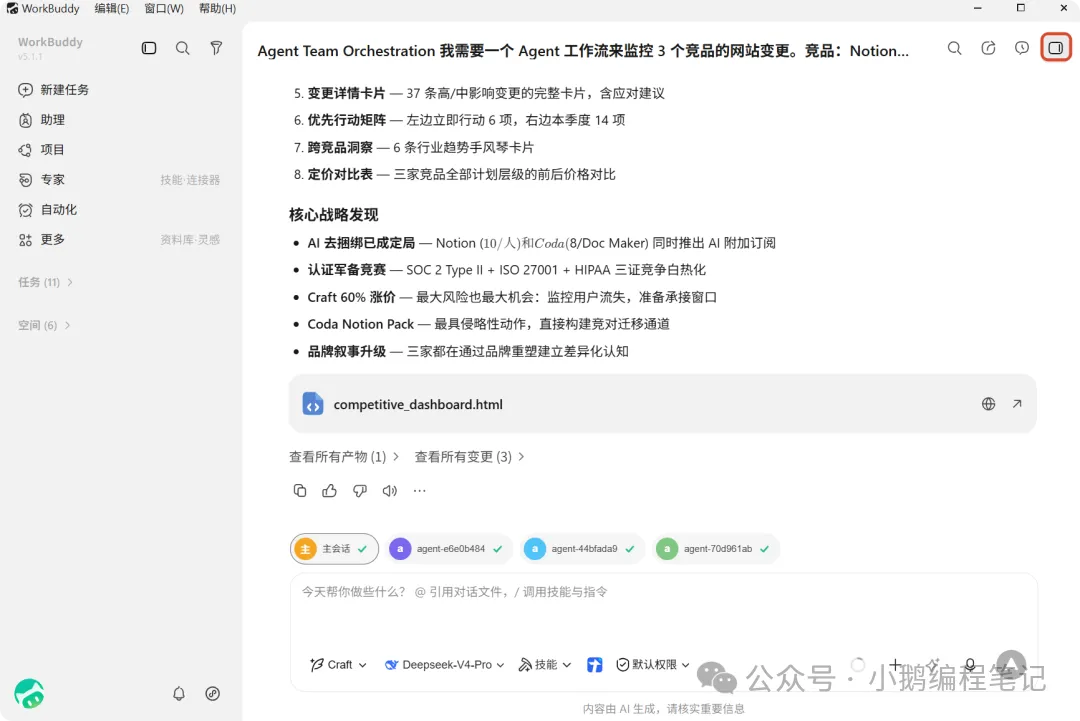
— 右侧结果区:查看任务结果与产物
工作模式有三种,在输入框附近切:Agent 直接干、Plan 先出方案再干、Ask 只聊不动手。日常用默认的 Agent 就行。
模型这块我只写不会过时的部分:输入框附近有模型选择面板,上面是快速/均衡/极致三档,下面是具体模型(混元 Hy 系列、GLM、Kimi、MiniMax、DeepSeek 等)。倍率、限免标签、具体型号调整得很快,写死数字没意义,一律以客户端当天显示为准。积分余额在「左下角头像 → 套餐与积分」看。
「小鹅说:先用默认档跑通一个真任务,再谈选型,顺序反了就是白烧积分。」
06
TROUBLESHOOT
常见报错速查
双击安装包没反应
先查系统版本是否达标、是否被安全软件误拦、当前用户有没有安装权限。
客户端启动后白屏
取日志并更新到最新版,从官方安装包覆盖安装或重装。不要直接删掉整个缓存目录,里面可能有任务和配置。
点登录没反应/登录失败
默认浏览器、复制链接手动打开、安全软件、目录权限,按上一节顺序走。
macOS 提示无法打开
系统设置 → 隐私与安全性 →「仍要打开」。
检查更新失败
多半是从.dmg直接运行的,移到「应用程序」再重启。
Windows 11 ARM64 装不上
官方 FAQ 明确当前版本暂不支持,等后续版本。
升级后找不到原工作空间
去 C:/Users/用户名/WorkBuddy(Mac 是 /Users/用户名/WorkBuddy)找按日期或自定义名命名的文件夹,用 WorkBuddy 打开即可。
日志在「帮助 → 打开日志文件夹」,是个 .zip 包。提交问题时走「左下角头像 → 帮助与反馈」,勾选上传日志。安装失败按四步排查:系统版本、安装权限、网络、日志报错,把这四项连同截图一起交,比一句「装不上」有用得多。
我是小鹅,
如果你觉得今天这篇有收获,欢迎点赞、在看、转发三连,我们下篇见。