ARTICLE · 1331493
Oh My PPT:从文字、文档到可编辑演示稿,一套本地优先的 AI 制作工作流
Oh My PPT:从文字、文档到可编辑演示稿,一套
本地优先的 AI 制作工作流
我是小清禾
准备汇报、课程或产品演示时,难的往往不只是把内容写出来:还要整理结构、统一版式、找配图,最后还得应对反复修改。
Oh My PPT 是一个本地优先的 AI 演示稿生成与编辑工具。它可以根据主题或文档生成 HTML 幻灯片,也能导入已有 PPTX,继续调整页面、添加动画,并导出为可编辑的 PPTX 等格式。
它比较适合需要经常制作汇报、教学课件、分享材料或图文内容的人:你可以让 AI 先处理大纲和页面,再根据实际需要逐页修改,而不是把生成结果当成不可调整的成品。
01
PART
从一个主题开始,先做出可修改的初稿
CHAPTER
Oh My PPT 的首页提供了几种创作入口:
主题创作:填写主题、详细描述和画布尺寸,生成演示稿或图文内容。
对话创作:通过多轮对话梳理主题、资料、受众、结构和每页重点,适合需求还不够清晰的时候。
上传文档解析:支持 txt、md、csv、docx。应用会整理主题、页数和描述,生成时继续参考原文件内容。
从模板创建:选择已保存的模板,复制为可编辑会话,或输入新主题、上传文档,沿用原有版式和视觉风格生成内容。
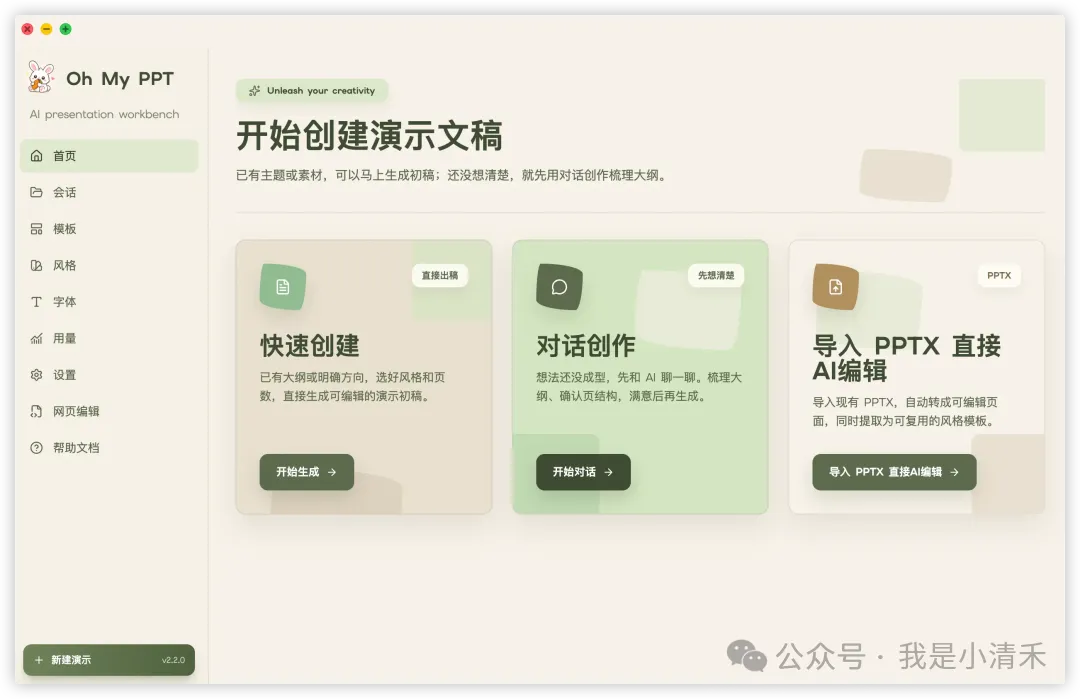
Oh My PPT 首页
例如,准备一份产品功能介绍时,可以先在主题创作中写明介绍对象、目标受众和希望覆盖的功能,再选择 16:9 画布。生成后检查每页的事实、顺序和重点;某一页不合适,就在编辑页调整,而不必把整份内容重新制作。这个例子展示的是一种使用方式,具体结果取决于输入内容和所选模型。
除了常见的 16:9、4:3 演示画布,项目还列出了 9:16、3:4、1:1 和小红书图文等格式。制作前先确定内容最终在哪里展示,有助于选择合适的比例。
02
PART
上手前:先配置模型
CHAPTER
下载安装入口在项目的发布页面:
下载安装包: https://github.com/arcsin1/oh-my-ppt/releases
打开客户端后,先到「设置 → 文本模型」填写用于创作、文档解析和编辑的模型配置;没有配置文本模型,无法生成演示稿。具体模型和接口需要由使用者自行选择。
如果还想使用 AI 生图或自动配图,需要另外进入「设置 → 生图模型」,添加对应服务商的完整 JSON 配置并点击「验证」。验证会实际生成一张测试图片,成功后才能保存。文本模型与生图模型是两套独立配置。
发布包可能尚未进行系统级代码签名,因此 macOS 或 Windows 首次打开时可能出现安全提示。项目建议从 GitHub Releases 下载;遇到提示时,先确认安装包来源,再结合系统提示判断是否继续。
03
PART
选风格、配字体,也可以让 AI 按需配图
CHAPTER
项目介绍称,Oh My PPT 内置 90 多种风格 Skill,包括极简白、赛博霓虹、包豪斯和日式简约等,也支持自定义风格。风格库会标识支持生图的风格,方便在需要自动配图时筛选。
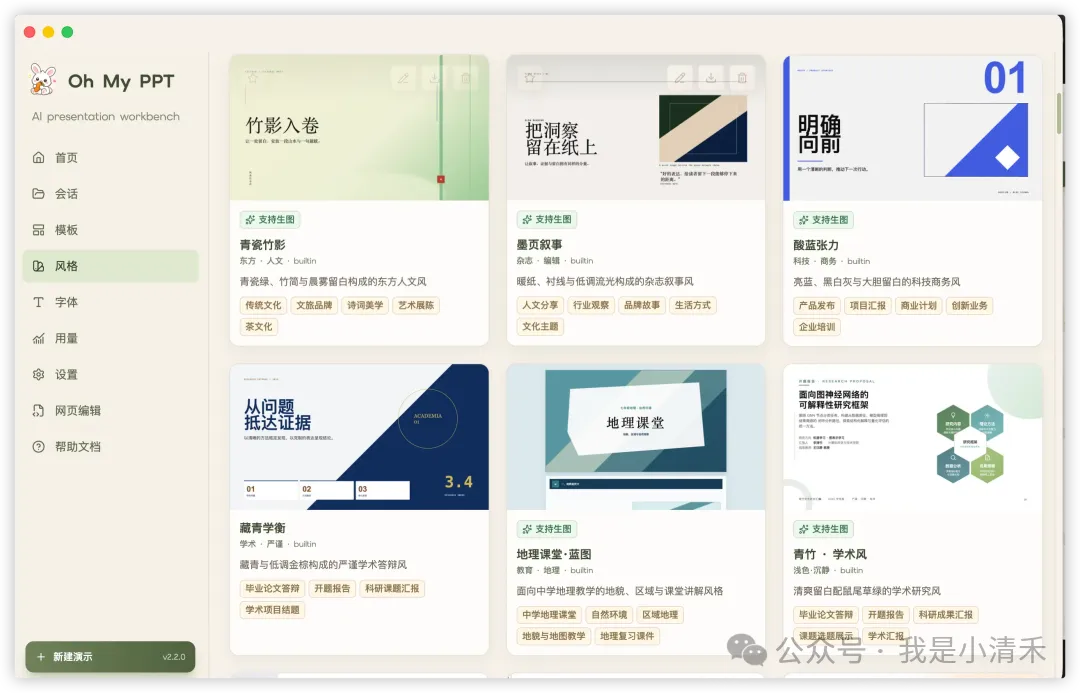
Oh My PPT 风格库
如果已有参考截图或设计稿,还可以上传图片,让支持多模态的 AI 模型识别视觉特征,生成风格与演示大纲。想进一步制作可导入的自定义风格包,项目提供了配套工具:
风格生成包 arcsin1/style-generate-skill: https://github.com/arcsin1/style-generate-skill
字体方面,项目介绍列出 14 款内置 Google 字体,并支持上传本地 .woff2 字体。创建时可以分别指定标题和正文字体,也可以让 AI 根据主题与风格匹配。
配图有两个入口:
创建整套演示稿时自动配图:配置并验证生图模型后,在创建页启用配图生成,选择支持生图的风格。工具会根据页面内容、版式留白和风格,按需生成插画、背景或其他视觉素材。
编辑单页时手动生图:打开编辑页的生图面板,根据当前页标题和大纲生成提示词,或自行补充描述,再选择模型和尺寸。生成结果可插入画布,也可设为页面背景。
自动配图会增加生成耗时;创建时不启用,也可以之后在编辑页单独生图。生成图片会归档到当前会话的本地素材目录。
04
PART
生成之后,重点是继续编辑
CHAPTER
Oh My PPT 生成的是 HTML 幻灯片。进入编辑页后,可以拖拽和调整元素,插入本地图片或视频,也可以选中页面元素,通过对话提出修改要求,例如「标题换个颜色」。编辑过程中支持撤销、重做和历史版本回退。
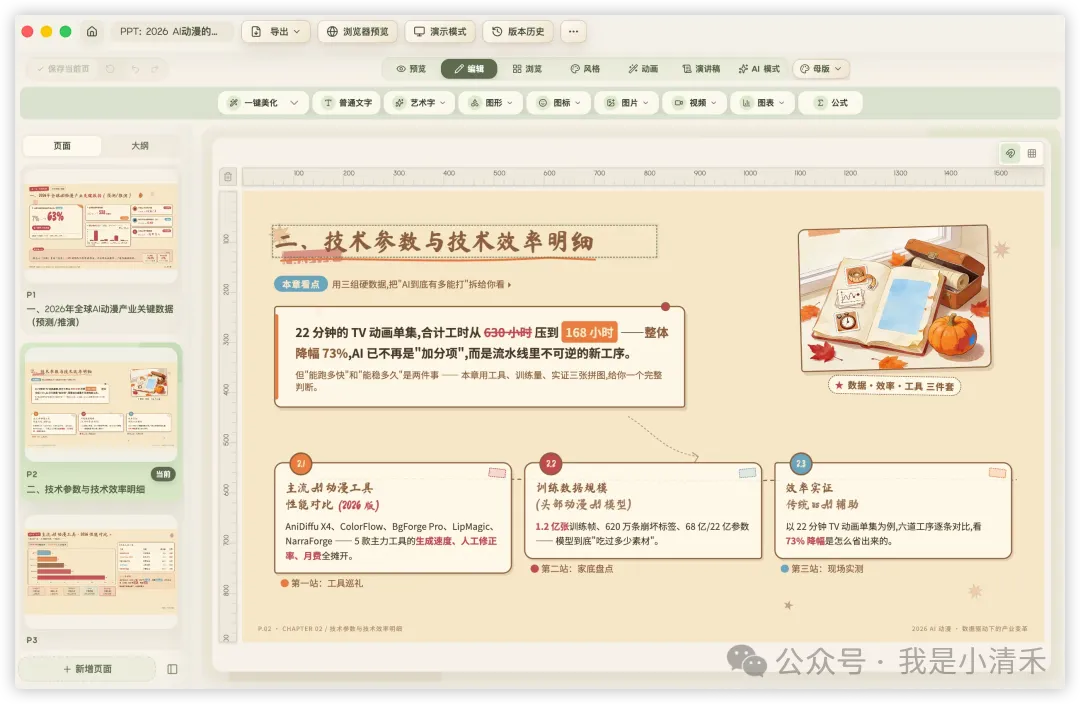
Oh My PPT 编辑页
已有 HTML 文件也能导入应用编辑;现有演示稿可以保存为模板,供之后复用。若团队已经有固定的视觉风格或汇报结构,这比每次从头描述更方便。
演示方面,工具支持全屏播放,通过键盘左右键或点击切换页面;也可以为整套幻灯片或当前页生成演讲稿,选择正式、轻松对话、叙事或自定义风格。项目还列出了常见 LaTeX 数学公式的显示支持,适合有公式内容的教学和技术分享。
05
PART
旧 PPTX 可以导入,完成后也能导出
CHAPTER
如果手里已经有历史汇报、模板或客户提供的 PPTX,可以在首页选择「导入 PPTX」,转成应用内可继续拖拽、调整、AI 修改和管理版本的页面;导入时还会提取原文件风格,供后续创建和复用。
完成编辑后,客户端可导出为能够在 PowerPoint 或 Keynote 中继续修改的 PPTX,尽量保留文字、图片、颜色、公式和基础布局。
项目方称,常规 PPTX 的导入和导出在视觉与结构上可达到接近 100% 的还原度,但也说明复杂形状、图表、表格和动画仍在持续优化,导入效果会受原文件、字体和素材复杂度影响。对重要文件,建议在导入和导出后逐页检查版式与内容。
除 PPTX 外,还支持:
PDF:用于分享、归档或打印。
批量 PNG 和 PNG 长图:用于文档、公众号或社交媒体展示。
MP4:用于以视频形式分享演示内容。
HTML 打包文件:把演示稿及运行资源打包后,在浏览器中打开预览和演示。
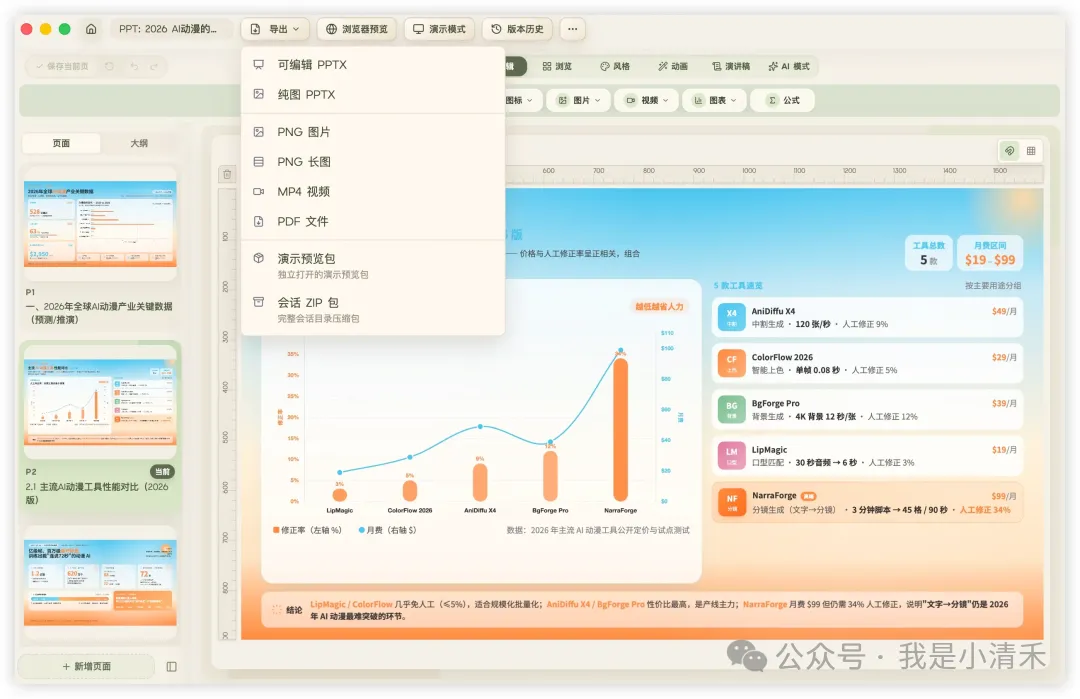
Oh My PPT 导出菜单
需要跨设备继续编辑时,还可以导出会话生成的创意 PPT,再在另一台电脑导入。
06
PART
动画不只是切页,也能控制单个元素
CHAPTER
页面切换之外,Oh My PPT 支持基于 Anime.js v4 的元素动画。编辑时可以选中文字、图片或图表等元素,设置入场、强调或退出效果,并调整自动播放、点击触发、时长和方向。
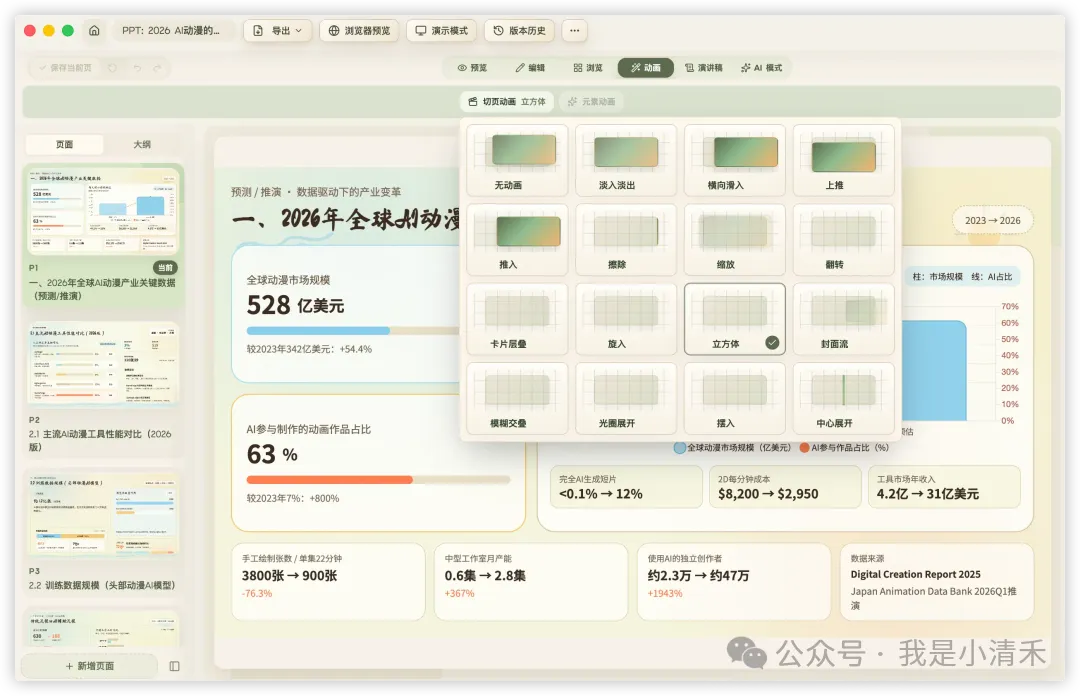
Oh My PPT 动画设置
例如,一页有多个步骤时,可以让步骤依次出现,配合讲述节奏推进。动画主要用于帮助读者跟上重点;复杂动画在导出到 PPTX 后的还原仍需要留意。
07
PART
本地优先,不等于所有请求都留在本机
CHAPTER
项目说明,会话、源文档、素材和生成结果保存在自己的电脑上,不需要 Oh My PPT 账号或平台云端。不过,调用所配置的 AI 或生图服务时,相关请求会发送给对应服务商。处理敏感资料前,应先了解所选服务的隐私与内容政策。
如果希望使用本地文本模型,项目支持通过 OpenAI 兼容协议接入本地 Ollama。设置示例如下:
provider:openai
base_url:http://127.0.0.1:11434/v1
model:本地已有的模型名,例如 qwen2.5-coder:14b
api_key:任意非空字符串,例如 ollama
项目建议使用 14B 及以上模型或云端强模型。Ollama 默认不校验 API Key,但应用会检查该字段是否为空。这个配置用于文本生成、文档解析和编辑对话;如果要生图,仍需单独配置支持图片生成的服务。
对导入导出实现感兴趣的开发者,还可以查看项目方列出的两个组件:
@arcsin1/pptx2json:用于解析 PPTX 并转换为可继续编辑的结构化数据。https://www.npmjs.com/package/@arcsin1/pptx2json
@arcsin1/html2pptx:用于将 HTML 转换为可继续编辑的 PPTX。https://www.npmjs.com/package/@arcsin1/html2pptx
项目标注采用 Apache License 2.0;使用或分发代码时,可查看完整许可文本:https://github.com/arcsin1/oh-my-ppt/blob/main/LICENSE 。