ARTICLE · 1340576
这4个Excel公式,学会一个就能少加班半小时
小伙伴们,大家好啊,今天咱们继续聊聊几个工作中特别实用的Excel函数公式,都是我平时用得比较多的,希望能帮到大家。每个场景我都配了可以直接复制到表里的示例数据,照着做一遍就能上手。
一、一列姓名快速转成多列
先看这个场景:A列是一串姓名,现在想把它变成两列显示。
示例数据(复制到A1单元格开始粘贴,A1是表头):
操作很简单,在C3单元格输入下面这个公式:
=WRAPROWS(A2:A16,2,"")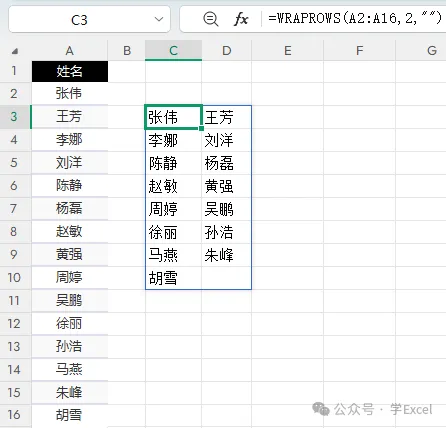
WRAPROWS这个函数就是专门干这个活的——把一列数据按指定列数折叠成多列。第一个参数选数据区域,第二个参数告诉它每行放几列就换行。第三个参数是兜底用的,万一转换后的区域比实际数据多出空位,就用这个参数填上指定内容,比如空文本"",这样就不会出现一堆0或者错误值了。
二、从身份证号里提取出生日期
这个需求太常见了,根据B列的身份证号码把出生日期拎出来。
示例数据(复制到A1单元格开始粘贴,A1、B1是表头):
C2单元格写:
=--TEXT(MID(B2,7,8),"0-00-00")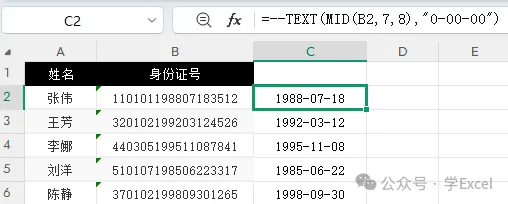
拆开看:MID函数从B2的第7位开始,截取8个字符,正好是出生年月日19880718。接着TEXT函数把这串数字变成"1988-07-18"这种日期样式的文本。最后两个负号很关键——负负得正嘛,通过这个数学运算把文本型日期转成真正的日期序列值。别忘了把公式所在单元格的数字格式设成日期,不然显示出来还是一串数字。
三、按条件筛选数据
左边是数据表,想挑出性别为"女"的所有姓名。
示例数据(复制到B2单元格开始粘贴,B2、C2是表头,对应公式里的B3:B8和C3:C8区域):
用FILTER函数一步到位:
=FILTER(B3:B8,C3:C8="女")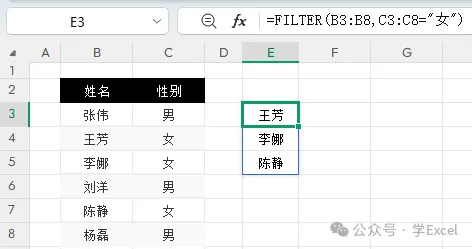
FILTER的作用就是按条件筛出全部符合条件的记录。第一个参数是要返回的区域,第二个参数是筛选条件。第三个参数可选,用来指定没有符合条件记录时返回什么,省略的话会返回#CALC!错误值。实际用的时候建议加上第三参数,比如返回"无符合记录",看起来更友好。
四、拆分混合内容
A列是些类目信息,用短横线和斜杠隔开,现在要把它们拆到不同单元格里。
示例数据(复制到A1单元格开始粘贴,A1是表头):
B2输入:
=TEXTSPLIT(A2,{"-","/"})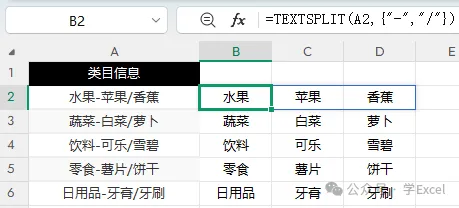
TEXTSPLIT专门用来按指定分隔符拆字符。第一个参数是要拆的内容,第二个参数是分隔符,如果有多种分隔符,依次写进花括号里就行。写好公式后向下复制到B6,整列就都拆好了。
以上几个公式都是日常办公里出镜率很高的,建议收藏起来,下次遇到类似场景直接套用就行。有问题欢迎留言交流~