ARTICLE · 1342915
PDF合并压缩总往网上传?9.6万Star开源:本地就能合并压缩转换(附收藏表)
📌 本文约 2500 字,读完约 7 分钟。对照表和入口可收藏备用。
周五快下班,领导把几份合同扫描件丢过来,让我合成一份、压一压再发出去。我下意识搜了「PDF合并」,点开那些「上传就能处理」的页面。文件都选好了,鼠标悬在上传按钮上,又缩回来。
这是合同,这是身份证扫描件,这是还没对外发的方案。传上去确实省事,可文件去了哪、会不会留在别人的服务器上,我其实并不清楚。不传吧,电脑上又没有顺手的工具,只能东拼西凑。
后来我在 GitHub 上翻到一个开源项目,叫 Stirling-PDF。今早(2026-11-11)我去仓库看了一眼,星标大约 9.6 万(96224)。仓库全名是 Stirling-Tools/Stirling-PDF,2023 年 1 月 27 日创建,官方主页是 stirling.com。许可证要说清楚:主体是 MIT,仓库里部分目录(比如专有功能、云服务相关目录)另有许可证,不是整仓都按 MIT 用。
它不是再做一个把 PDF 交出去、在别人网站上处理的工具。官方自己的定位是:一套开源的 PDF 编辑和处理平台,可以装在自己电脑上当桌面应用,也可以在浏览器里用,还可以部署到自己的服务器上。官方 README 写了 50 多项工具,包括编辑、合并、拆分、签署、脱敏、转换、OCR、压缩等。自己部署的话,文件在自己这边处理,不用先传到外部网站。
我得先把话说在前面:下面这些,是我对照官方说明和文档整理的。我自己还没从头到尾跑通一遍,所以不会跟你讲「我用它合并了几份、压缩到多少、发出来没翻车」。那种我没经历过的事,编了才更吓人。值不值得你去 Star,文末有一张对照表,官方自己划的边界我也写进去了。
它怎么在本地处理这些 PDF
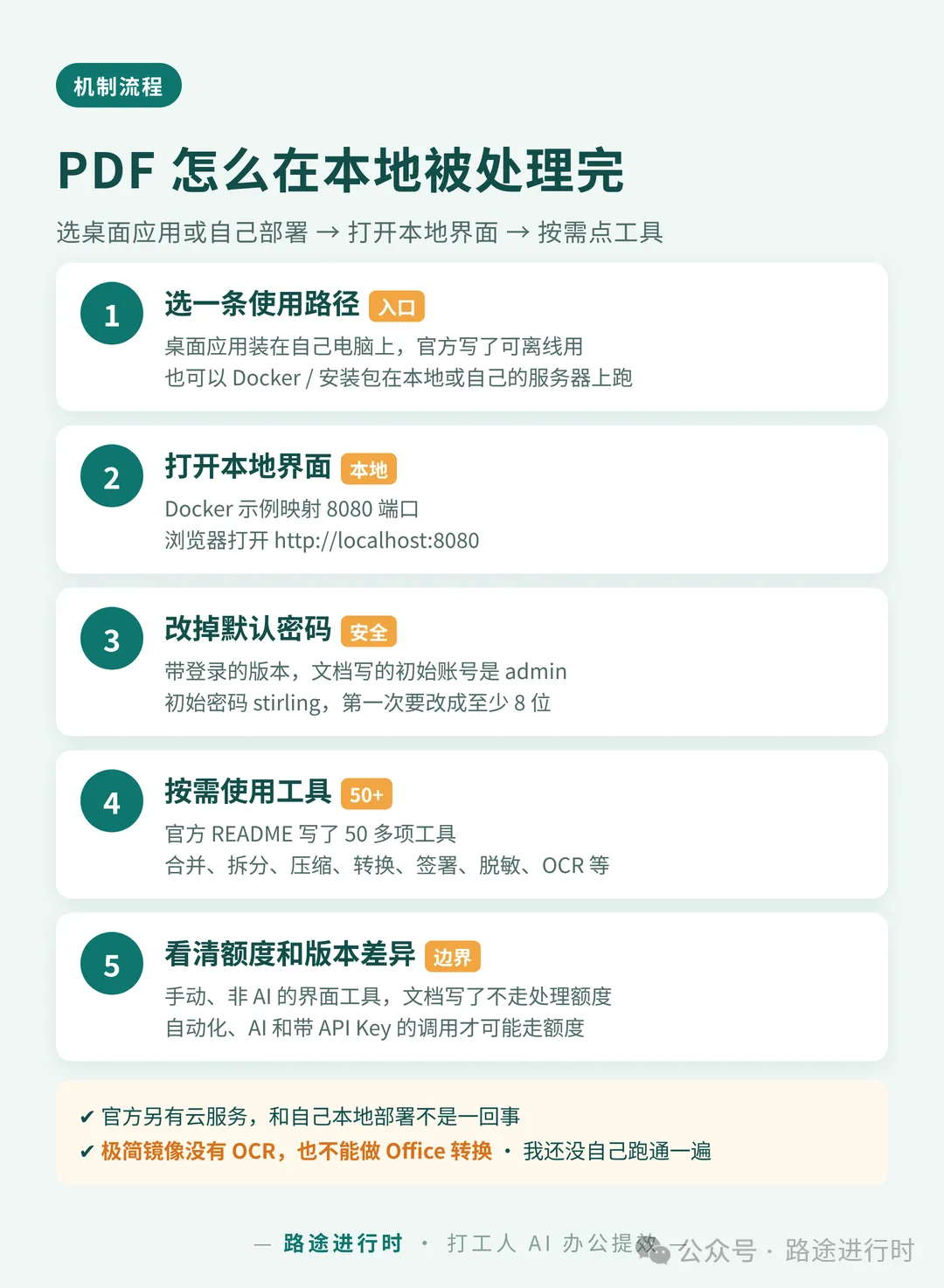
官方给的用法,大致是三条路。
一条是装桌面应用,在 Windows、Mac、Linux 上本地跑,官方写了可以离线使用。一条是用 Docker 或安装包,在自己的电脑或服务器上拉起一个服务,浏览器打开本地地址就能用。还有一条是他们提供的云服务,那是官方的托管产品,文件会按他们的云端方案处理。我想躲的是「随手传到不知名网站」,所以更关心前两条。
自己部署时,官方快速开始是一条 Docker 命令:把镜像跑起来,映射 8080 端口,然后打开 http://localhost:8080。文档还写了:带登录的版本,默认初始账号是 admin,初始密码是 stirling,第一次进去会要求改成至少 8 位的新密码。这个默认密码是公开写在文档里的,用之前务必改掉。不想要登录,也可以按文档关掉。
进到界面之后,就是按需点工具。合并几份扫描件、压缩到能发邮件的大小、把页面拆开、转格式、做 OCR、做脱敏,官方都列在工具清单里。文档还区分了一下:在界面上手动用、非 AI 的那些工具,不消耗他们说的处理额度;自动化、AI 类功能和带 API Key 的调用,才可能走额度。具体以官方说明为准。
语言方面,官方写了界面支持 40 多种语言,中文我没自己点开试过,不能替你打包票界面有多顺。
传到网上处理,和留在本地做
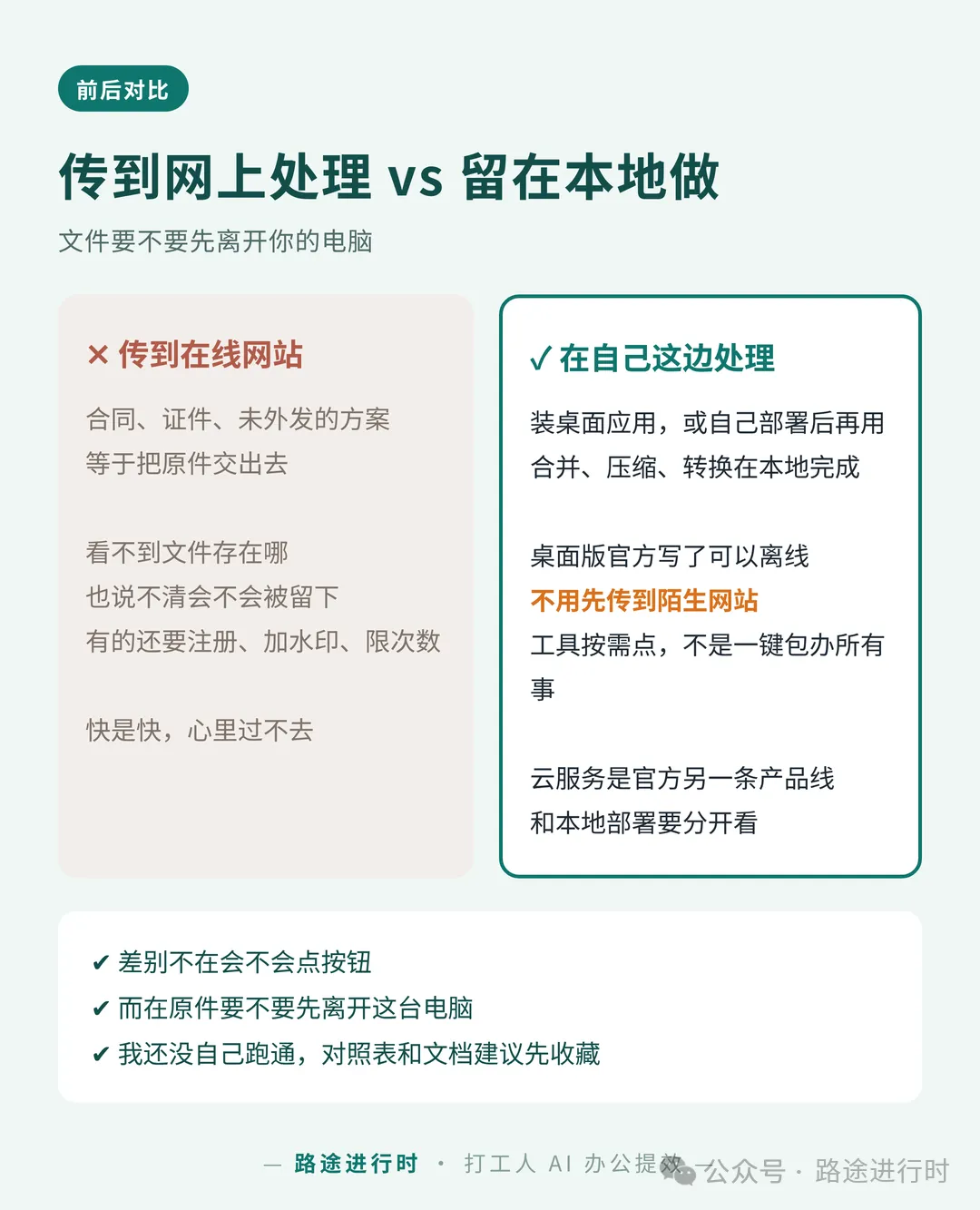
差别其实就卡在:文件要不要先离开你的电脑。
传到在线网站,快是快,合同、证件、还没对外发的材料,等于把原件交出去。你看不到它存在哪,也说不清会不会被留下。有的页面还有次数、水印、要注册,用着也膈应。
自己在本地或自己的服务器上跑这个项目,合并、压缩、转换这些动作,是在你这边完成的。官方也提供桌面应用,文档写了可以离线用。适合那种「文件有点敏感,可又确实需要处理一下再发出去」的情况。
我没自己合并过一份,所以不会跟你说界面好不好用、压缩完清晰不清晰。官方文档和网站在,想感受真实样子,得自己进去试。
值不值得Star,适合谁
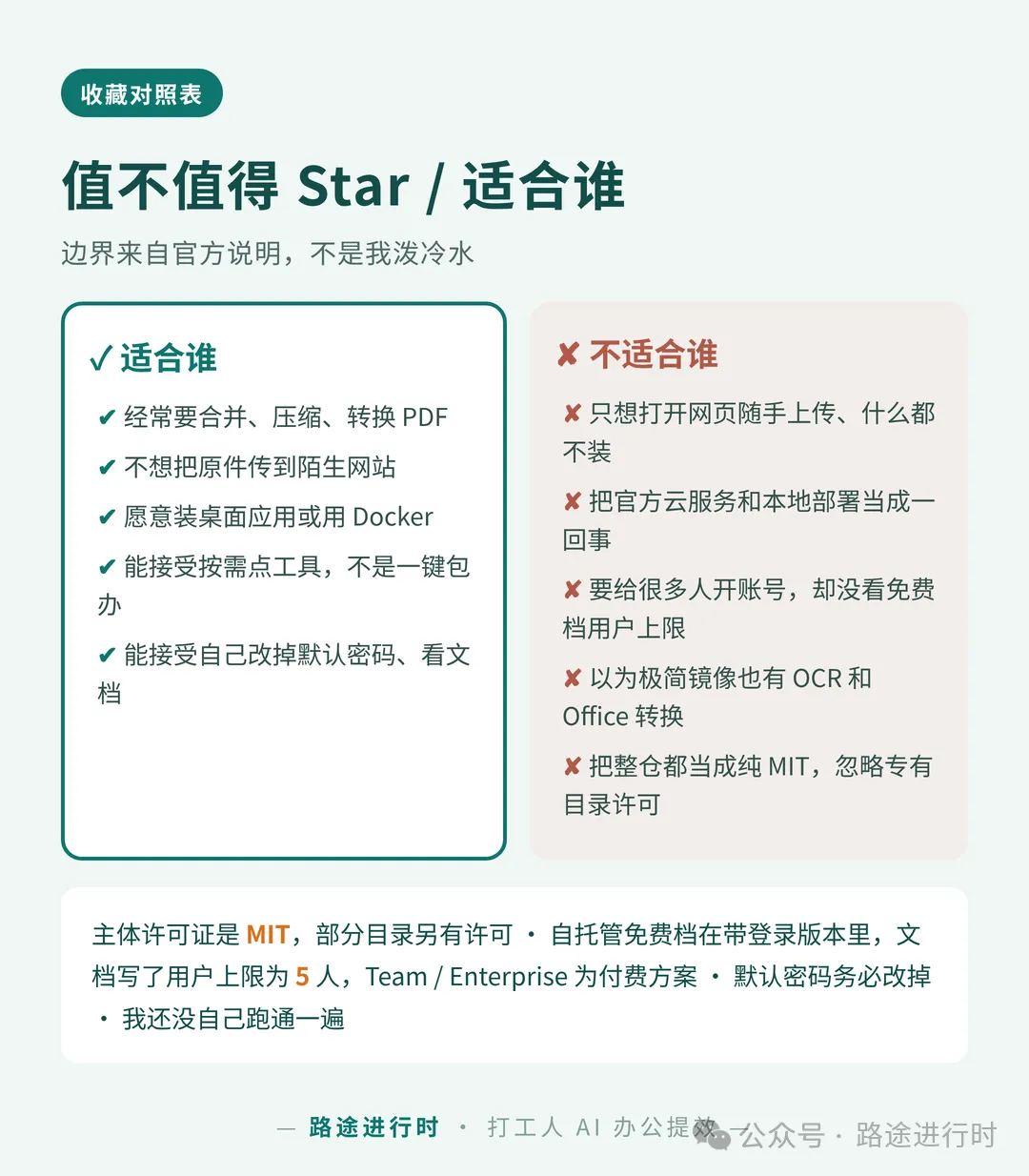
我把官方说明压成一张对照表,收藏比我在这儿念更有用。
适合去试的,我琢磨着是这种人:经常要合并、压缩、转换 PDF,又不想把原件传到陌生网站上。愿意在自己电脑上装一个桌面应用,或用 Docker 拉起一个本地服务。能接受「工具很多,按需点,不是一键搞定所有事情」。
不适合的那些,不是我泼冷水,是它本来就有边界:
只想打开某个网页、随手上传、什么都不用装,那官方云服务是另一条产品线,和自己本地部署不是一回事。如果你要在自己服务器上给好几个人开账号,官方文档写了:自托管免费档在带登录的版本里,用户数有上限(目前文档写的是 5 个),Team、Enterprise 是付费方案,还涉及处理额度。极简镜像 `latest-ultra-lite` 官方写了没有 OCR,也不能做 Office 转换。主体虽是 MIT,仓库里部分目录是专有许可,不能把整仓都当成完全自由的 MIT 项目。我自己也还没跑通,不能替你打包票。
想看一眼,从哪进
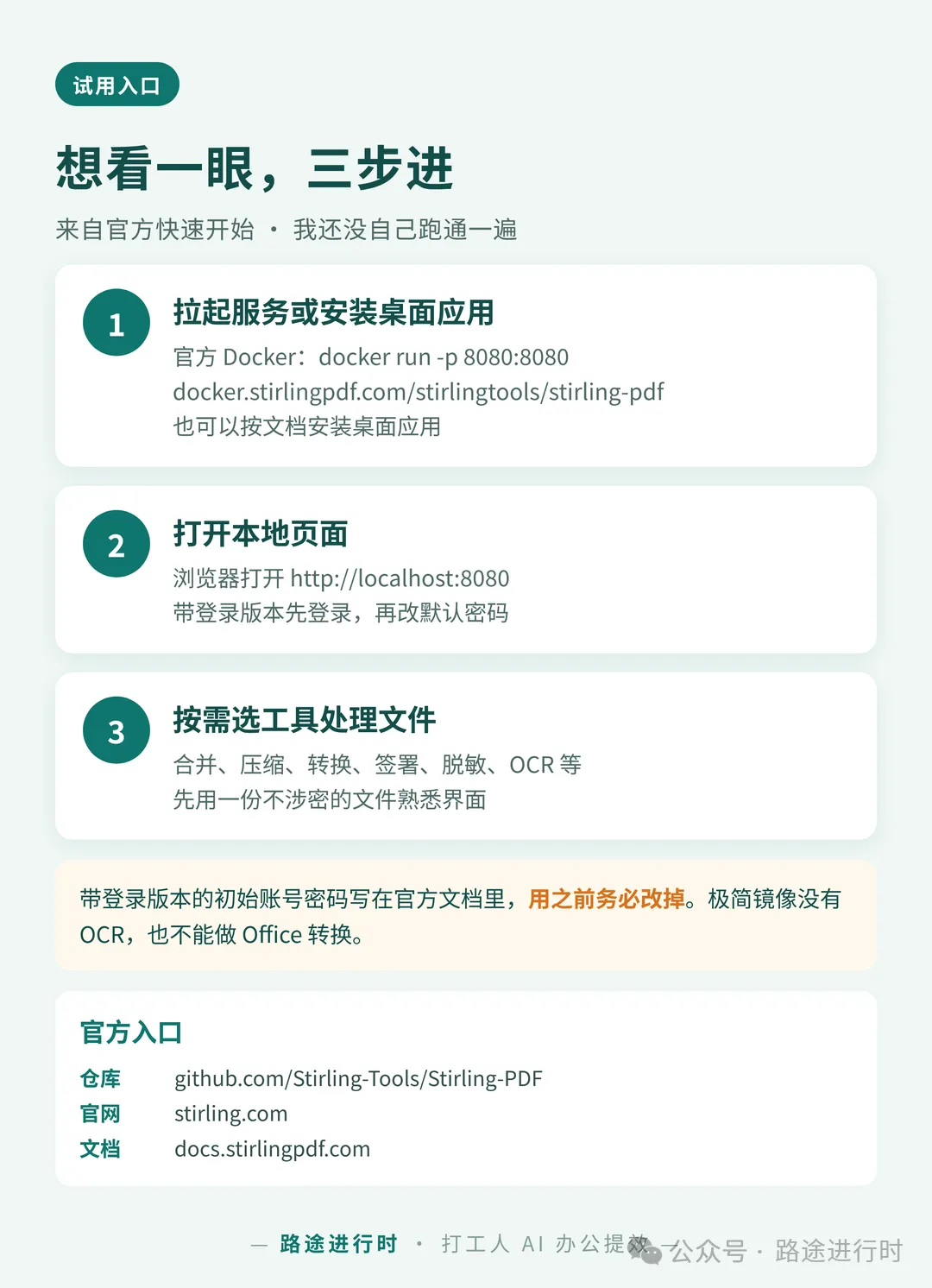
想自己在电脑上先看一眼,官方给的最快路径是 Docker:
▼ 长按选中,整段复制
docker run -p 8080:8080 docker.stirlingpdf.com/stirlingtools/stirling-pdf
然后打开 http://localhost:8080。带登录的版本,记得把默认的 admin / stirling 改掉。
也可以走官方文档里的桌面应用安装,或看 Kubernetes、JAR 等其他方式。文档入口我放进图里了。
三个入口:
● 仓库:https://github.com/Stirling-Tools/Stirling-PDF
● 官网:https://stirling.com
● 文档:https://docs.stirlingpdf.com
我要是自己上手,大概会先看文档里的桌面应用和 Docker 两种,再决定怎么装。要装环境、默认密码要改、免费自托管有用户数和额度边界——这几句官方都写明白了,我不想帮它瞒着。
最后
处理 PDF 最别扭的,往往不是功能不够,是一合并、一压缩,就要把原件传到网上。这个开源项目盯住的,就是把这些工具放到你自己这边来做。
值不值得你点一颗星,对照表自己看。我没替你跑通,也不保证你装完就能把合同处理得很漂亮。官方自己都划了免费档和付费档,还把默认密码写在文档里,用之前先改掉。
投票:你会为本地处理PDF Star 这类项目吗?A会 B先观望 C已经在用
评论区回个字母就行。
回复「开源PDF」,领取收藏对照表:使用步骤、适合谁和不适合谁、它能做什么、官方链接,一张图存下来就能翻。平时要做开源简历、开源PPT、述职、年终总结、自评,或者想领会后纪要模板的,回复「开源简历」「开源PPT」「述职」「年终总结」「自评」「会后纪要」也能领对应内容。
关注「路途进行时」,每天一篇打工人能照做的 AI 办公小教程。
路途进行时
每天一篇 · 打工人能照做的 AI 办公小教程