ARTICLE · 1343972
Excel IFS 函数:多条件判断,一层就够
分数转等级——≥90 优秀、≥80 良好、≥70 中等、≥60 及格,否则不及格。这种多条件判断,很多人一上手就套 IF,套到第四层括号已经晕了。今天介绍一个更清爽的:IFS。从上往下挨个判断,哪个先成立就返回哪个,平铺一层就好。Excel 2019 及以上、WPS 都能用。
一、IFS 长什么样
=IFS(条件1, 结果1, 条件2, 结果2, …, 条件N, 结果N)
用大白话读:从上往下挨个看条件,第一个成立的条件,返回它对应的结果。注意是“第一个成立”——所以写的时候要由严到宽、从上到下排。
二、原始数据
手头有一组成绩(文末可下载练习文件):
三、写公式(3 步)
第 1 步:在 C2 输入
=IFS(B2>=90,"优秀",B2>=80,"良好",B2>=70,"中等",B2>=60,"及格",TRUE,"不及格")
第 2 步:回车,C2 立刻显示对应等级。
第 3 步:双击 C2 右下角的填充柄,公式自动填到全列。
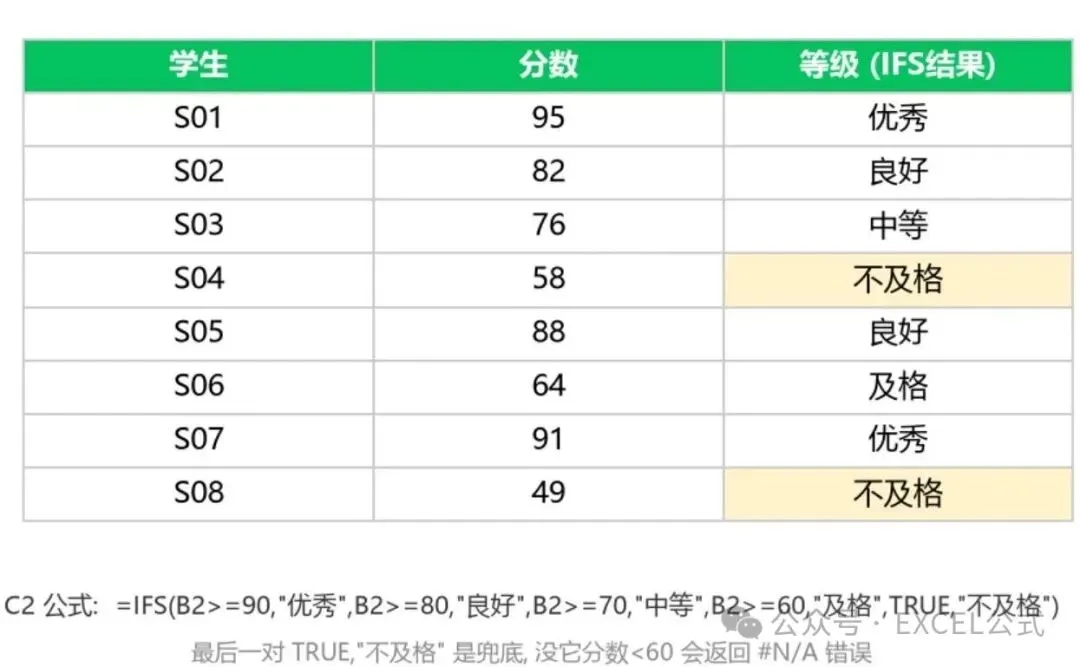
可以看到:95 → 优秀,82 → 良好……逐个判定成功;58 和 49 都不满足前四个条件,于是落到最后的 TRUE,"不及格" 这个兜底——这就是 IFS 模拟“默认结果”的办法。
四、和 IF 比一比
同样的效果,用 IF 得这么写(4 层嵌套):
=IF(B2>=90,"优秀",IF(B2>=80,"良好",IF(B2>=70,"中等",IF(B2>=60,"及格","不及格"))))
4 层括号、4 个右括号,少一个就报错。IFS 一层平铺,条件和结果成对出现,可读性和修改成本都赢。IFS 是“按顺序找第一个成立”,IF 是“层层问下去”,本质接近,但写法清爽太多。
五、3 个容易踩的坑
1. 顺序要由严到宽。IFS 取“第一个成立”的条件,所以 >=90 必须写在 >=80 前面;反过来 85 分会先撞上“≥80 良好”而错过“≥90 优秀”。
2. 没有兜底会报 #N/A。IFS 不像 SWITCH 有“默认结果”参数,所有条件都不成立时返回 #N/A。务必在最后加一对 TRUE,"兜底值" 当默认值。
3. 区间用 ≥ 别用 = 。分数 85 不能用 B2=80 判断,要用 B2>=80,否则 85 分会漏判。