ARTICLE · 1347741
别再找安装包了:DeepSeek Harness 其实是个网页
昨天有人问我:DeepSeek Harness 的安装包在哪下。
我让他别找了。这东西没有 exe 可双击,也没法装进手机——它跑起来之后,你用浏览器打开,就是一个完整的 Agent 界面。
所以真正要「装」的,是承载它的那一层:容器、端口、密码。这篇把它一次配完,半小时,配好之后电脑、手机、同事的浏览器都能用。
一句话结论:你要装的是一个网页服务,不是一个软件。装好之后,入口是 http://服务器IP:56789,前面挡一层用户名密码。
01
它到底是什么
DeepSeek 开源的 AI Agent 运行时。管会话、管工具、管权限、提供网页界面,模型调用走你自己的 API Key。
它本身不带模型权重,也不是推理服务器。你不给它 Key,它就是个空壳子。
想清楚这一点,「安装」这件事就顺了:装的是壳,用的是网页。
补一句:官方另有一个网页版,打开就能用,会话在平台那边。区别不在功能,在东西放谁那儿。
02
三种用法,先选一条再动手
同一个运行时,三种跑法。选错了,后面全白费。
① 官方网页版
打开就用,什么都不用维护。适合先看看它长什么样。代价:会话和文件在平台侧。
② 本机命令行(CLI / TUI)
装个 npm 包,在终端里用。适合一个人、习惯敲命令。代价:换台机器就得重配。
③ 自己架一个 Web UI(这篇)
登录状态、会话、项目文件全在你自己的盘上。适合:有台常开的机器、代码在内网、想用手机随手打开。代价:要会一点 Docker。
03
动手前,三样东西
1. 一台常开的机器。NAS、云服务器、迷你主机都行,amd64 和 arm64 都有镜像。笔记本不算——合盖就断。
2. Docker 和 Compose V2。命令是 docker compose,不是老的 docker-compose。
3. 一个 API Key。网页里填,不要写进 compose 文件,更不要提交到仓库。
04
三条命令,跑起来
镜像 moelin/deepseek-harness,版本固定为 0.2.1-rc.3,压缩体积约 369 MB。
第一步,拉镜像
第二步,一条命令生成 compose.yaml
把两个地方换成你自己的:PUBLIC_URL 里的 IP,和 AUTH_PASSWORD(至少 12 位)。
手机上长行会被自动折行,直接复制容易断,这段建议从博客复制(见文末阅读原文)。
第三步,启动
日志里出现 starting DeepSeek Harness 0.2.1-rc.3 on 127.0.0.1:3080 就成功了——应用在容器内部,外面进不来,必须经过前面那层带登录的 Caddy。
05
进页面,三个动作
浏览器打开 http://你的IP:56789/,先登录:用户名 admin,密码是你刚才设的那个。
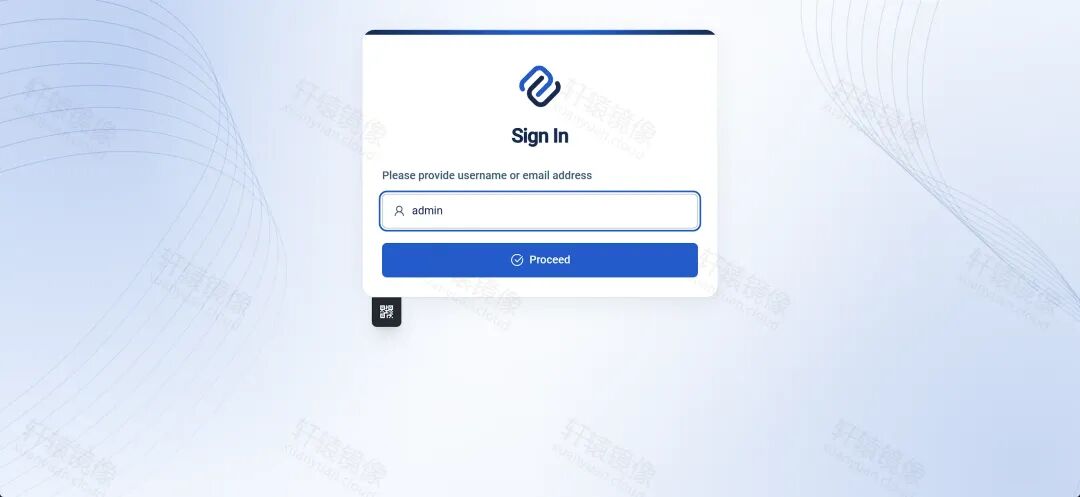
先填用户名,再填密码,两步分开验证
进来第一件事不是提问,是选工作区。顶部那句「无法创建默认工作区」不是报错,是还没来得及选目录。
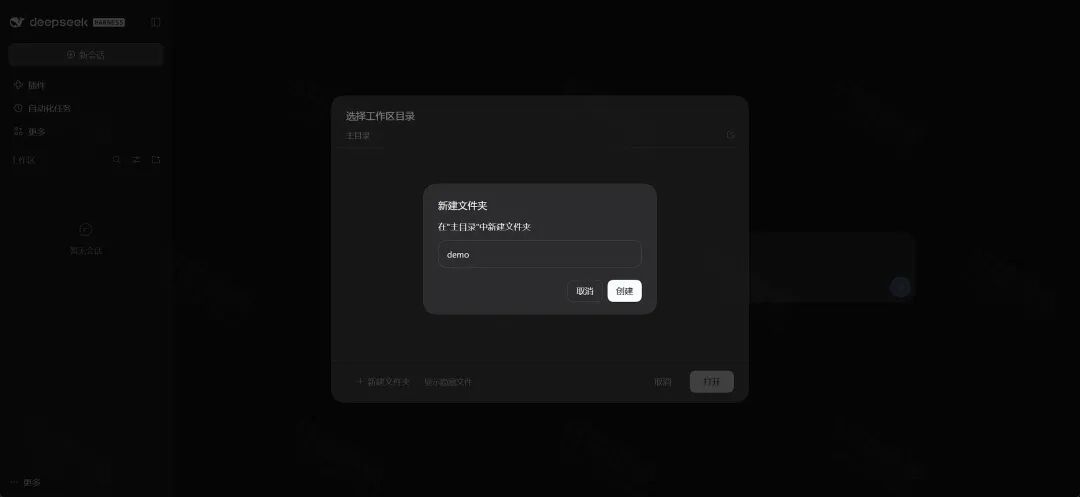
「主目录」就是容器里的 /workspace,也就是你挂的那个目录
选完就进主界面了。右下角先选模型,再发消息。
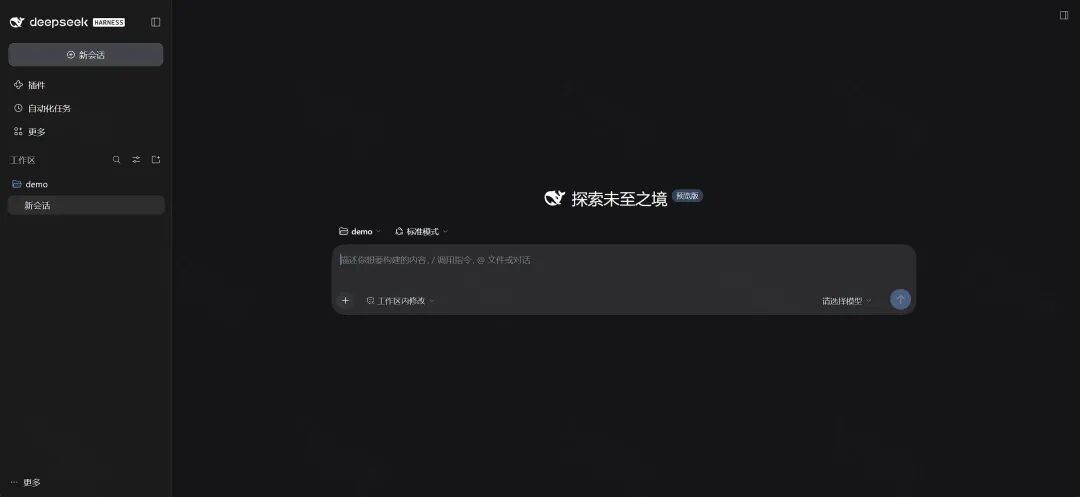
输入框里 / 调指令,@ 引文件
左侧还有两个值得点的:插件和自动化任务。插件页分内置和实验性两栏,实验性的打开开关后要刷新页面才出现。
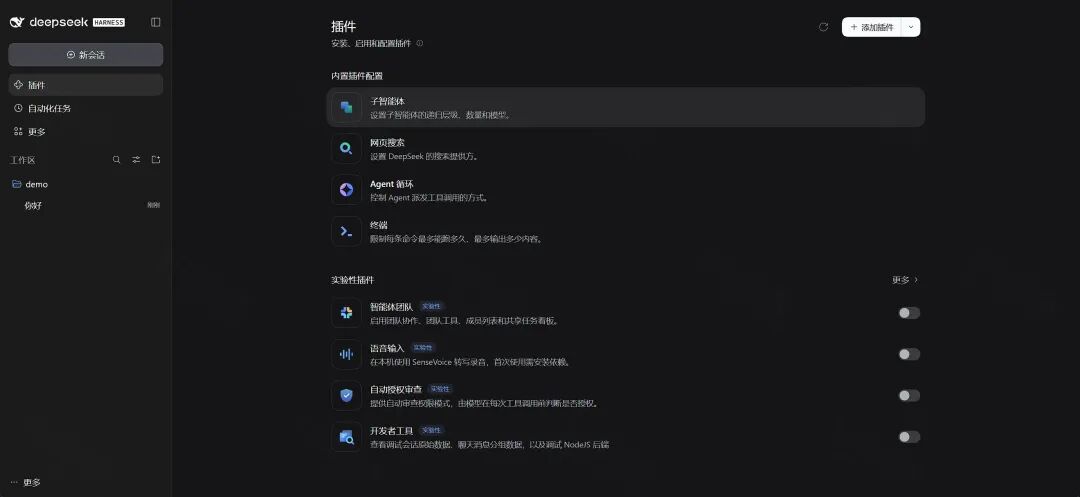
装第三方技能时,容器要能出外网
工作区还带一个终端,能直接在里面跑命令:
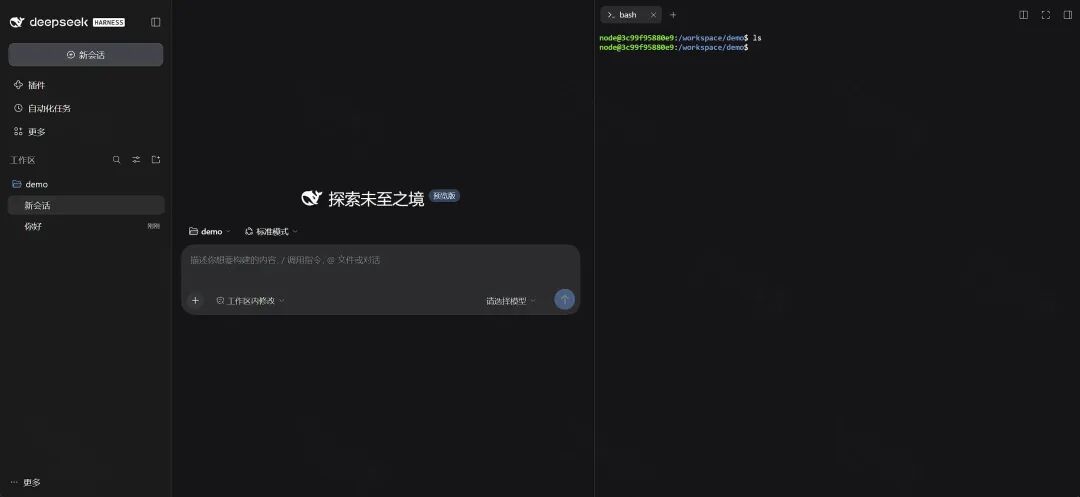
提示符落在 /workspace/demo,说明目录挂对了
06
五个坑,踩了基本要重来
1. 没挂 /data
容器起不来,日志里有迁移提示。就算起来了,重启一次登录状态和会话全清空。
2. PUBLIC_URL 写成 127.0.0.1
本机能开,手机和同事打开一片白。它必须和浏览器地址栏完全一致,包括协议和端口。
3. HTTP 下没设 AUTH_COOKIE_INSECURE
登录成功,一刷新又回到登录页。HTTP 试用必须写 true;上了 HTTPS 再改回 false。
4. 把 8080 直接映射到公网
这个容器能读文件、能写文件、能执行命令。裸挂公网,等于挂了一个带网页界面的 shell。
5. 用 latest
下次发版它会悄悄改指向。出问题时你连自己跑的是哪版都不知道。写死 0.2.1-rc.3。
07
手机上怎么开
因为它就是个网页,手机不用装任何东西。同一个 Wi-Fi 下,浏览器打开 http://你的IP:56789/ 就行。
不在同一个网络(4G、公司外网),就得给域名配 HTTPS 证书,反代到本机端口,再把 PUBLIC_URL 改成那个域名。
把网页「添加到主屏幕」,用起来和 App 差不多。屏幕窄,选择器和键盘会挤,改代码还是回电脑上。
08
这几种情况,别折腾
· 只有一台笔记本——合盖就断,跑不了定时任务。
· 只是想看看它长什么样——用官方网页版,五分钟的事。
· 不打算备份——data/ 里装着你全部会话和登录状态,删了就是删了。
· 打算直接给整个团队用——入口只有一个账号,多人协作得自己在反代层再做一层认证。
配完这一套,你得到的是一个随时能开的 Agent 入口:电脑上开、手机上开、断网也还在自己机器上跑。
镜像从 Docker Hub 直连经常卡在 Waiting,我用的是轩辕镜像加速,地址放在阅读原文里,点一下就到。
HTTPS 反代、备份升级、429 与凭证报错对照这些细节,博客那版里都有。
如果这篇帮你省了半天
点个「在看」,转给那个还在找安装包的朋友。
源码跳动 · 每周一篇能跑起来的自托管教程